インシデント対応の通話からポストモーテムの下書きへ:タイムラインはホットキーで
ポストモーテムでいちばん時間がかかるのは、分析ではありません。タイムラインです。インシデントのチャット、ページングツール、みんなの記憶を1時間かけてさかのぼり、SEV-2の宣言はいつだったか、ロールバックはいつ始まったか、最初に「コネクションプール」と言ったのは誰かを突き止める作業です。そのころには言い回しはやわらぎ、出来事の順序は再構成になっています。
もっと短い道があります。インシデント対応の通話を録音し、ポストモーテムに入れるべきこと——Timeline、Cause、Action——が言われるたびに記録係がホットキーを押し、通話のあと、そのマークからポストモーテムの下書きを作るようAIアシスタントに頼む。 各マークには時刻と、それが付いた一文があるので、下書きは白紙ではなくタイムラインから始まります。録音に入らないもの——グラフ、ログ、アラートの時刻——は、引き続き自分で加えます。
このガイドは、2026年10月15日に確認したSpeak-Y macOSアプリに沿って、すでにワークスペースで会議を共有しているオンコールエンジニアやSREチーム向けに説明します。まだワークスペースがなければ先に作成してください。
なぜタイムラインはポストモーテムでいちばん難しいのか
広く使われている2つの資料は、どちらもタイムラインを中心に置いています。GoogleのSREブックのポストモーテム文化の章は、ポストモーテムを非難のない(blameless)ものにするよう求めています。誰がミスをしたかではなく、システムが何を許したかに焦点を当てるということです。PagerDutyが公開しているポストモーテムのテンプレート(2026年10月15日に確認)には、UTCで書くTimelineのセクションがあります。寄与要因が始まった時刻、ページが送られた時刻、ステータスページが更新された時刻、重要な対応のすべて、そしてインシデントが終わった時刻です。
問題は、そのタイムラインをいつ書くかです。うまくいかないことが3つあります。
- 記憶は時刻を丸める。 「30分ごろ」は話としては十分ですが、緩和までの時間を測るには役に立ちません。
- 順序が平板になる。 試して、やめて、もう一度試したロールバックが、「ロールバックした」になります。
- 理由が消える。 チャットに残るのは実行されたコマンドで、なぜそうしたかを説明した一文ではありません。
録音は3つとも残し、マークは必要な数分を見つけやすくします。
最初に一度だけ:3つのノートの種類と Incidents チャンネル
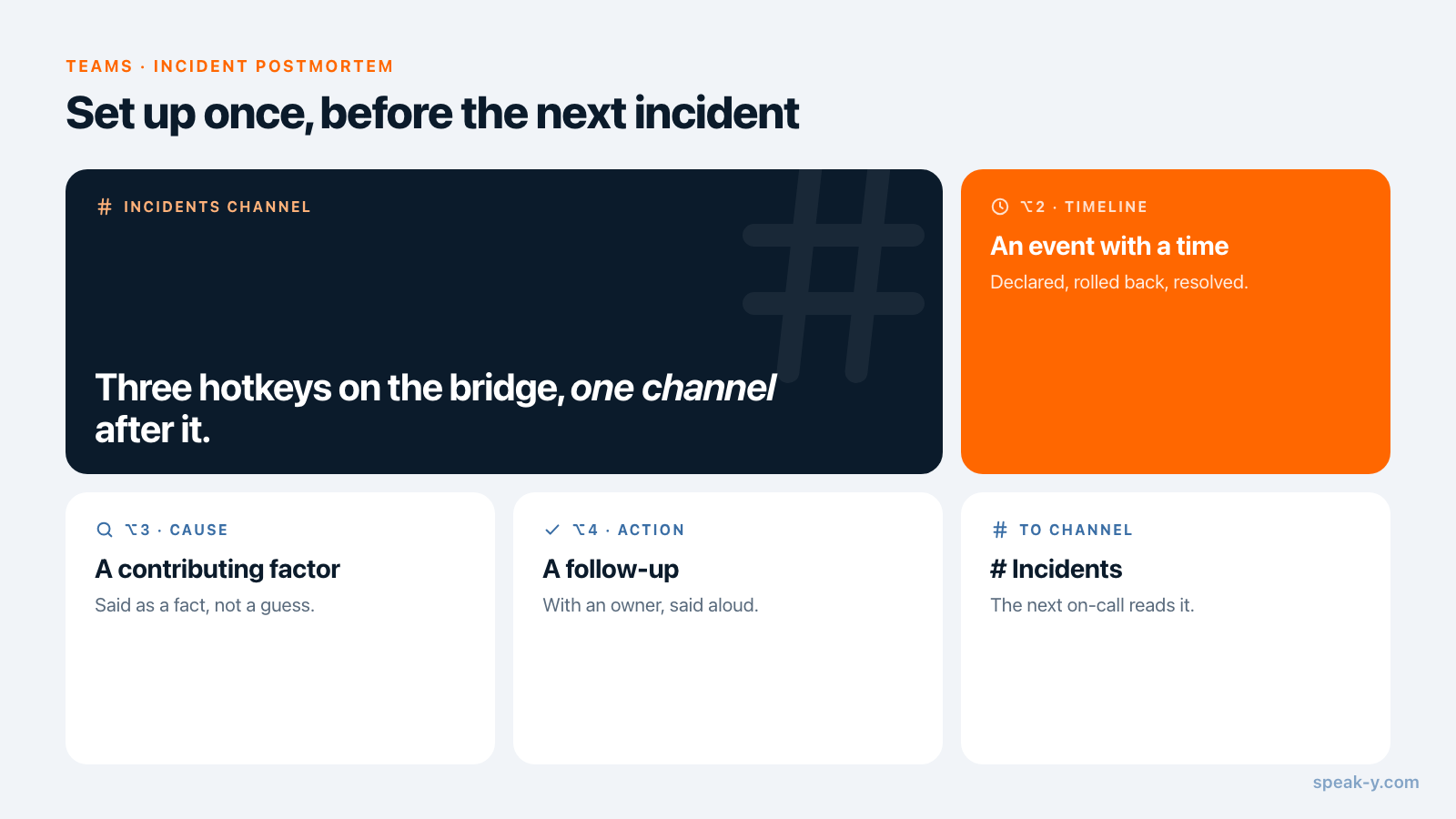
マーク。 Speak-Yには最初から、⌥1の この瞬間をマーク というノートの種類が1つあります。設定 → ノート で自分用の種類を3つ追加します。ノートの種類を追加 をクリックし、種類の名前 に Timeline と入力して 保存 をクリックし、続けて ホットキーを設定 をクリックして⌥2を押します。Cause を⌥3、Action を⌥4で同じように繰り返します。インシデントを録音する可能性のある人は全員、同じ名前でこれを一度だけ行います。
- Timeline — 時刻のある出来事:宣言、ページ送信、ロールバック、回復、解決。
- Cause — 事実として言われた寄与要因:「プールの上限は20」。
- Action — 担当者のいるフォローアップ:「Samが金曜までにアラートを追加する」。
チャンネル。 ワークスペースの ⋯ メニューで New channel を選び、名前を Incidents にします。たいていのエンジニアリングチームには公開チャンネルが合います。次のオンコール担当が、アクセスを求めなくても過去のインシデントを読めるからです。セキュリティインシデントや顧客データが関わるものは、別の非公開チャンネルに分けてください。この判断は会議チャンネルで誰に何が見えるかで解説しています。
通話中:声に出してから、キーを押す
対応の通話が始まると、インシデントコマンダーが記録係を指名し、記録係がSpeak-Yで会議の録音を始めます。通話にボットは参加しません。Speak-Yは記録係のMacでマイクと通話の音を録音するので、Zoom、Google Meet、Teams、Slackのハドルのどれでも同じように動きます。通話を録音していることは全員に伝えてください。ルールは国によって異なり、会議の録音は合法かで解説しています。
マークがいちばん役立つのは、出来事がまず完結した文で言われたときです。
SEV-2を宣言します。チェックアウトがリクエストの約3分の1で502を返しています。
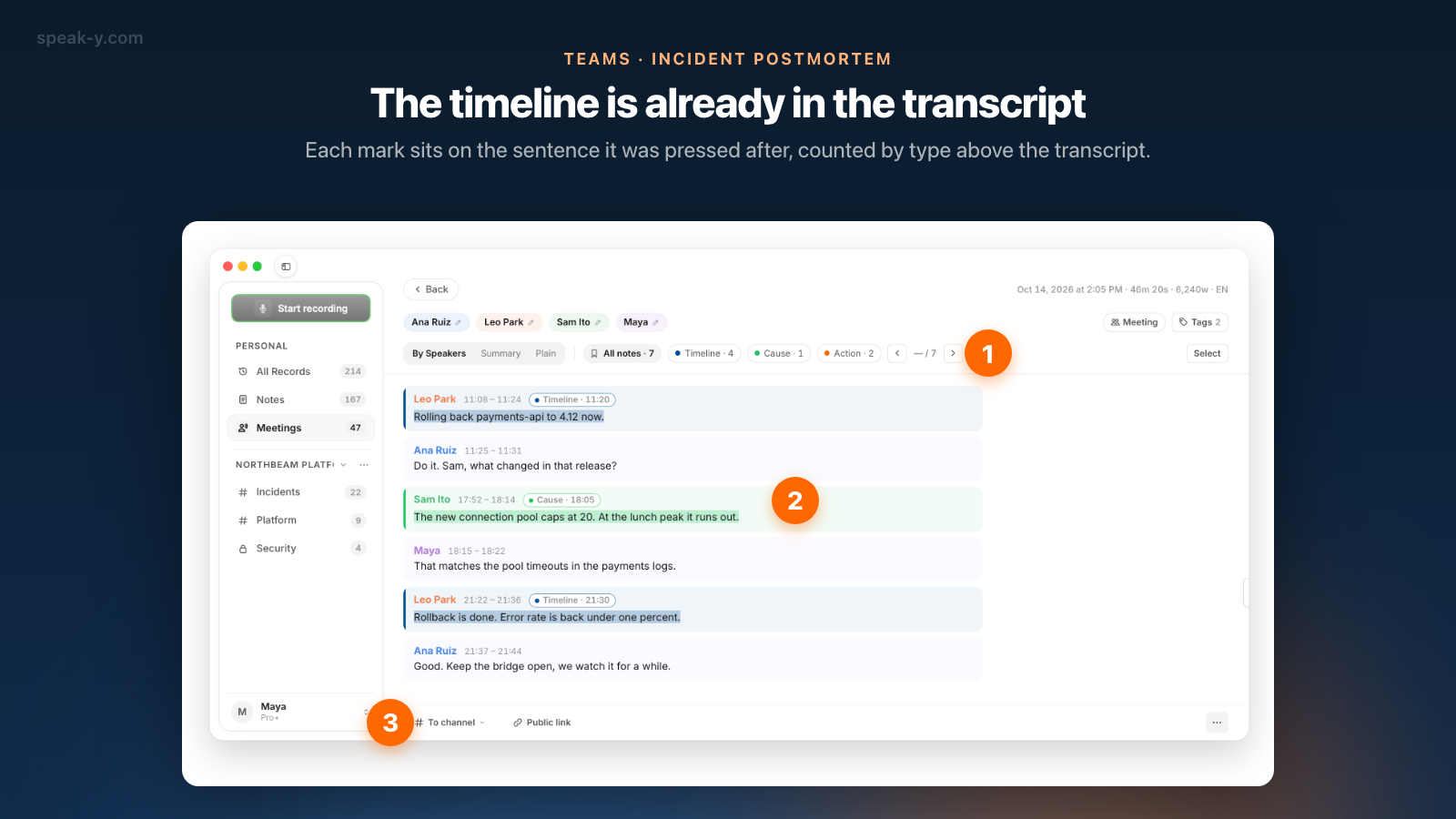
そのあと記録係が⌥2を押します。Speak-Yは Timeline マークを、種類の色で、文字起こしの直前15秒に付けます。何も入力する必要はなく、通話アプリを前面に出したままで構いません。ホットキーはどのアプリからでも使えます。録音ピルの横にあるマークのボタンはクリックで同じことができ、画面共有中は表示されないので、共有中のダッシュボードが邪魔されることもありません。
「ロールバック完了、エラー率は1%未満」と声に出すことは、対応の通話にいる全員に聞こえる状況報告にもなります。「eu-westではまだです」と誰かが言うのは、このときです。
通話のあと:名前、タグ、共有
文字起こしができてからの5分です。
- 話者に名前を付ける。 話者別 で Speaker 2 のチップをクリックし、名前を入力します。ポストモーテムに書くのは「Leoがロールバックを始めた」で、「Speaker 3」ではありません。
- タグを付ける。 タグ をクリックし、
incidentと、inc-2041のようなインシデントのIDを追加します。アシスタントが正しい通話を見つける手がかりは、このIDです。 - マークを確認する。 文字起こしの上のチップがマークの数を示します。すべてのノート · 7、Timeline · 4、Cause · 1、Action · 2 です。誰もマークしなかった瞬間も、録音を再生しながらマークできます。プレーヤーの下のバーに、ノートの種類ごとのボタンがあります。
- 共有する。 文字起こしの下の To channel を押し、Incidents を選びます。名前とタイムスタンプ付きの文字起こし、AIの要約、アクションアイテムが、エンドツーエンドで暗号化されてチャンネルに入ります。音声はあなたのMacに残ります。
- チームに見せるなら、マークを表示する。 マークは既定では本人にしか見えません。文字起こしの上にある 自分だけ のチップをクリックし、# Incidents に表示 — チャンネルの参加者に見えます を選びます。
チャンネルに何が渡るかは会議をチームのチャンネルに共有する方法にまとめてあります。
AIアシスタントでポストモーテムの下書きを作る
Claude、ChatGPT、CursorをSpeak-Y MCPサーバーに接続します。設定 → 連携 で 接続 を1回クリックするだけで、すべてのプランで無料です。そのうえで、こう尋ねます。
私のマークからINC-2041のポストモーテムの下書きを作って。タイムラインはUTCで、 原因とアクションアイテムは分けて並べ、確認できるように各行に録音内の経過時間を付けて。
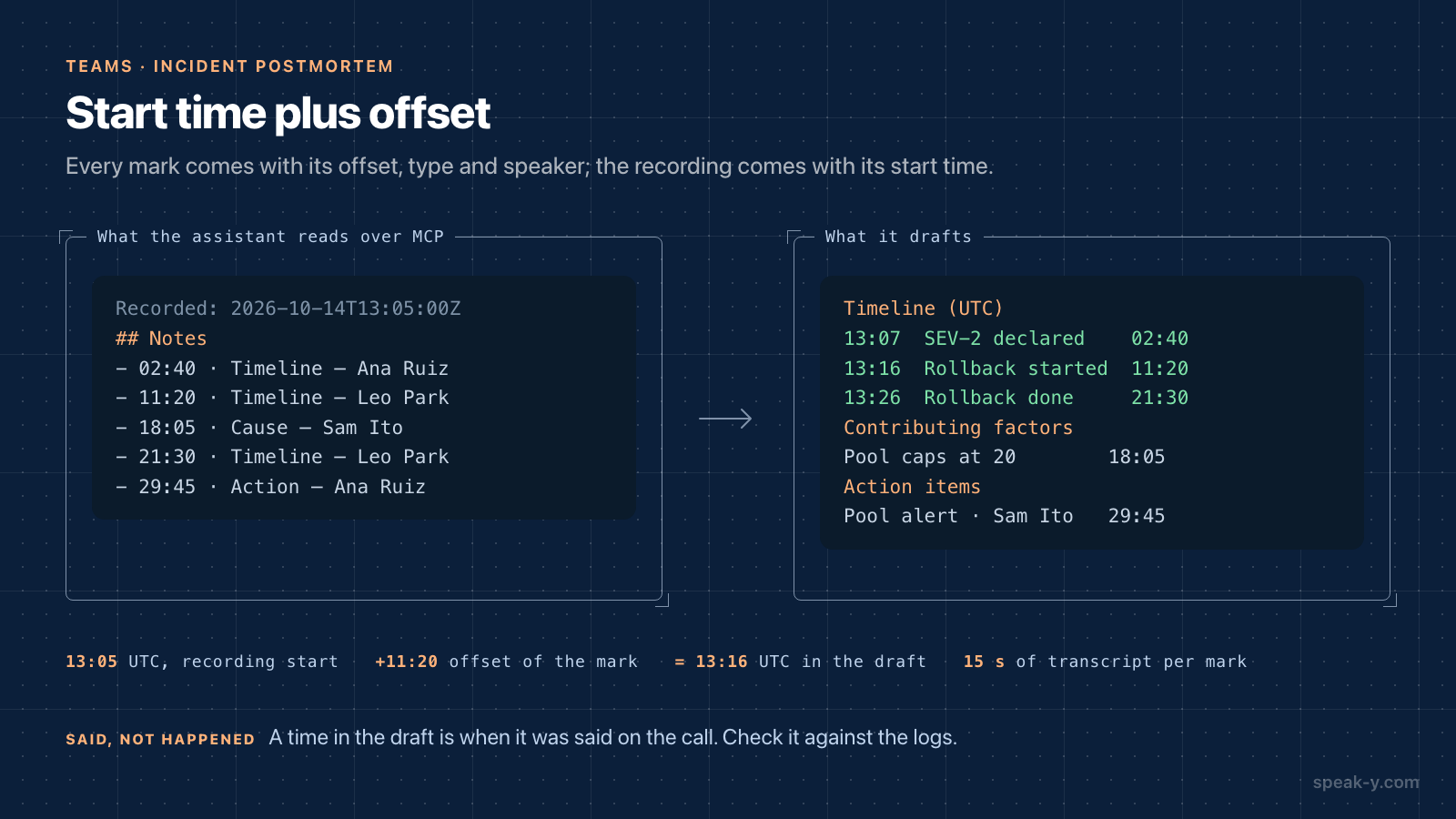
アシスタントはタグで録音を見つけて読みます。Speak-Yは文字起こしと一緒に、マークを一覧で渡します。各マークには、経過時間、種類、話者、付いている文の最初の言葉があります。たとえば「18:05 · Cause — Sam Ito: 新しいコネクションプールの上限は20」のようにです。文字起こしは録音の開始時刻から始まるので、アシスタントは「通話開始から11:20」を「13:16 UTC」に変換できます。
下書きはテンプレートの形で返ってきます。Timeline マークはタイムラインに、Cause マークは寄与要因に、Action マークはフォローアップになります。アシスタントが読むのはMac上のコピーですが、モデルはクラウドで動くため、テキストはその提供元に送られます。セキュリティインシデントにとってそれが何を意味するかは、ローカルMCPとクラウドMCPで説明しています。
下書きにわからないこと
下書きは出発点で、正直に示せるのは1つだけです。通話で何が言われ、それがいつだったか。ポストモーテムにする前に、次のことをします。
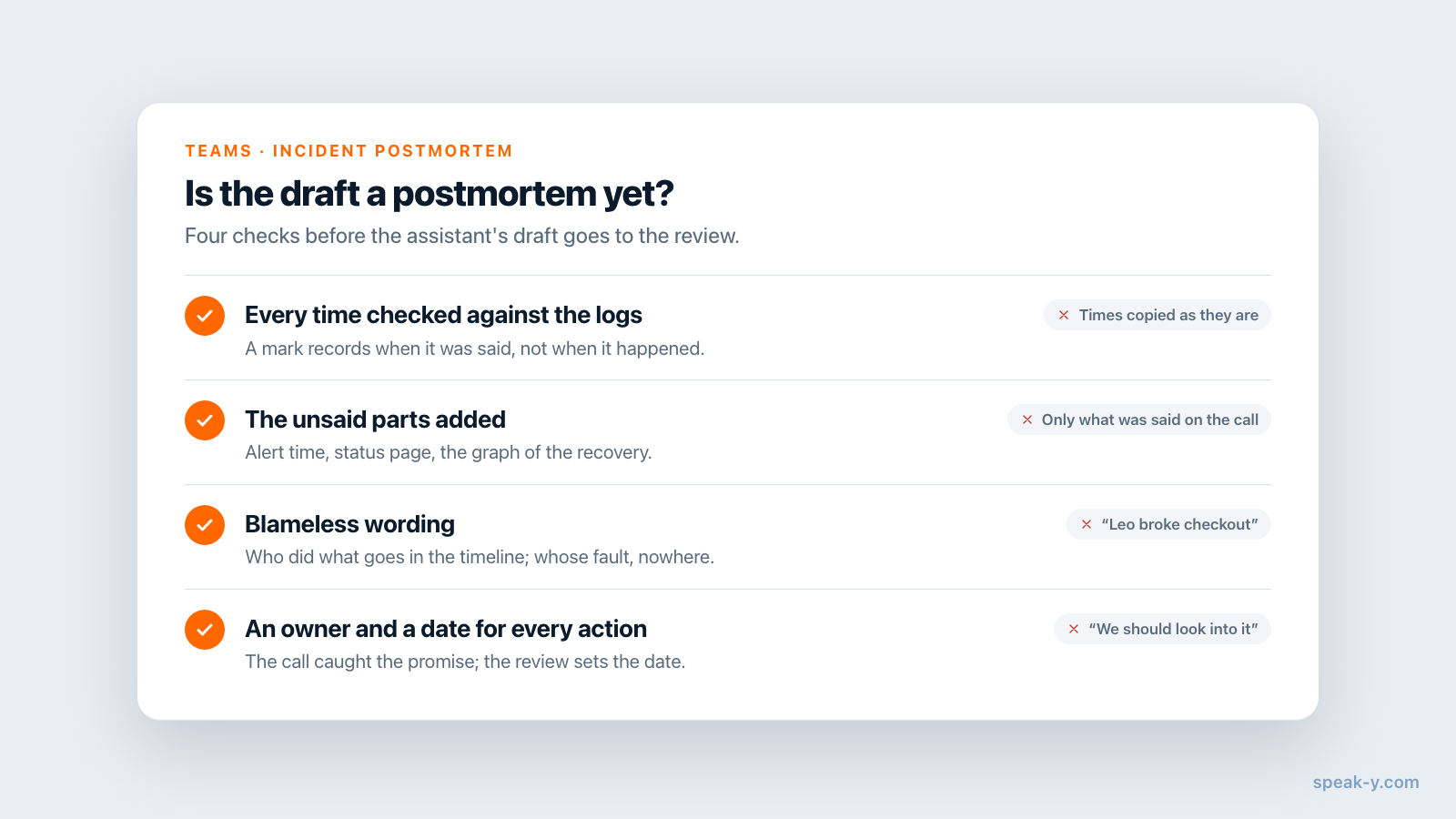
- すべての時刻をログと照らし合わせる。 Timeline マークが記録するのは、誰かがロールバック完了と言った時刻で、実際に終わってから数分後のこともあります。
- 言われなかったことを加える。 アラートが鳴った時刻、ステータスページが変わった時刻、回復を示したグラフ。これらはページングツール、ステータスページ、ダッシュボードから持ってきます。
- 非難のない書き方を保つ。 文字起こしは人の言葉を引用します。「Leoが変更をデプロイした」はタイムラインに入れてよいものですが、誰のせいだったかはどこにも入れません。
- すべてのアクションに担当者と期日を付ける。 Action マークがとらえるのは通話で約束されたことです。誰がいつまでにやるかを合意するのは、振り返りの役目です。
録音が置き換えるのは発掘作業であって、調査ではありません。
制限と費用
- 長さ。 2026年10月15日にspeak-y.comで確認したところ、Freeは会議の録音を30分で停止し、Pro(月額$10)は60分、Pro+($15)とMax($30)は4時間です。Proで長いインシデントに対応すると、録音が2本になります。
- 録音者は1人。 マークは押した人の録音に属します。同じ通話を2人が録音すると、半分ずつのタイムラインが2本できます。
- チャンネルはMacのみ。 ワークスペースとチャンネルはmacOSアプリにあります。ワークスペースの作成にはPro以上が必要で、チームメンバーはどのプランでも無料で参加できます。
まとめ
Timeline、Cause、Action の3つのノートの種類を⌥2、⌥3、⌥4に。通話中は、記録係が録音し、出来事を声に出してキーを押します。通話のあとは、名前、インシデントのタグ、To channel → Incidents。そしてアシスタントに質問を1つ、ログと照らし合わせる下書きが1つ。ワークスペースとチャンネルの全体像はTeamsページに、ポストモーテムのあと、つまりフォローアップを片付ける部分は本当に実行されるアクションアイテムにあります。
FAQ
インシデント対応の通話をポストモーテムの下書きにするには?
Speak-Yでインシデント対応の通話を録音し、タイムラインに残すべきことが言われるたびに、一人がホットキーを押します。出来事には Timeline、原因には Cause、フォローアップには Action です。通話後、録音を Incidents チャンネルに共有し、Speak-Y MCPサーバーに接続したAIアシスタントに、そのマークからポストモーテムの下書きを作るよう頼みます。下書きには、各マークが時刻、話者、話された言葉とともに並びます。
アシスタントはタイムラインをUTCで書けますか?
はい。ただし確認が必要です。各マークには録音開始からの経過時間があり、アシスタントが読む文字起こしは録音の開始時刻から始まるので、アシスタントは2つを足せます。結果は通話でそれが言われた時刻であって、システムで起きた時刻ではありません。公開する前に、すべての行をログとアラート履歴と照らし合わせてください。
Speak-Yはインシデント中の画面、ダッシュボード、ログを記録しますか?
いいえ。Speak-Yが記録するのは、録音を始めた人のMacの音声、つまりマイクと通話アプリの音です。グラフ、ログの行、チャットチャンネル、ページングツールの時刻は録音に含まれません。ポストモーテムにはリンクを張るか、自分で貼り付けてください。
インシデント対応の通話でマークを押すのは誰がよいですか?
一人です。通常は、インシデントコマンダーが冒頭で指名する記録係です。マークは押した人の録音に属するので、同じMacで録音者1人と記録係1人なら、きれいなタイムラインが1本できます。押し忘れた瞬間は、あとで録音を再生しながらマークできます。
この仕組みの費用は?
MCPサーバーはすべてのプランで無料です。チームのワークスペースを作るにはPro以上が必要で、チームメンバーはどのプランでも無料で参加できます。インシデント対応の通話は長くなりがちです。2026年10月15日にspeak-y.comで確認したところ、Freeは会議を30分で停止し、Pro(月額$10)は60分、Pro+($15)とMax($30)は4時間です。