書かなくても残るチームの意思決定ログ:チャンネル1つとホットキー1つ
どのプロダクトチームも意思決定ログを試したことがあり、その多くは止まったままです。最初の1か月に丁寧に書かれた6件が並び、そのあとは何もないWikiページです。ログが続かないのは、1件を書くことがもう1つの仕事になるからです。決定は11時40分に会議の中で下されます。書くのはそのあとで、記憶を頼りに、その週に責任を感じている誰かが書くことになります。
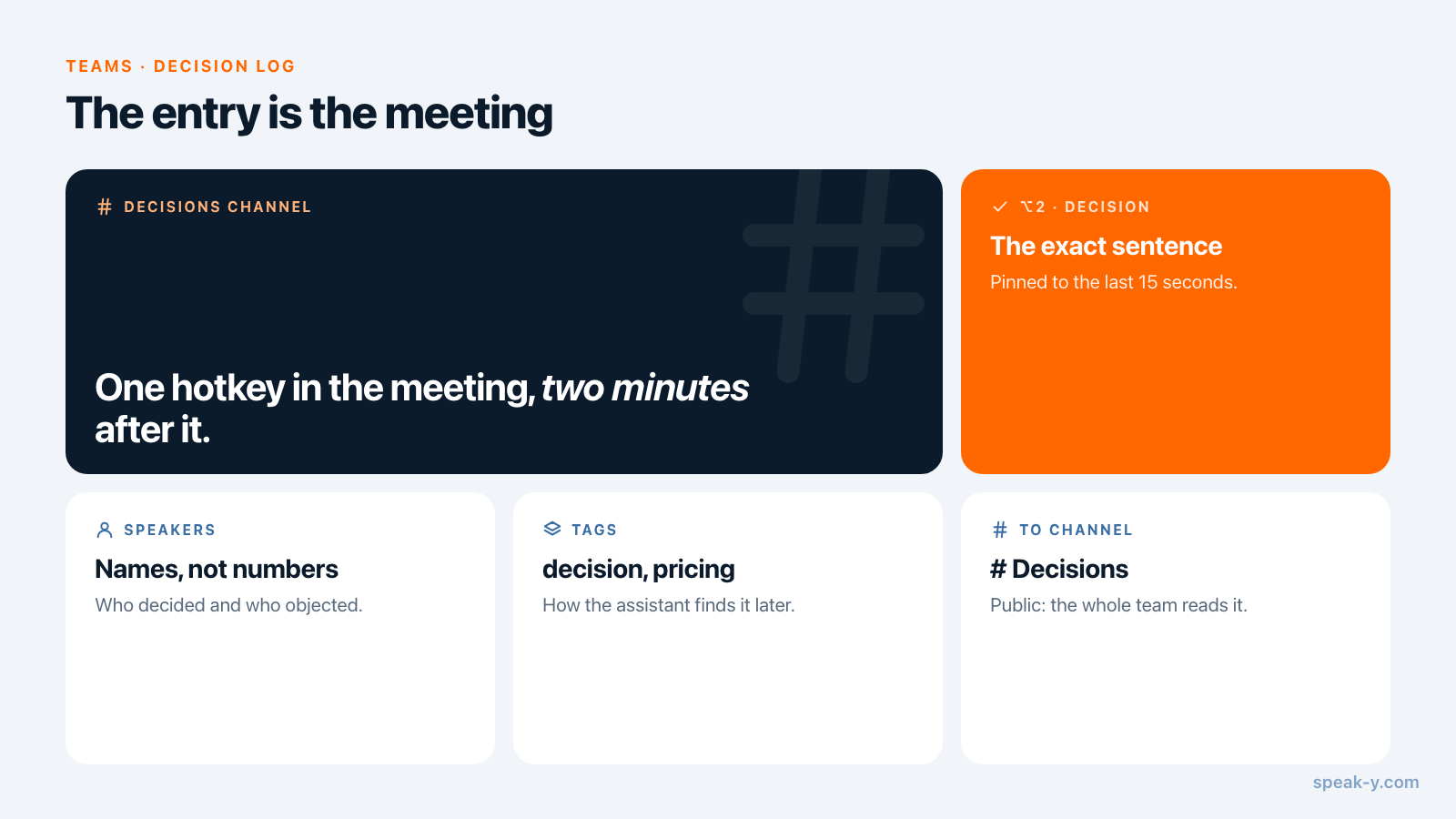
書かなくても残るログは、この順番を逆にします。会議を録音し、決定が声に出されたらホットキーを1つ押し、録音を Decisions(決定事項)という公開チャンネルに共有する。 会議そのものがログの1件になります。誰が何を言ったか、要約、アクションアイテム、そしてその一文に付いたマークです。四半期後、「なぜそう決めたのか」は、チャンネル内の検索か、AIアシスタントへの質問で済みます。
このガイドは、2026年10月13日に確認したSpeak-Y macOSアプリに沿って、5〜20人のプロダクトチーム向けに説明します。ワークスペースがすでにあることを前提としています。まだなければ先に作成してください。
意思決定ログが続かないのはなぜか
理由は3つあり、どれも怠慢ではありません。
- 書くのがあとになる。 誰かがWikiを開くころには、言い回しがやわらいでいます。「年払いを既定のままにし、1月に見直す」が「価格について認識を合わせた」になります。
- 理由が抜ける。 手で書いた記録に残るのは結論です。あと一歩で通りそうだった反対意見も、決め手になった数字も、会議室に残ったままです。
- ページの持ち主がいない。 一人の几帳面な人に頼るログは、その人が休暇に入ると止まります。
録音があれば、最初の2つは手間なしで解決します。言い回しも議論も文字起こしに入っているからです。残る仕事は、1時間の会話の中から決定を見つけやすくすることで、マークとチャンネルはそのためにあります。
最初に一度だけ:Decision マークと Decisions チャンネル
マーク。 Speak-Yには最初から、⌥1の この瞬間をマーク というノートの種類が1つあります。設定 → ノート で自分用の種類を追加します。ノートの種類を追加 をクリックし、種類の名前 に Decision と入力して 保存 をクリックし、続けて ホットキーを設定 をクリックして⌥2を押します。録音する人は、それぞれ自分のMacでこれを一度だけ行います。名前はそろえておきましょう。誰のマークも同じように読めるようになります。
チャンネル。 サイドバーでワークスペースの ⋯ メニューを開き、New channel を選び、名前を Decisions にして公開(#)で作成します。公開チャンネルを作れるのはワークスペースのオーナーか管理者で、読めるのはワークスペースの全員です。来年参加する人も含まれます。ログの意味はそこにあります。公開チャンネルをあとから非公開にすることはできないので、人事や報酬に関わる決定は別の非公開チャンネルに分けてください。この選び方は会議チャンネルで誰に何が見えるかで解説しています。
会議中:声に出してから、キーを押す
文字起こしから見つけられない決定は、はっきり言われなかった決定です。キーを押す前に、誰か一人が決定を完結した文で言います。
では決定です。年払いを既定のトグルのままにし、月払いはワンクリックで選べるようにします。 1月のコホートのあとで見直します。
そのあと⌥2を押します。Speak-Yは Decision マークを、種類の色で、文字起こしの直前15秒に付けます。何も入力する必要はありません。録音ピルの横にあるマークのボタンはホットキーなしでも使え、画面共有中は表示されないので、デモが中断されることもありません。
この一文には役割が2つあります。マークが指す先をはっきりさせること、そして参加者にもう一度決定を聞かせることです。「待ってください、私が同意したのはそれではありません」と誰かが言うのはこのときで、まだ手戻りが小さいうちに済みます。
Speak-Yはボタンを押した人のMacで録音し、ボットが通話に参加することはありません。会議を録音していることは冒頭で伝えてください。ルールは場所によって異なり、会議の録音は合法かで解説しています。
会議のあと:名前、タグ、共有
文字起こしができてからの2分です。
- 話者に名前を付ける。 話者別 で Speaker 2 のチップをクリックし、名前を入力します。3か月後に役立つのは「Leoが反対した」で、「Speaker 3が反対した」ではありません。
- タグを付ける。 タグ をクリックし、
decisionと、pricingのようなテーマのタグを1つ選びます。あとでアシスタントが会議を見つける手がかりになるのは、このテーマのタグです。 - 共有する。 文字起こしの下の To channel を押し、Northbeam Product / Decisions を選びます。名前とタイムスタンプ付きの文字起こし、AIの要約、アクションアイテムが、エンドツーエンドで暗号化されてチャンネルに入ります。音声はあなたのMacに残ります。
- マークを表示する。 マークは既定では本人にしか見えません。文字起こしの上にある 自分だけ のチップをクリックし、# Decisions に表示 — チャンネルの参加者に見えます を選びます。チップの表示が チャンネルに表示 に変わります。
名前とタグは共有の前に入れます。チャンネルが受け取るのは、その時点の録音だからです。何が渡るかは会議をチームのチャンネルに共有する方法にまとめてあります。
四半期後:理由をどう探すか
3か月後、新しく入ったデザイナーが、料金ページがなぜ年払いで開くのかを尋ねます。誰も思い出す必要はありません。
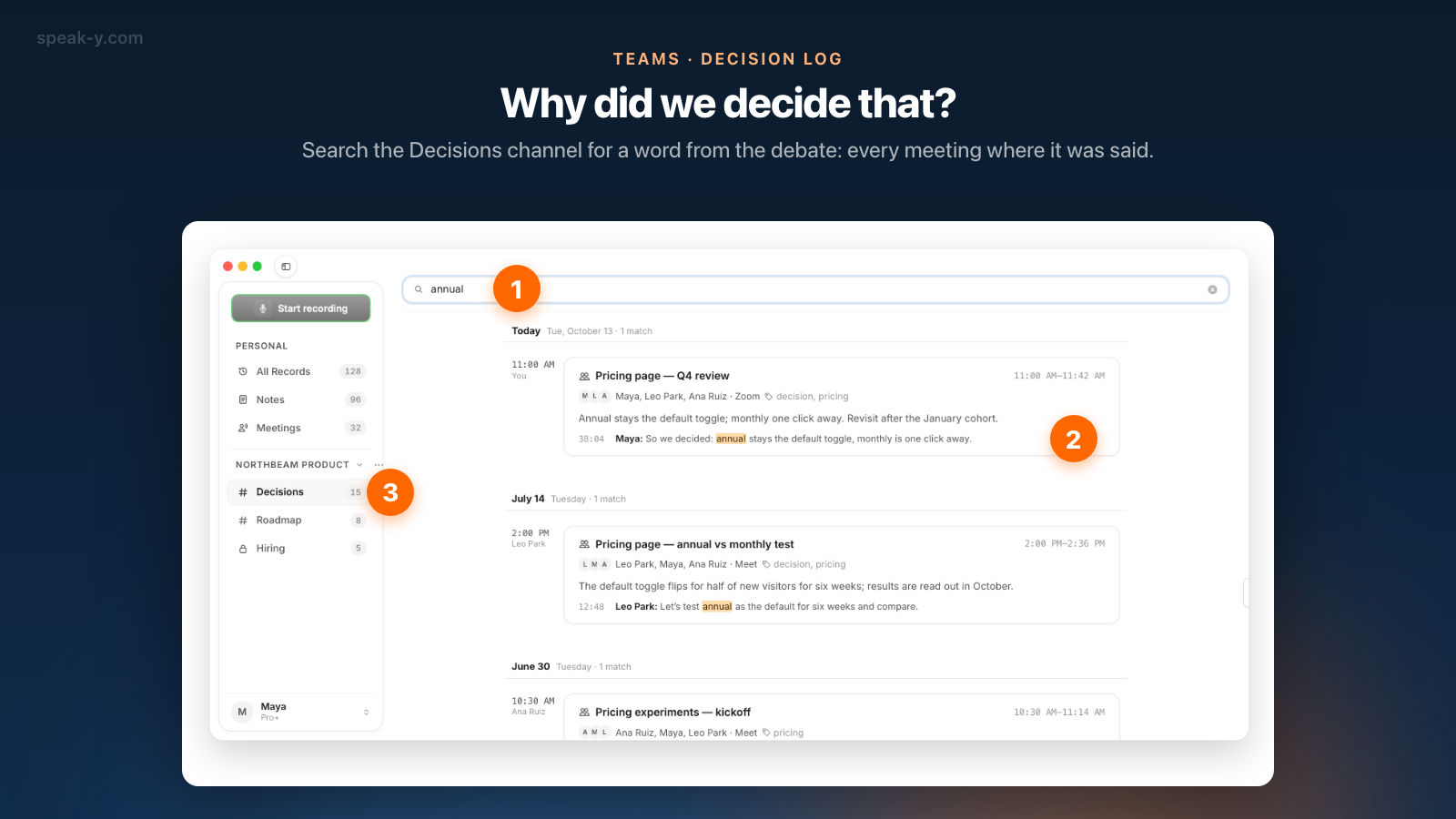
チャンネルを検索する。 サイドバーで Decisions をクリックし、チャンネルのヘッダーにある虫眼鏡をクリックして、議論で出た言葉、たとえば「annual」を入力します。検索は、そのチャンネルの全履歴にわたってすべての会議の文字起こしを読み、結果を日ごとにまとめます。その言葉が出た行が、タイムスタンプと元の会議とともに表示されます。結果を開くと、会議が読み取り専用で開き、要約、アクションアイテム、作成者が表示を選んだマークを見られます。
チャンネル検索が読むのは文字起こしテキストだけで、タイトル、要約、タグは対象外です。また、検索は1つのチャンネルの中にとどまります。あとからそのテーマに付けそうな名前ではなく、人が実際に口にする言葉で検索してください。
アシスタントに尋ねる。 チャンネルをまたぐ質問には、Claude、ChatGPT、CursorをSpeak-Y MCPサーバーに接続します。設定 → 連携 で 接続 を1回クリックするだけで、すべてのプランに含まれています。そのうえで、こう尋ねます。
decision タグ付きの録音から、料金ページの既定の選択について探して。どの会議で、 いつ決まり、誰が反対した? その一文を時刻付きで引用して。
アシスタントは、あなた自身の録音と、あなたが所属するすべてのチャンネルの録音を、Macにあるコピーから検索します。対象は文字起こしテキスト、タイトル、要約、アクションアイテムで、タグと日付で絞り込めます。アシスタントのモデルはクラウドで動くため、読み取ったテキストはその提供元に送られます。機密のロードマップにとってそれが何を意味するかは、ローカルMCPとクラウドMCPで説明しています。
決定ではないものは何か
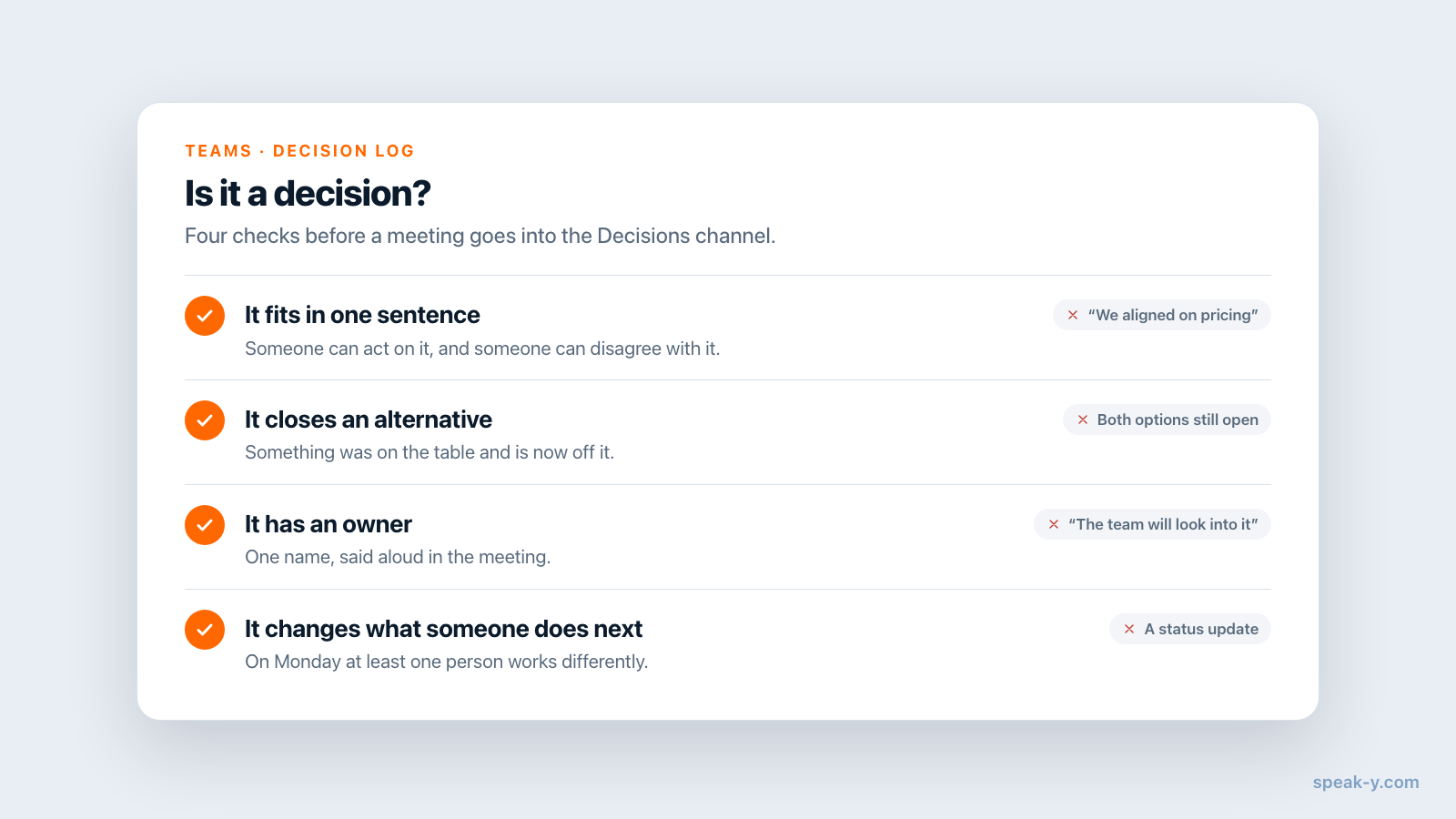
何でも受け入れるログは、もう1つの会議アーカイブになり、誰も開かなくなります。会議を Decisions に入れる前に、4つの確認をします。
- 一文に収まる。 「年払いを既定のままにする」は通ります。「価格について認識を合わせた」は通りません。それをもとに動くことも、反対することもできないからです。
- 選択肢を1つ閉じる。 検討に上がっていたものが、候補から外れた。どちらの案もまだ残っているなら、それは議論でした。
- 担当者がいる。 声に出された1つの名前です。「チームで検討します」は先送りです。
- 誰かの次の行動を変える。 状況報告は、どれほど重要でも、月曜に何も変えません。
確認を通らなかった会議は、今ある場所に残します。録音した人自身のライブラリか、プロジェクトの作業用チャンネルです。ブレインストーミング、結論のない週次の定例、1対1の面談は、ログに入れるものではありません。40分の状況報告の中に決定が1つある会議は、それでも共有してください。マークと検索の言葉が、読む人を該当の時刻まで連れていきます。
Decisions チャンネルが代わりにならないもの
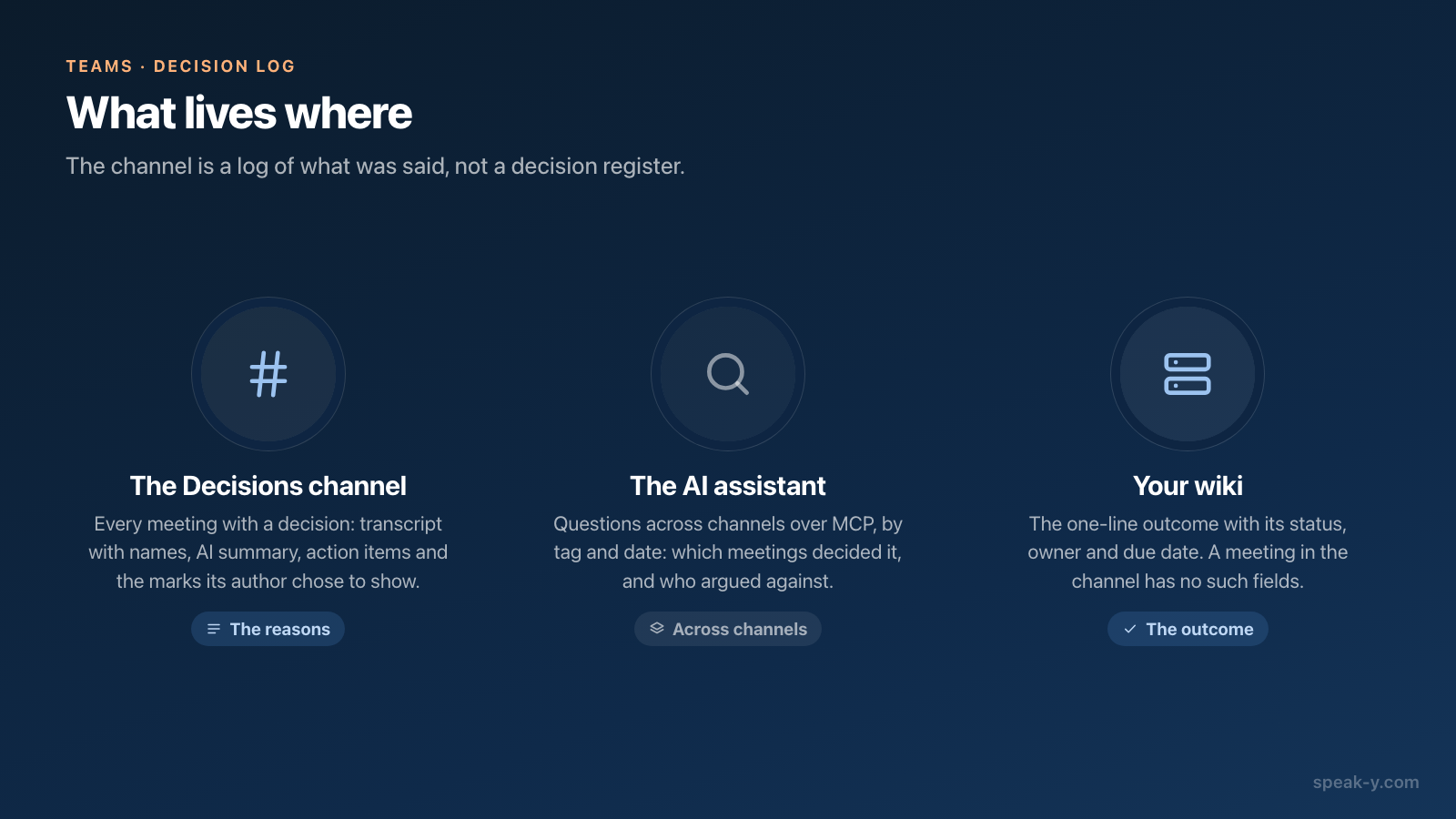
これは話された内容のログであって、決定の台帳ではありません。この違いは重要です。
- 項目はありません。 チャンネル内の会議には、ステータスも、期限も、承認者もありません。プロセス上それらが必要なら、チャンネルの横に決定のページを置いてください。たとえばConfluenceのDACIテンプレートは、ステータス、影響度、関係者、期限、結果を記入する表から始まります。Atlassianのテンプレートページによる説明です(2026年10月13日に確認)。
- 「この決定に置き換え」はありません。 決定が覆された場合、新しい会議もチャンネルに入りますが、2つを結び付けるものはありません。「これは7月の決定を置き換えます」と声に出しておけば、検索で両方が見つかります。
- 追跡はありません。 アクションアイテムが記録するのは約束された内容で、それが実行されたかどうかではありません。
- チャンネルはMacのみです。 ワークスペースとチャンネルはmacOSアプリにあります。
2つは組み合わせて使います。Wikiのページには結論が1行で残り、チャンネルにはそれを説明する40分が残ります。
費用。 ワークスペースの作成にはPro以上が必要です。ほかの人はどのプランでも無料で参加でき、すべての公開チャンネルを読めます。有料プランが関係するのは録音する人です。2026年10月13日にspeak-y.comで確認したところ、Freeは会議を30分で停止し、Pro(月額$10)は60分、Pro+($15)とMax($30)は4時間です。
まとめ
⌥2に Decision というノートの種類を1つ、Decisions という公開チャンネルを1つ。会議中は、決定を一文で言い、キーを押します。会議のあとは、名前、タグ、To channel、マークの表示。四半期後は、虫眼鏡と議論で出た言葉を1つ。ワークスペースとチャンネルの全体像はTeamsページに、このチャンネルの隣に並ぶチャンネルについては会議をチームのナレッジベースにする方法にあります。
FAQ
手で書かずに意思決定ログを残すには?
会議をSpeak-Yで録音し、決定が声に出された時点でホットキーを押して Decision マークを付け、録音を Decisions という公開チャンネルに共有します。チャンネルには、名前付きの文字起こし、AIの要約、アクションアイテム、マークが日付順に並びます。誰もログを書きません。会議そのものがログの1件になります。
Speak-Yで専用ホットキー付きの Decision マークを作るには?
設定 → ノート を開き、「ノートの種類を追加」をクリックし、「種類の名前」に Decision と入力して「保存」をクリックします。続けて新しい種類の「ホットキーを設定」をクリックし、⌥2のような組み合わせを押します。録音中にそのキーを押すと、その種類のマークが文字起こしの直前15秒に付きます。
3か月前の決定の理由を調べるには?
Decisions チャンネルを開き、ヘッダーの虫眼鏡をクリックして、「annual」や「onboarding」のような議論で出た言葉を入力します。検索はチャンネル内のすべての会議の文字起こしを読み、一致した行をタイムスタンプ付きで日ごとにまとめます。チャンネルをまたぐ質問は、Speak-Y MCPサーバーに接続したAIアシスタントに尋ねます。
チームメンバーはチャンネルで私の Decision マークを見られますか?
あなたがそう選んだ場合だけです。マークは既定では本人にしか見えません。共有した録音で、文字起こしの上にある「自分だけ」のチップをクリックしてチャンネルへの表示を選ぶと、チップは「チャンネルに表示」に変わります。この操作をしなくても、チームメンバーは文字起こし、要約、アクションアイテムを読めますが、マークは読めません。
Speak-Yの意思決定ログにチームはいくら払いますか?
ワークスペースの作成にはPro以上が必要で、チームメンバーはどのプランでも無料で参加でき、すべての公開チャンネルを読めます。録音する人には、自分のプランの会議時間が必要です。2026年10月13日にspeak-y.comで確認したところ、Freeは会議を30分で停止し、Pro(月額$10)は60分、Pro+($15)とMax($30)は4時間です。