ローカルMCPサーバーを起動できるクライアント — 2026年比較
この問いは会社ごとに答えが1つ決まりそうに聞こえますが、そうではありません。 2026年の境界線はベンダーの間ではなく「サーフェス」の間にあります。ChatGPTの デスクトップアプリは自分のマシンでMCPサーバーを起動できますが、ブラウザのタブ で動くChatGPTにはできません。Claude CodeとClaude Desktopはどちらもできます。 MCPクライアントを備えたコードエディタ、つまりCursor、VS Code、Zed、Devin Desktopもできます。誰か他人のクラウドで動くものは、定義上できません。
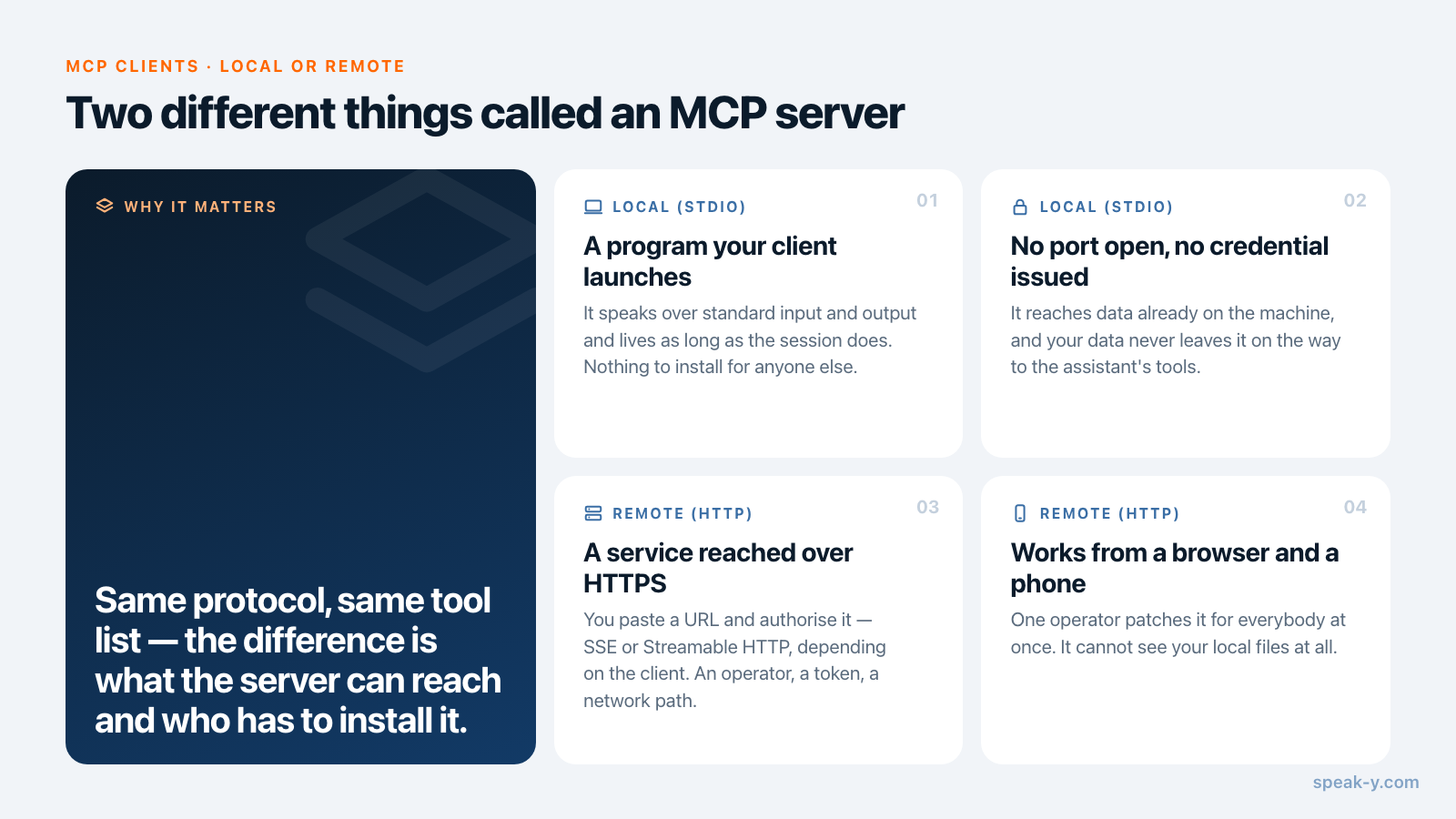
この違いは見た目より重要です。ローカルサーバーはクライアントが自分で起動し、 標準入力と標準出力で会話するプログラムです。ポートは開かず、資格情報も発行 されず、アシスタントのツールへ届くまでの経路でデータがマシンの外へ出ることも ありません。リモートサーバーはURLであり、それは運用者、トークン、ネットワーク 経路があるということです。つまりクライアントを選ぶことは、アシスタントが使える ようになる前にデータがどこにあるべきかを選ぶことでもあります。
以下は、どこが何に対応しているかを各ベンダー自身のドキュメントで2026年8月15日 に確認してまとめたものです。プロトコル自体が初めてなら MCPサーバーとは何かが用語を扱っています。 クライアントはもう決まっていて設定ファイルの場所だけ知りたい場合は、 VS Code、Zed、Devin DesktopでのMCP設定 がファイル単位の説明です。
結論から
| クライアント | ローカルstdio | リモート | 確認の求め方 |
|---|---|---|---|
| Claude Code | 可 | HTTP、SSE、WebSocket | 都度確認。プロジェクト単位のサーバーは先に承認が必要 |
| Claude Desktop | 可 | 可 | 各操作の前に明示的な承認 |
| ChatGPTデスクトップアプリ | 可 | 可 | 4つの承認モード。Codexと共通 |
| Codex CLI/IDE拡張 | 可 | 可 | default_tools_approval_mode |
| ブラウザ版ChatGPT | 不可 | 可。HTTPSのみ | コネクタ単位。プランによる制限あり |
| Cursor | 可 | SSE、Streamable HTTP | 既定で確認。Run Modesで許可リスト化が可能 |
| VS Code | 可 | HTTP | 最初にサーバーを信頼し、以降は呼び出しごと |
| Zed | 可 | 可 | ツール操作の前に必ず確認 |
| Devin Desktop | 可 | Streamable HTTP、SSE | 既定で確認。ツール単位のルールあり |
この表の1行が、この記事を書く理由になりました。
ChatGPT — 答えは変わったが、多くの記事は変わっていない
この問いを検索すると、両方の向きの断定的な記述が見つかります。しかも今年更新 されたページにもあります。どちらもある時点では正しかったので、両方が残って います。
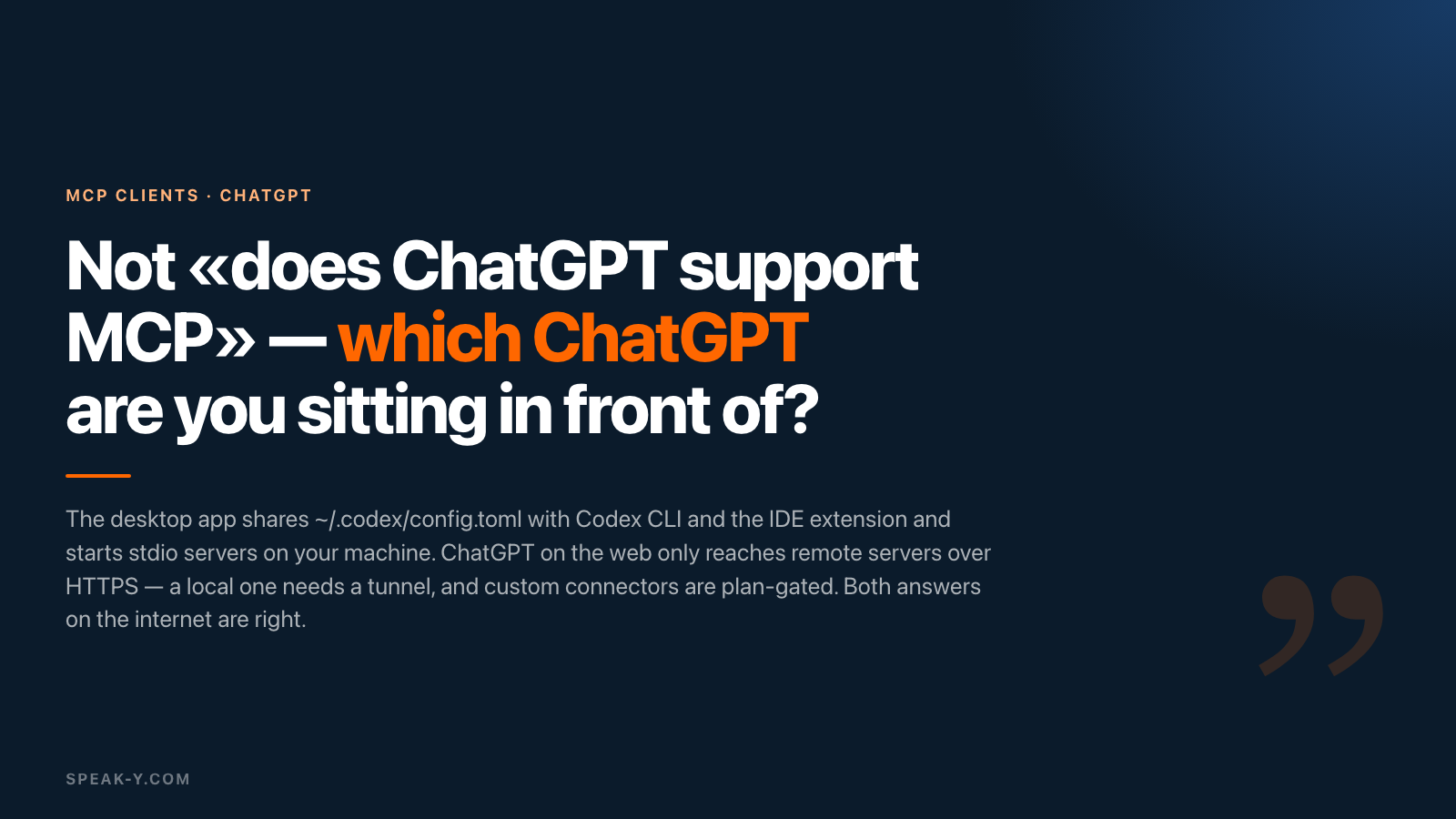
現在の状況は、OpenAI自身のドキュメントによれば「ChatGPTデスクトップアプリ、
Codex CLI、IDE拡張はMCPサーバーに対応し、同じCodexホストのためのMCP設定を共有
する」というものです。その共有設定は~/.codex/config.toml、または信頼された
プロジェクトではプロジェクト単位の.codex/config.tomlに置かれ、「STDIOサーバー
(コマンドによって起動される、ローカルプロセスとして動作するサーバー)」に
明示的に対応しています。
つまりデスクトップアプリはローカルMCPクライアントです。サーバーを一度設定すれば CLIもエディタ拡張もデスクトップアプリも同じものを見るので、3回設定する必要は ありません。
ブラウザ版のChatGPTは別の製品であり、答えも別です。そこでのカスタムコネクタは、 SSEまたはStreamable HTTPを使いHTTPS経由で到達するリモートのMCPサーバーです。 URLを貼り付けるのであって、コマンドを指すのではありません。ChatGPTはOpenAIの クラウドで動くため、インターネットに公開されたサーバーにしか到達できず、 ローカルのものを使うならその前にトンネルを置くことになります。カスタムコネクタ はプランによる制限もあり、Plus、Pro、Business、Enterprise、Eduで利用できますが、 FreeとGoでは使えません。
インターネット上のどちらの答えも間違ってはいません。別々の問いへの答えなので、 問うべきなのは、自分が今どのChatGPTの前に座っているかです。
Claude — どちらのサーフェスでもローカルサーバーが動く
Claude Codeはclaude mcp add --transport stdioでstdioサーバーを受け付け、
リモートのサーバーはHTTP、SSE(HTTPに置き換えられ非推奨)、WebSocketで扱います。
設定のスコープは3つあり、ローカル、プロジェクト(.mcp.json、コミットされる)、
ユーザー(~/.claude.json)です。コミットされた.mcp.jsonが黙って接続される
ことはありません。そこに書かれたサーバーは、信頼されたワークスペースでClaudeを
対話的に起動して承認するまで「Pending approval」の状態にとどまります。
git cloneとともに届くファイルの既定としては妥当な挙動です。
Claude Desktopはclaude_desktop_config.jsonを読み込み(macOSでは
~/Library/Application Support/Claude/、Windowsでは%APPDATA%\Claude\)、
アプリの起動時に設定済みの各サーバーを立ち上げます。ドキュメント化されている
モデルは操作ごとの承認で、「すべての操作は実行前にユーザーの明示的な承認を必要と
し、Claudeが何にアクセスし何を変更できるかを完全に管理できるようにする」と説明
されています。Settings → Extensionsからインストールする拡張機能は同じものを
パッケージにしたもので、だからこそワンクリック導入と手書きのJSONは同じ場所に
行き着きます。
エディタ — どれもローカル対応、細部はそれぞれ違う
Cursorはstdio、SSE、Streamable HTTPの3つのトランスポートを文書化しており、
プロジェクト設定は.cursor/mcp.json、グローバル設定は~/.cursor/mcp.jsonに
置きます。同意については明快で、「Cursorは既定でMCPツールを使う前に承認を求める」
とされています。自動化はRun Modesで明示的に有効にする方式で、許可リストに入れた
MCPツールはAuto-reviewモードで即座に実行され、それ以外は分類器を通ります。
VS CodeはリモートのHTTPサーバーとローカルのstdioサーバーの両方に対応し、
ワークスペース単位では.vscode/mcp.json、ユーザー単位では
MCP: Open User Configurationコマンドで設定します。他があまり強調しない段階が
1つ加わります。サーバーが初めて起動する前に、それを信頼するかどうかを確認する
必要があり、そのダイアログから設定内容を確認することもできます。信頼は
呼び出しごとではなくサーバーに対する性質です。
ZedはSettings → AI → MCP ServersからMCPサーバーを設定し、ローカルサーバーには
command/args/envの形、リモートにはurl/headersの形を取ります。
権限の粒度はこの中で最も細かく、agent.tool_permissions.defaultはMCPツールの
呼び出しを含むあらゆるツール操作の前に承認を求め、個別のルールは
mcp:<server>:<tool_name>に対して書けます。読み取りをあらかじめ許可し、書き込む
ものには確認を残す、という設定ができます。
Devin Desktopは名前が変わった製品です。Cognitionは2026年6月2日、無線経由の更新で WindsurfをDevin Desktopに改称しました。プラン、拡張機能、キーバインド、既存の MCP接続はユーザーが何もしなくても引き継がれ、ローカルエージェントのCascadeは Devin Localに置き換えられ、Cascadeは2026年7月1日に非推奨となりました。MCP対応は そのまま残っており、サーバーは「ローカルコマンド(stdioトランスポート)として、 またはリモートサーバー(HTTPトランスポート)として、2通りの方法で設定できる」 とされ、ユーザー用、プロジェクト用、gitignoreされたローカル上書き用のファイルが あり、MCPツールは既定で承認を求めます。古いWindsurf向けのチュートリアルを見て いる場合、プロトコルに関する助言は今も有効で、変わったのは製品名とファイルの 場所だけです。
「確認を求める」が実際に意味すること
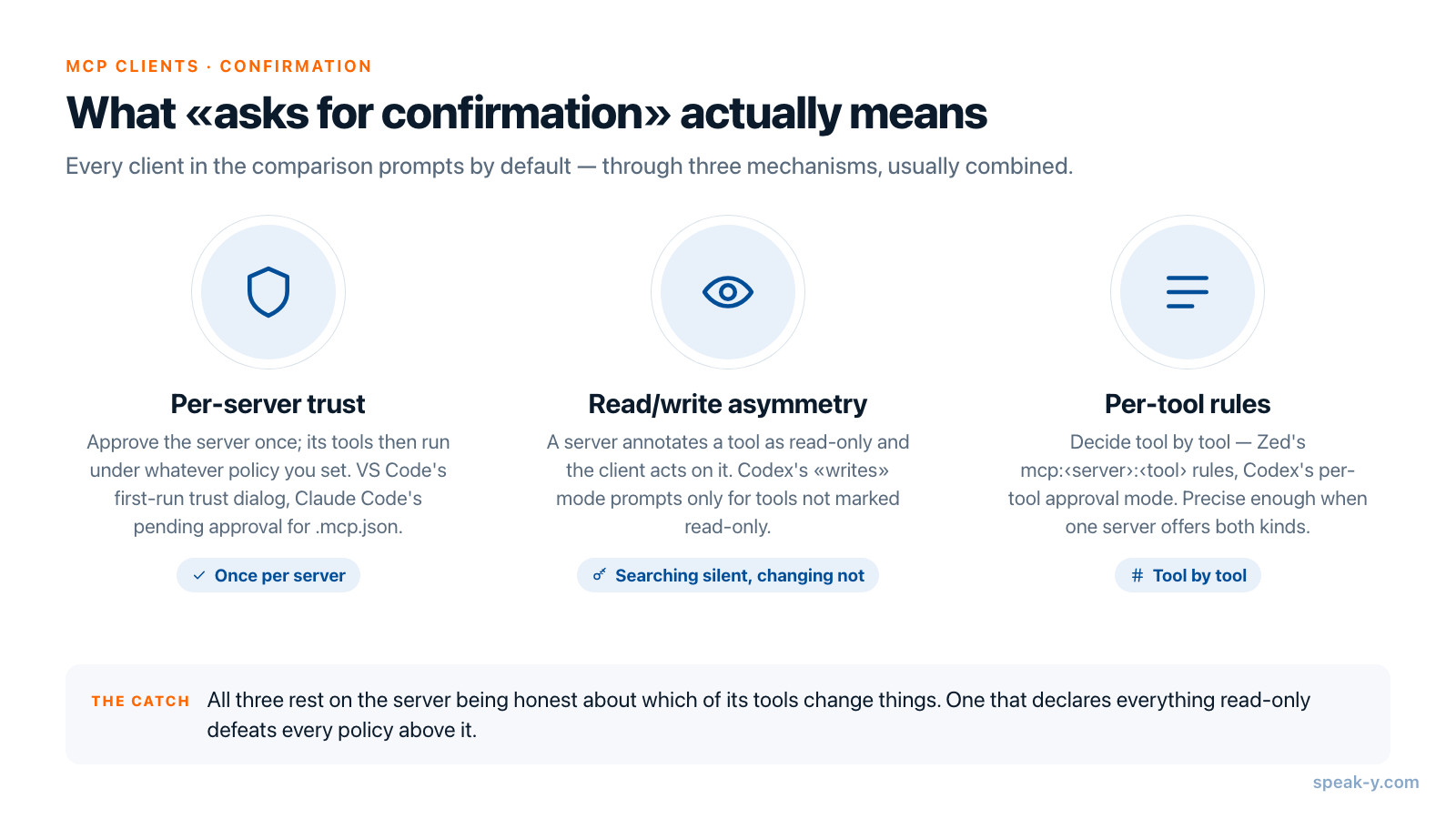
この比較に登場するクライアントはいずれも既定で確認します。それは良い知らせで あり、同時に有用な細部が隠れている場所でもあります。呼び出しのたびに確認される のは使い物になりませんし、まったく確認されないのは安全ではありません。設計上 おもしろいのは、その中間でクライアントが何をするかです。
使われている仕組みは3つあり、多くのクライアントはそれらを組み合わせています。
- サーバー単位の信頼。 サーバーを一度承認すると、以降そのツールは設定した
ポリシーの下で動きます。VS Codeの初回信頼ダイアログや、Claude Codeにおける
.mcp.jsonの承認待ち状態がこの方式です。 - 読み取りと書き込みの非対称。 MCPの仕様では、サーバーがツールを読み取り
専用と注釈でき、クライアントはそれに従って動きます。Codexの
writes承認モード は「read-onlyと記されていないツールについて確認する」ので、検索は黙って進み、 変更はそうなりません。 - ツール単位のルール。 Zedの
mcp:<server>:<tool_name>やCodexのtools.<tool>.approval_modeはツールごとに判断できるようにするもので、1つの サーバーが両方の種類を提供している場合に十分な精度を持つ唯一の仕組みです。
理解しておく価値があるのは非対称のほうです。というのも、これはサーバーが自分の どのツールが物事を変えるのかを正直に申告していることに依存するからです。すべてを 読み取り専用と宣言するサーバーは、その上にあるクライアント側のポリシーをすべて 無効にします。自分が書いたのではないサーバーを接続するとき、その宣言も信頼の 対象に含まれます。同じ判断は MCPの書き込みを安全にするもの でも扱っています。
リモート専用が正しい答えになるとき
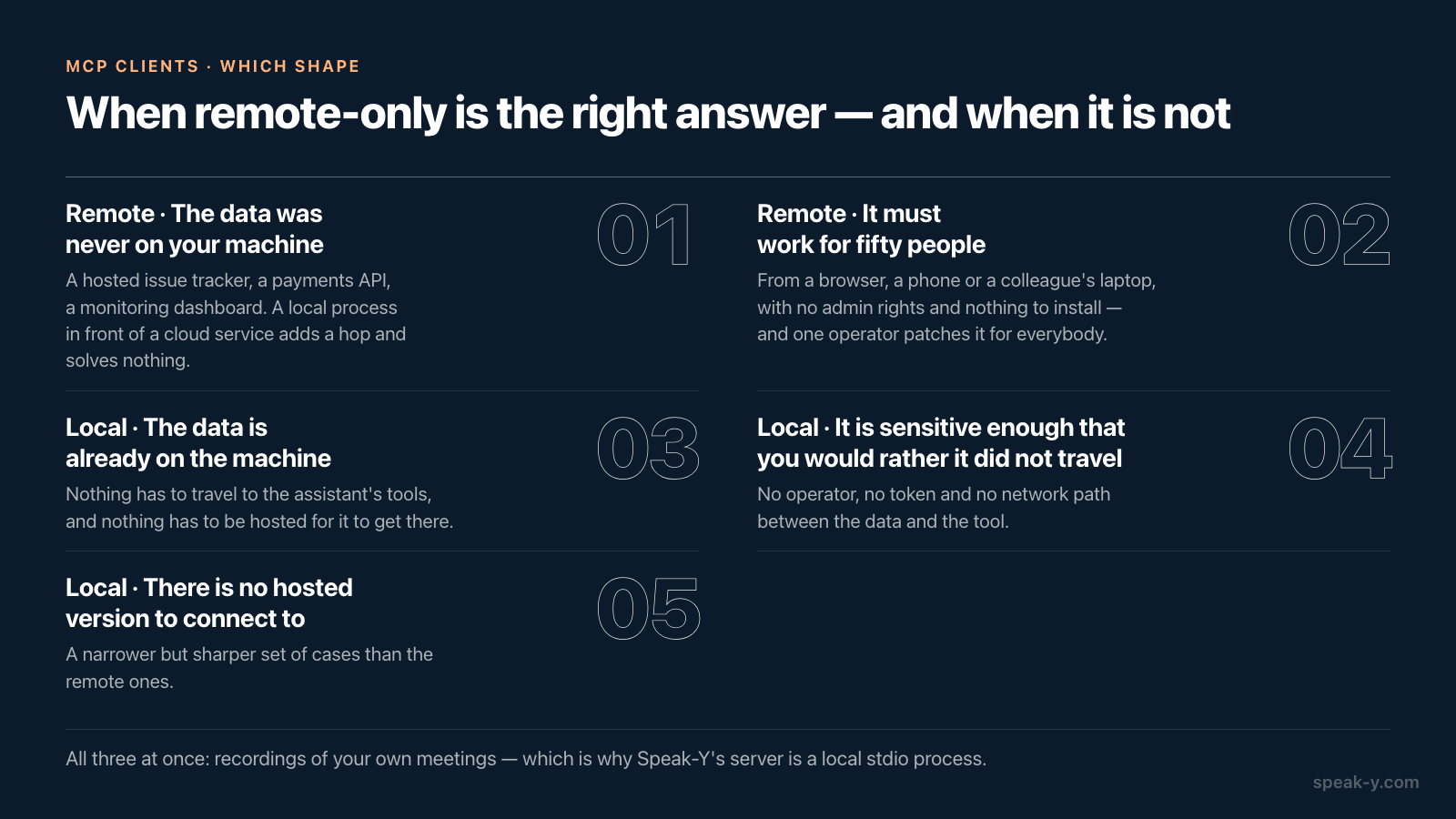
ローカルサーバーが自動的に優れているわけではなく、そう結論する比較は何かを売って いるだけです。
データがそもそも自分のマシンにない場合、たとえばホスト型の課題管理、決済API、 監視ダッシュボードなどでは、リモートサーバーが正しい形です。クラウドサービスの 前にローカルプロセスを置いても、経由が1つ増えるだけで何も解決しません。リモート サーバーはブラウザからも、スマートフォンからも、同僚のノートパソコンからも、 誰も何もインストールせずに使えますし、運用者が1人バグを直せば全員に反映されます。 チームの制約が「管理者権限のない50人が使えなければならない」であるなら、リモート 専用は制限ではなく要件そのものです。
ローカルサーバーが勝つのは、より狭いがはっきりした場面です。データがすでにその マシンにある、外へ出したくないほど機微である、あるいは接続できるホスト版が存在 しない。自分たちの会議の録音は、その3つすべてに同時に当てはまります。
Speak-Yではどうなるか
Speak-YのMCPサーバーはローカルのstdioプロセスであり、だからこそ左の列が あるすべてのクライアントで、その列に入ります。アシスタントは録音を検索し、 文字起こし、要約、アクションアイテムを自分のマシンのライブラリから直接読みます。 経路にクラウドの中継はなく、トンネルすべきものもありません。
読み取りと書き込みの分け方は、上で見たクライアント側の仕組みとかみ合っています。
読み取りには他に動かしておくものはありません。何かを変えるコマンド、つまり
タグ、タイトル、話者名、再文字起こし、チームチャンネルへの共有は、起動中の
Speak-Yアプリを経由します。これらはデータを変更するものとしてMCPクライアントに
宣言されるため、常時の許可を与えていない限りクライアントは実行前に確認し、
アプリ内のログにも記録され、そこでオフにすることもできます。アシスタントには
読むことしかさせたくない場合は、そのクライアントの設定でサーバーを--read-only
付きで起動すれば、変更系のコマンドはそもそも公開されません。
導入は設定 → 連携からワンクリックで、Freeを含むすべてのプランで無料です。 これは会議の記録ツールとしては一般的ではありません。この分野ではMCPが有料の クラウドプランの向こう側に置かれがちだからです。
ChatGPTについて言えば、ここまでの実際的な帰結は、使うべきサーフェスはデスクトップ アプリだということです。Codexの設定を共有しているので、Codex CLI用に追加した サーバーはすでにそこにあります。 ChatGPTデスクトップと個人データ の記事がその設定手順を追っており、2つの形をもっと一般的に比べたい場合は、 ローカルMCPとクラウドMCP がそれぞれ何を誰に見せるのかを扱っています。
FAQ
自分のパソコンで動かしているMCPサーバーにChatGPTから接続できますか
どのChatGPTを指すかによります。デスクトップアプリならできます。Codex CLIやIDE拡張と同じCodexホストを通じてMCP設定を共有しており、その設定は自分のマシン上でコマンドから起動されるSTDIOサーバーに対応しているからです。ブラウザ版のChatGPTではできません。そこでのコネクタはHTTPS経由で到達するリモートのMCPサーバーであり、ローカルのサーバーを使うにはまずトンネルで外部に公開する必要があります。2026年8月15日時点の情報です。
ローカルのstdio MCPサーバーとリモートのMCPサーバーは何が違いますか
ローカルのstdioサーバーは、クライアントが自分のマシン上で起動し、標準入力と標準出力でやり取りするプログラムです。ネットワークポートを待ち受けるものはなく、そこへ届くためにデータがコンピューターの外へ出ることもありません。リモートサーバーはクライアントがインターネット越しに接続するHTTPSのエンドポイントで、通常はトークンで認証し、リクエストはそれを運用している相手のところまで届きます。
MCPクライアントは、アシスタントが何かを変更する前に確認してきますか
主要なクライアントはいずれも既定で確認しますが、粒度は異なります。Cursorは既定でMCPツールの使用前に確認し、Auto-reviewモードでは許可リストに入れたツールをすぐ実行します。Zedはあらゆるツール操作の前に確認し、mcp:server:tool_nameのようなツール単位のルールを受け付けます。Codexには4つの承認モードがあり、そのうちwritesはread-onlyと記されていないツールについてのみ確認します。サーバー側が個々のツールを読み取り専用と宣言し、どれが安全かをクライアントに知らせることもできます。
Windsurfという名前はまだ使われていますか
いいえ。Cognitionは2026年6月2日、無線経由の更新でWindsurfをDevin Desktopに改称し、以前Cascadeと呼ばれていたローカルエージェントはDevin Localに置き換えられ、Cascadeは2026年7月1日に非推奨となりました。プラン、拡張機能、キーバインド、既存のMCP接続は、ユーザーが何もしなくてもそのまま引き継がれています。
Speak-YはどのMCPクライアントで使えますか
Speak-YのMCPサーバーはホスト型のエンドポイントではなくローカルのプロセスなので、この比較でローカルサーバーを起動できるクライアントすべてで使えます。Claude Code、Claude Desktop、ChatGPTデスクトップアプリとCodex、Cursor、VS Code、Zed、Devin Desktopです。Freeを含むすべてのプランで無料で、設定 → 連携からワンクリックで導入できます。