音声メモからニュースレターの下書きへ:1週間のアイデアを1つの構成案に
週刊ニュースレターの構成案は、その週に口述した音声メモから10分ほどで作れます。アイデアが浮かぶたびに声に出して話し、メモに newsletter タグを付けておき、発行日にMCP経由でSpeak-Yに接続したAIアシスタントへ構成案を頼みます。アシスタントはその週のタグ付きメモを一覧にして読み、リード、2〜3のセクション、短い記事を1つ提案します。どの行にも、あなた自身の言葉の引用とメモの日付が付きます。
号を書くのはアシスタントではありません。何を載せるかはあなたが決め、各セクションも口述して AI処理 で整えながら自分で書くので、ニュースレターは今までどおりあなたらしく聞こえます。このガイドでは、ある書き手の1週間を追います。アプリの表示名とツール名は、2026年10月22日にmacOSアプリで確認しました。
なぜニュースレターのアイデアを声で集めるのか
良いアイデアは、下書きから離れたところでやってくるからです。電話のあと、散歩中、誰かの記事を読んでいる途中。その場でタイプしたメモはたいてい3語ほどで、金曜日には何のことかわからなくなっています。声に出したメモなら1段落になります。アイデア、例、そしてなぜ大事なのか。話すのにはほとんど手間がかからないからです。
音声メモの問題はその逆です。週末にはメモが多すぎ、順番もばらばらで、同じことを言っているものもあります。整理するのはアシスタントの得意分野です。どれを号の冒頭に置くべきかを決めるのは、得意ではありません。
1週間のあいだ、アイデアをどう記録するのか
1つのアイデアにつき2つの操作で、どちらも1分かかりません。
- 口述する。 Mac版Speak-Yアプリで ⌥ Space を押して話し、もう一度 ⌥ Space を押します。テキストフィールドをアクティブにしておく必要はありません。口述はすべてSpeak-Yウィンドウの ディクテーション に保存されます。アイデア、例を1つ、そして読者にとってなぜ大事かを一文で話してください。
- タグを付ける。 メモを開き、タグ をクリックして
newsletterを選びます。初回は 検索または作成… に名前を入力し、新しいタグを作成 を選びます。2回目からは1クリックです。
プロダクトデザインについての週刊ニュースレターを書いているMayaを例にします。2026年10月12〜16日の週、彼女は newsletter タグ付きのメモを7つ口述します。月曜にはオンボーディングのチェックリストについての考え、火曜には見かけた料金ページと、空の状態(エンプティステート)についての読者の質問、水曜には空の状態についての続き、木曜にはサポート責任者との会話と変更履歴のアイデア、そして金曜の朝には、リードになる一文です。「オンボーディングは読まれない。次のボタンを探して流し読みされるだけだ」。
ニュースレター全体でタグは1つで足ります。号を分けるのは日付の範囲だからです。もっと後の号に向いたメモは、そのまま待たせておけます。今週使わなくても、来週もタグは付いたままです。
アシスタントはその週のメモをどう見つけるのか
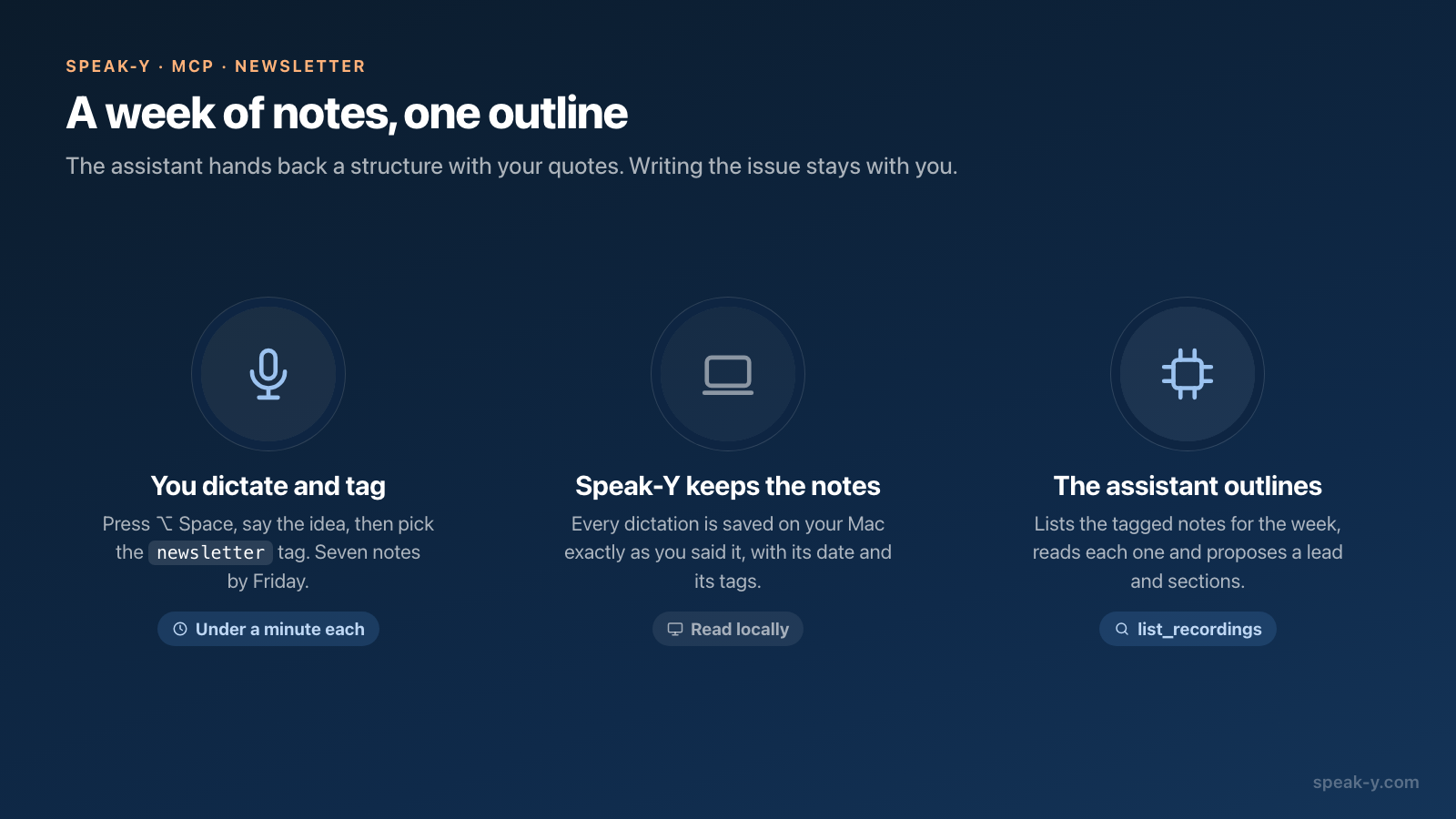
Speak-YのMCPサーバーの2つのツールを使います。list_recordings は、号に必要なフィルターを受け付けます。
tag:newsletterが付いたメモだけに絞ります。完全一致ですが、大文字と小文字は区別しません。date_fromとdate_to:2026-10-12や2026-10-16のような日付だけの指定です。時刻のない日付は、その日全体を対象にします。limit:既定は20件、最大100件です。
返ってくるのは新しい順のメモの一覧で、日付、語数、タグ、本文の先頭160文字が並びます。続いてアシスタントはメモごとに get_transcript を呼び出し、メモの全文を受け取ります。
そのテキストは、あなたが話したままの口述です。AI処理で作ったバージョンはMCPサーバーが返すものに含まれないので、アシスタントはあなたの生の言い回しをもとに作業します。引用すべきなのは、まさにそれです。読み取りはMac上のライブラリからローカルで行われ、リクエストに答えるためにSpeak-Yへ何かがアップロードされることはありません。クライアントを接続するには、設定 → 連携 でそのクライアントの横にある 接続 をクリックします。
何を頼むべきか
ニュースレターではなく、構成案です。うまくいくテンプレートです。
Speak-Yのメモから、今週のニュースレターの構成案を作ってください。

メモ:タグ newsletter、今週の月曜から金曜まで。
すべてのメモを全文読んでください。

出してほしいもの:
- リード:号の冒頭に置くアイデア1つと、その理由
- セクション2〜3つ。それぞれにもとになったメモを添える
- 最後に置く短い記事1つ
- 「要補強」:一文だけで、例が必要なメモ

ルール:
- 私自身の言葉を引用し、各引用のあとにメモの日付を付ける。
- 段落を代わりに書かない。私が言っていないアイデアを足さない。
- 2つのメモが同じことを言っていたら、1つのセクションにまとめる。
- 最後に、読んだメモの数と使ったメモの数を書く。
構成案を信頼できるのは、この最後のルールのおかげです。「7件読んで6件使用」なら、1つのアイデアを意図的に外したということで、構成案にはどれを外したかが書かれます。テンプレートは、クライアントが常設の指示を保存する場所に置いておきましょう。ClaudeやChatGPTならプロジェクト、Cursorならルールファイルです。そうすれば金曜日の依頼は1行で済みます。同じような言い回しは録音についてAIに聞くプロンプトにもあります。
構成案はどんな形になるのか
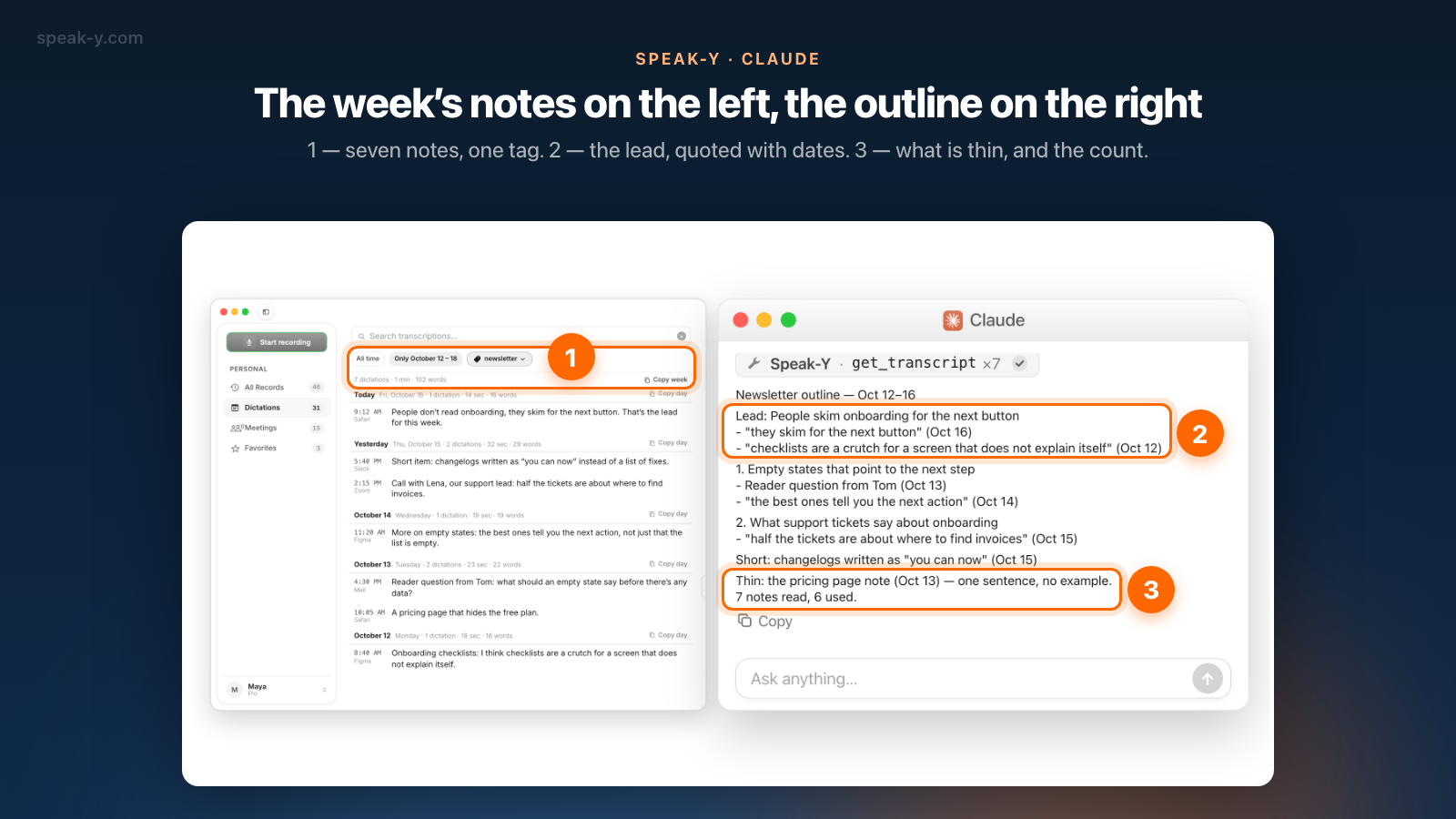
Mayaはこう頼みます。「newsletterタグの付いたSpeak-Yのメモから、10月12〜16日の今週のニュースレターの構成案を作って。本文は書かないで」。アシスタントは list_recordings を1回、get_transcript を7回呼び出し、こう答えます。
ニュースレター構成案 — 10月12〜16日

リード:オンボーディングは次のボタンを探して流し読みされる
- 「次のボタンを探して流し読みされるだけだ」(10月16日)
- 「チェックリストは、自分で説明できない画面の松葉杖だ」(10月12日)

1. 次の一歩を示す空の状態
- 読者Tomからの質問(10月13日)
- 「優れたものは次の操作を教えてくれる」(10月14日)

2. サポートチケットがオンボーディングについて語ること
- 「チケットの半分は請求書の見つけ方についてだ」(10月15日)

短信:「〜できるようになりました」で書かれた変更履歴(10月15日)

要補強:料金ページのメモ(10月13日)— 一文だけで、例がない。
読んだメモ:7件、使ったメモ:6件。
ここには、記憶だけでは出てこないものが2つあります。リードは、金曜のメモと、Mayaが忘れていた月曜のメモを結びつけています。そして2日離れた空の状態についての2つのメモが、1つのセクションになりました。「要補強」の行も役に立ちます。料金ページのアイデアは号に入れる前に例が必要なので、来週まで待つことになります。
構成案はどう確認するのか
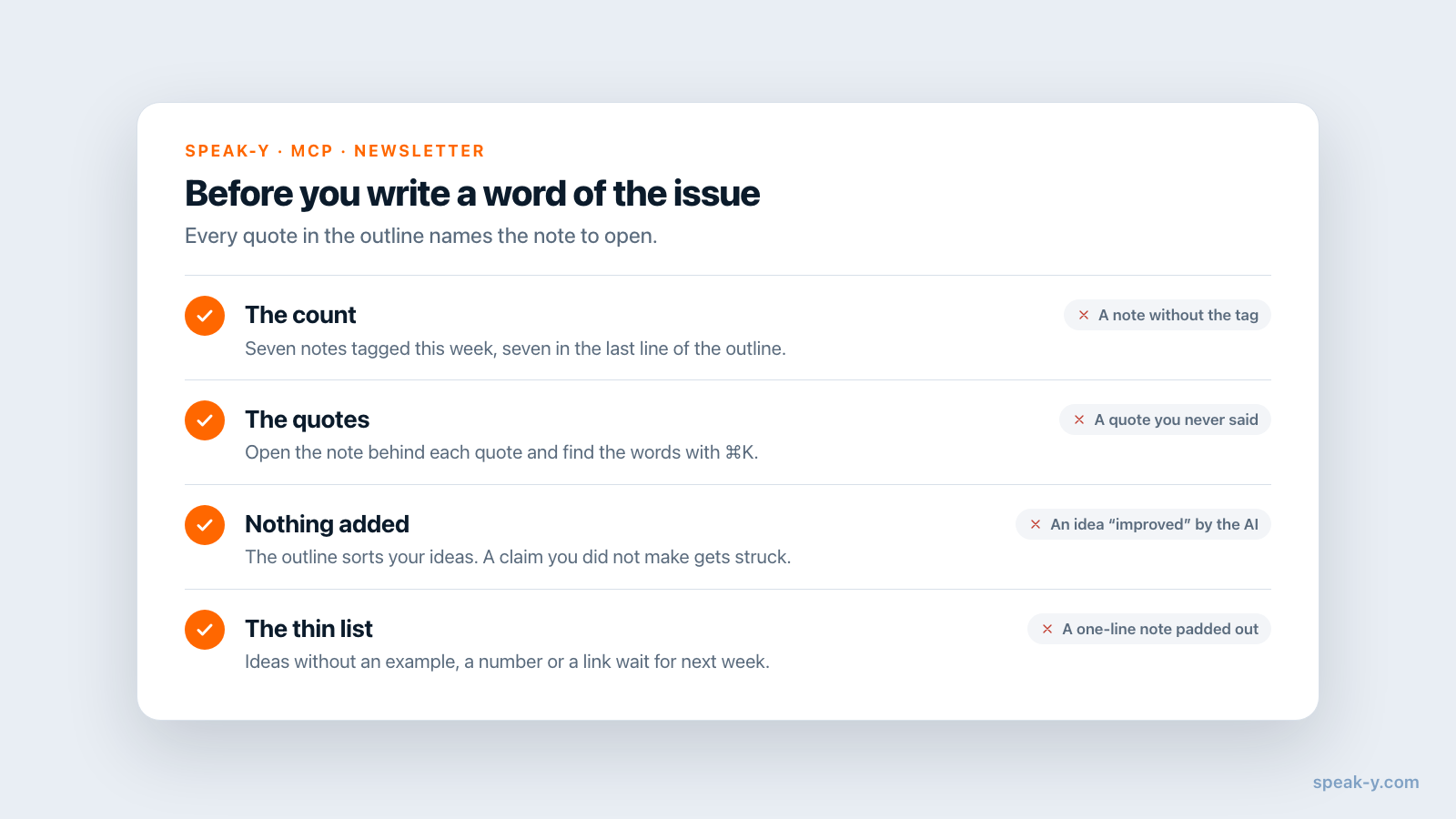
号を1語も書く前に、2分かけて4つの確認をします。
- 件数。 今週タグを付けたのは7件、読んだのも7件。足りないメモがあれば、タグがないか、期間外に口述されたものです。
- 引用。 各引用のもとになったメモを開き、その言葉が本当にあるか確かめます。引用は、口述したテキストを検索するSpeak-Yウィンドウの ⌘K で見つかるはずです。
- 足されたものがないか。 あなたが言っていない主張でアイデアを「良くする」構成案は、あなたのものではないニュースレターへの第一歩です。消してください。
- 要補強のリスト。 使う前に例、数字、リンクが必要なアイデアがわかります。今無理に膨らませるより、来週に回すほうがましです。
自分らしい文体でどう書くのか
セクションごとに、話して書きます。構成案を目の前に置いて ⌥ Space を押し、読者に説明するつもりでセクションを話します。フィラーも言い直しもそのままでかまいません。それから次の手順です。
- ディクテーション で新しいメモを開き、AI処理 を押します。
- AI処理 ウィンドウで、クイックアクション の下にある 文法修正 をクリックします。文法と句読点を直し、フィラーを取り除き、意味と語調を保つプロンプトが入力されます。
- 適用 を押します。整えたテキストは オリジナル の隣に新しいタブとして開き、口述そのものは変わりません。
- メモの下部にあるコピーをクリックし(開いているタブがコピーされます)、セクションをニュースレターのエディターに貼り付けます。
ここで文法修正が向いているのは、書き換えをしないからです。文も例も順番も、あなたが話したとおりです。消えるのは「えーと」や言い直しだけです。「もっとインパクトを出して」のような自由なプロンプトでは、誰か別の人のニュースレターになってしまいます。先にセクションの構成が必要なら、音声メモを下書きの構成に変えるガイドで、同じウィンドウでのカスタムプロンプトを紹介しています。
何があなたの仕事として残るのか
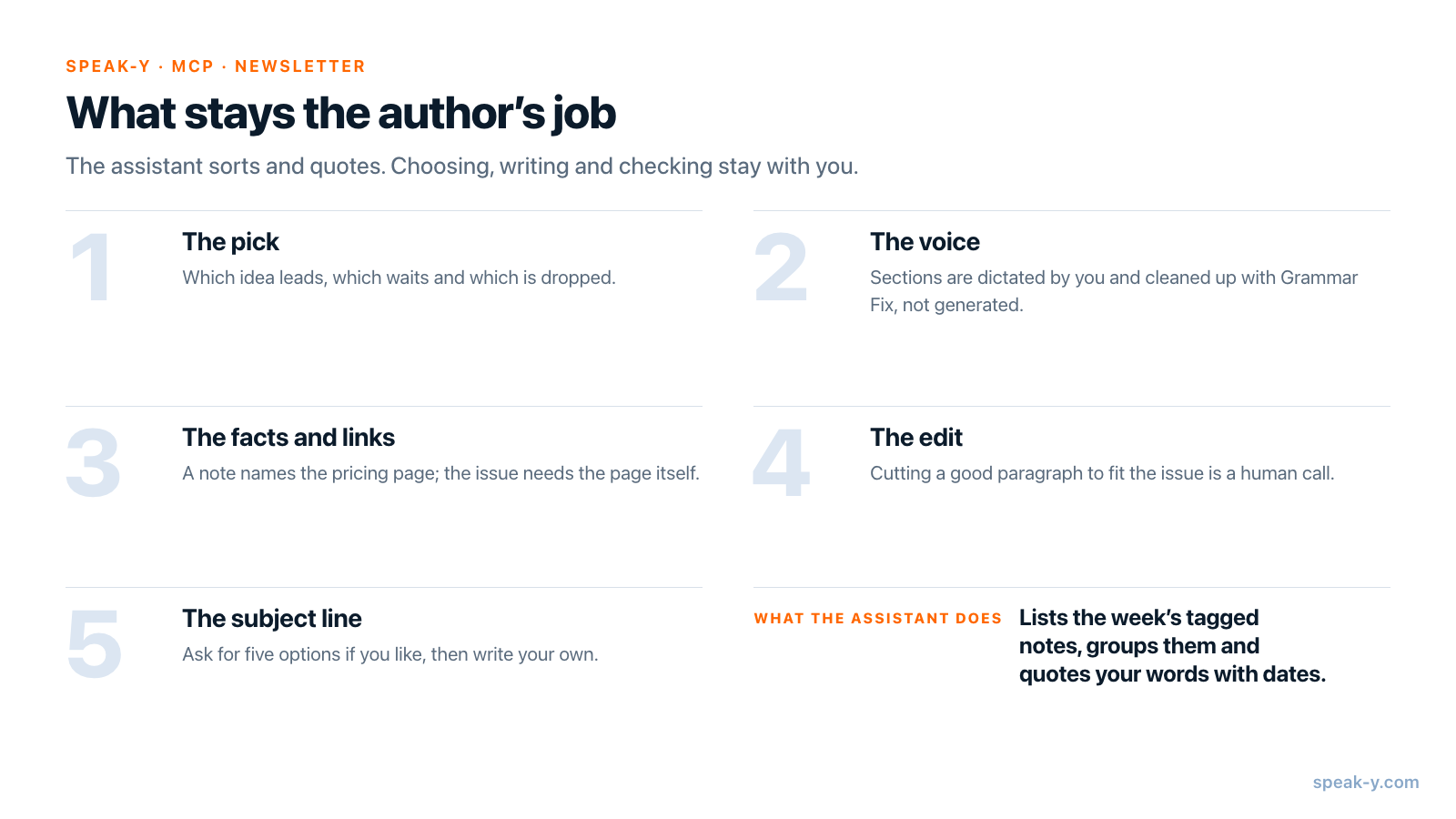
ニュースレターを開く価値のあるものにする、そのすべてです。
- 選択。 どのアイデアを冒頭に置き、どれを待たせ、どれを捨てるか。構成案は提案するだけで、読者が先月すでに何を聞いたかは知りようがありません。
- 文体。 セクションは生成したものではなく、あなたが口述して整えたものです。
- 事実とリンク。 メモには「無料プランを隠している料金ページ」とあるだけです。号には、そのページ、スクリーンショット、見た日付が必要です。
- 編集。 号が長すぎるからと良い段落を削るのは、今でも人間の判断です。
- 件名。 よければアシスタントに5案出してもらい、そのうえで自分で書きましょう。
Macから何が出ていき、費用はいくらか
MCPサーバーはMac上のライブラリから読み取ります。アシスタントが読んだもの、つまりメモのテキストは、ほかのMCPサーバーと同じく、その後モデル提供元との会話の一部になります。データの流れはローカルMCPとクラウドMCPで説明しています。ニュースレター用のメモはふつう公開するためのものですが、機密の通話のあとに口述したメモは違います。そうしたメモにはタグを付けないでください。
2026年10月22日時点(料金):MCPサーバーはどのプランでも無料です。FreeにはMacでの口述が週2,000語とAIリクエストが週50回含まれ、AI処理の適用1回がリクエスト1回です。Proは口述無制限でAIリクエストが週200回、Pro+とMaxにはAIリクエストの上限がありません。
別のツールのほうが合うのはどんなときか
まとめる作業をメモアプリの中で済ませたいときです。たとえばAudioPenは、各音声メモを選んだ文体で書き直します。自分の文章のサンプルから作るカスタムの文体も選べます。有料のPrimeプランではメモをSuperSummariesにまとめられ、MCP経由でのAIアシスタントの読み取り専用アクセスも掲げています。無料プランは1メモあたり最大3分、Primeは最大15分まで録音できます(AudioPenのサイト、2026年10月22日確認)。
このガイドの方法が向いているのは、メモ、会議、口述をすでに1つのMacアプリにまとめていて、構成は好きなアシスタントに任せ、最終的な言葉は自分で書きたい書き手です。「タグと日付」という同じ考え方は、毎週まとめるものなら何にでも使えます。メモではなく会議の場合は、会議から作る週次レポートをご覧ください。
FAQ
AIアシスタントは音声メモをニュースレターの下書きにできますか?
構成案までなら、できます。Speak-YをMCPで接続すると、Claude、ChatGPT、Cursorなどのアシスタントが、ニュースレター用のタグが付いたその週の口述を一覧にし、1つずつ読んで、リード、セクション、短い記事を提案します。引用するのはあなた自身の言葉で、メモの日付も添えます。号そのものは、あなた自身の言葉で口述し、AI処理で整えるほうがうまくいきます。
どのメモがニュースレター用か、アシスタントはどう判断しますか?
タグで判断します。号に使う口述すべてに、newsletterのようなタグを1つ付けてください。メモを開き、タグをクリックして選ぶだけです。Speak-Y MCPサーバーのlist_recordingsツールはこのタグと日付の範囲で絞り込むので、タグのないメモは一覧に出ず、読まれることもありません。
アシスタントには、AI処理で作ったメモのバージョンも見えますか?
見えません。MCPサーバーが返すのは口述したままの各メモのテキストで、AI処理で作ったバージョンは含まれません。構成案はまさにそこから作るべきです。あなた自身の言い回しなら、アシスタントはメモの日付付きでそのまま引用できます。
AIは私らしい文体でニュースレターを書いてくれますか?
確実ではありません。だからこの手順ではAIに書かせません。アシスタントが提案するのは構成です。各セクションはあなたが自分の言葉で口述し、AI処理 → 文法修正を押します。文法と句読点を直し、フィラーを取り除きつつ、意味と語調はそのまま残します。号の言葉はあなたのものです。
これにはSpeak-Yの有料プランが必要ですか?
必要ありません。MCPサーバーはFreeを含むすべてのプランに含まれています。2026年10月22日時点で、FreeにはMacでの口述が週2,000語とAIリクエストが週50回含まれ、AI処理の適用1回がリクエスト1回です。Proは口述無制限でAIリクエストが週200回、Pro+とMaxは無制限です。