OSSのコミュニティコールを録音・共有し、決定事項をあとで探す
オープンソースのコミュニティコールは、聞き手のほとんどがその場にいない会議です。別のタイムゾーンにいるコントリビューター、翌週に内容を読むユーザー、そして10月に合意したことを3月に思い出さなければならないメンテナー。Speak-Yでは、この3種類の聞き手に3つの道具で応えます。通話はMacで録音し、ボットは参加しません。決定事項やアクションアイテムが出たらキーを押します。録音は メンテナーが共有するチャンネル に入り、コミュニティには 7日間有効な公開リンク を渡し、リリースのタグ によってあとからどの決定事項も探せるようになります。
このガイドでは1つのプロジェクトをたどります。Inesは、ほかの3人のメンテナーとともに、小さなオープンソースのコマンドラインツールFerruleをメンテナンスしています。毎月1回、次のリリースについて1時間のコミュニティコールを開いています。製品の詳細は、2026年10月27日にSpeak-Y macOSアプリのバージョン1.17.32で確認しました。
コミュニティコールが失われる理由
通話には記録を残すべきだという点では、ほとんどのプロジェクトがすでに一致しています。KubernetesのSIGガイドラインは、各分科会(SIG)に対して、最新の議事メモを残し、会議を録画してKubernetes CommunityのYouTubeプレイリストで公開するよう求めています。Apacheのプロジェクトはさらに踏み込み、決定は通話やチャットではなく公開メーリングリストで行います。昔からのルールは「if it didn't happen on the list, it didn't happen」(メーリングリストで起きていないことは、起きていない)です。
小さなプロジェクトには、動画をアップロードして議事録を書く担当者がまずいません。通話が終わり、誰かがメモを投稿すると約束し、そのメモは記憶を頼りに書いた3つの箇条書きになります。Speak-Yが変えるのは、記録を残すコストです。文字起こし、話者、マークした瞬間は通話が終わった時点でそろっていて、整理にかかるのは1分です。
通話の前に:録音の告知、ノートの種類、リリースのタグ
録音することを、文書でも口頭でも伝えます。 Speak-Yはコンピューター上で録音し、通話には参加しないので、ボットが告知することはありません。通話を告知するカレンダーの招待状やディスカッションのスレッドに一文を入れ、最初の1分でもう一度伝えてください。通話は録音されること、文字起こしはメンテナーが保管すること、要約はコミュニティに共有されること。録音に関する法律は国や地域によって異なります。California Penal Code § 632では、秘密の会話を録音するには全当事者の同意が必要です。国ごとのルールは会議を録音するのは合法かで解説しています。
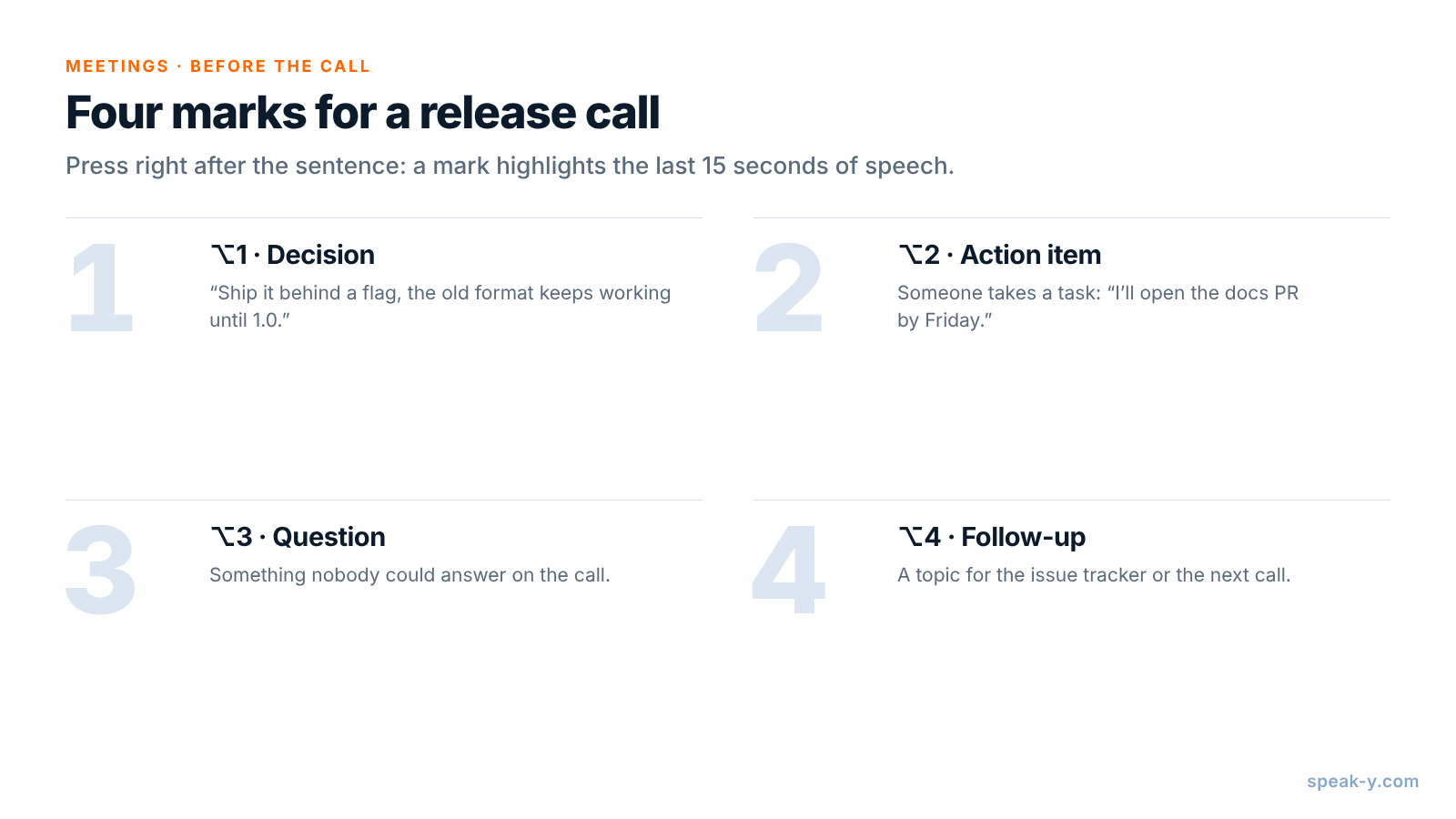
次に、マークに名前を付けます。 設定 → ノート を開きます。ノートの種類 で、既定の この瞬間をマーク の名前を変更し、残りは ノートの種類を追加 をクリックして作ります。ホットキーを設定 で、それぞれに専用の組み合わせを割り当てます。リリースの通話なら、種類は4つで足ります。
- ⌥1 Decision:「フラグの裏で出荷し、古い形式は1.0まで動くようにする」
- ⌥2 Action item:誰かがタスクを引き受けたとき。「金曜までにドキュメントのPRを出します」
- ⌥3 Question:通話の中で誰も答えられなかったこと。
- ⌥4 Follow-up:イシュートラッカーか次の通話に回す話題。
押すたびにその種類のマークが文字起こしに付き、直前15秒の言葉がハイライトされます。ですから、押すのはその発言の前ではなく、直後です。
最後に、リリースのタグを決めます。 Inesは release-0.9 を使い、そのリリースに関するすべての通話に同じタグを付けます。
通話中:ボットなし、クリック1回
Zoom、Microsoft Teams、Webexなどの通話アプリは、開いた時点で認識されます。Speak-Yが録音ボタンの上に 会議として録音? と表示するので、チェックマークをクリックします。Jitsi MeetやGoogle Meetのようなブラウザでの通話や、Discordでの通話は、カメラがオンになると認識されます。表示されない場合は、ハンズフリーモードでSpeak-Yのホットキーを使って録音を始め、録音ボタンにカーソルを合わせて 会議として録音? のチェックマークをクリックします。Speak-Yに確認してほしい場合は、設定 → インターフェースと動作 → 会議モード を手動または自動にします。
あとは通話を進め、キーを押すだけです。Speak-Yが録音するのは声であって、共有画面ではありません。誰かがプルリクエストを見せたら、その番号を声に出して読みましょう。「じゃあ、フリーズ前に412をマージしよう」。番号がマークの隣の文字起こしに残ります。
録音時間をプランと照らし合わせてください。2026年10月27日時点で、Freeプランは1回30分まで、Pro(月額10ドル)は1回1時間・月10時間まで、Pro+(15ドル)は1回4時間・月40時間まで会議を録音できます。月1回1時間の通話ならProで足ります。長引きがちな通話にはPro+が必要です。
通話のあとで:名前、タグ、メンテナーのチャンネル
ミーティング から録音を開きます。話者には話した順に番号が振られ、たいていあなたが Speaker 1 です。
- 各話者のチップをクリックし、その人の名前かハンドルを入力して Enter を押します。文字起こしから作られるものはすべてこのラベルを使います。チャンネルのフィード、コピーした引用、あとでAIアシスタントが読む内容です。
- タグ をクリックして
release-0.9を追加します。 - 文字起こしの下の チャンネルへ を押し、メンテナーのチャンネルを選びます。
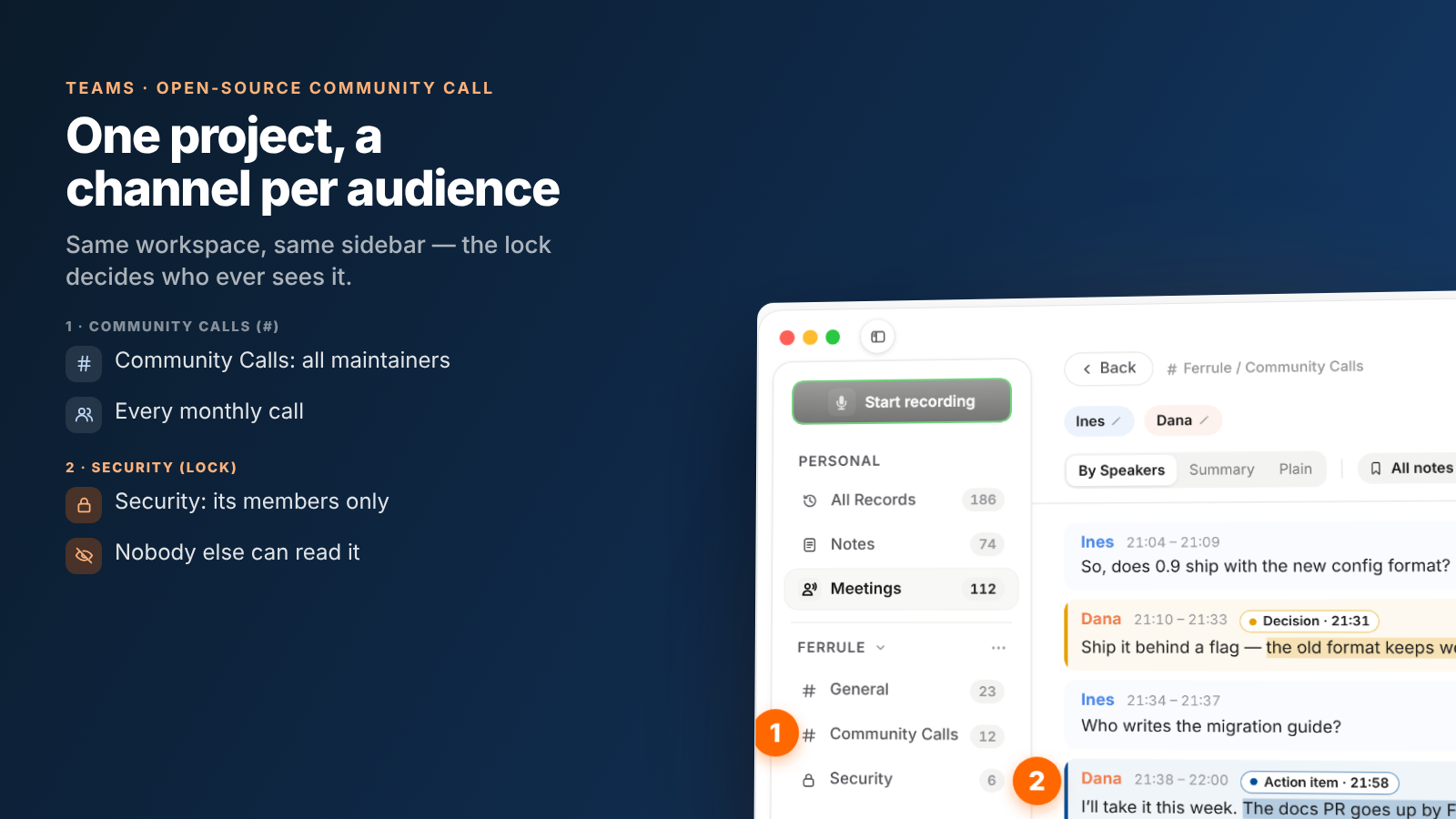
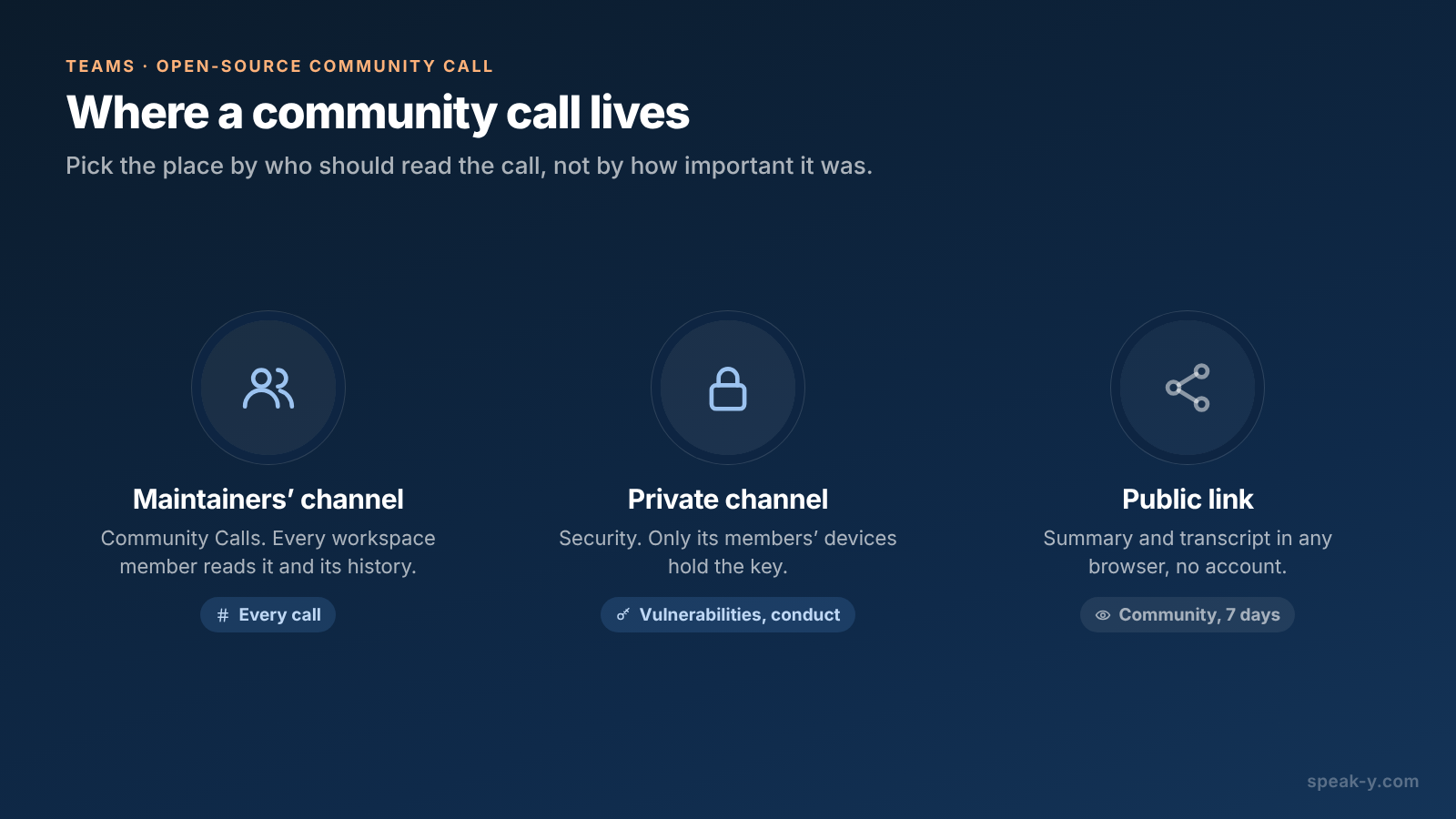
Ferruleのワークスペースには3つのチャンネルがあります。General、毎月の通話用の Community Calls、そして非公開の Security です。ワークスペースはプロジェクトをメンテナンスする人のためのもので、コミュニティ全体のためのものではありません。メンバーは全員、すべての公開チャンネルとその履歴を見られます。最初の手順はチームのワークスペースを設定するで解説しています。ワークスペースの作成にはPro以上が必要で、招待したメンテナーはFreeを含むどのプランでも参加できます。
チャンネルのメンバーには、話者名付きの文字起こしと要約が届き、音声はあなたのMacに残ります。共有した録音でも、あなたのマークは、そのチャンネルで表示するよう切り替えるまで自分だけのものです。各チャンネルは専用の鍵で暗号化され、その鍵はメンバーの端末だけが持っています。サーバーが保存するのは暗号文です。
コミュニティコールのチャンネルに置かないもの
コミュニティコールはもともと半ば公開の場であり、ときには話題が公開に向かない方向へ移ります。次の3つは別の場所に置くべきです。
- 脆弱性。 報告者やメンテナーが未修正のセキュリティ問題を説明した場合、その録音は対応する人だけがいる非公開の Security チャンネルに入れ、公開リンクは決して発行しません。GitHubでは、公開リポジトリで非公開の脆弱性報告が有効になっていれば、誰でもメンテナーに非公開の報告を送れます。通話はそのスレッドの背景情報であって、その代わりではありません。
- 行動規範に関する報告。 行動規範への苦情についての会話は、それに対応する人たちのものです。その人たちとの非公開チャンネル、あるいはどのチャンネルにも置かないのが正しい選択です。
- 判断に迷うものすべて。 チャンネルへ を押すまで、録音はどのチャンネルにも届きません。Macに置いたままで構いません。
非公開チャンネルは自分で作成してください。ワークスペースの ⋯ メニューで 新しいチャンネル を選び、種類を プライベート に切り替えて、メンバーにチェックを入れます。あとでメンバーを外したり種類を変えたりできるのは作成者だけです。また、公開チャンネルを非公開にすることはできません。全員がすでにその履歴を持っているからです。
コミュニティと通話を1週間共有する
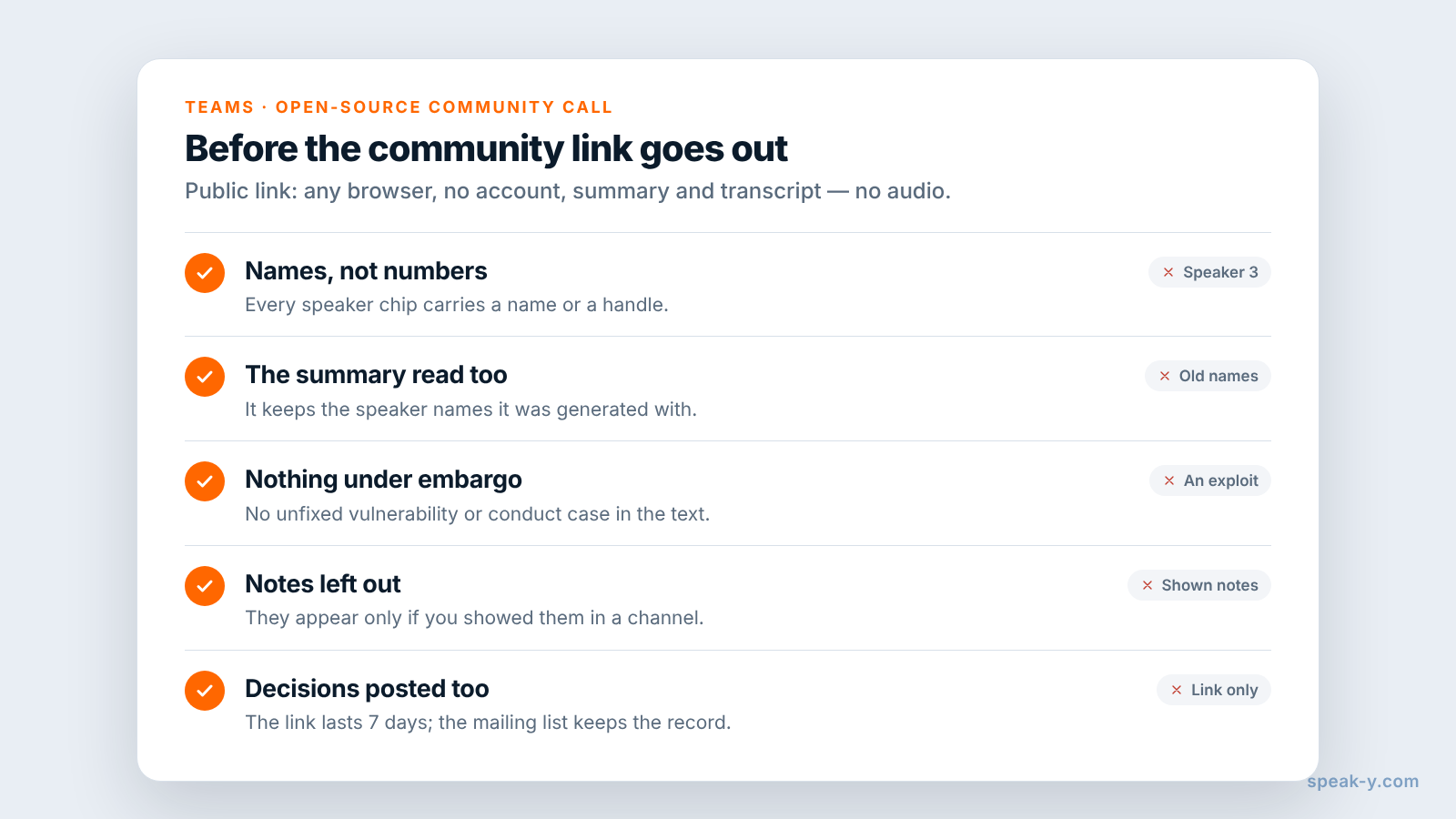
コミュニティはあなたのワークスペースのメンバーではなく、メンバーにすべきでもありません。すべての記録 から通話を開き(リンクのボタンがあるのは自分のコピーで、チャンネルのフィードにあるものではありません)、文字起こしの下の 公開リンク をクリックします。リンクがコピーされ、アカウントなしで任意のブラウザから 7日間 開けます。読む人に見えるのは要約と話者ごとの文字起こしで、音声は含まれません。
コミュニティが何を読むかは、4つの点で決まります。
- リンクはスナップショットです。 作成後に話者の名前を変えたりテキストを編集したりしても、古いリンクは古い版のままです。もう一度 公開リンク をクリックしてください。
- 要約は、生成されたときの名前を保持します。 リンクを投稿する前に、文字起こしだけでなく要約も読んでください。
- ノートは含まれません。 先にチャンネルで表示した場合は別です。
- 1つのリンクだけを取り消すボタンはありません。 録音を削除すると、その有効なリンクが無効になります。
7日間あれば「火曜日に何を聞き逃したか」には十分ですが、プロジェクトの歴史には足りません。決定事項はプロジェクトが記録を残す場所、つまりメーリングリスト、GitHub Discussion、リリースのイシューに投稿し、その週だけリンクを添えてください。その他の詳細は公開リンクで会議を共有するを参照してください。
数か月後:リリースで何が決まったかを探す
0.9がリリースされ、なぜ古い設定形式がまだ動くのかと誰かに聞かれても、答えはクリック2回で見つかります。
- すべてを検索…(⌘K) は、すべての録音の本文とタグ名に一致し、各結果を日付と一致箇所の前後の行とともに表示します。
- 録音の一覧 はタグで絞り込めます。
release-0.9でそのリリースに関するすべての通話が表示され、各通話の Decision フィルターでマークした瞬間だけが表示されます。 - Speak-Y MCPサーバーで接続した AIアシスタント は、あなたの録音と、あなたのチャンネルに共有された録音を、タグと日付で絞り込んで読みます。「release-0.9タグの付いた通話のDecisionを、時刻付きですべて挙げて」と頼めば、リリースノートに書く理由の下書きになります。引用する前に、その瞬間を必ず再生してください。
Speak-Yはプロジェクトの記録の代わりにはなりません。メーリングリスト、イシュートラッカー、リリースノートは、決定が正式なものになる場所であり続けます。Speak-Yが残すのは、そこに至った会話です。プロジェクトをメンテナンスする人たちのために、話者ごと・時刻付きで残します。ワークスペース、非公開チャンネル、暗号化については、Teamsのページにまとめてあります。
FAQ
ボットを追加せずに、オープンソースのコミュニティコールを録音できますか。
はい、Macで可能です。Speak-Yはコンピューターの音声から通話を録音し、Zoom、Jitsi Meet、Google Meet、Discordには参加しません。そのため、参加者一覧に余計な参加者は表示されません。これはつまり、録音していることを代わりに告げてくれる人もいないということです。招待状と通話の冒頭で伝えてください。
メンテナー同士でコミュニティコールの録音を共有するには?
メンテナー用のSpeak-Yワークスペースと、Community Callsのようなチャンネルを作成します。録音を開き、文字起こしの下にある「チャンネルへ」を押してチャンネルを選びます。メンバー全員に、話者ごとの文字起こしと要約がエンドツーエンド暗号化で届きます。音声はあなたのMacに残ります。
ワークスペースにいない人が通話の内容を読むには?
自分のコピーの文字起こしの下にある「公開リンク」をクリックします。リンクがコピーされ、アカウントなしで任意のブラウザから7日間開けます。表示されるのは要約と話者ごとの文字起こしで、音声は含まれません。通話後の1週間向けであって、恒久的なアーカイブ向けではありません。
数か月後に、あるリリースで何が決まったかを探すには?
各通話にrelease-0.9のようなリリースのタグを付け、通話中に決定事項をホットキーでマークします。「すべてを検索…」(⌘K)は文字起こしの本文とタグ名に一致し、録音の一覧はタグで絞り込めます。Speak-Y MCPサーバーで接続したAIアシスタントは、タグと日付で絞り込めます。
セキュリティ脆弱性についての通話はどこに置くべきですか。
コミュニティコールのチャンネルではなく、公開リンクにも絶対にしないでください。報告に対応する人だけがいる非公開チャンネルを使います。その鍵を持つのは、その人たちの端末だけです。多くのプロジェクトはGitHubの非公開の脆弱性報告でこうした報告を受け付けているので、通話はそのスレッドを補うもので、置き換えるものではありません。