スプリントプランニングの録音から、Claude Codeでタスクの下書きを作る
スプリントプランニングが生み出すものは2つあります。チームが合意した計画と、あとで誰かが書かなければならないバックログです。計画が薄くなるのは2つ目のほうです。10分かけて話し合った受け入れ条件は1行になり、「今回のスプリントではやらない」項目は消え、「エンドポイントは私がやります」と言った人ではない誰かが担当者として登録されます。
もっと短い道があります。プランニングをSpeak-Yで録音し、タスク、完了条件、「今回のスプリントではやらない」が語られたらホットキーを押し、会議の直後にClaude CodeかCursorに、MCP経由で録音からタスクを下書きしてもらう。 アシスタントはリポジトリのファイルに、タスクごとに1つの下書きを書きます。タイトル、何をなぜやるか、受け入れ条件、誰かが名乗り出ていれば担当者、そして各ポイントの録音内の時刻です。ファイルを確認し、Jira、Linear、GitHub Issuesへのタスクの登録は自分で行います。Speak-Yにはトラッカーへのエクスポートがなく、このガイドもあるふりはしません。
このガイドは、2026年10月18日に確認したSpeak-Y macOSアプリとMCPサーバーに沿って、1つの例、あるWebチームのスプリント42のプランニングを追います。
プランニングからトラッカーまでの間に何が失われるのか
スクラムガイド(2020年版、2026年10月18日に確認)は、スプリントプランニングに3つのトピックを与えています。このスプリントはなぜ価値があるのか、何ができるのか、選んだ作業をどのように成し遂げるのか。イベントのタイムボックスは1か月のスプリントで最大8時間とされ、「どのように」はプロダクトバックログアイテムを1日以下の作業に分解することで詰めることが多い、と書かれています。テキストにするには大量の会話です。
途中でよく抜け落ちるもの:
- 完了条件。 「期限切れのカードはグレー表示になり、選択できない」はその場で合意されたのに、チケットまで届きませんでした。
- スコープの削減。 「Apple Payは別の連携で、今回のスプリントではやらない」は、翌週に同じ議論を繰り返さずに済ませる一行です。
- 誰がやると言ったか。 トラッカーの担当者は、名乗り出た人ではなく、チケットを作った人になります。
- 理由。 チケットに書かれるのは何をやるかです。なぜそう分割したかは会議の中にしかありません。
録音はそのすべてを残し、マークはそれを見つけられるようにします。
プランニングの前に:3つのマークと1つのタグ
Speak-Yには最初から、⌥1の この瞬間をマーク というノートの種類が1つあります。設定 → ノート で自分用の種類を3つ追加します。ノートの種類を追加 をクリックし、種類の名前 に Task と入力して 保存 をクリックし、続けて ホットキーを設定 をクリックして⌥2を押します。同じように Done when を⌥3に、Not this sprint を⌥4に設定します。それぞれのマークが下書きの一部に対応します。
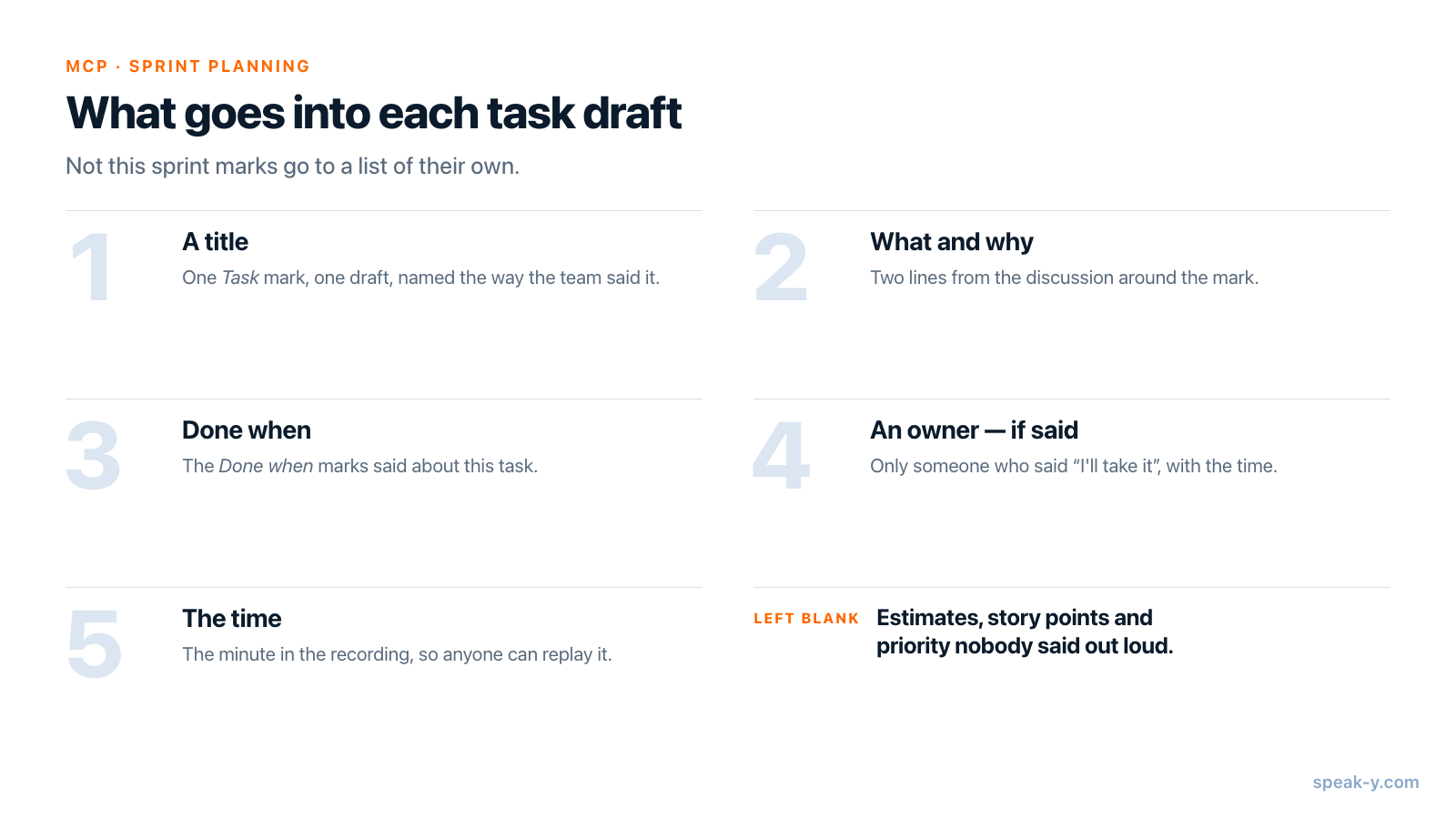
- Task — チームが引き受けると合意した作業。1つの下書きになります。
- Done when — 受け入れ条件。それについて話していたタスクの下に入ります。
- Not this sprint — スコープから外したもの。別の一覧に入るので、外したことも記録に残ります。
タグもこの時点で決めておきます。sprint-42 のようなスプリント番号です。プランニング、リファインメント、レビューと、そのスプリントのすべての録音に同じタグを付けます。アシスタントはこのタグで検索します。
プランニング中:項目名を言ってから、キーを押す
プランニングが始まったら会議の録音を始めます。ボットが通話に参加することはありません。Speak-YはあなたのMacでマイクと通話の音を録音するので、Zoom、Google Meet、Microsoft Teams、会議室のどれでも同じように使えます。プランニングを録音していることはチームに伝えてください。
ふだんは、プランニングを進める人が録音してキーを押します。3つの習慣が効いてきます。
- 議論の前に項目名を言う。 「payments-api の保存済みカードのエンドポイント」と言っておけば、そのあとのマークはどれも、チームがトラッカーで使う名前で見つけられます。
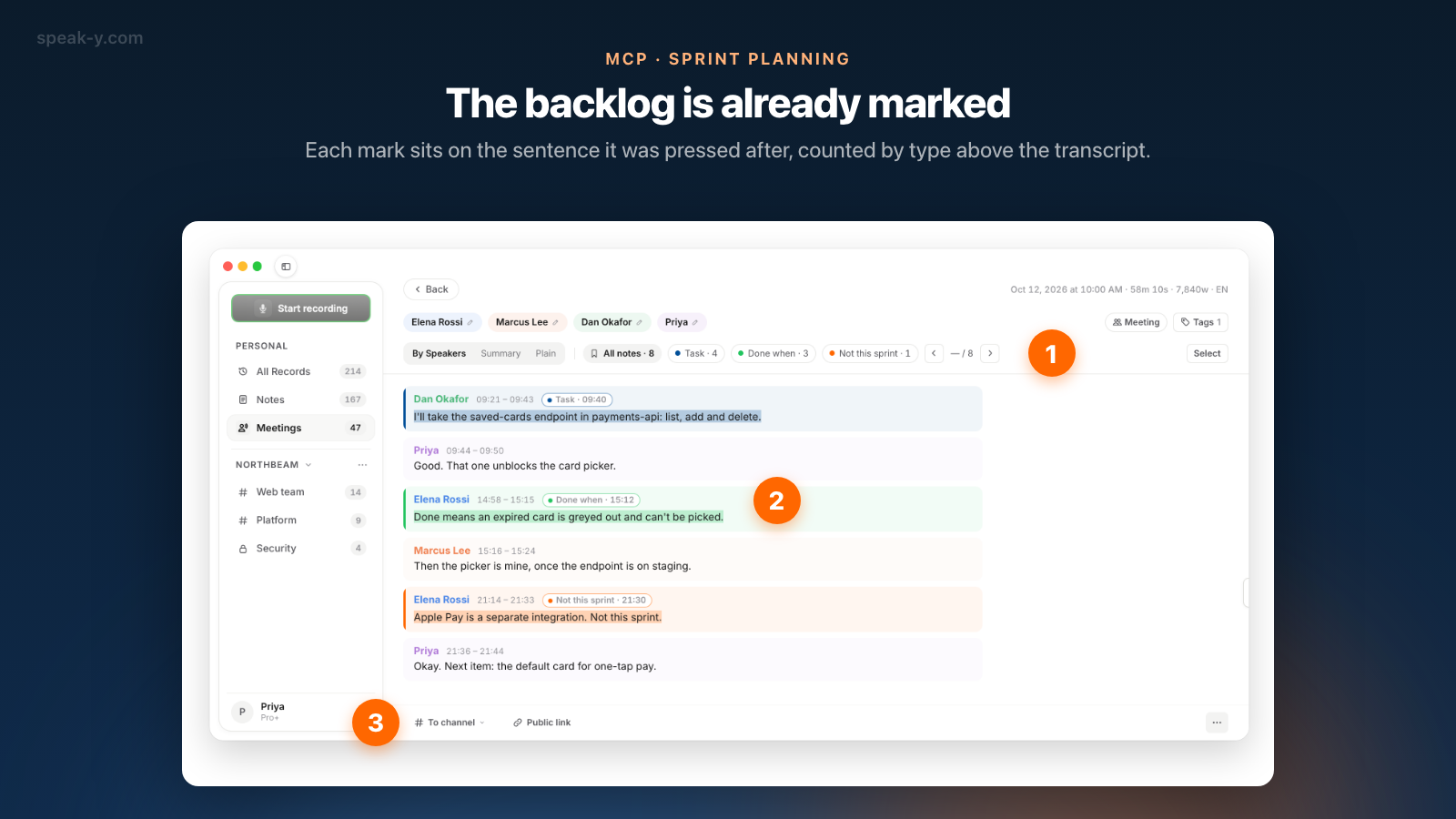
- 一文が終わってから押す。 マークはキーを押す前の通話15秒分をカバーするので、条件を含む一文がマークの中に入ります。
- 削ったものにもマークを付ける。 「Apple Payには専用のレビューが要る」に付けた Not this sprint マークは、キー1回のコストで次のプランニングの議論を1つ省きます。
プランニングのあと:名前、タグ、To channel
録音のウィンドウで2分:
- 話者に名前を付ける。 Speaker 1、Speaker 2 などをクリックし、実際の名前を入力します。下書きに担当者の名前が入るのは、その名前が文字起こしにある場合だけです。
- タグを付ける。
sprint-42です。 - マークを確かめる。 文字起こしの上のチップが種類ごとに数を示します。たとえば すべてのノート · 8、Task · 4、Done when · 3、Not this sprint · 1 です。チップをクリックすると、その発言だけが表示されます。
- 共有する。 チームにSpeak-Yのワークスペースがあれば、文字起こしの下の To channel を押してチームのチャンネルを選びます。名前とタイムスタンプ付きの文字起こし、AIの要約、アクションアイテムが、エンドツーエンドで暗号化されてチャンネルに入ります。音声はあなたのMacに残ります。マークは既定では本人にしか見えません。文字起こしの上の 自分だけ チップをクリックすると、チャンネルに表示されます。何が送られ、どう取り消すかはミーティングをチームのチャンネルに共有するで解説しています。
Claude CodeやCursorでタスクを下書きする
アシスタントをSpeak-Y MCPサーバーに一度だけ接続します。サイドバー下部のアカウントメニューの AIアシスタントを接続、または 設定 → 連携 を開き、ClaudeかCursorの横にある 接続 をクリックします。Claudeの場合、1回のクリックでClaude DesktopとClaude Codeの両方が設定されます。サーバーはすべてのプランで無料で、あなたのMac上のライブラリを読みます。
そのうえで、リポジトリでこう頼みます。
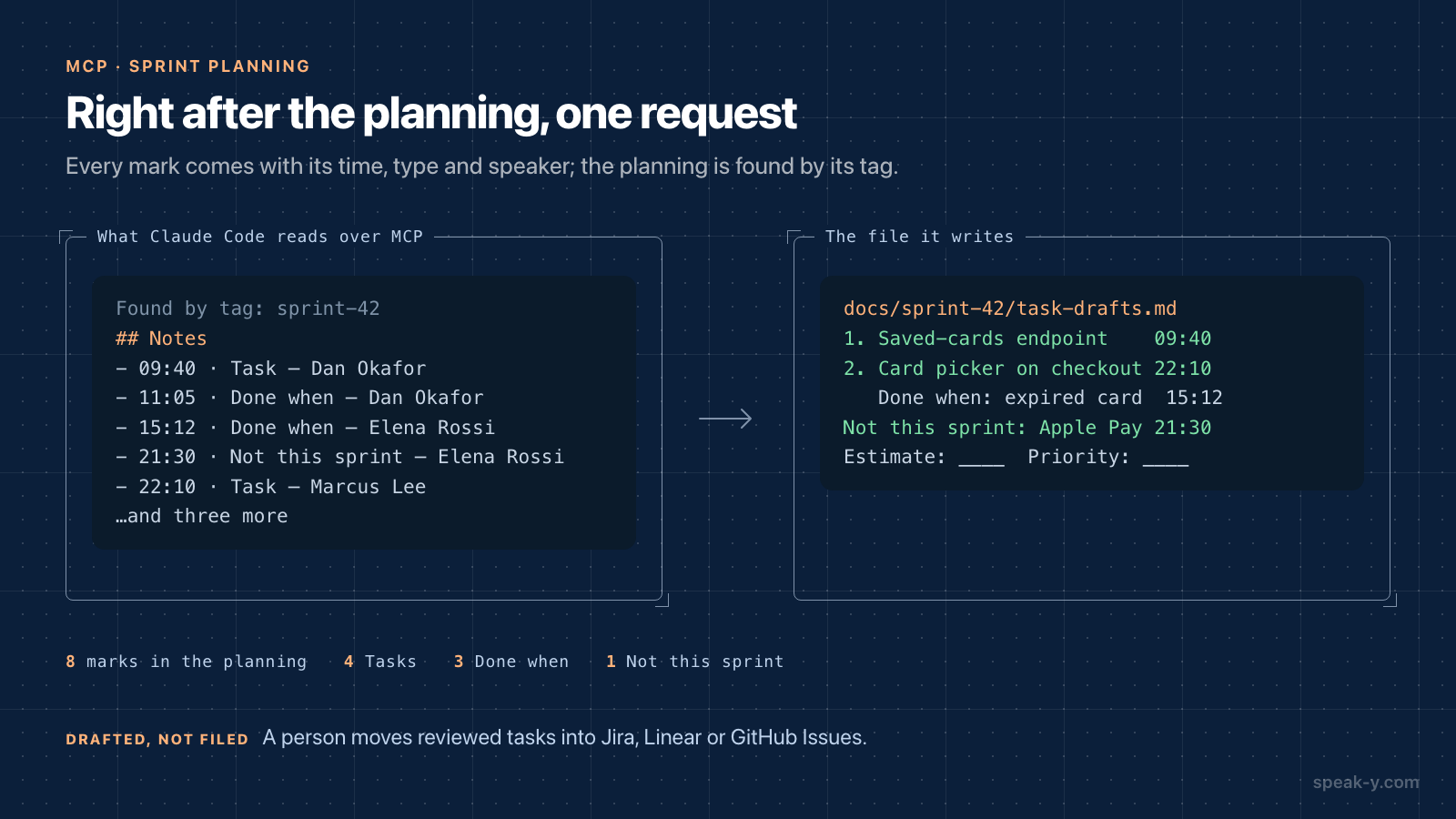
sprint-42 タグの付いたプランニングの録音から、スプリント42のタスクを下書きして。 Task マーク1つにつきタスク1つ:タイトル、何をなぜやるかを2行で、Done when マークからの受け入れ条件、 誰かが名乗り出た場合のみ担当者、そして録音内の時刻。Not this sprint の項目は別に一覧にして。 docs/sprint-42/task-drafts.md に書いて。
アシスタントは search_recordings でプランニングを見つけ、get_transcript で読みます。Speak-Yは文字起こしと一緒に Notes の一覧を渡します。各マークには録音内の時刻、種類、話者、一文の書き出しが付いています。そのため下書きは、4つのタスク、その下の3つの条件、削った1項目を、それぞれ名前と時刻付きで返してきます。既定では、Claude CodeはSpeak-Yのツールを呼ぶ前と、ファイルを作る前に確認を求めます。Cursorでは、実行モードを変えない限り、エージェントはMCPツールごとに確認を求めます。
チャットの回答ではなくファイルにするのが肝心です。何かがトラッカーに届く前に、チームメンバーがプルリクエストで下書きを確認できます。
下書きをトラッカーに移すのは自分で
Speak-YにはJira、Linear、GitHub Issuesへのエクスポートはなく、下書きはまだチケットではありません。録音を開いたまま、ファイルを一度通して確認します。
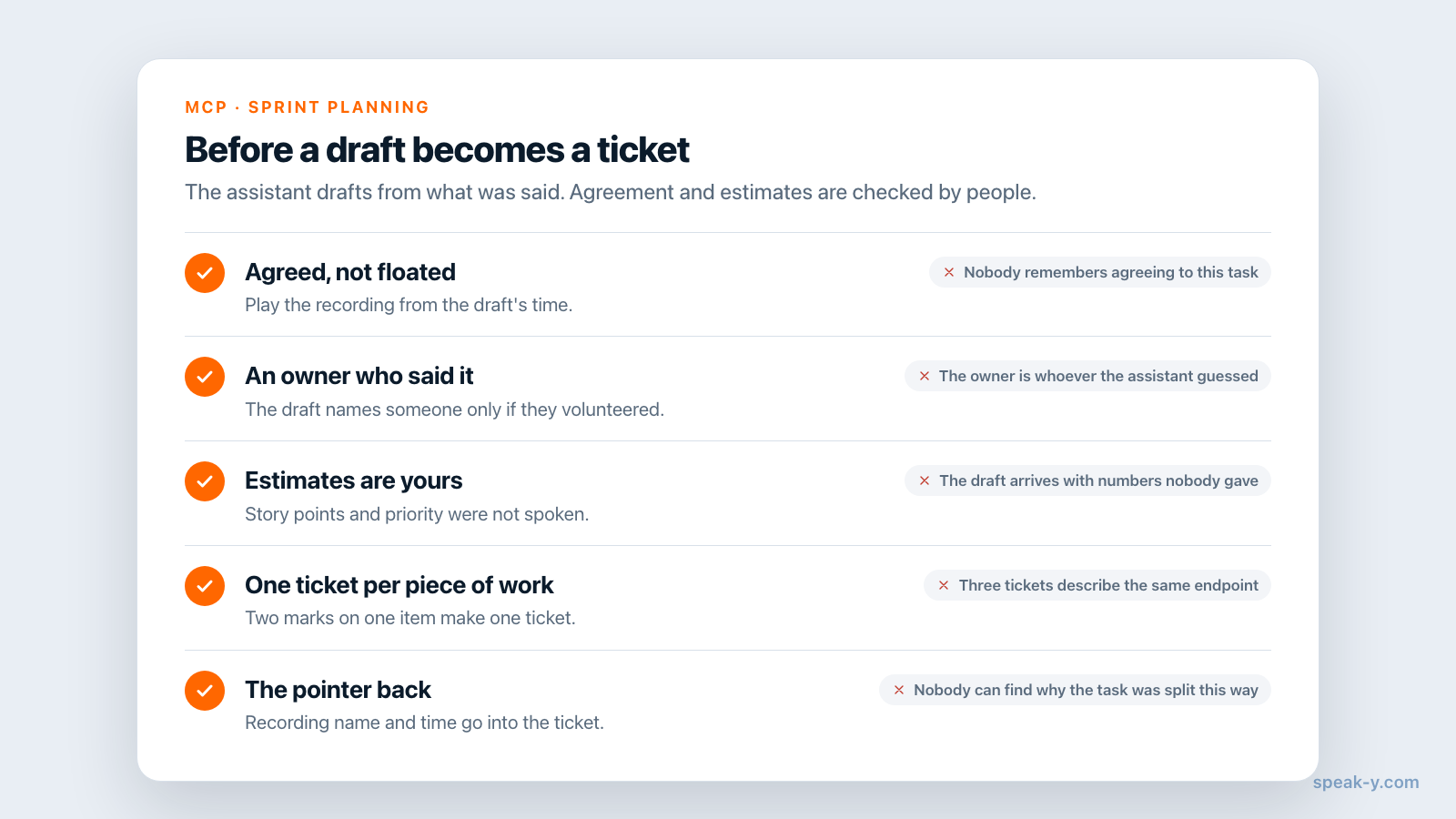
- 各下書きを時刻と照らし合わせる。 Speak-Yで発言の時刻をクリックすると、その瞬間から録音が再生されます。合意されたのではなく、話に出ただけのタスクは入れません。
- 見積もりと優先度は人が決める。 プロンプトは、名前が挙がった場合にだけ担当者を求めています。ストーリーポイントと優先度は口にされていないので、下書きでは空欄です。チームが目にするトラッカーで埋めてください。
- 分割または統合する。 アシスタントはマーク1つにつきタスクを1つ下書きします。同じ作業に付いた2つのマークは1つのチケットに、大きな項目に付いた1つのマークは3つのチケットになることもあります。
- 元への参照を残す。 録音の名前と時刻をチケットの説明に貼り付けます。チャンネルのチームメンバーは議論を再生し直せます。
トラッカーが独自のMCPサーバーを提供していれば、同じアシスタントで確認済みのタスクを登録できます。AtlassianのRovo MCP ServerもLinearのMCPサーバーも、Claude CodeとCursorから課題を作成できます(2026年10月18日に各ドキュメントで確認)。それはトラッカーへの2つ目の接続で、権限も別です。ファイルを確認したあとに行い、確認の代わりにはしないでください。
スプリント中:プランニングにもう一度聞く
チケットができたあとも、プランニングは役に立ちます。招待したチームメンバーは、どのプランでも無料でワークスペースに参加でき、各自のチャンネルに共有された録音は、本人のアシスタントがMCP経由で読めます。Cursorでカード選択画面を作っているMarcusは、こう聞けます。
スプリント42のプランニングで、チェックアウトのカード選択画面の期限切れカードについて何を合意した? 時刻付きで引用して。
アシスタントはタグでプランニングを見つけ、Elenaが述べた条件と、それが話された時刻を添えて答えます。詳しくはCursorでの音声コーディングに会議のコンテキストを渡すを、スプリントの終わりについては1か月後に確かめるレトロのアクションアイテムを参照してください。
制限と費用
- 長さ。 2026年10月18日にspeak-y.comで確認したところ、Freeは会議の録音を30分で停止し、Pro(月額$10)は60分、Pro+($15)とMax($30)は4時間です。2時間のプランニングにはPro+かMax、または同じタグを付けた2つの録音が必要です。
- 音声のみ。 ボード、画面共有したバックログ、プランニングポーカーのツールに入力した見積もりは録音に入りません。項目名は声に出してください。
- マークとチャンネルはMacで。 ノートの種類、マーク、ワークスペース、チャンネルはmacOSアプリにあります。ワークスペースの作成にはPro以上が必要で、チームメンバーはどのプランでも無料で参加できます。
まとめ
Task、Done when、Not this sprint を⌥2、⌥3、⌥4に、スプリントごとにタグを1つ。項目名を言い、言い終わるのを待って、キーを押します。そのあとは、名前、タグ、To channel。Claude CodeかCursorへの1回の依頼で下書きのファイルができ、トラッカーを埋めるのは人です。ツールについてはMCPページに、同じ考え方を一段階前に当てはめた例は機能の議論からPRDの下書きへにあります。
FAQ
Claude Codeはスプリントプランニングからタスクを書けますか?
下書きなら書けます。Speak-Y MCPサーバーに接続したClaude Codeは、タグでプランニングの録音を見つけ、文字起こしと、種類・時刻・話者付きのマークの一覧を読み、タスクごとに1つの下書き(タイトル、何をなぜやるか、受け入れ条件、録音内の時刻)をリポジトリのファイルに書きます。下書きを確認してトラッカーに移すのは人です。
Speak-YはJiraやLinearにタスクをエクスポートできますか?
いいえ。Speak-YにはJira、Linear、GitHub Issuesへのエクスポートはありません。下書きはリポジトリのmarkdownファイルに入り、確認を通ったものを人がトラッカーに移します。AtlassianとLinearはそれぞれ課題を作成できるMCPサーバーを提供していますが、それはトラッカーへの別の接続で、Speak-Yの一部ではありません。
どの発言がタスクなのか、アシスタントはどうやって知るのですか?
あなたのマークからです。設定 → ノートで Task、Done when、Not this sprint のようなノートの種類を追加し、それぞれにホットキーを割り当てます。1回押すと通話の直前15秒がマークされます。MCP経由でアシスタントは、各マークの時刻、種類、話者、発言の冒頭が並んだ Notes の一覧を受け取るので、推測ではなくチームが話した内容から下書きを組み立てます。
下書きに見積もりや担当者は入りますか?
声に出された分だけです。誰かがタスクを引き受けると言っていれば、下書きにはその人の名前が時刻付きで入ります。口にされなかったストーリーポイント、見積もり、優先度は意図的に空欄のままです。アシスタントがそれを埋めれば、チームの約束をでっち上げることになるからです。
スプリントプランニングを録音するにはどのプランが必要ですか?
MCPサーバーはすべてのプランで無料です。2026年10月18日にspeak-y.comで確認したところ、Freeは会議の録音を30分で停止し、Pro(月額$10)は60分、Pro+($15)とMax($30)は4時間です。1時間を超えるプランニングにはPro+かMaxが必要です。