機能の議論から当日中にPRDの下書きへ:Speak-Yで
議論した当日に書くプロダクト要求仕様書(PRD)は、1週間後に書くものとは別物です。論点はまだ新しく、未解決の問題はまだ未解決で、誰もこっそり考えを変えていません。Mac版Speak-Yでの手順はこうです。ボットなしで議論をミーティングとして録音し、瞬間の種類ごとに1つのホットキー(決定、未解決の問題、対象外)を押し、通話後にMCPでつないだAIアシスタントに、文字起こしとマークからPRDの下書きを作らせます。誰も議論しなかったセクションは自分で口述し、AI処理 で形を整えます。録音は To channel でプロダクトのチャンネルに送り、デザイナーとエンジニアが結果だけでなく経緯も見られるようにします。
AIは話された内容から書き、すべての項目に時刻を添えます。あなたの仕事は20分間の確認です。下書きの決定が捏造されていないか、未解決の問題がモデルによって閉じられていないかを見ます。このガイドでは1つの例、エンジニアリングのPriyaとデザインのTomとの「共有フィルター」についての1時間の議論を追い、2026年10月1日時点のMac版アプリのラベルを使います。
種類付きのマークであって、メモではないのはなぜ?
機能の議論中にメモを取るということは、注意を半分だけ向けて議論することです。マークはキー1つで済みます。それをPRDに役立つものにするのが種類です。決定というマークはすでに決定セクションの1行であり、対象外というマークはすでに対象外セクションの1行です。文書の骨組みは人が話している間に組み上がり、AIは文字起こしからそれを埋めるだけです。
議論の前に:3つのノートの種類と、それぞれのホットキー
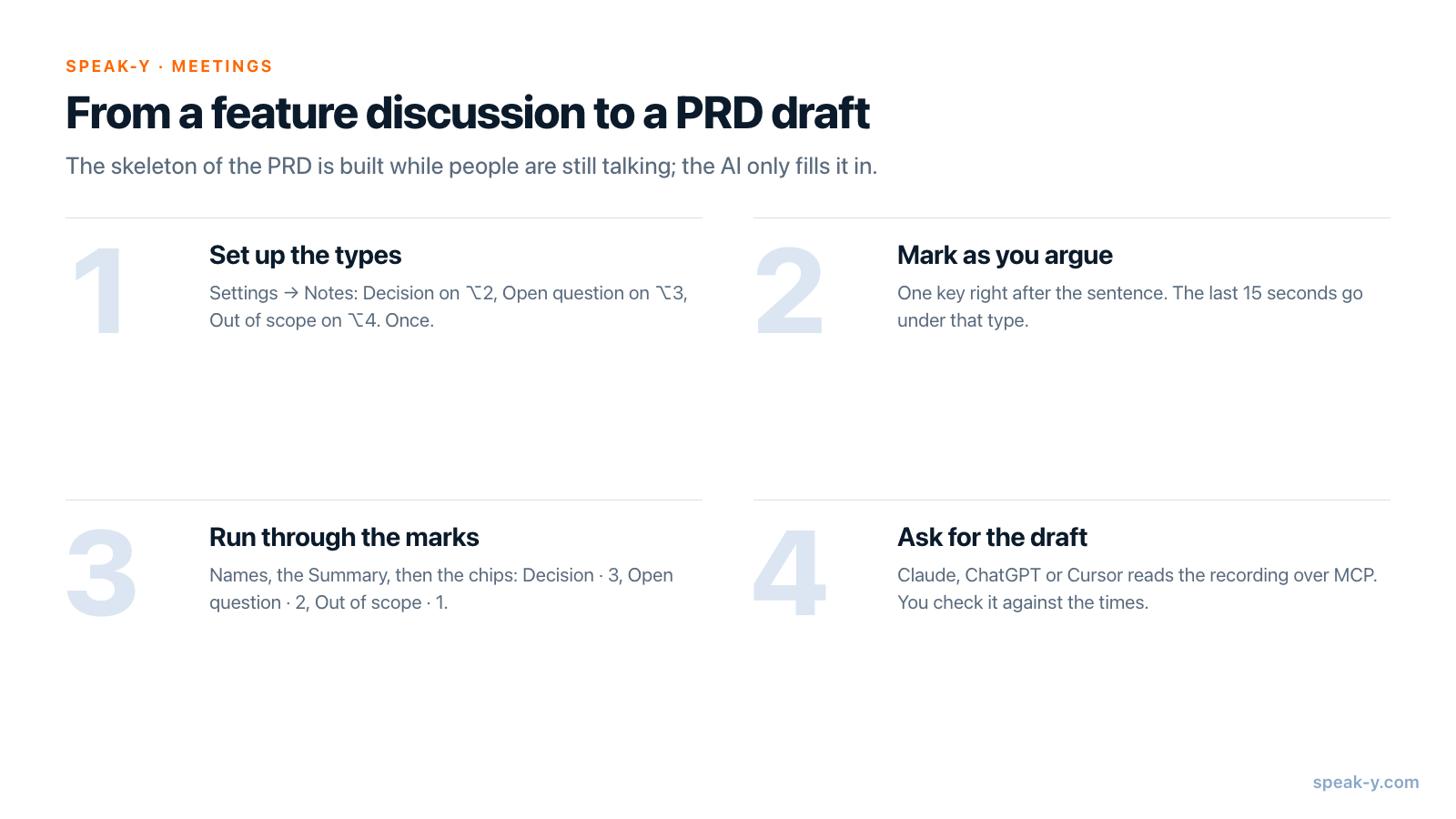
Speak-Yには最初から1つのノートの種類、この瞬間をマーク が ⌥1 に用意されています。PRDに必要な3つを 設定 → ノート で追加します。
- ノートの種類を追加 をクリックし、種類の名前 に「決定」と入力して 保存 を押します。新しい種類には次の空いている色が付きます。
- その行の ホットキーを設定 をクリックし、⌥2 を押してから、もう一度同じ組み合わせを押します。Speak-Yは、通話ウィンドウを越えてグローバルにアプリに届いたことを確認します。完了 を押します。
- 「未解決の問題」を ⌥3 に、「対象外」を ⌥4 に、同じ手順で追加します。
ページ上部の ミーティングノートを有効にする はオンになっている必要があります。録音ピルの横にノートボタンを表示 は、録音ボタンの横にクリックできるボタンを追加します。画面共有中は非表示になりますが、ホットキーはそのまま使えます。
録音に必要なのは 会議モード(設定 → Interface & Behavior)だけで、既定でオンです。Speak-Yはマイクと、Macが再生している音声を録音するので、Zoom、Google Meet、Microsoft Teams、ブラウザでの通話がすべて同じように動き、通話にボットは参加しません。録音していることはチームに伝えてください。1時間の議論には、それを許すプランも必要です。Freeは30分で録音を止め、Proは60分まで使えます(末尾の表を参照)。
議論中:瞬間の種類ごとに1つのキー
通話が始まると、Speak-Yは録音ボタンの上に 会議として録音? と表示します。チェックマークをクリックしてください。そこから先は議論に参加しながら、重要な発言の直後にキーを押します。
- 「チーム単位ではなく、ユーザー単位のフィルターでいこう」— ⌥2、決定。
- 「リリース時にモバイルでも必要? 誰にもわからない」— ⌥3、未解決の問題。
- 「ワークスペース外へのフィルター共有は別プロジェクト」— ⌥4、対象外。
押すたびに、通話の直前15秒がその種類でマークされます。ボタンに一瞬 直前15秒をマーク と表示され、カウンターが増えます。マークが覆うのはたった今話されたことなので、発言の前ではなく後に押します。見逃した瞬間も失われません。通話後に文字起こしの発言を右クリックし、ノートを追加 を選んで種類を選びます。
通話の後:名前、要約、種類別のマーク
録音が終わると、Speak-Yは話者を分離し、要約を書きます。ミーティング から録音を開き、下書きを頼む前に3つのことをします。
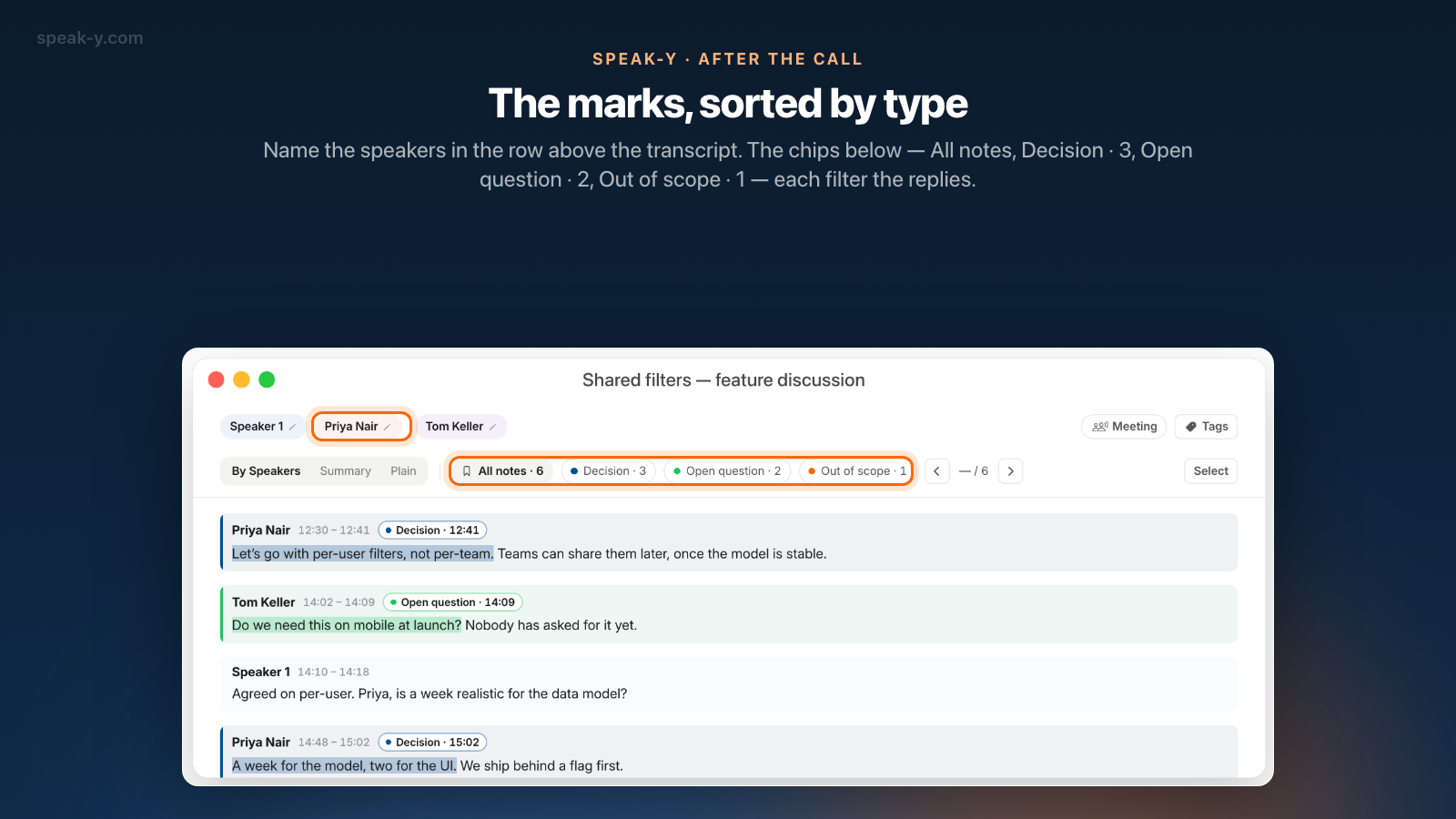
話者に名前を付ける。 文字起こしの上の行で Speaker 2 をクリックし、名前 フィールドに「Priya」と入力して確定します。Tomも同様です。名前はアシスタントが読む文字起こしに入ります。要約は生成時点で判明していた名前を保つので、名前を変えた話者が要約ではSpeaker 2のままのこともあります。
要約を読む。 タブは 話者別、要約、プレーンテキスト です。要約は アクションアイテム(1人1行、時刻付き)で始まり、続いて5〜7個のテーマ別セクションがあり、すべての項目にタイムスタンプが付きます。要約はすべてのプランに含まれ、AIリクエストにはカウントされません。
種類別にマークを見ていく。 話者別タブでは、チップの列が すべてのノート とその数から始まり、続いて種類ごとに1つのチップが並びます。決定 · 3、未解決の問題 · 2、対象外 · 1。決定 をクリックすると決定のある発言だけが残り、矢印で次々に移動できます。ここでの2分で、「ユーザー単位のフィルター」が決定されたのか、提案されただけなのかがわかります。最後に タグ をクリックし、shared-filters のような機能のタグを作ります。以後この機能の議論にはすべて同じタグを付け、1週間後にはそれで検索します。
下書き:MCP経由でアシスタントに頼む
Speak-YのMCPサーバーはすべてのプランで無料で、Claude Desktop、ChatGPT、Cursorが録音をローカルで、Mac上のライブラリから読めるようにします。アシスタントの接続は数分で済みます。そのあと、1つのメッセージで下書きを頼みます。
私の録音「共有フィルター — 機能の議論」をもとに、次のセクションでPRDの下書きを作ってください:課題、提案する解決策、スコープ、対象外、未解決の問題。対象外はその種類のマークから、未解決の問題は「未解決の問題」のマークから組み立ててください。すべての項目に議論した時刻を添えてください。決定されていないことを決定として加えないでください。
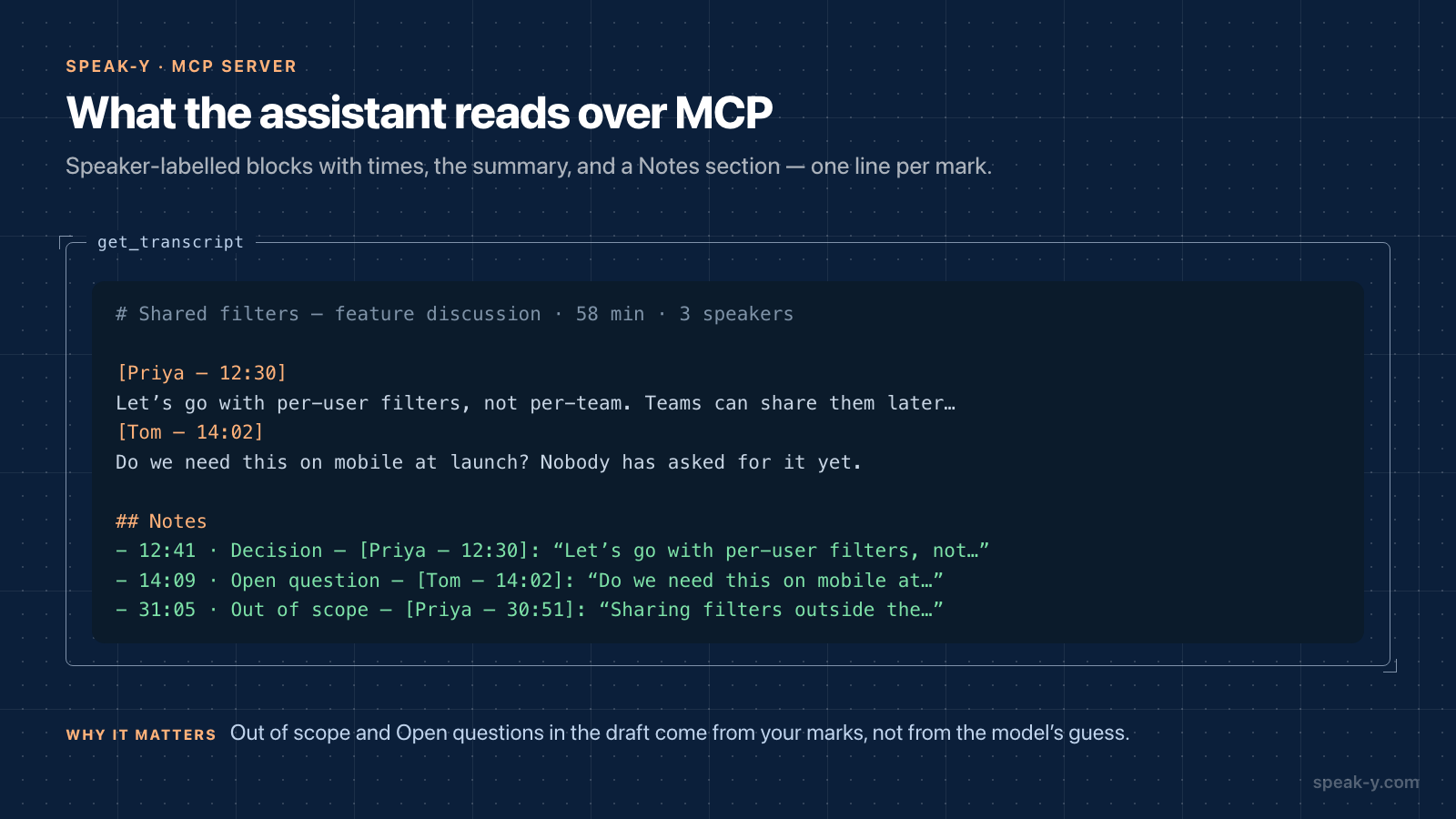
アシスタントは search_recordings か list_recordings で録音を見つけ、get_transcript で読みます。返ってくるのは、時刻付きで話者ラベルの付いたブロックとしての文字起こし、要約、そして Notes セクションです。Notesでは各マークが1行で、時刻、種類、話者、属する発言の冒頭が並びます。つまり対象外のセクションは、モデルの推測ではなく、あなたの⌥4の押下から生まれます。
このステップの正直な限界が3つあります。
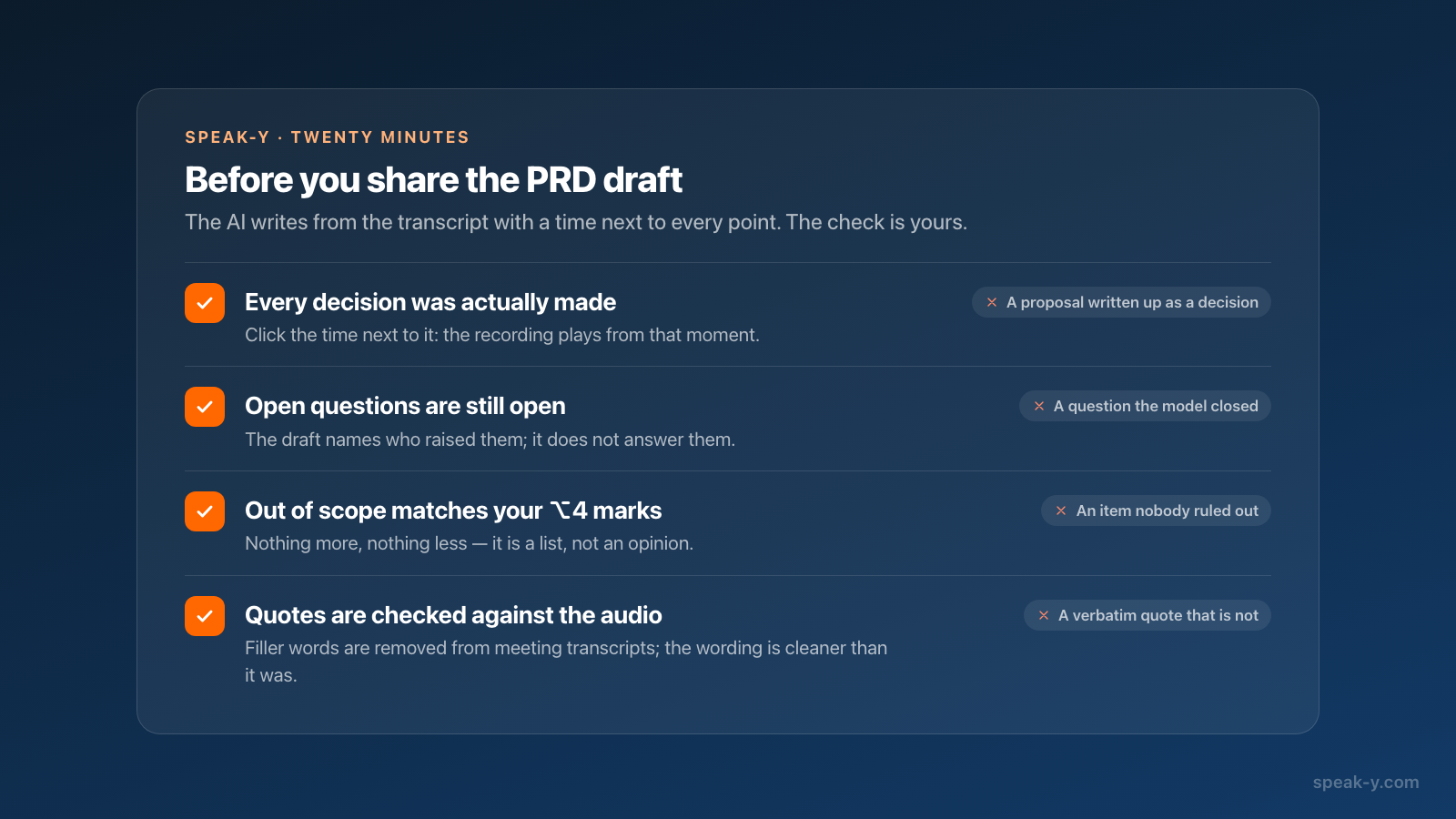
- AIは文字起こしから書くのであって、その場にいたわけではありません。 Speak-Yで発言の時刻をクリックすると、その瞬間から録音が再生されるので、決定が本当に下されたのか、話に出ただけなのかを確認できます。
- 引用は逐語ではありません。 Speak-Yはミーティングの文字起こしからフィラーや繰り返しを取り除くので、引用された文は実際の発言より整っています。正確な言い回しは、その瞬間を聞いて確かめてください。
- 未解決の問題は未解決のままにします。 良い下書きは、誰が提起したかとともにそれらを列挙します。もし1つでも答えていたら、それが最初に削除すべき箇所です。
足りない部分を声で埋める
議論がPRDのすべてのセクション、たとえば成功指標、ロールアウト、リスクまで扱うことはめったにありません。それらは口述します。⌥ Space を1回押し、そのセクションについて話し、もう一度 ⌥ Space を押します。テキスト入力欄がアクティブかどうかにかかわらず、メモはSpeak-Yウィンドウの ノート に保存されます。
メモを開き、テキストの下の AI処理 を押して、Prompt フィールドに自分のプロンプトを入力します。たとえば「見出しと箇条書きのあるPRDのセクションとして整形してください。私の言い回しは残し、何も加えないでください」。そして 適用 を押します。結果は オリジナル の隣に新しいタブ v1: カスタム として表示され、口述は変更されません。⋯ → テキストをコピー は、いま見ているタブをコピーします。それを、アシスタントが作ったセクションの下に文書へ貼り付けます。AI処理はメモに対して働くもので、ミーティングの録音には使えません。また、適用1回ごとにプランのAIリクエストを1回使います。このステップの詳細は音声メモを下書きの構成にで説明しています。
PRDだけでなく、議論そのものを共有する
PRDはチームに何が決まったかを伝え、録音はなぜそう決まったかを伝えます。チームにSpeak-Yのワークスペースがあるなら、文字起こしの下のバーで To channel を押し、ワークスペース / チャンネル の形で表示されるプロダクトのチャンネルを選びます。話者名付きの文字起こし、要約、アクションアイテムがエンドツーエンド暗号化でチャンネルのフィードに現れ、音声はMacに残ります。マークは既定で自分だけに見えます。ノートフィルターの横にある 自分だけ / チャンネルに表示 の切り替えで、チャンネルのメンバーに見せるかどうかを決めます。何が送られ、どう取り消すかはミーティングをチームのチャンネルに共有するで説明しています。
タグは1週間後に効いてきます。shared-filters のタグが付いた議論がさらに2つ増えたら、アシスタントにこう聞きます。「最初の共有フィルターの議論で未解決だった問題のうち、shared-filtersタグの付いた後の録音で答えが出たものはどれ? 答えを時刻付きで引用して」。list_recordings はタグで絞り込めるので、アシスタントはまさにその録音だけを読みます。あなたが参加しているチャンネルに同僚が共有したものも含みます。この種の質問はミーティングについてAIに聞くプロンプトにさらにあり、機能を作っている間はCursorも同じ議論を読めます。
どのプランとプラットフォームで使えますか?
2026年10月1日時点(料金):
| プラン | 1回のミーティング | 月あたりのミーティング |
|---|---|---|
| Free | 30分 | 2時間 |
| Pro | 60分 | 10時間 |
| Pro+ | 240分 | 40時間 |
| Max | 240分 | 100時間 |
録音は1回あたりの上限で止まるので、1時間の議論には少なくともProが必要です。ノートの種類、マーク、要約、MCPサーバーはすべてのプランで使えます。口述したメモへのAI処理は、適用1回につきAIリクエストを1回使います。
このガイドはMac版アプリ(macOS 14.2以降)について説明しています。Windows版はミーティングを話者名とタグ付きで録音できますが、マークはありません。フォローアップのもう半分、アクションアイテムをメールにする手順は顧客との通話からフォローアップメールへを参照してください。
FAQ
Speak-Yで機能の議論をPRDの下書きにするには?
議論をミーティングとして録音し、瞬間の種類ごとにホットキーを押します。決定、未解決の問題、対象外と宣言されたことです。通話後に話者に名前を付け、要約を読みます。次に、MCPでつないだClaude、ChatGPT、Cursorに、その録音からPRDの下書きを頼みます。課題、解決策、スコープ、対象外、未解決の問題を、それぞれ議論した時刻付きで。共有する前に、下書きをタイムスタンプと照らし合わせて確認してください。
決定や未解決の問題のような、自分のノートの種類を作るには?
設定 → ノート → ノートの種類を追加。名前を入力して保存を押し、ホットキーを設定をクリックして組み合わせを押し、もう一度押すと、Speak-Yがグローバルに効くことを確認します。種類ごとに色が付きます。既定の種類「この瞬間をマーク」は⌥1のままで、新しい種類には⌥2、⌥3、⌥4を割り当てられます。
AIアシスタントは私のマークとその種類を見られますか?
はい。get_transcriptは、話者名と時刻付きの文字起こし、要約、そしてNotesセクションを返します。Notesには各マークが、時刻、種類、属する発言の冒頭とともに1行ずつ並びます。たとえば 12:41 · 決定 — [Priya — 12:30] のような行です。これだけあれば、アシスタントは対象外と未解決の問題のセクションを、推測ではなくあなたのマークから組み立てられます。
議論が終わった後に、見逃した瞬間をマークできますか?
はい。録音の中で発言を右クリックし、ノートを追加を選んで種類を選びます。マークは通話中に付けたものと同じようにその発言に固定され、種類のフィルターにも、アシスタントがMCP経由で読む内容にも現れます。
1時間の議論にはどのプランが必要ですか?
ミーティングの録音はすべてのプランに含まれますが、プランの上限に達すると録音は止まります。2026年10月1日時点で、Freeは1回30分・月2時間、Proは60分・10時間、Pro+は240分・40時間、Maxは240分・100時間です。1時間の議論にはProが最低ラインで、議論が長引きがちならPro+です。