会議の議事録をGoogle Driveに自動保存:Speak-Yのチャンネル連携
Speak-YはチームのチャンネルをGoogle Driveにコピーできます。選んだチャンネルの録音が1件ずつ、要約、アクションアイテム、文字起こしを含むGoogle Docになります。macOSアプリの 設定 → 連携 でGoogleアカウントを一度接続し、チャンネルにチェックを入れれば、それ以降の新しい録音は、誰かが手作業でエクスポートしなくても、あなたのDriveの Speak-Y フォルダに現れます。
この機能は3つのルールで成り立っています。チャンネルは1つずつ選び、「全部まとめて」は選べません。選んだチャンネルは、メンバーが共有した録音も含めて丸ごとアップロードされます。個人の録音がアップロードされることはなく、それを変えるスイッチもありません。このガイドでは、設定の手順、ドキュメントの見た目と更新のタイミングを説明し、引き換えになるものも率直に書きます。Driveのドキュメントは、エンドツーエンド暗号化の外にある読めるコピーです。内容はすべて、2026年10月10日にmacOSアプリで確認しました。保存先グループには、アプリ上で Beta の表示が付いています。
Driveとの連携は何をするのか
あなたのGoogle Driveにあるフォルダを、1つまたは複数のチームのチャンネルと同じ状態に保ちます。アップロードはサーバーではなく、あなたのMacで実行されます。Speak-Yのチャンネルはエンドツーエンド暗号化されているので、録音を読んでドキュメントに変えられるのはメンバーのデバイスだけだからです。
- 録音1件にGoogle Docが1つ。 添付ファイルではなく、ネイティブのドキュメントです。コメントを付けられ、リンクでき、Driveの検索で見つかります。
- チャンネル全体。 最初の実行では、接続したあとに届くものだけでなく、すでにチャンネルにあるものがすべてアップロードされます。1か月遅れで有効にしたチャンネルも、欠けることなく揃います。
- あなた自身のDrive。 接続は、あなたのMacにあるアプリの個人設定です。オーナーや管理者の権限は不要で、ワークスペース全体に対して設定されるものは何もありません。
Google Driveは 保存先 グループにある5つの送り先の1つで、Notion、Obsidian、GitHub、Confluenceと並んでいます。
どうやって設定するのか
必要なのは、Speak-Y macOSアプリ、Googleアカウント、そして自分がメンバーになっているチームのチャンネルが少なくとも1つです。
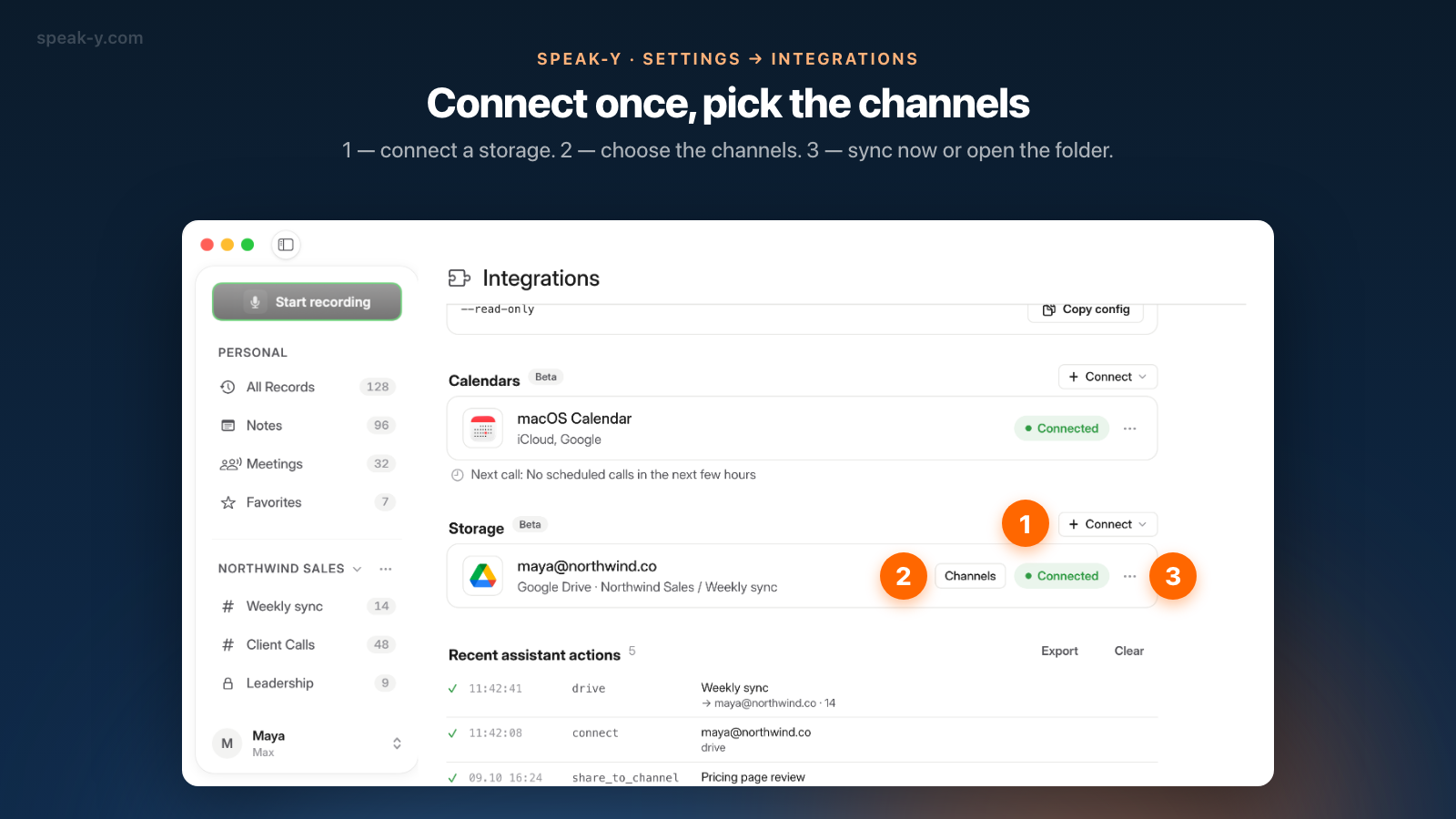
- 設定 → 連携を開き、保存先 グループを探す。何も接続されていない間、カードには、チャンネルの記録をGoogle Drive、Notion、Obsidian、GitHub、Confluenceに送れると書かれています。
- Connect を押して Google Drive を選ぶ。 ブラウザでGoogleの同意画面が開きます。承認してアプリに戻ります。
- 新しい行を確認する。 接続したアカウントのメールアドレス、「Google Drive · アップロードするチャンネルを選んでください」という行、接続済み バッジが表示されます。この時点ではまだ何もアップロードされていません。
- チャンネル を押してチャンネルにチェックを入れる。 各項目は「ワークスペース / チャンネル」の形で書かれています。一覧の下で、アプリはルールをもう一度示します。「チャンネルは丸ごとアップロードされます — 同僚が共有した記録も含みます。個人の記録がアップロードされることはありません。」
- 最初の実行を待つ。 行には選んだチャンネルが並び、ドキュメントを作成している間は「アップロード中…」と表示されます。
残りの操作は、行の ⋯ メニューにあります。今すぐ同期 はすぐに実行を始め、ドライブでフォルダを開く はSpeak-Yフォルダをブラウザで開き、Reconnect は同意をやり直し、Disconnect はアカウントをアプリから外します。
ドキュメントはどこに入るのか
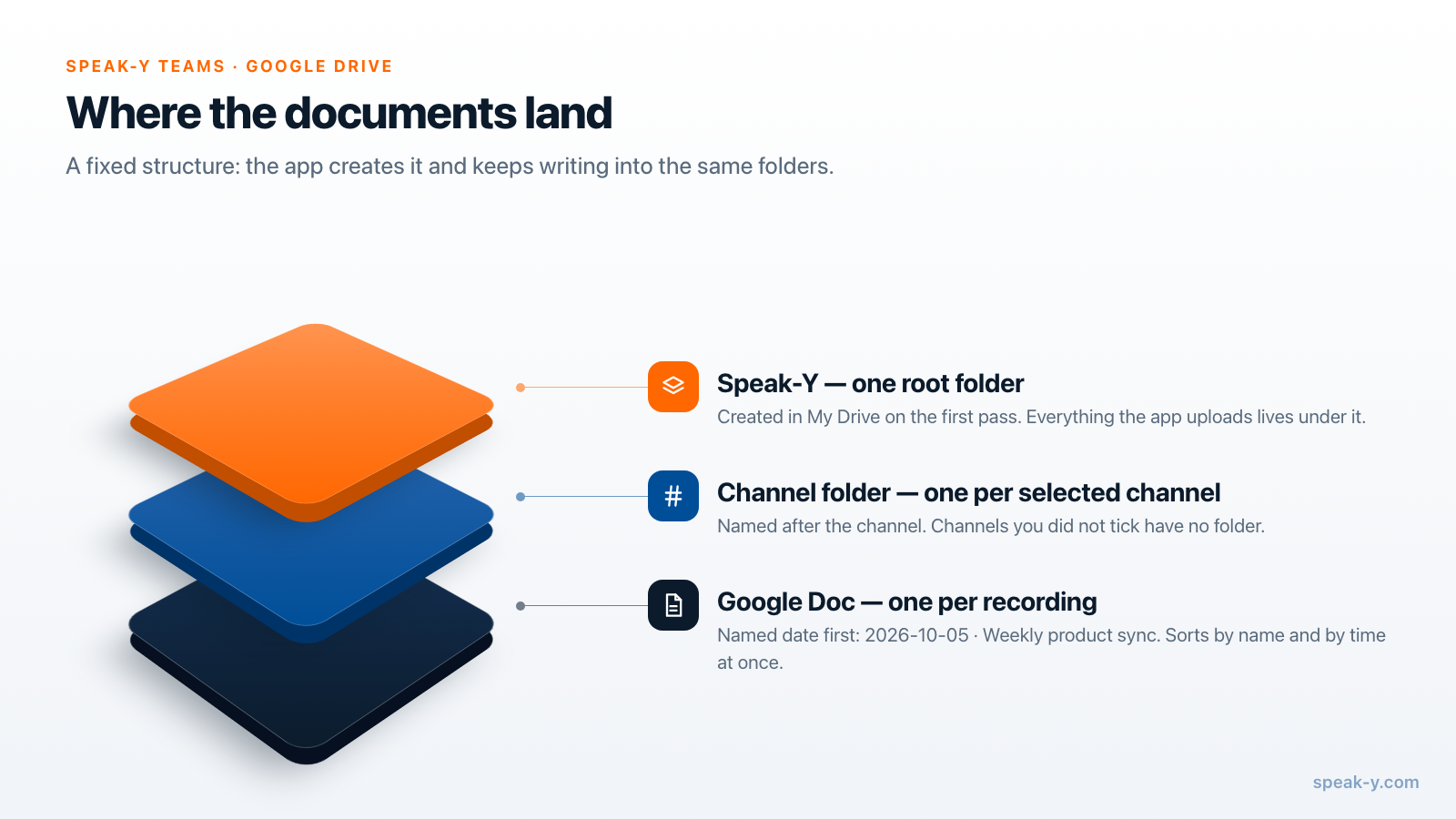
My Drive の中の、決まった3階層の構造に入ります。
- Speak-Y という名前のルートフォルダ
- その中に、チャンネルごとのフォルダが1つずつ。名前はチャンネル名と同じです
- さらにその中に、録音ごとのGoogle Docが1つずつ
ドキュメントの名前は、日付が先でタイトルがあとに続きます。たとえば 2026-10-05 · Weekly product sync です。ISO形式の日付が先頭にあるので、会議の半分が同じタイトルでも、フォルダは名前順と時間順で同時に並びます。
自分の側で整理してもかまいません。チャンネルのフォルダを削除すると、次の実行でフォルダが作り直され、ドキュメントがもう一度アップロードされます。ドキュメントを1つだけ削除するかゴミ箱に入れた場合は、その録音がチャンネルで変更されるまで消えたままで、変更されると新しいドキュメントが作られます。
ドキュメントには何が入っているのか
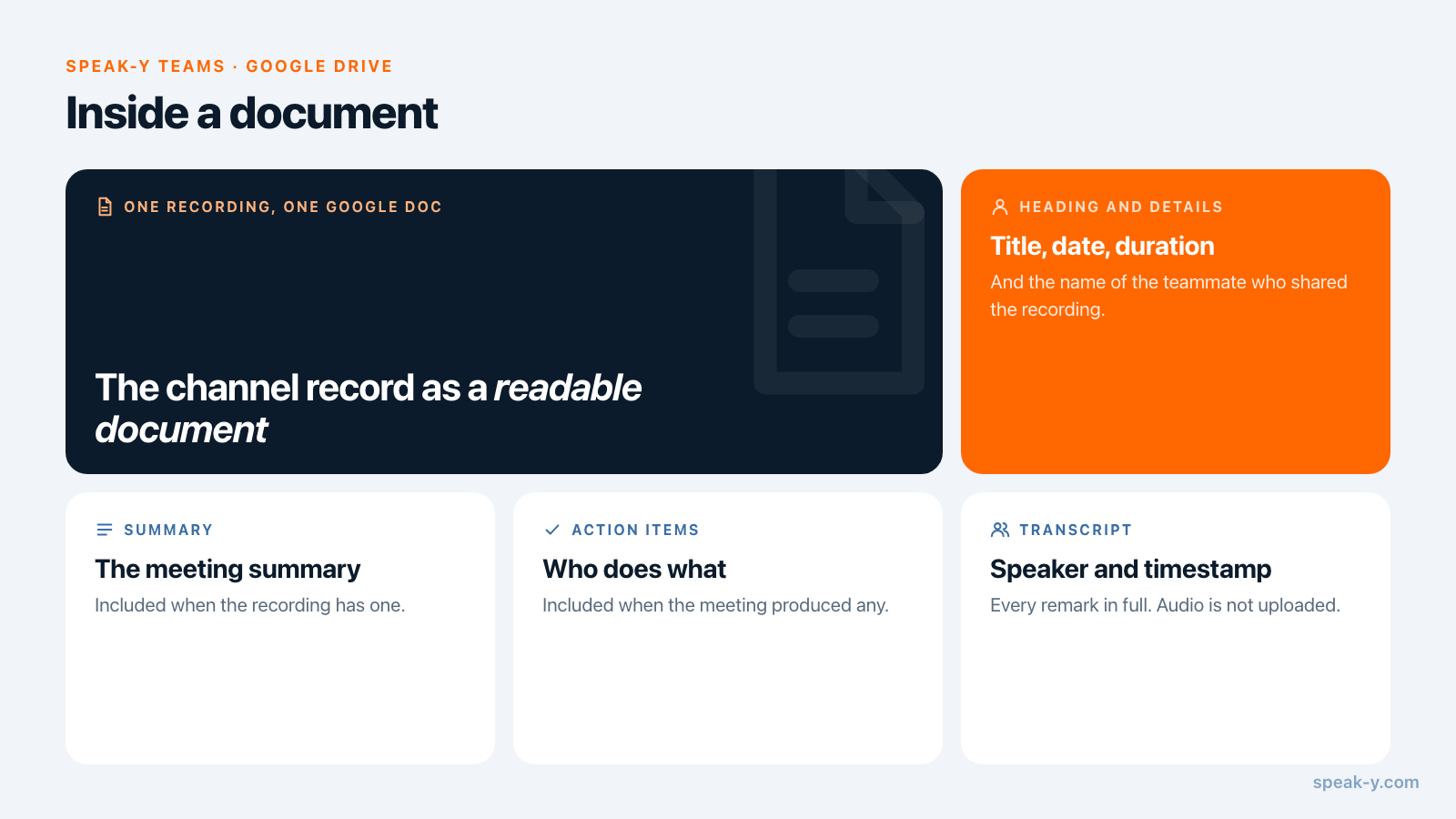
チャンネルのメンバーがアプリで目にするのと同じ要素が、ふつうのドキュメント構造として入ります。
| ドキュメントの部分 | 内容 |
|---|---|
| 見出し | 録音のタイトル |
| 見出しの下の行 | 日付、長さ、共有したメンバーの名前 |
| 要約 | 会議の要約(録音に要約がある場合) |
| アクションアイテム | アクションアイテム(ある場合) |
| 文字起こし | 話者名とタイムスタンプが付いた発言の一つひとつ |
| フッター | 「Speak-Y が作成しました」 |
音声入力や、話者分離のない会議では、文字起こしはふつうの段落として入ります。書式は、Google Docがインポート時に保持するものに限られます。見出し、段落、太字、斜体です。音声はアップロードされません。
ドキュメントはいつ作られ、いつ変わるのか
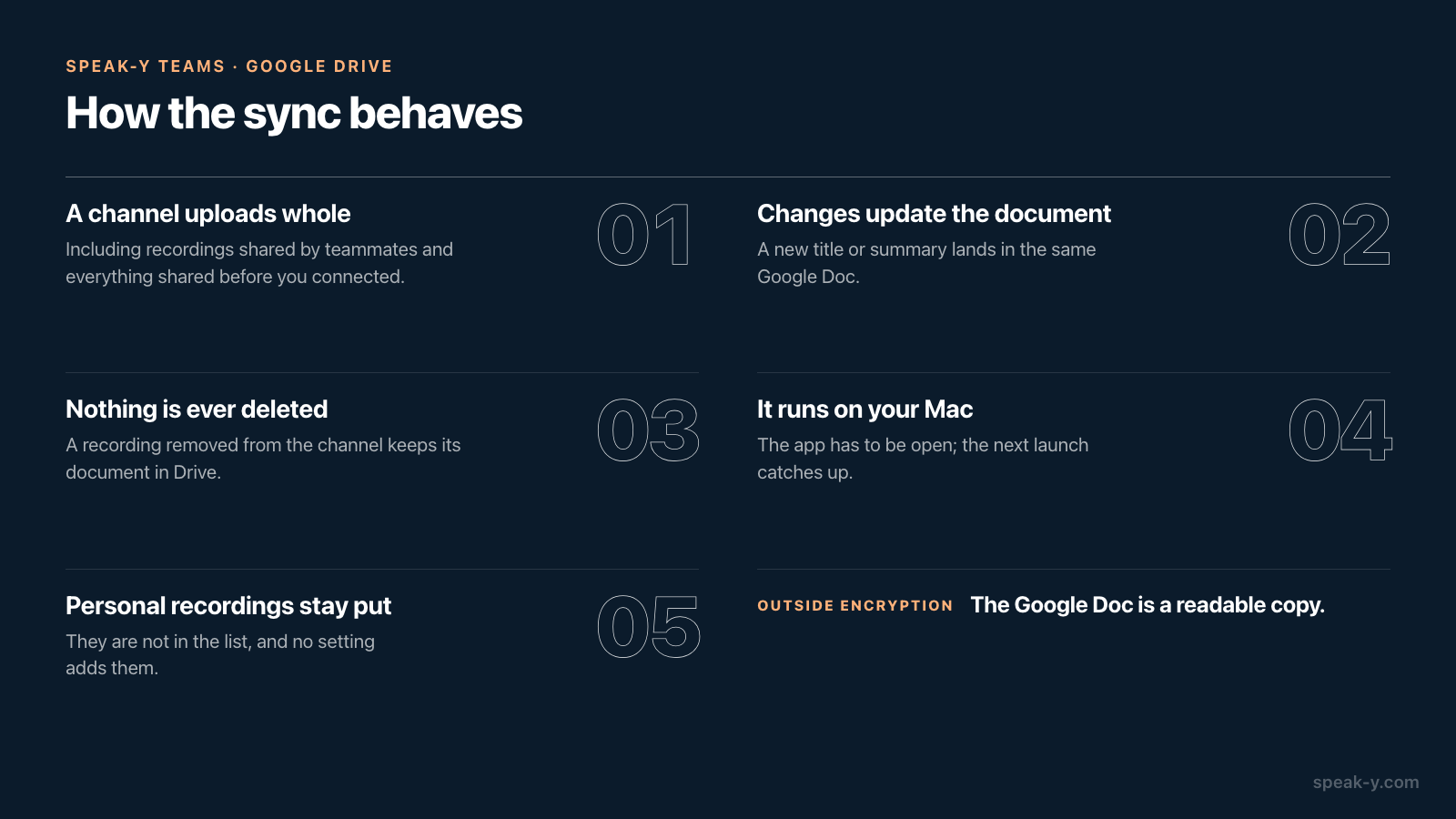
あなたのMac上のチャンネルフィードが変わったときです。Speak-Yは、誰かが To channel を押した瞬間にアップロードするわけではありません。録音がチャンネルのローカルコピーに届いたことに反応します。これで、メンバーが共有した録音も、あなたのほかのデバイスからの録音も対象になります。そして実用上の帰結が1つあります。あなたのMacでアプリが動いている必要があります。閉じたノートパソコンは何もアップロードしません。毎回の実行がチャンネル全体をたどるので、次に起動したときに遅れを取り戻します。
- 変更は反映されます。 チャンネルで録音が変わると(新しいタイトルや、作り直された要約など)、同じドキュメントがその場で更新され、ファイル名も変わります。
- 削除は反映されません。 チャンネルから外された録音のドキュメントは残ります。Speak-YがあなたのDriveで何かを削除することは決してありません。
- 移動した録音には2つ目のドキュメントができます。 選択済みの別のチャンネルに移すと、そのチャンネルのフォルダに新しいドキュメントが現れ、古いものは元の場所に残ります。
- チャンネルのチェックを外すとアップロードは止まり、フォルダはそのまま残ります。もう一度チェックを入れると、ドキュメントは複製のフォルダではなく、同じフォルダに続けて入ります。
- 1件の壊れた記録がほかを止めることはありません。 実行はその記録を飛ばし、チャンネルを最後まで処理して、行にエラーを表示します。
Speak-YはあなたのDriveの何を見られるのか
自分で置いたものだけです。アプリは drive.file 権限を求めます。2026年10月10日に確認したGoogleのDrive APIドキュメントは、これを機密性の低いスコープに分類し、新しいファイルを作成し、ユーザーがそのアプリで開くファイルを変更するためのアクセスと説明しています。Drive全体を読んだり管理したりする制限付きスコープとは違い、ファイル単位のアクセスです。Speak-Yは、あなたのフォルダを一覧することも、ほかのドキュメントを開くことも、メンバーがあなたに共有したファイルを見ることもできません。
Driveへのアクセスは、アプリ内のGoogle Calendarとは別の同意なので、Driveの接続を解除してもカレンダーの接続は解除されません。Disconnect のあとは、選択していたチャンネルが空になり、ドキュメントはあなたのDriveに残ります。同じアカウントをもう一度接続すると、Speak-Yはすべてを作り直すのではなく、同じフォルダで続きを行います。
エクスポートすると暗号化はどうなるのか
暗号化はDriveの手前で終わります。これは、チャンネルにチェックを入れる前に決めておくべき点です。Speak-Yの中では、チャンネルはメンバーのデバイスでしか読めません。鍵についてはエンドツーエンド暗号化のチーム共有の仕組みで説明しています。Google Docはふつうのクラウド上のコンテンツです。Googleは読める形で保存し、フォルダを共有された人は、チャンネルのメンバーであってもなくても、その中のすべての会議を読めます。
つまりエクスポートは、1人のメンバーが意図して行う行為です。チャンネルを名前で1つずつチェックするのはそのためです。チームにとって無理のない方針は次のとおりです。
- もともと内容がドキュメントとして出回っているチャンネルをエクスポートする。週次定例、プロジェクトのチャンネル、顧客用フォルダに入れるための顧客向けの議事録などです。
- 経営や採用のような非公開チャンネルは対象から外すか、同じように限られた人だけがアクセスできるDriveのフォルダにエクスポートする。
- 誰がエクスポートするかを決めておく。2人のメンバーが同じチャンネルをエクスポートすると、2つのDriveに独立したコピーが2つできます。
そもそもチャンネルをどう分けるかは、チームのチャンネルで誰が何を見られるかで説明しています。
ほかの会議ツールはどうしているのか
クラウド型の議事録ツールは、自社のサーバーからエクスポートします。サーバーがテキストを読める形で持っているからです。2026年10月10日に確認した内容は次のとおりです。
- Otter。 Google Driveとの連携は、会議のたびに、選んだDriveのフォルダにテキストファイルを作ります。文字起こし、要約、インサイトが入ります。
- Fireflies。 Google Docsとの連携は、要約を(オプションで文字起こし全文も)Google Docとして、Fireflies Meetings > Summaries と Fireflies Meetings > Transcripts のフォルダに保存します。どの会議を送るかを絞り込むルールには、Businessプラン以上が必要です。
サーバー側で行う方式には、確かな利点があります。すべてのノートパソコンが閉じていても動くことです。Speak-Yのアップロードは、メンバーのMacが起動していることに依存します。それが、チャンネルを読めないサーバーの代償です。どのデバイスもオンラインでないときにドキュメントが現れなければならないなら、クラウド型の議事録ツールのほうが向いています。
通知だけで足り、本文はアプリの中に残してよいなら、代わりにワークスペースの配信タブを使ってください。詳しくはチーム会議をメールとWebhookで通知する方法をご覧ください。定例会議をめぐる一連の運用、つまり整った議事録から共有コピーまでは、誰も書かなくていい週次の議事録で紹介しています。
チームワークスペースはSpeak-Y macOSアプリで利用できます。作成はProプランから可能で、チームメンバーはどのプランでも無料で参加できます。共有チャンネルの仕組みはSpeak-Y Teamsのページで紹介しています。
FAQ
Speak-Yは会議の議事録をGoogle Driveに自動で保存できますか。
はい。macOSアプリで設定 → 連携を開き、保存先グループでGoogle Driveを接続して、アップロードするチームのチャンネルを選びます。そのチャンネルの録音はすべて、要約、アクションアイテム、文字起こしを含むGoogle Docになり、あなたのDriveのSpeak-Yフォルダに入ります。
個人の録音もGoogle Driveにアップロードされますか。
いいえ。アップロードされるのは、あなたが選んだチームのチャンネルに共有された録音だけです。個人の音声入力や会議は一覧に出てこず、それらを追加する設定もありません。
Speak-YはGoogle Driveにあるほかのファイルを読めますか。
いいえ。Speak-Yが求めるのはdrive.file権限で、Googleはこれを機密性の低いスコープに分類しています。アプリはファイルを作成し、自分で作成したファイルを変更できます。Driveにあるそれ以外のものを一覧することも、開くことも、ダウンロードすることもできません。
録音がチャンネルから外されると、Google Docはどうなりますか。
ドキュメントは残ります。Speak-Yはドキュメントを作成し更新しますが、削除は決してしません。あなたのDriveにあるドキュメントは編集されていたり、ほかの場所からリンクされていたりするかもしれないので、削除はあなたに任されています。
Driveにアップロードしたあとも、録音はエンドツーエンド暗号化されたままですか。
チャンネル内のコピーは暗号化されたままです。Google Docは、その暗号化の外にある読めるコピーです。Driveのフォルダにアクセスできる人なら誰でも読めますし、Googleはほかのドキュメントと同じように保存します。