定例会議の議事録を自動化:Speak-Yでチームに共有する週次ルーティン
週次のチーム会議では毎週何かが決まりますが、議事録が残ることはほとんどありません。書くはずの人はたいてい進行役で手がふさがっていて、2週間後に「リリース日はどう決めたんだっけ」と聞かれても、3人のうろ覚えが返ってくるだけです。
Speak-Yを使えば、議事録は誰かの仕事ではなくなります。1人が自分のMacで通話を録音すると、Speak-Yが話者ごとに文字起こしし、要約とアクションアイテムの一覧を作り、ワンクリックでそのすべてがチームのチャンネルに入ります。会議を欠席した人はフィードを読めば追いつけます。翌週には誰でも検索したり、AIアシスタントに尋ねたりできます。最初の設定は一度きりで10分ほど、その後の毎週の手間は通話直後の2分です。
このガイドでは、2026年9月30日に確認したmacOSアプリでの運用を順に説明します。意外に思われやすい2点、つまりチームへのメールに何が入るのか、そしてConfluenceやGoogle Driveへのエクスポートが暗号化にどう影響するのかも扱います。
最初に一度だけ設定すること
会議用のワークスペースとチャンネル。 チームにまだワークスペースがなければ、先に作成してください。作成にはPro、Pro+またはトライアルが必要で、同僚はどのプランでも無料で参加できます。次に、会議名をつけたチャンネル(「Weekly sync」など)を作り、Public にして、ワークスペースの全員が読めるようにします。会議がもっと小さなグループのものなら、非公開チャンネルでも同じように使えます。違いはチームのチャンネルで誰が何を見られるかで説明しています。
録音担当1人と代理1人。 1人(ふつうは進行役)を決め、その人が不在の週のための代理も決めておきます。その人のプランには会議時間が必要です。2026年9月30日時点で、Proは月10時間で1回の会議は最大60分、Pro+は月40時間で1回最大4時間です。1時間の定例が月4回ならProに収まります。Freeは月2時間で、会議は30分で止まるため、運用を試すには十分でも、続けるには足りません。
通話の冒頭でひと言。 Speak-Yは録音担当のMac上で録音し、会議にボットは参加しません。そのため参加者一覧に記録係が現れることはありません。つまり、録音していることを伝えるのはあなたの役目です。多くのチームでは「この通話はチームの議事録用に録音しています」で十分です。なぜそれが大切かは会議録音の同意に関するルールで説明しています。
会議中:録音するのは1人だけ
設定の 会議モード は既定で Auto になっています。Zoom、Microsoft Teams、Webex、FaceTimeなど既知の通話アプリで通話が始まるとSpeak-Yが検知し、録音ボタンに 会議として録音? と表示します。ボタンが隠れている場合は、録音を開始 を含む 会議を検出 バナーを表示します。Google Meetのようなブラウザでの通話は、カメラがオンの間に検知されます。カレンダーを接続して Start recording automatically をオンにしておけば、予定された通話が始まったことをカレンダーで確認できた時点で、確認なしに録音が始まります。
Speak-Yはあなたのマイクと通話の音声を2つの別々のチャンネルとして取り込むため、話者を区別しやすくなります。ほかの参加者はいつもどおり出席するだけで、何もインストールしません。仕組みはボットなしで会議を録音するで説明しています。
通話直後:2分で整える
通話が終わると、Speak-Yは話者ごとに文字起こしし、要約とアクションアイテムを自動で作成します。ミーティング から録音を開き、ほかの人が目にする前に3つのことをします。
- 話者に名前をつける。 話者チップは 話者別 タブの文字起こしの上にあります。チップをクリックし、名前を入力してReturnを押します。名前もチャンネルに渡る内容の一部で、「Speaker 2が計画を送ります」では誰の役にも立ちません。
- 要約タブを読む。 ほとんどのメンバーは文字起こしではなくこれを読むので、決定事項が入っているか、それが実際に決めた内容どおりかを確認します。
- アクション項目タブを確認する。 各項目に、会議で合意した担当者がついているかを確かめます。
順番が大切なのは、チャンネルにあるのが共有した時点のスナップショットだからです。あとから行った編集は、会議を共有し直すまでチャンネルには反映されません。
チームのチャンネルに共有する
文字起こしの下のアクションバーで To channel を押し、Northwind Sales / Weekly sync を選びます。ステータス行に「Shared to # Weekly sync」と表示され、ボタンにはチャンネル名が表示されるようになります。操作はこれだけです。具体的に何が渡り、どう取り消すかは会議をチームのチャンネルに共有する方法で詳しく説明しています。
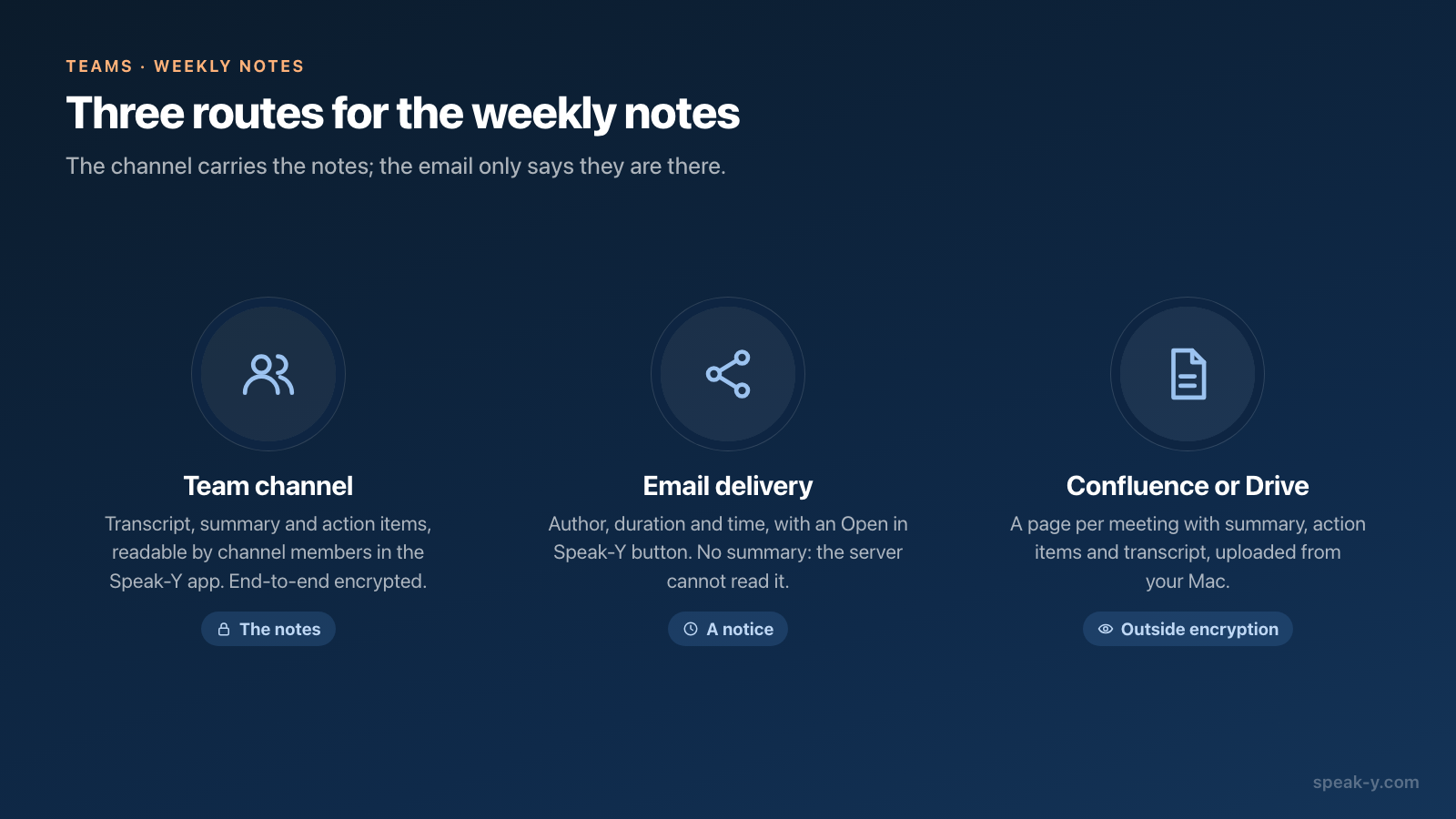
チャンネルでは、会議はフィードのカードとして表示されます。タイトル、時刻、話者、要約の冒頭の数行です。開くと文字起こし、要約、アクション項目 が読めます。これらはエンドツーエンドで暗号化されていて、読めるのはチャンネルメンバーのMacだけです。音声が共有されることはありません。会議を欠席した人も、要約を1つ読む時間で追いつけます。
届いたことを知らせる:Email delivery
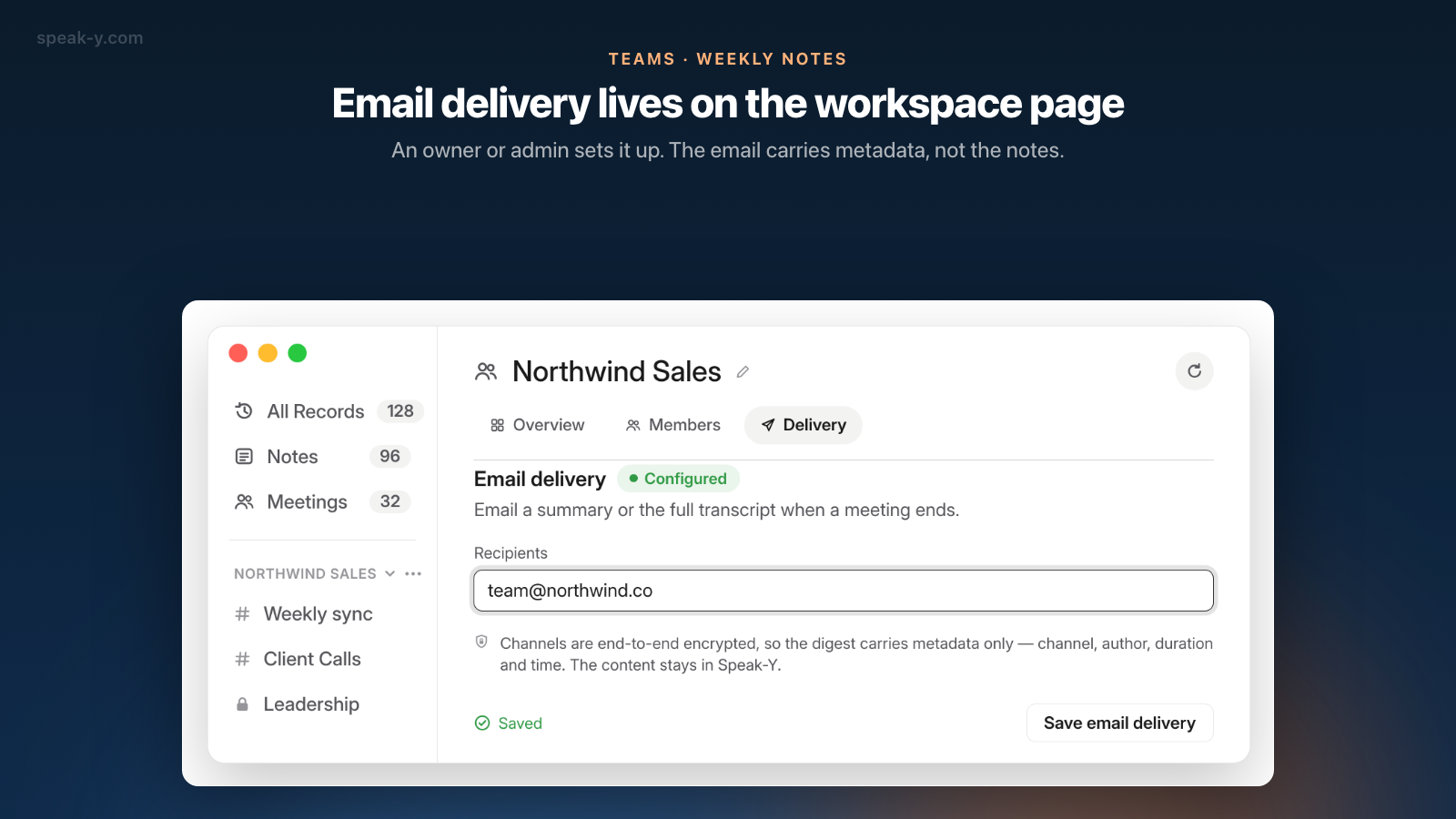
自分からフィードを開かない人のために、ワークスペースのオーナーまたは管理者は、新しいものが共有されるたびにメールを送れます。ワークスペースのページ(⋯ → Edit workspace)を開き、配信 タブに移って、Email delivery の Recipients にアドレスをカンマ区切りで入力し、Save email delivery を押します。メンバーには同じタブが読み取り専用で表示され、「Only an owner or admin can change integrations.」(オーナーまたは管理者だけが連携を変更できます)という注記が出ます。
チームに約束する前に、何が届くのかを知っておきましょう。メールの件名は「Speak-Y に新しい会議」で、作成者、長さ、時刻が並び、アプリで録音を開く Speak-Y で開く ボタンがついています。要約は 含まれません。セクションの説明文には要約や文字起こし全文をメールするとありますが、正確なのは受信者欄の下の注記のほうです。「チャンネルはエンドツーエンド暗号化されているため、通知にはメタデータ(チャンネル・作成者・長さ・時刻)のみが含まれます」。サーバーは、送るべき内容を読めないのです。
細かい点がさらに2つあります。メールはワークスペース内のどのチャンネルの新しい録音にも送られます(タブの 配信される内容 にチャンネルが一覧表示されます)。そのため、顧客用チャンネルが活発なワークスペースでは、通知されるのは週次定例だけではありません。非公開チャンネルが通知されることは一切ありません。また、受信者にSpeak-Yのアカウントは不要で、アカウントを持っている人にはインターフェース言語でメールが届きます。その隣の Webhook は、同じイベントを署名付きのPOSTとして自分のURLに送ります。チャットに投稿したい場合はこちらが向いています。
ドキュメントの置き場所に読めるコピーを置く
チームの決定事項がすでにConfluenceやGoogle Driveにまとまっているなら、チャンネルからそこへ送り込めます。設定 → 連携 の 保存先 グループには、Google Drive、Notion、Obsidian、GitHub、Confluenceを選べる Connect メニューがあります。Confluence を接続 で求められるのは4つです。Atlassianアカウントで作成するAPIトークン、Wikiのアドレス(company.atlassian.net)、そのAtlassianアカウントのメールアドレス、そして記録を置くスペースと親ページです。次に、新しくできた行の チャンネル を開き、Weekly sync にチェックを入れます。
それ以降、チャンネルの会議はそれぞれ日付とタイトルで名付けられたConfluenceページ(「2026-09-28 · Weekly product sync」)になり、「Weekly sync (Speak-Y)」というページの下に置かれます。ページには日付、長さ、作成者、続いて要約、アクションアイテム、話者名とタイムスタンプ付きの文字起こしが入ります。Google Driveの場合も同じ内容が、あなた自身のDriveにGoogle Docsとして作られます。
これは共有とは性質の違う手順なので、チームで決めてください。
- コピーはエンドツーエンド暗号化の外にあります。 そのConfluenceスペースやDriveフォルダを読める人なら誰でも会議を読めます。あとでチャンネルから会議を外しても、ページは削除されません。
- 動くのは1台のMacからです。 エクスポートは接続した人のSpeak-Yアプリが、アプリが開いている間に行います。録音担当に任せましょう。その人のMacは、どの会議のあとでも必ず起動しているからです。
- チャンネル全体が対象です。 メンバーが共有した会議も送られますが、個人の録音は決して送られません。対応しているのはConfluence Cloudだけです。
1週間後:決めたことを探す
議事録が役に立つのは2週目、誰かに聞かれたときです。答え方は2つあります。
チャンネルを検索する。 チャンネルのヘッダーにある虫眼鏡は、文字起こしのテキストでフィードを絞り込み、一致した会議の数を表示します。実際に口に出された言葉、たとえば「価格」「ローンチ日」で検索しましょう。
AIアシスタントに尋ねる。 Speak-Y MCPサーバーを接続すれば、Claude、ChatGPT、Cursorがテキスト、タイトル、要約、アクションアイテムで録音を検索できます。あなたが所属するチャンネルにメンバーが共有した会議も、読み取り専用として対象に含まれます。うまくいく質問の例です。
- 「直近3回のWeekly syncで、オンボーディングのリデザインについて何を決めた?」
- 「9月21日のWeekly syncのアクションアイテムのうち、Tomの担当はどれ?今週また話題に出たものはある?」
読み取りはローカルで、すでにあなたのMacにあるチャンネルのコピーから行われます。1時間前に共有された会議が見つからないときは、まず同期するようアシスタントに頼んでください。この種の質問は会議についてAIに聞くプロンプトにさらにまとめています。
5ステップの週次ルーティン
チャンネルさえできてしまえば、ルーティンはカード1枚に収まります。
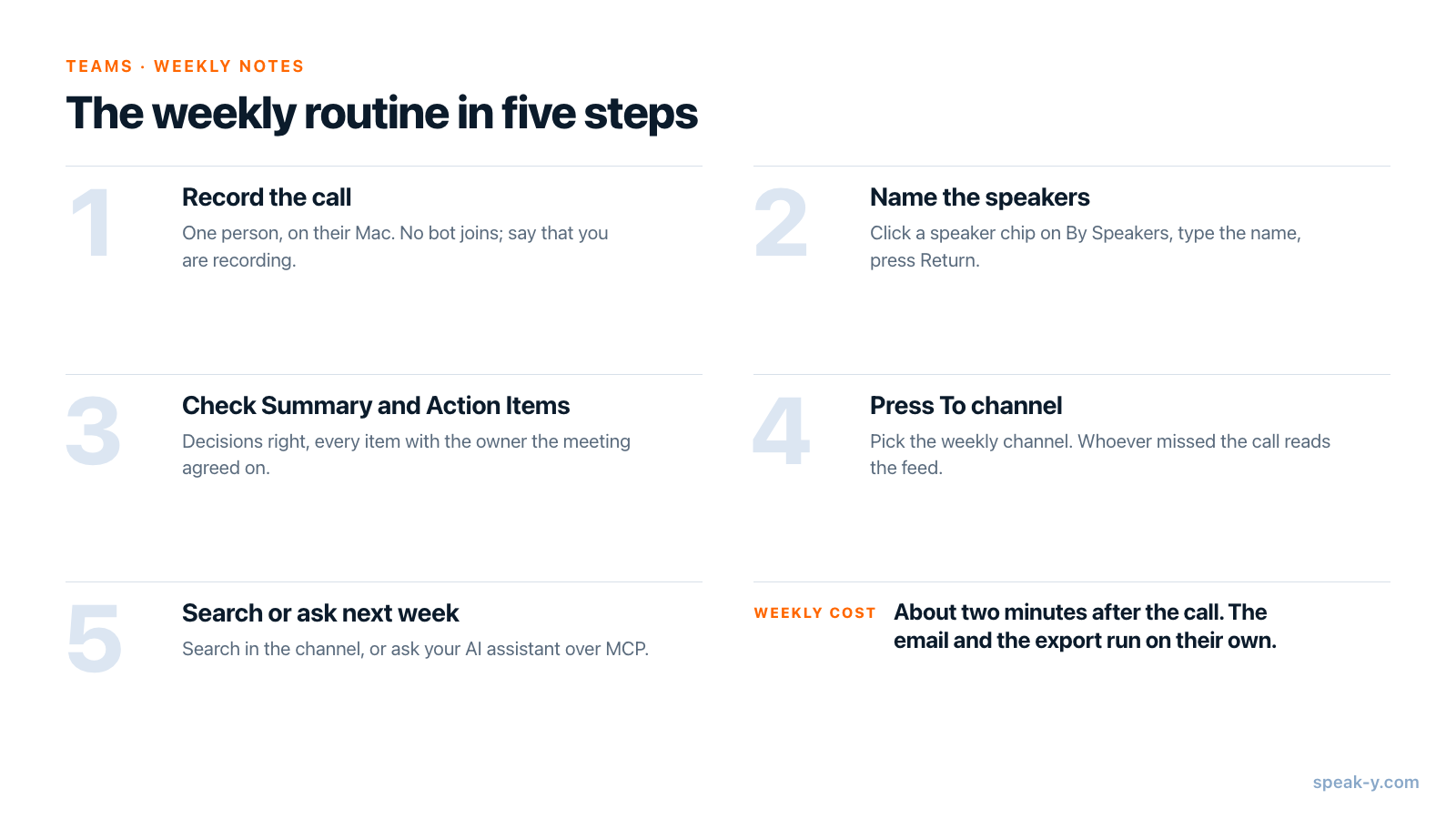
1か月後、チャンネルには決定事項、担当者、理由のそろった会議が4つ並んでいます。その次の段階、つまりスクロールするのではなく問い合わせる場所としてのチャンネルについては会議をチームのナレッジベースに変えるで、ワークスペース、チャンネル、暗号化の概要はTeamsページで紹介しています。
FAQ
週次の定例会議の参加者全員がSpeak-Yを使う必要がありますか。
いいえ。1人が自分のMacで通話を録音し、チームのチャンネルに共有します。メンバーはSpeak-Y macOSアプリのチャンネルフィードで読むだけです。ワークスペースにはどのプランでも無料で参加でき、自分で録音する必要はありません。
毎週1時間のチーム会議には、Speak-Yのどのプランが必要ですか。
会議時間が必要なのは録音する人だけです。2026年9月30日時点で、Proは月10時間の会議録音を含み、1回の会議は最大60分、Pro+は月40時間で1回最大4時間です。Freeは月2時間で、会議は30分で止まるため、多くの週次定例には足りません。
Speak-Yは会議の要約をチームにメールで送りますか。
いいえ。ワークスペースのオーナーまたは管理者がワークスペースの配信タブで設定するEmail deliveryが送るのは、新しい会議が共有されたという通知です。作成者、長さ、時刻と、Speak-Y で開くボタンが入ります。チャンネルはエンドツーエンド暗号化されているため、サーバーにはメールに載せられる要約も文字起こしもありません。
週次の議事録をConfluenceやGoogle Driveに自動で送れますか。
はい。設定 → 連携の保存先グループでConfluence Cloud、Google Drive、Notion、Obsidian、GitHubを接続し、どのチャンネルを送るかを選びます。会議ごとに、要約、アクションアイテム、文字起こしを含むページまたはドキュメントが作られます。アップロードはSpeak-Yが開いている間にあなたのMacから行われ、そのコピーはその場所にアクセスできる人なら誰でも読めます。
数週間前に何を決めたかは、どうやって探せますか。
チャンネルを開き、ヘッダーの検索を使います。文字起こしのテキストが対象です。あるいは、Speak-Y MCPサーバーで接続したAIアシスタントに尋ねます。こちらはタイトル、要約、アクションアイテムも検索でき、あなたが所属するチャンネルにメンバーが共有した会議も含まれます。