Creatieve briefing uit de kick-off, in de woorden van de klant
Een kick-off met de klant geeft het accountteam een uur waarin de klant uitlegt wat hij wil, en daarna wordt de creatieve briefing geschreven uit iemands aantekeningen. Tegen de tijd dat hij bij de studio aankomt, is "mensen in werkkleding, geen wielrenners" veranderd in "aspirationeel lifestylebeeld", en staat wat de klant zei nooit te willen nergens in het document.
Een kortere route: neem de kick-off op in Speak-Y, druk op een sneltoets wanneer de klant een doel, een randvoorwaarde of iets om te vermijden noemt, en vraag uw AI-assistent na het gesprek om via MCP de briefing op te stellen uit de opname. Het concept houdt de formulering van de klant aan en zet bij elke regel het tijdstip, zodat de klant het kan bevestigen door de eigen woorden terug te luisteren. Het budget, de data en de propositie blijven bij mensen: de assistent laat ze bewust als placeholders staan.
Deze handleiding volgt de macOS-app van Speak-Y en de MCP-server zoals gecontroleerd op 3 november 2026, met één voorbeeld: de kick-off voor een voorjaarscampagne voor e-bikes van een klant die Halden Cycles heet.
Wat gaat er verloren tussen de kick-off en de briefing?
Over briefings zijn bureaus en klanten het het stilst oneens. In de wereldwijde BetterBriefs-studie, in oktober 2021 met het IPA gepresenteerd, zei ongeveer 80% van de marketeers dat ze goede briefings schrijven, terwijl maar zo'n 10% van de mensen bij bureaus het daarmee eens was; 78% van de marketeers zei dat hun briefings een duidelijke strategische richting geven, tegenover 5% van de bureaus (gecontroleerd op 3 november 2026). In een kick-offgesprek hoort het bureau die ontbrekende richting hardop. Wat er op weg naar het document meestal verdwijnt:
- De woorden. De concrete zin van de klant wordt vervangen door het huisjargon van het briefingsjabloon.
- De no-go's. Wat de klant uitsluit, wordt één keer gezegd, vroeg in het gesprek, en krijgt zelden een eigen sectie.
- Wie het zei. Een randvoorwaarde van de juridische afdeling van de klant en een voorkeur van de merkdirecteur belanden in dezelfde lijst.
- Wat niet is afgesproken. Een budget dat werd genoemd als "onder voorbehoud van inkoop", wordt opgeschreven alsof het is goedgekeurd.
Vóór het gesprek: drie notitietypen en een tag
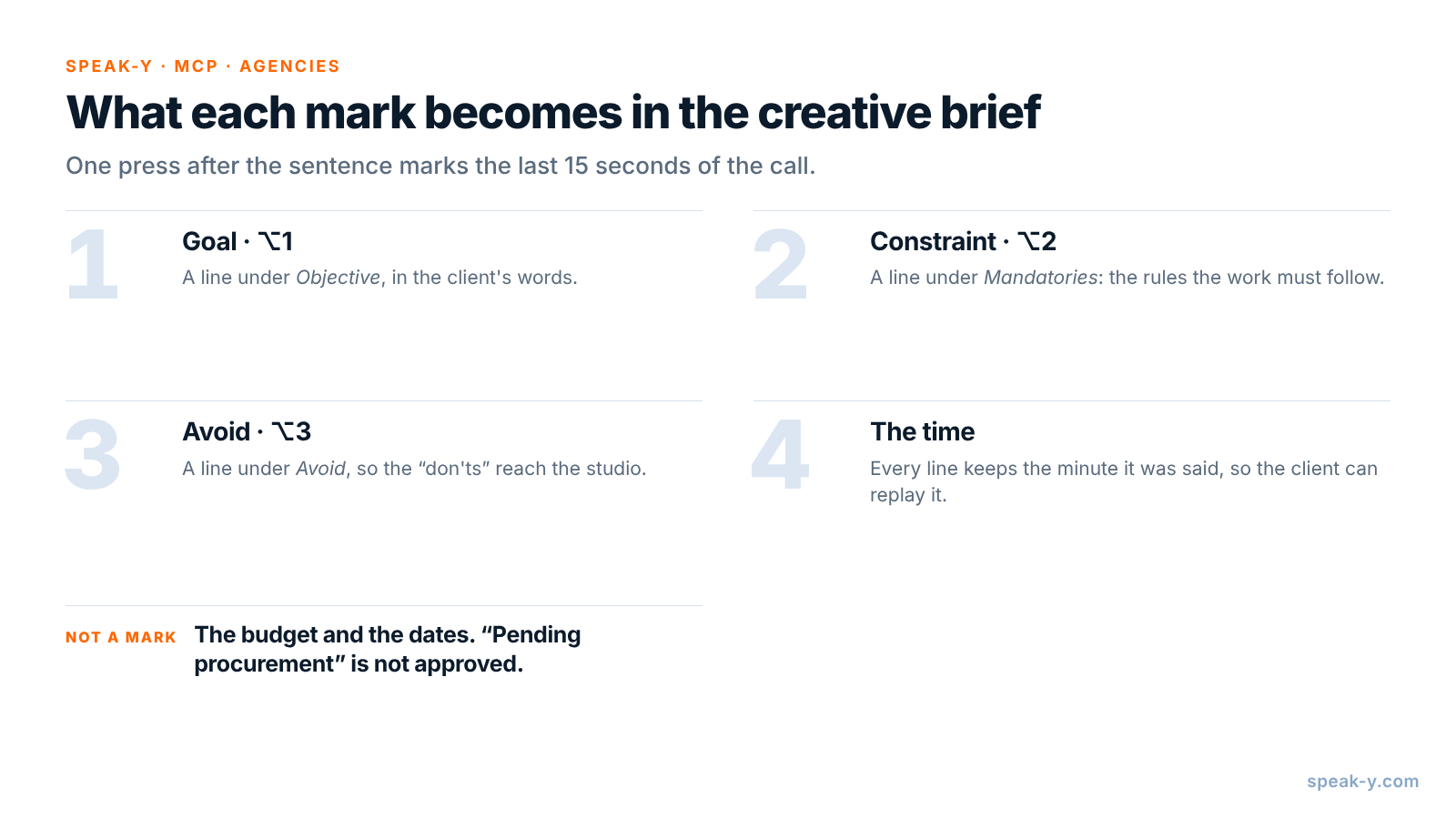
Open Instellingen → Notities. Hernoem onder Notitietypen het standaardtype Moment markeren naar Goal (doel) en laat het op ⌥1 staan. Klik op Notitietype toevoegen, typ Constraint (randvoorwaarde) in Naam van type, klik op Opslaan, daarna op Sneltoets instellen en druk op ⌥2. Herhaal dit voor Avoid (no-go) op ⌥3.
Kies ook een tag voor het project, zoals brief-halden-spring. De kick-off, de bespreking van de briefing met de klant en de creatieve presentatie krijgen allemaal dezelfde tag, en daarop zoekt de assistent.
Tijdens de kick-off: vraag, laat de klant het zeggen, druk op de toets
Neem het gesprek op als vergadering. Er doet geen bot mee: Speak-Y neemt uw microfoon en het geluid van het gesprek op uw Mac op, dus het werkt hetzelfde in Zoom, Google Meet of Microsoft Teams. Vertel de klant dat u opneemt, en waarom — zie is het legaal om vergaderingen op te nemen voor hoe de regels voor toestemming verschillen.
Drie gewoonten maken de markeringen bruikbaar:
- Druk na de zin. Een markering beslaat de laatste 15 seconden van het gesprek, dus het doel dat net is gezegd valt erbinnen.
- Vraag direct naar de no-go's. "Is er iets wat u in deze campagne nooit wilt zien?" levert het nuttigste antwoord van het hele gesprek op. Markeer het op ⌥3.
- Vraag van wie een randvoorwaarde is. "Komt dat van het merk of van juridische zaken?" vertelt het creatieve team over welke regels het nog kan discussiëren.
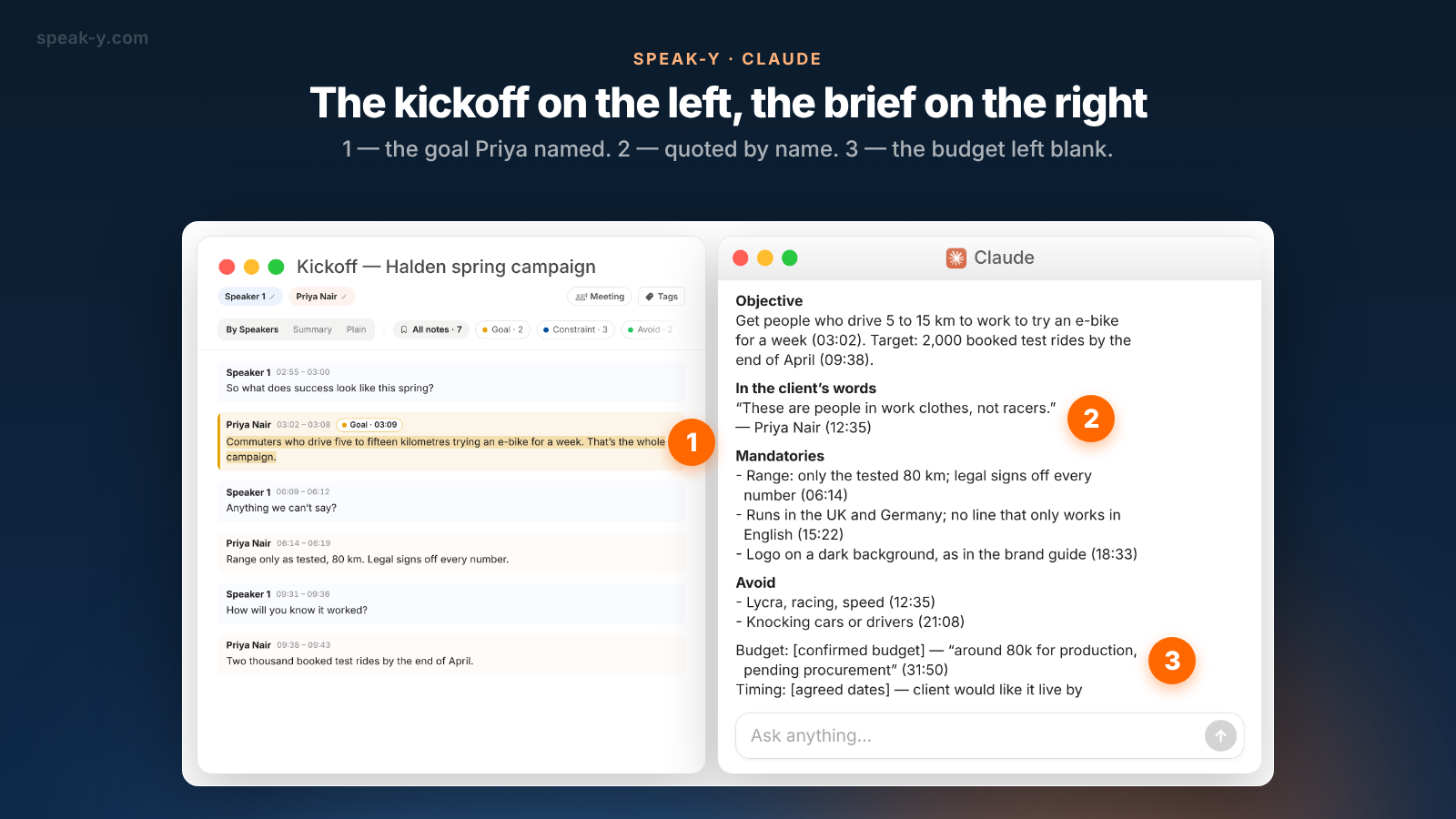
In de kick-off bij Halden noemt Priya Nair, Brand Director, twee doelen (03:02, 09:38), drie randvoorwaarden (06:14, 15:22, 18:33) en twee no-go's (12:35, 21:08). Op 31:50 zegt ze dat er voor de productie "zo'n 80k is, onder voorbehoud van inkoop", en op 33:10 dat ze de campagne graag half maart live ziet. Geen van beide wordt gemarkeerd: het is niet de briefing van de klant, maar het volgende gesprek van het bureau.
Na het gesprek: geef de spreker een naam en voeg de tag toe
Twee minuten in het venster van de opname. Klik op het tabblad Per spreker op Speaker 2 en typ "Priya Nair", zodat het concept haar bij naam citeert en niet bij nummer. Voeg de tag toe. De chips boven de transcriptie tellen de markeringen per type — Alle notities · 7, Goal · 2, Constraint · 3, Avoid · 2 — en een klik op een chip toont alleen die bijdragen.
Stel de briefing op met uw assistent
Koppel uw assistent één keer aan de MCP-server van Speak-Y: AI-assistent verbinden in het accountmenu onder in de zijbalk, of Instellingen → Integraties, en dan Verbinden naast Claude, ChatGPT of Cursor. De stappen staan in vergadernotities koppelen aan AI-assistenten. De server is gratis in elk abonnement en leest de bibliotheek op uw Mac.
Bewaar daarna vaste instructies op de plek waar uw assistent ze bewaart — een project in Claude of ChatGPT — zodat het verzoek na elke kick-off één regel is:
Stel een creatieve briefing op uit de opname van de kick-off.

Secties: Doel, In de woorden van de klant, Verplicht,
No-go's, Budget, Planning, Goedkeuringen, Propositie.

Regels:
- Doel, Verplicht en No-go's komen alleen uit mijn
  markeringen Goal, Constraint en Avoid, in de woorden
  van de klant.
- Zet na elke regel het tijdstip van de bijdrage waar
  hij vandaan komt, zoals (06:14).
- Citeer de klant één keer letterlijk, met het tijdstip.
- Budget en Planning: schrijf "[bevestigd budget]" en
  "[afgesproken data]", dan wat er werd gezegd, met het
  tijdstip.
- Propositie: laat die over aan het creatieve team.
- Als een sectie niet is besproken, zeg dat.
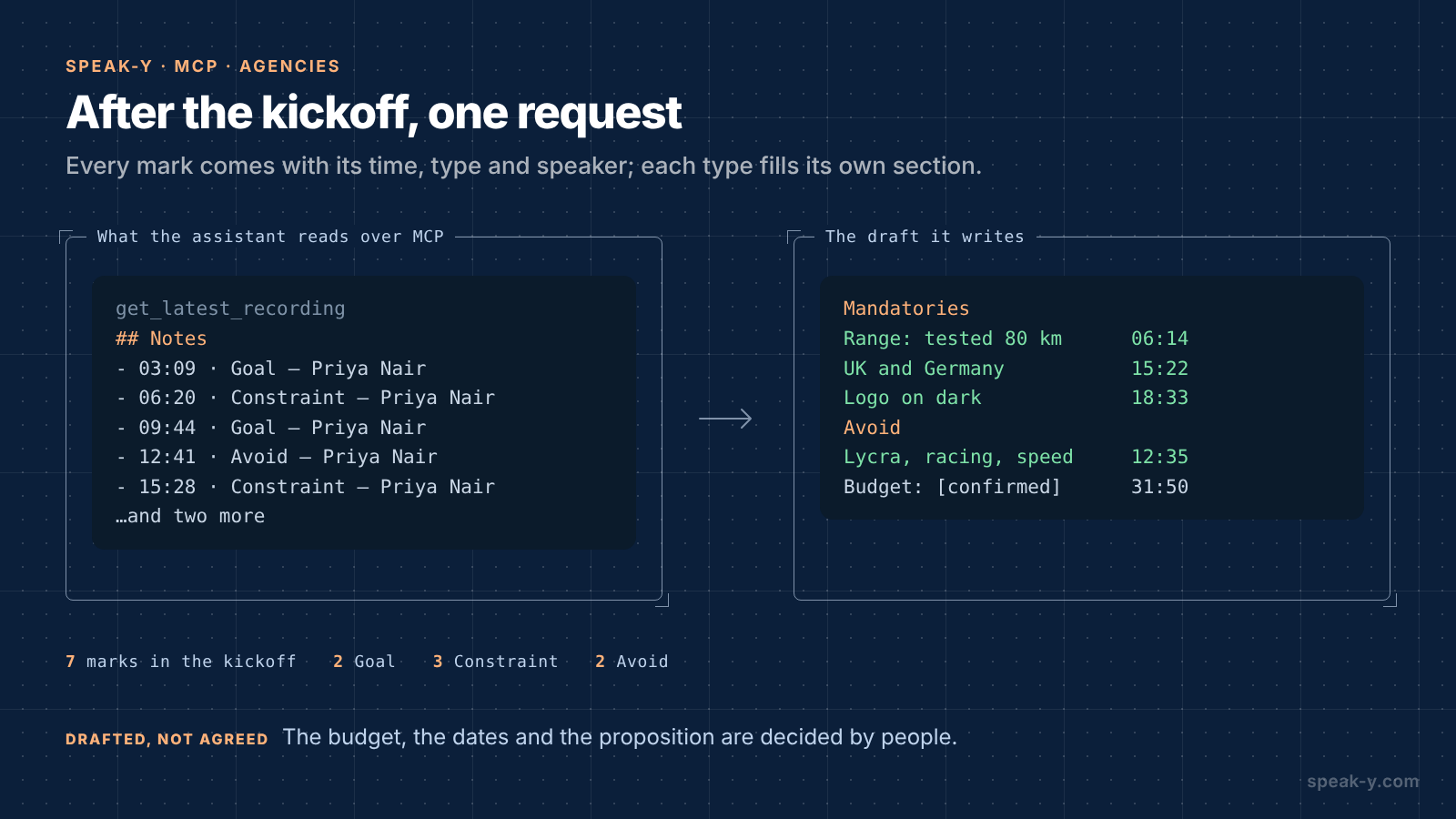
De assistent roept get_latest_recording aan, of search_recordings met de tag van het project. Naast de transcriptie geeft Speak-Y hem een lijst Notes — elke markering met tijdstip, type, spreker en eerste woorden — zodat het concept terugkomt gesorteerd zoals de klant het in het gesprek sorteerde. Het tijdstip van een markering is het moment waarop u op de toets drukte, een paar seconden nadat de bijdrage begon; het concept noemt het begin van de bijdrage:
Doel
Mensen die 5 tot 15 km naar hun werk rijden een week een
e-bike laten proberen (03:02). Doelstelling: 2.000 geboekte
proefritten voor eind april (09:38).

In de woorden van de klant
"Dit zijn mensen in werkkleding, geen wielrenners."
— Priya Nair (12:35)

Verplicht
- Actieradius: alleen de geteste 80 km; juridische zaken
  keurt elk getal goed (06:14)
- Loopt in het Verenigd Koninkrijk en Duitsland; geen regel
  die alleen in het Engels werkt (15:22)
- Logo op een donkere achtergrond, zoals in de brand
  guide (18:33)

No-go's
- Lycra, wielrennen, snelheid (12:35)
- Afgeven op auto's of automobilisten (21:08)

Budget: [bevestigd budget] — "zo'n 80k voor productie,
  onder voorbehoud van inkoop" (31:50)
Planning: [afgesproken data] — klant ziet het graag half
  maart live (33:10)
Goedkeuringen: niet besproken in het gesprek
Propositie: overgelaten aan het creatieve team
Vul de gaten met uw stem
Niemand heeft goedkeuringen besproken, en u kent het proces van de klant beter dan de transcriptie. Zet de cursor in het berichtveld van de assistent, houd Right ⌘ ingedrukt — de standaard ingedrukt-houden-toets van Speak-Y — en zeg het:
Voeg goedkeuringen toe: Priya keurt de creatie goed, de juridische afdeling van Halden keurt elke claim over actieradius en prijs goed, twee feedbackrondes vóór de productie.
Laat de toets los en de tekst wordt getypt waar de cursor staat. Verstuur hem, en de assistent voegt de sectie toe. Meer over het dicteren van lange passages in van spraaknotitie naar gestructureerd concept.
Wat bij de accountmanager blijft
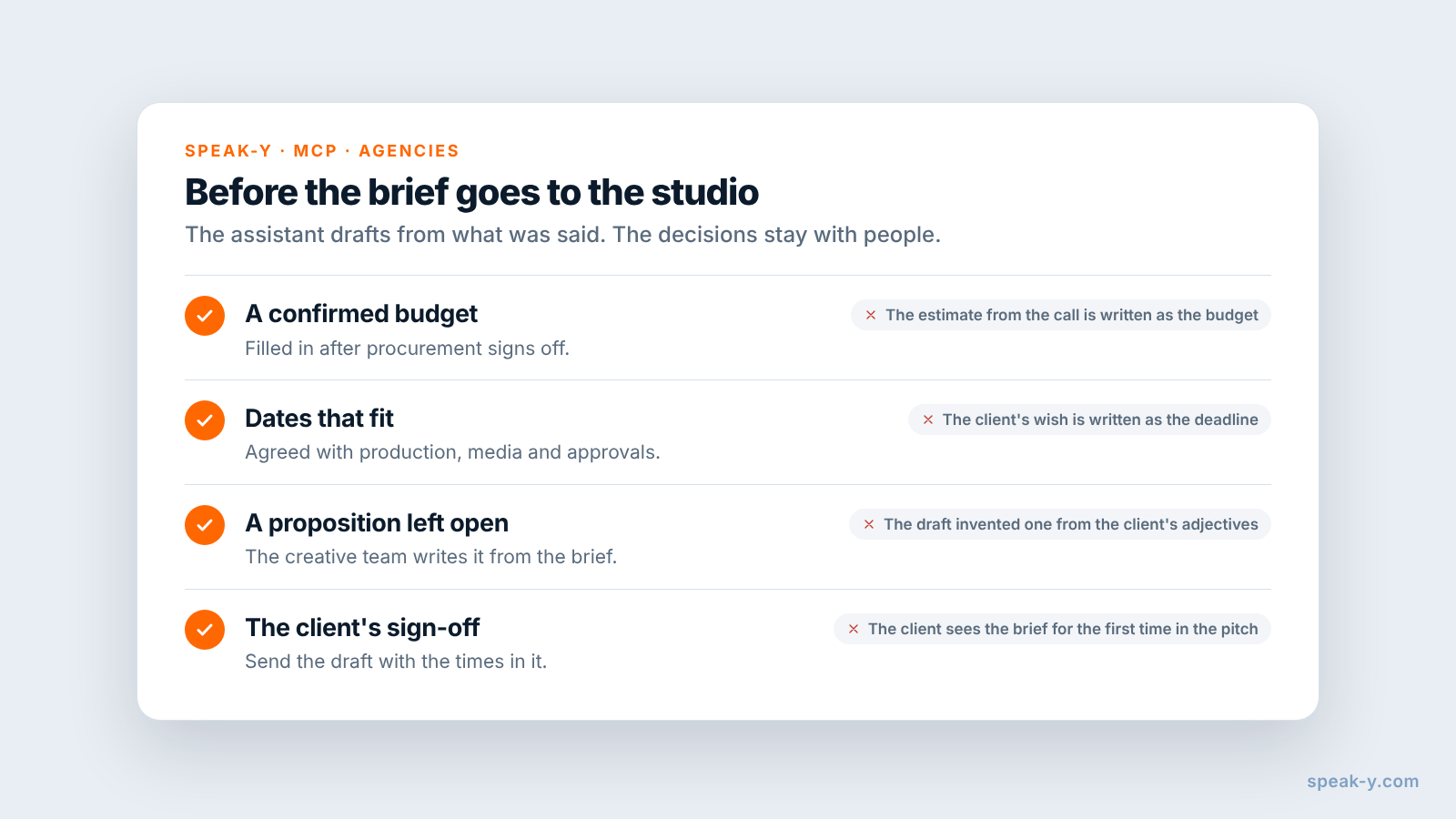
De assistent stelt op uit wat er is gezegd. Vier dingen zijn beslissingen:
- Het budget. "Zo'n 80k, onder voorbehoud van inkoop" is een schatting. Een briefing die het als budget noemt, legt het bureau vast op een scope die niemand heeft doorgerekend. Vul het in zodra inkoop het bevestigt.
- De data. "Half maart live" is een wens tot productie, media en de goedkeuringen van de klant erin passen. De accountmanager stemt de planning af en schrijft de data op.
- De propositie. Het ene wat de campagne zegt, is werk van het creatieve team. Een concept dat er een verzint uit de bijvoeglijke naamwoorden van de klant, sluit de briefing af voordat het team hem heeft gelezen.
- Het akkoord van de klant. Stuur het concept met de tijdstippen erin. Priya kan een verplichte randvoorwaarde bevestigen door haar eigen woorden terug te luisteren op Per spreker, en een citaat dat de assistent heeft opgepoetst, valt op voordat het de studio bereikt.
Wanneer past een briefingsjabloon in uw projecttool beter?
Wanneer de briefing op één plek moet worden goedgekeurd, geversioneerd en aan de opdracht gekoppeld. Bureaus houden de briefing vaak bij als formulier in hun project- of resourceplanningstool, met velden waar finance en traffic op rekenen. De opname vervangt dat formulier niet; ze vult het sneller en met de woorden van de klant. Een praktische verdeling: stel het concept op uit de opname in uw assistent, controleer het met de klant en plak de goedgekeurde tekst daarna in het sjabloon. Voor de geschiedenis van een klant over veel gesprekken heen, zie een kennisbank van klantgesprekken voor bureaus.
Grenzen en kosten
- Lengte. Gecontroleerd op speak-y.com op 3 november 2026: Free stopt een vergaderopname na 30 minuten, Pro ($10 per maand) na 60, Pro+ ($15) en Max ($30) na vier uur. De MCP-server is gratis in elk abonnement.
- Alleen audio. Moodboards en de brand guide die op het scherm worden gedeeld, staan niet in de opname. Vraag de klant de regels hardop te zeggen, of voeg de bestanden zelf toe aan de briefing.
- Mac voor markeringen. Notitietypen, markeringen en de MCP-server zitten in de macOS-app; de opnamen blijven in de bibliotheek op uw Mac.
In het kort
Goal, Constraint en Avoid op ⌥1, ⌥2 en ⌥3, één tag per project. Vraag naar de no-go's, laat de klant het zeggen en druk op de toets; daarna de naam van de spreker en de tag. Eén verzoek levert een briefing op in de woorden van de klant, met tijdstippen; het budget, de data en de propositie schrijven mensen. Om hetzelfde soort gesprek om te zetten in een offerte voor de klant, zie een voorstel uit een discovery-gesprek.
FAQ
Kan een AI-assistent een creatieve briefing schrijven op basis van een kick-offgesprek?
Hij kan een concept schrijven. Gekoppeld aan de MCP-server van Speak-Y leest Claude, ChatGPT of Cursor de opname van de kick-off — de transcriptie per spreker, de AI-samenvatting en een lijst Notes met uw markeringen en hun tijdstippen — en stelt het doel, de verplichte randvoorwaarden en de no-go's op in de woorden van de klant. De accountmanager bevestigt het budget, de data en de definitieve briefing.
Hoe leg ik vast wat de klant niet wil?
Geef het een eigen notitietype in Speak-Y. Hernoem in Instellingen → Notities het standaardtype Moment markeren naar Goal op ⌥1 en voeg Constraint op ⌥2 en Avoid op ⌥3 toe. Eén druk markeert de laatste 15 seconden van het gesprek met dat type, zodat de zin over wat de klant niet wil als eigen sectie in het concept belandt, met het tijdstip waarop die werd gezegd.
Moet de assistent het budget en de deadlines in de briefing zetten?
Nee. Een bedrag dat in een kick-off valt, is meestal een schatting die nog op inkoop wacht, en een datum is een wens tot de accountmanager de planning heeft afgestemd. Vraag de assistent placeholders te laten staan en te citeren wat er werd gezegd, met het tijdstip; de accountmanager vult het bevestigde budget en de data in.
Heb ik toestemming van de klant nodig om een kick-offgesprek op te nemen?
Vertel het vóór u begint en neem alleen op als de klant akkoord gaat. Speak-Y doet niet als bot mee aan het gesprek, dus niemand kondigt de opname voor u aan. Of melden genoeg is of dat u uitdrukkelijke toestemming nodig hebt, hangt af van waar u beiden zijn.
Welk Speak-Y-abonnement heb ik nodig voor kick-offgesprekken?
De MCP-server is gratis in elk abonnement. Gecontroleerd op speak-y.com op 3 november 2026: Free stopt een vergaderopname na 30 minuten, Pro ($10 per maand) na 60, en Pro+ ($15) en Max ($30) na vier uur. Een kick-off die langer duurt dan een uur, heeft Pro+ of Max nodig.