Klantinterviews analyseren: citaten vinden in één avond met Speak-Y
De snelste weg van tien klantinterviews naar een pagina met citaten voor uw productteam vraagt één gewoonte tijdens elk gesprek en één avond aan het eind: neem elk interview in Speak-Y op als vergadering en druk op ⌥1 telkens als de klant iets zegt dat het citeren waard is; neem na het gesprek een minuut om de klant een naam te geven en de opname de tag interview te geven. 's Avonds vindt u met ⌘K elke vermelding van een onderwerp, vraagt u uw AI-assistent welke pijnpunten terugkomen in alle opnames met die tag, en kopieert u elk citaat met Bijdrage kopiëren als citaat — het komt binnen als «tekst» — Maria, 12:41, met de naam en het tijdstip erbij.
Deze handleiding beschrijft de macOS-app zoals die was op 30 september 2026 en volgt één gewone onderzoeksronde: tien gesprekken van 45 minuten met klanten van een rapportagetool, en een productteam dat wacht op "wat mensen nu echt zeiden".
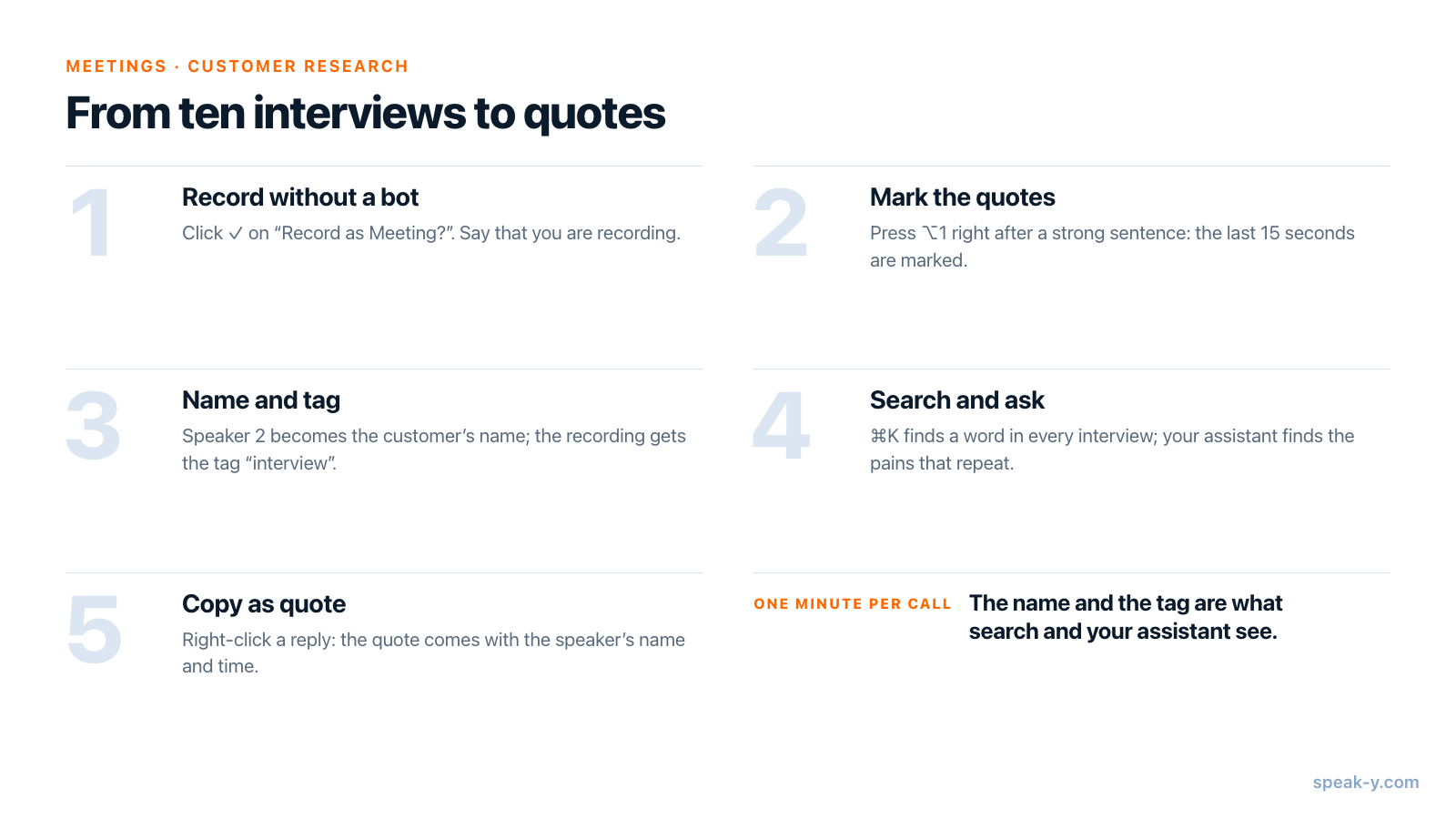
De werkwijze in één oogopslag
Het meeste werk in klantonderzoek zit niet in de interviews, maar in de avond erna, als u zich probeert te herinneren welke klant die rake opmerking over spreadsheets maakte. De werkwijze hieronder verplaatst dat werk naar de gesprekken zelf: een toetsaanslag als er een citaat valt, een naam en een tag direct erna, zodat u 's avonds zoekt in plaats van reconstrueert.
Voor het eerste interview: abonnement, toestemming en één instelling
Speak-Y neemt gesprekken op als de Vergadermodus aan staat (Instellingen → Interface & Behavior → Vergadermodus: Off, Manual of Auto). Er doet niets mee aan het gesprek: de app neemt uw microfoon op en het geluid dat uw Mac afspeelt, dus Zoom, Microsoft Teams, Google Meet en gesprekken in de browser werken allemaal hetzelfde. De Windows-app neemt ook vergaderingen op en kent sprekersnamen en tags, maar niet de markeringen waar deze handleiding op steunt.
Leg uw abonnement naast de lengte van uw interviews. Per 30 september 2026:
| Abonnement | Langste vergadering | Vergadertijd per maand |
|---|---|---|
| Free | 30 minuten | 2 uur |
| Pro | 60 minuten | 10 uur |
| Pro+ | 4 uur | 40 uur |
Tien interviews van 45 minuten zijn samen 7,5 uur, en dat past in Pro; met Free zou de opname van elk gesprek na 30 minuten stoppen. De MCP-server die verderop in deze handleiding wordt gebruikt, zit in elk abonnement.
Bepaal daarna wat u de klant vertelt. Omdat er geen bot verschijnt, kondigt het platform de opname niet voor u aan. Zeg het in de eerste minuut — "Ik neem dit op zodat ik u nauwkeurig kan citeren in onze notities; de opname blijft bij ons productteam" — en zet dezelfde zin in de uitnodiging. Of één zin volstaat of dat u uitdrukkelijke toestemming nodig hebt, hangt af van waar u en de klant zich bevinden; is het legaal om vergaderingen op te nemen loopt de regels per land door.
Eén optionele instelling: de standaardmarkering is Moment markeren op ⌥1. Wilt u dat de markeringen zichzelf sorteren, open dan Instellingen → Notities → Notitietype toevoegen en maak typen aan zoals "Pijnpunt" en "Workaround", elk met een eigen kleur en sneltoets.
Tijdens het interview: markeer het citaat, schrijf het niet op
Als het gesprek begint, vraagt Speak-Y boven de opnameknop Opnemen als vergadering? Klik op het vinkje. Vanaf dan hoeft u alleen nog te luisteren. Zegt de klant iets wat u wilt citeren, druk dan op ⌥1. Speak-Y markeert de laatste 15 seconden — op de knop staat even Laatste 15 s gemarkeerd — en de woorden uit dat tijdvenster worden later in de transcriptie uitgelicht.
- Druk direct na de zin, niet ervoor: de markering kijkt terug.
- Een markering is een verwijzing naar een moment, geen notitie. Ze bevat haar type en tijdstip, geen tekst, dus tijdens het gesprek hoeft u niets te typen.
- Een gemist? Beweeg na het gesprek de muis over een bijdrage en klik op +, of klik er met de rechtermuisknop op → Notitie toevoegen, om daar een markering te zetten.
- De markeringsknoppen naast de opnameknop zijn verborgen terwijl u uw scherm deelt, dus de klant ziet ze nooit.
Direct na elk gesprek: één naam en een tag
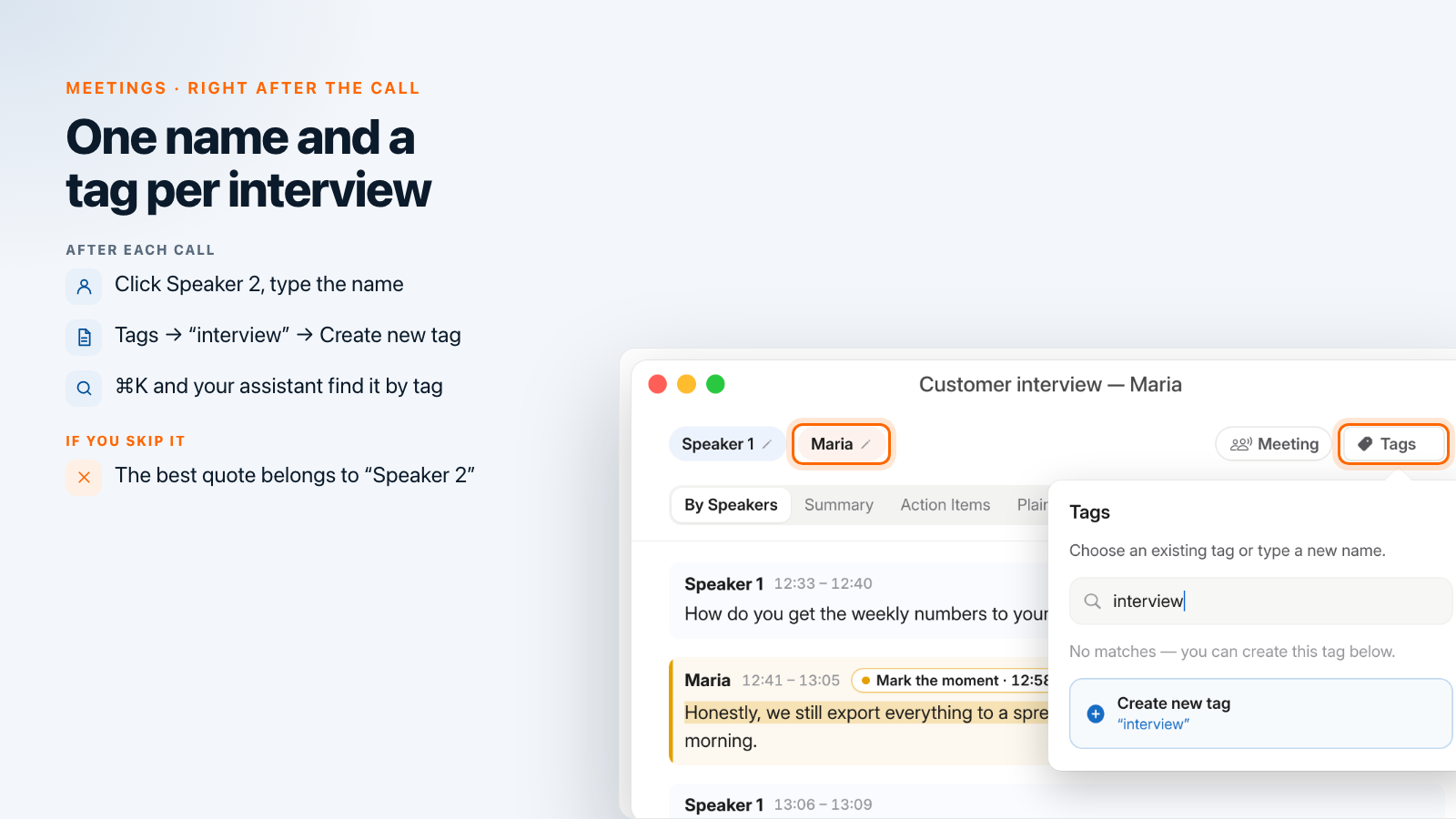
Deze minuut laat de avond werken, want dit is wat de zoekfunctie en uw assistent te zien krijgen. Open de opname via Vergaderingen. Speak-Y heeft de sprekers al gescheiden en nummert ze in de volgorde waarin ze voor het eerst spraken — in een interview opent u meestal zelf, dus u bent Speaker 1 en de klant Speaker 2.
- Geef de klant een naam. Klik bovenaan de opname op de chip Speaker 2, typ de naam en druk op Enter (of klik op het vinkje). Elke bijdrage van die spreker toont nu de naam, en dat geldt ook voor alles wat uit de transcriptie wordt opgebouwd: gekopieerde citaten, de tekstexport en wat uw assistent leest.
- Tag het interview. Klik in dezelfde rij op Tags. Typ in Zoek of maak…
interviewen klik op Nieuwe tag aanmaken. Vanaf het tweede interview staat de tag al in de lijst en kost hij één klik. Voeg een tweede tag toe voor het segment —smb,enterprise,churned— zodat u later groepen kunt vergelijken.
Met synchronisatie aan reizen namen en tags met de opname mee naar uw andere apparaten.
's Avonds: vind elke vermelding met ⌘K
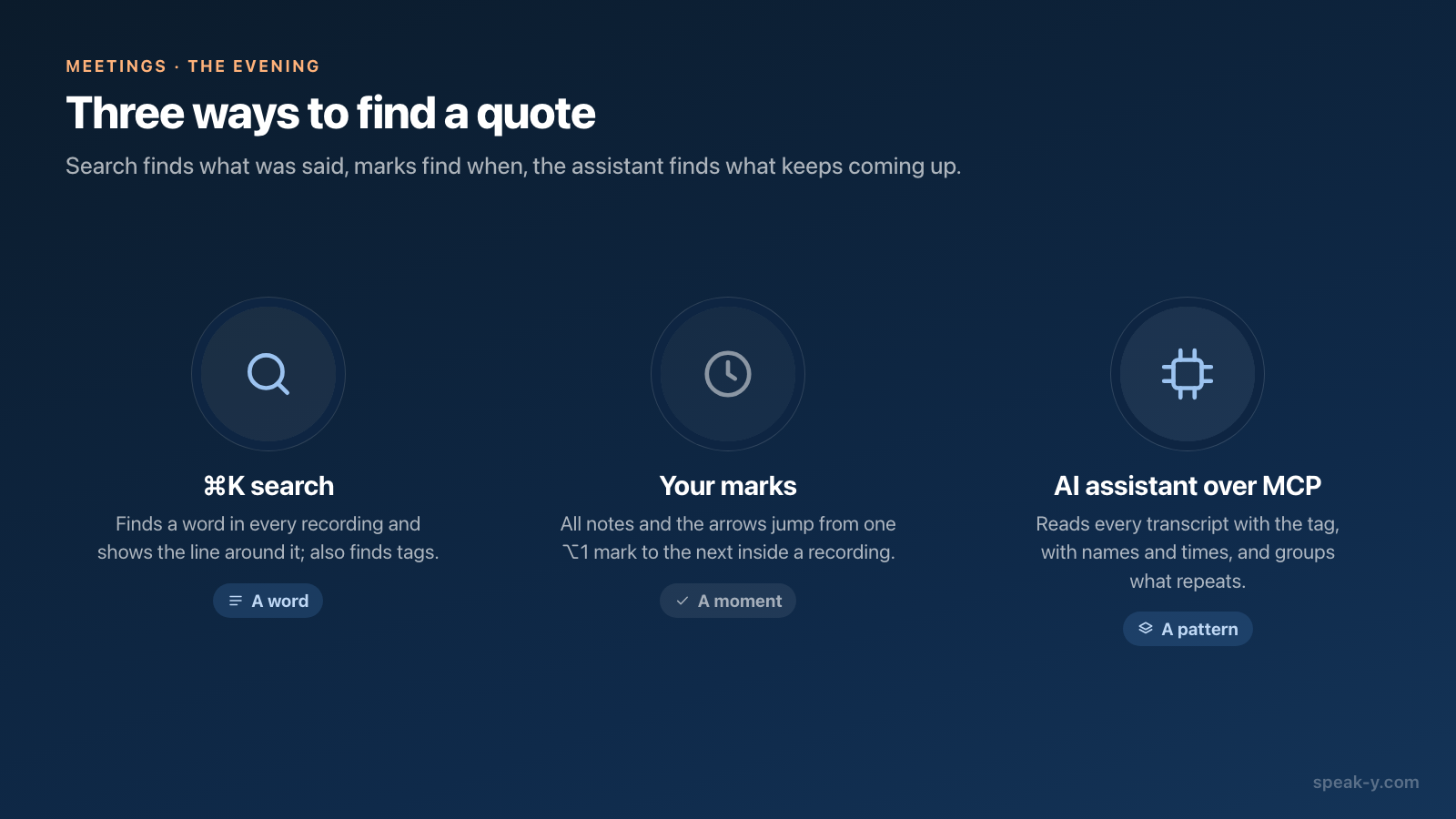
Zijn de tien interviews getagd, druk dan op ⌘K, waar u ook bent in het Speak-Y-venster. Alles doorzoeken… doorzoekt de tekst van elke opname en de namen van uw tags. Typ een woord dat uw klanten gebruikten — "spreadsheet", "export", "goedkeuring" — en elk interview waarin het voorkomt, verschijnt met de datum en de regel rond de eerste treffer. Typt u in plaats daarvan de naam van een tag, dan verschijnt die onder Tags: kies hem en u krijgt de lijst van alle opnames met die tag.
Een resultaat kiezen opent de opname; het springt niet naar de passende regel. Binnen de opname doen uw markeringen dat: de strook boven de transcriptie begint met Alle notities en het aantal, met pijlen die van de ene markering naar de volgende gaan.
Wilt u zien wie het zei voordat u iets opent, gebruik dan het vergrootglas bovenaan de lijst met opnames. Het veld Transcripties zoeken… doorzoekt ook titels en vergadersamenvattingen, heeft een filter Tag en toont per vergadering tot twee passende bijdragen — met de naam van de spreker en het tijdstip.
's Avonds: vraag uw assistent over alle interviews heen
Zoeken vindt woorden. De vraag die een productteam stelt is een andere: wat komt steeds terug? Dat is een klus voor een AI-assistent met toegang tot alle tien de transcripties. Koppel Claude, ChatGPT, Cursor of een andere MCP-client één keer via Instellingen → Integraties — vergadernotities koppelen aan AI-assistenten legt uit hoe — en vraag:
- "Welke pijnpunten komen het vaakst voor in mijn opnames met de tag interview? Groepeer ze en geef per pijnpunt twee citaten met de naam van de klant en het tijdstip."
- "Vergelijk wat de interviews met
smbenenterprisezeiden over rapportages." - "Maak een lijst van elk moment dat ik in de interviews heb gemarkeerd, met de zin eromheen."
De assistent gokt niet op basis van titels. Hij haalt de opnames met de tag op en leest daarna elke transcriptie per spreker: elk blok begint met de naam van de spreker en het tijdstip waarop de bijdrage begint, en een aparte lijst toont uw markeringen met hun tijdstippen. Daarom telt die minuut na elk gesprek — zonder naam hoort het beste citaat van de ronde bij "Speaker 2".
Het lezen gebeurt lokaal, rechtstreeks uit de Speak-Y-bibliotheek op uw Mac, en werkt zelfs als de app gesloten is. Het model van de assistent draait echter in de cloud, dus de transcripties die hij leest gaan daarheen — houd daar rekening mee bij interviews onder NDA. En de assistent kiest zelf wat hij citeert: controleer elk citaat dat hij u geeft in de app voordat het op een slide belandt. Prompts om AI vragen te stellen over uw vergaderingen bevat meer verzoeken van dit soort.
Kopieer de citaten met namen en tijdstippen
Weet u welk citaat u wilt, open dan de opname en klik met de rechtermuisknop op de bijdrage. Bijdrage kopiëren als citaat zet de hele bijdrage in deze vorm op het klembord:
«Honestly, we still export everything to a spreadsheet every Friday. It takes me most of the morning.» — Maria, 12:41
Het tijdstip is waar de bijdrage begint, zodat iedereen in het productteam naar dat moment kan teruggaan. Drie varianten dekken de rest:
- Een deel van een bijdrage: selecteer de woorden, rechtsklik → Kopiëren als citaat. Naam en tijdstip gaan op dezelfde manier mee.
- Een vraag en het antwoord: klik op Selecteren boven de transcriptie, kies de eerste en de laatste bijdrage en kopieer ze als dialoog.
- Een heel interview: ⋯ → Downloaden → TXT (met tijdstempels) geeft één regel per bijdrage met de naam van de spreker en het tijdstip.
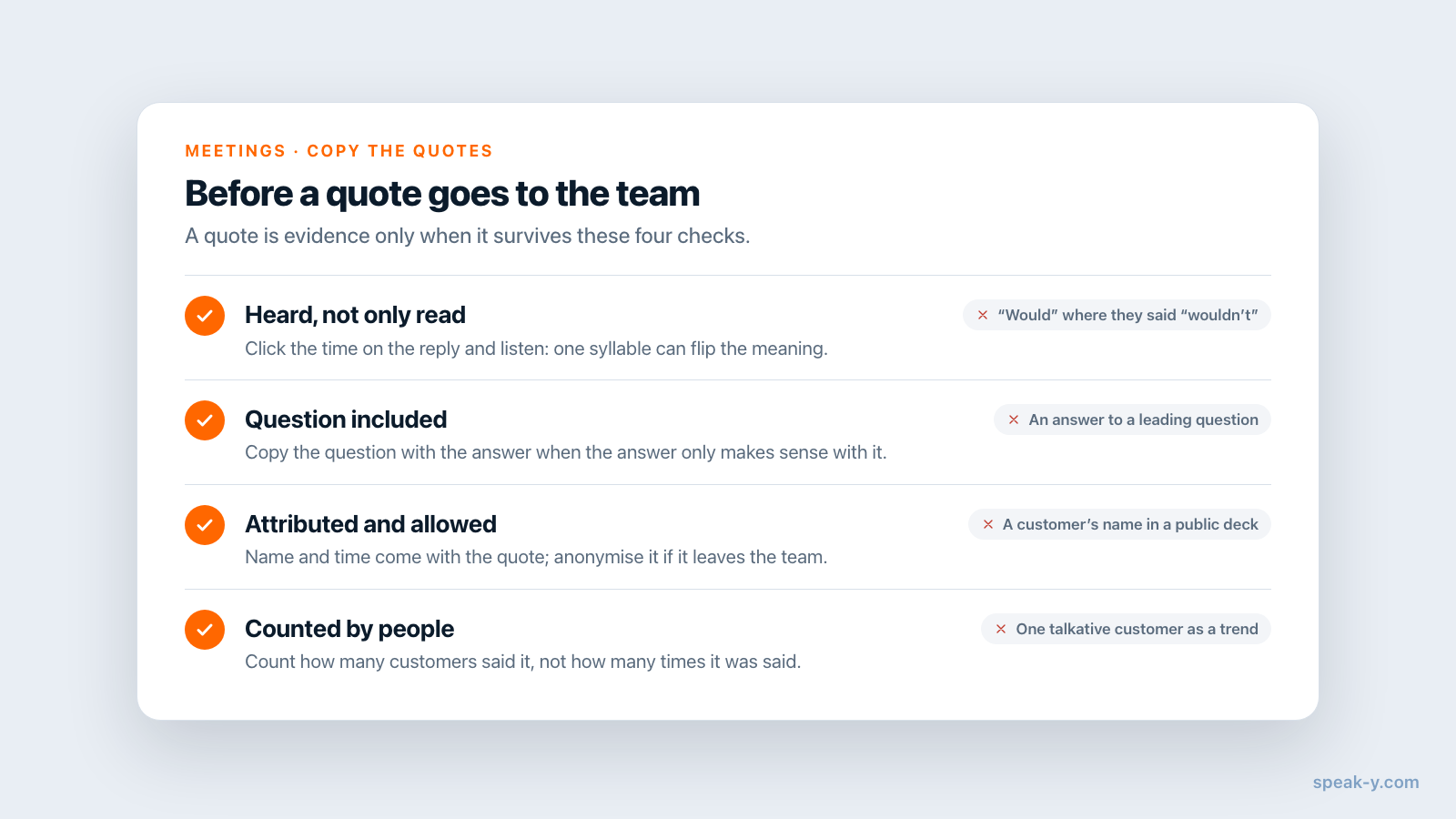
Voordat een citaat de deur uitgaat, klikt u op het tijdstip bij de bijdrage om vanaf daar af te spelen. Een transcriptie kan een productnaam verkeerd verstaan, en "daar zouden we voor betalen" en "daar zouden we niet voor betalen" verschillen maar één woord.
Waar de avond naartoe gaat
Markeren en namen geven kosten tijdens de gesprekken niets en na elk gesprek een minuut. De avond bestaat uit zoeken, een of twee vragen aan uw assistent en het kopiëren van de citaten die de controle doorstaan — voor tien interviews een paar uur in plaats van een weekend terugluisteren. Werkt uw productteam in een Speak-Y-werkruimte, klik dan bij elk interview op To channel in plaats van citaten door te sturen: teamgenoten krijgen de transcriptie met namen, de samenvatting en de actiepunten, end-to-end versleuteld, terwijl de audio op uw Mac blijft. De Teams-pagina behandelt werkruimtes en kanalen.
FAQ
Hoe haal ik met Speak-Y citaten uit klantinterviews?
Neem elk interview op als vergadering en druk op ⌥1 zodra de klant iets zegt dat het citeren waard is. Klik na het gesprek op de chip Speaker 2 en typ de naam van de klant, en voeg daarna met de knop Tags een tag toe, zoals "interview". Staan alle interviews erin, zoek dan citaten met ⌘K of vraag een AI-assistent via MCP, en kopieer elk citaat met rechtsklik → Bijdrage kopiëren als citaat.
Kan ik al mijn klantinterviews in één keer doorzoeken?
Ja. ⌘K opent Alles doorzoeken…, dat de tekst van elke opname en de namen van uw tags doorzoekt en elk resultaat toont met de datum en de regel rond de treffer. Het vergrootglas in de lijst met opnames doorzoekt ook titels en vergadersamenvattingen, filtert op tag en toont de passende bijdragen van een vergadering met de naam van de spreker en het tijdstip.
Kan een AI-assistent de pijnpunten vinden die in meerdere interviews terugkomen?
Ja, als Claude, ChatGPT, Cursor of een andere MCP-client met Speak-Y is gekoppeld. De assistent kan alleen de opnames met een bepaalde tag ophalen en elke transcriptie lezen met sprekersnamen, tijdstippen van bijdragen en uw markeringen, en daarna groeperen wat klanten zeiden. Het lezen gebeurt lokaal op uw Mac; de assistent bepaalt zelf wat hij citeert, dus controleer elk citaat in de app.
Welk Speak-Y-abonnement heb ik nodig voor klantinterviews?
Per 30 september 2026 neemt Free vergaderingen op van maximaal 30 minuten per stuk en 2 uur per maand, Pro maximaal 60 minuten per stuk en 10 uur per maand, en Pro+ maximaal 4 uur per stuk en 40 uur per maand. Voor tien interviews van 45 minuten hebt u Pro nodig. De MCP-server zit in elk abonnement.
Ziet de klant dat ik het interview opneem?
Niet via het vergaderplatform. Speak-Y maakt de opname op uw Mac en doet nooit mee aan het gesprek, dus er verschijnt geen bot in de deelnemerslijst. Zeg daarom aan het begin dat u opneemt en waarom; of u daarnaast uitdrukkelijke toestemming nodig hebt, hangt af van waar u en de klant zich bevinden.