Feedback uit een design review: één kanaal, drie markeringen
Een design review levert meer feedback op dan iemand opschrijft. Iemand zegt dat het totaalbedrag op een laptop onder de vouw zakt, iemand vraagt of de kaart kan worden opgeslagen zonder tweede scherm, iemand vindt de illustratie bij de lege winkelwagen mooi, maar niet voor deze release. Een uur later bevatten de aantekeningen drie van die punten, verwoord door degene die ze noteerde, en niemand weet meer welke blokkerend waren.
Er is een kortere weg. Neem de review op, druk op een sneltoets telkens wanneer er een punt wordt gemaakt — Must fix, Nice to have of Question — en deel de opname in het kanaal van het project. Elke markering blijft op de zin waarna ze is gezet, met het tijdstip en de naam van de reviewer. Een week later is de lijst Must fix één klik op een filter verwijderd, of één vraag aan een AI-assistent, en legt de ontwerper haar naast het bestand.
Deze gids volgt de macOS-app van Speak-Y, gecontroleerd op 16 oktober 2026, en is bedoeld voor een productontwerper wiens team vergaderingen al in een werkruimte deelt. Hebt u die nog niet, richt er dan eerst een in.
Waarom gaat feedback uit een design review verloren?
Het meeste wordt uitgesproken. Opmerkingen in het ontwerpbestand werken voor asynchrone reviews — Figma bijvoorbeeld pint een opmerking vast op een locatie of gebied van het canvas (Figma-help: opmerkingen toevoegen aan bestanden, gecontroleerd op 16 oktober 2026). Maar in een live review wordt de redenering hardop gezegd, en niemand typt "Sam vindt dat het totaalbedrag zichtbaar moet blijven, omdat laptopgebruikers het missen" in een opmerking terwijl Sam nog aan het woord is.
De gids van Nielsen Norman Group over design critiques vraagt om een aangewezen notulist en om een gespreksleider die achteraf aantekeningen en actiepunten rondstuurt. Dat is het juiste proces, en het faalt op drie voorspelbare manieren:
- Het gewicht verdwijnt. De aantekeningen zetten "plaats van het totaalbedrag" en "illustratie lege winkelwagen" naast elkaar, zonder enig teken dat een ervan de release blokkeert.
- De namen verdwijnen. "Iemand vroeg naar het opslaan van de kaart" — dus volgt niemand het op.
- De formulering vervlakt. De exacte zin van een reviewer wordt de samenvatting van de notulist.
Een opname bewaart alle drie; de markeringen maken de juiste minuten vindbaar.
Eén keer instellen: drie notitietypes en een projectkanaal
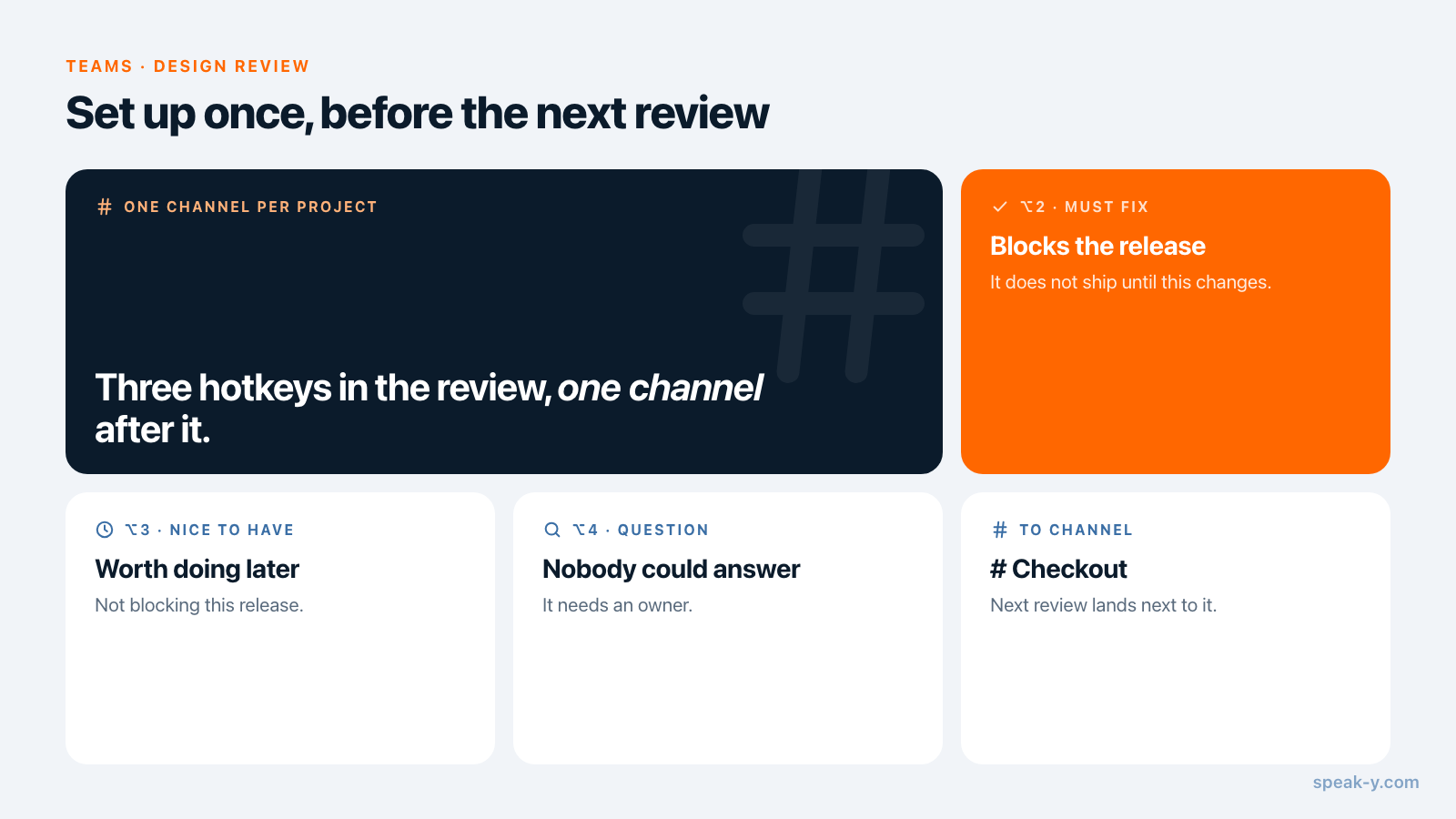
De markeringen. Speak-Y wordt geleverd met één notitietype, Moment markeren op ⌥1. Voeg er drie van uzelf aan toe in Instellingen → Notities: klik op Notitietype toevoegen, typ Must fix in Naam van type, klik op Opslaan, daarna op Sneltoets instellen en druk op ⌥2. Herhaal dit voor Nice to have op ⌥3 en Question op ⌥4. Iedereen in het team die ontwerpen presenteert doet dit één keer, met dezelfde namen.
- Must fix — het ontwerp gaat niet live voordat dit verandert.
- Nice to have — de moeite waard, maar niet blokkerend voor deze release.
- Question — iets wat niemand in de ruimte kon beantwoorden; er is een eigenaar voor nodig.
Het kanaal. Eén kanaal per project, niet één voor alle reviews. Kies in het menu ⋯ van de werkruimte New channel en noem het naar het project, zoals Checkout. Engineers en productmanagers van dat project sluiten aan; volgende maand komt een review van dezelfde flow naast de vorige te staan. Houd reviews van werk dat nog niet is aangekondigd in een privékanaal — de afweging wordt behandeld in wie ziet wat in vergaderkanalen.
Tijdens de review: noem het frame, druk dan op de toets
Start in Speak-Y een vergaderopname wanneer de review begint. Er neemt geen bot deel aan de call: Speak-Y neemt de microfoon en het geluid van de call op uw Mac op, dus het werkt hetzelfde in Zoom, Google Meet, Teams of in een vergaderruimte. Laat iedereen weten dat de review wordt opgenomen.
Speak-Y neemt het scherm niet op, dus de transcriptie kent alleen wat er werd gezegd. Twee gewoontes compenseren dat:
- Noem het frame voordat u het bespreekt. "Frame vier, de betaalstap" kost twee seconden en maakt elk punt daarna vindbaar zonder dat het bestand open hoeft te staan.
- Laat het punt volledig uitspreken, druk dan. Een markering beslaat de laatste 15 seconden van de transcriptie vóór de toets, dus de zin die uitlegt waarom valt erbinnen.
Meestal drukt de ontwerper die presenteert op de toetsen. De sneltoetsen werken vanuit elke app, dus Figma blijft op de voorgrond, en de markeerknoppen naast de opnamepil zijn onzichtbaar tijdens het delen van het scherm — het gedeelde ontwerp wordt niet onderbroken. Als de presentator het druk heeft, neemt een tweede persoon op en markeert; alleen niet allebei, want markeringen horen bij de opname van degene die ze heeft gezet.
Na de review: namen, tags, delen
Vijf minuten zodra de transcriptie klaar is:
- Geef de sprekers een naam. Klik onder Per spreker op een chip Speaker 2 en typ de naam. "Sam Ito: het totaalbedrag moet zichtbaar blijven" is feedback; "Speaker 3" niet.
- Tag de opname. Klik op Tags en voeg
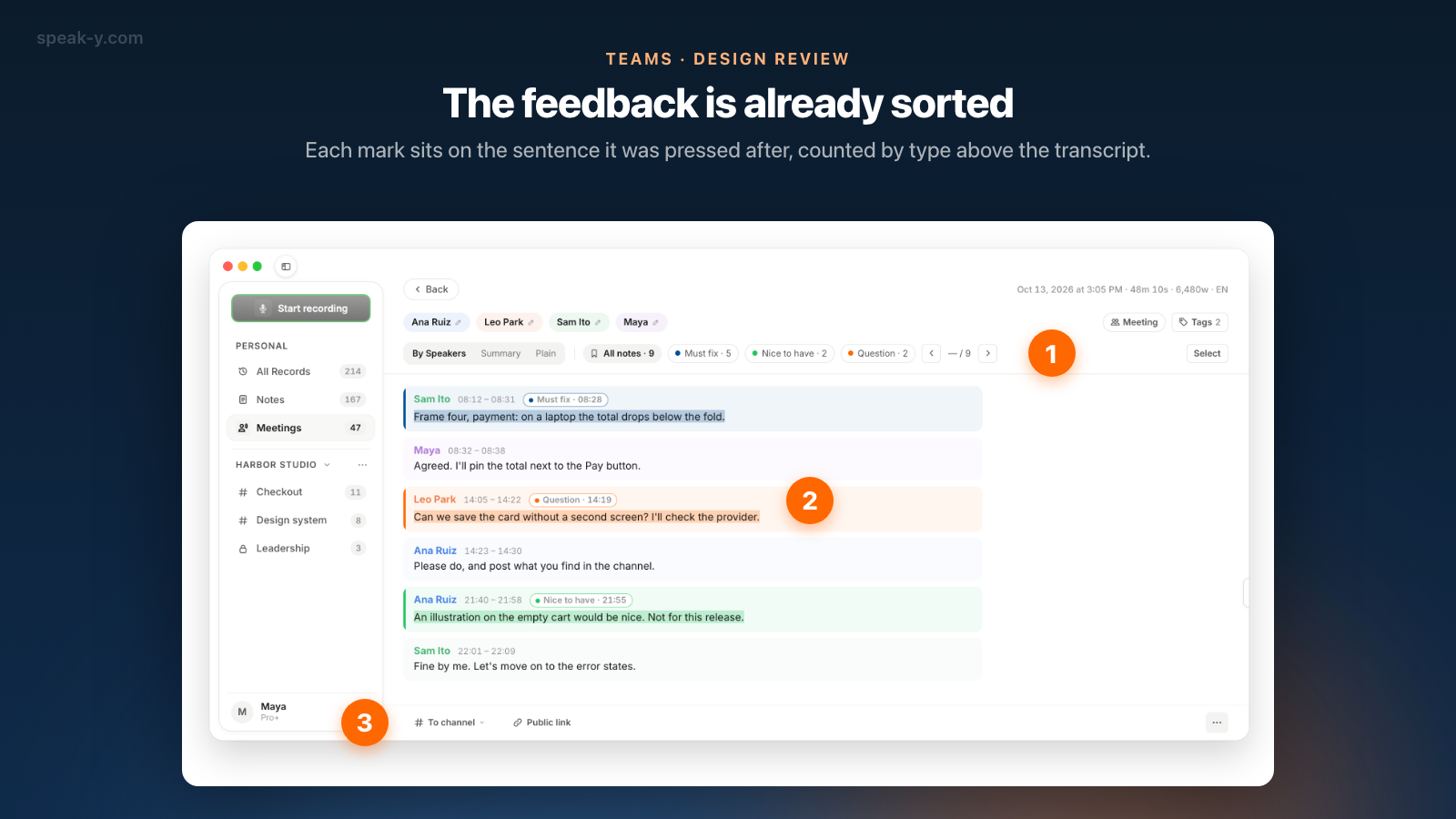
design-reviewen de bestandsversie toe, zoalscheckout-v3. Aan de versietag vinden u en de assistent deze review volgende week terug, en zo is de volgende review ervan te onderscheiden. - Controleer de markeringen. De chips boven de transcriptie tellen ze: Alle notities · 9, Must fix · 5, Nice to have · 2, Question · 2. Een punt dat niemand heeft gemarkeerd, kan nog worden gemarkeerd tijdens het terugluisteren: de balk onder de speler heeft een knop voor elk notitietype.
- Deel het. Druk onder de transcriptie op To channel en kies het projectkanaal. De transcriptie met namen en tijdstempels, de AI-samenvatting en de actiepunten gaan het kanaal in, end-to-end versleuteld; de audio blijft op uw Mac.
- Toon de markeringen. Markeringen zijn standaard privé. Klik boven de transcriptie op de chip Privé en kies Tonen in # Checkout — kanaalleden zien ze, zodat ook de engineers de Must fix-punten zien.
Wat er precies naar het kanaal gaat, staat in een vergadering delen in een teamkanaal.
Een week later: welke Must fix-punten zijn afgehandeld?
Vóór de vervolgreview zijn er twee manieren om terug te komen bij de lijst.
In de app. Open de opname in het kanaal en klik op Must fix · 5. De pijlen naast de chips lopen een voor een door de vijf markeringen in de transcriptie, elk op de eigen zin van de reviewer.
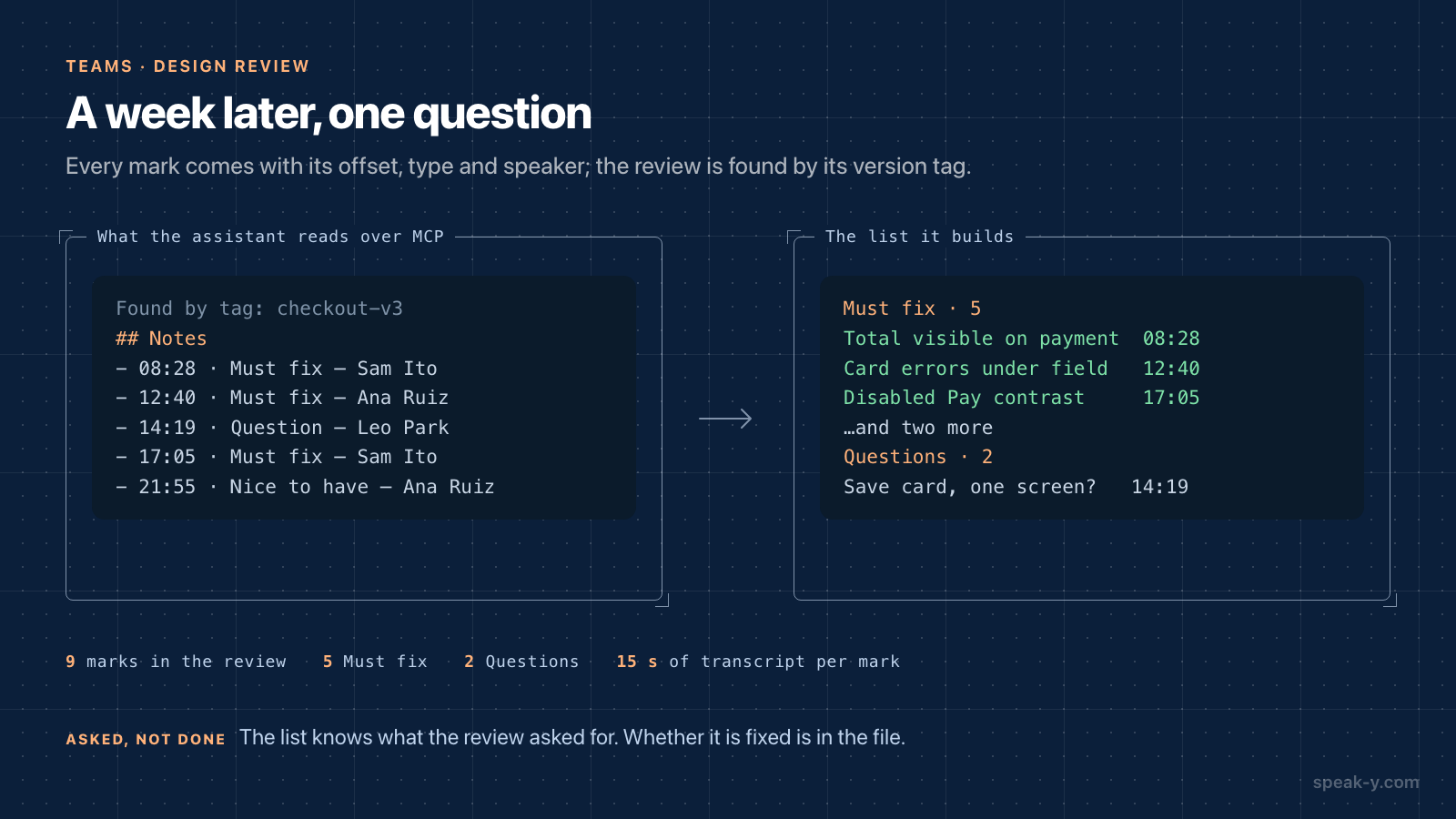
Met een assistent. Verbind Claude, ChatGPT of Cursor met de Speak-Y MCP-server — één klik op Verbinden in Instellingen → Integraties, gratis in elk abonnement — en vraag:
Geef de Must fix-punten uit de review checkout-v3, met bij elk punt wie het zei en wanneer.
De assistent vindt de review aan de hand van de tag en leest haar. Naast de transcriptie geeft Speak-Y de markeringen als lijst mee — elk met haar offset in de opname, het type, de spreker en de eerste woorden van de zin —, dus het antwoord komt terug als vijf Must fix-punten en twee open vragen, elk met een naam en een tijdstip. Plak het in uw tasktracker of in de agenda van de volgende review.
Wat de assistent niet kan, is de vakjes afvinken. Hij weet wat er in de review werd gevraagd, niet wat er sindsdien in het bestand is veranderd. De ontwerper opent het bestand en beslist, punt voor punt.
Wat de opname niet kan bevatten
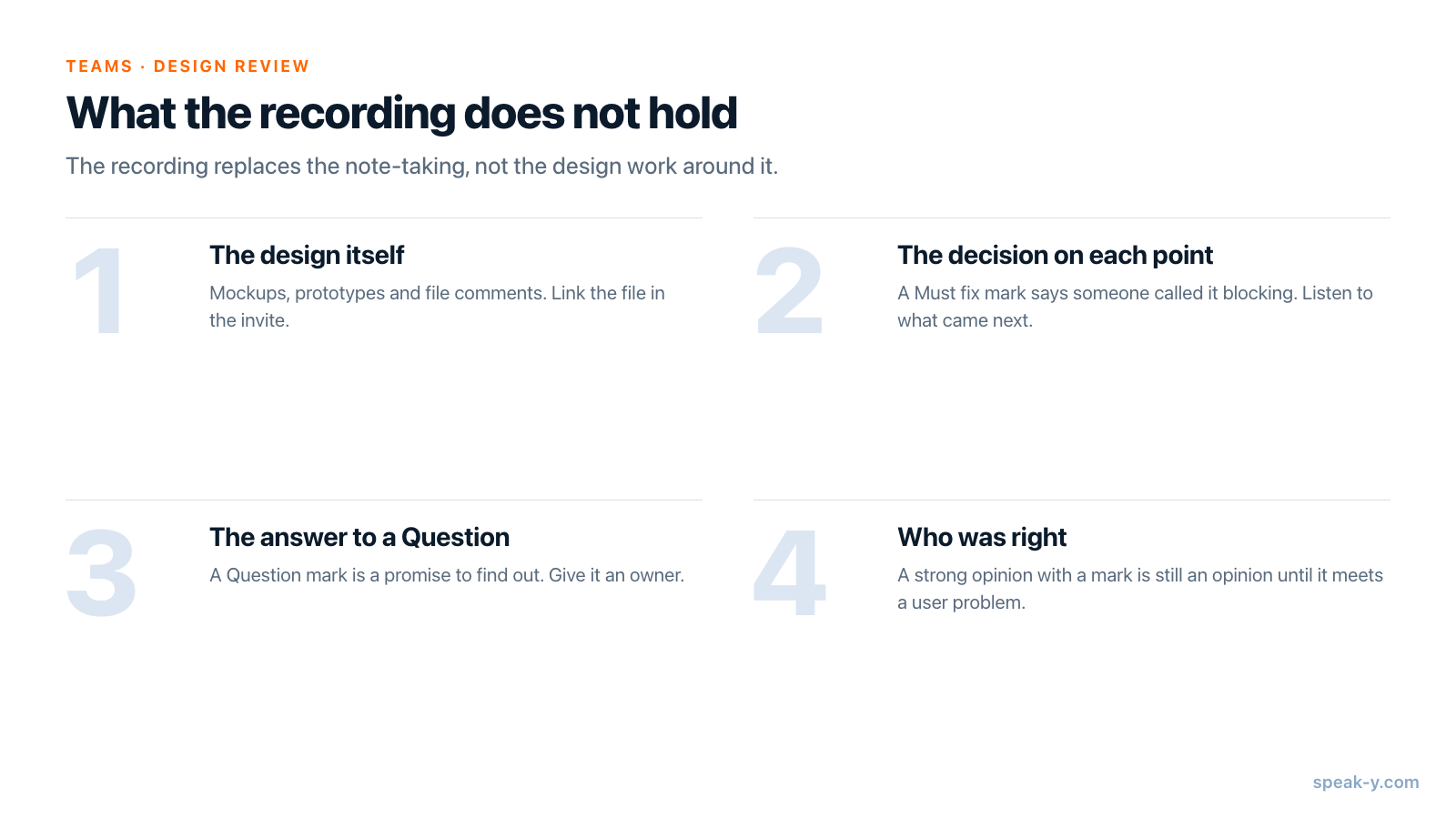
De opname vervangt het notuleren, niet het ontwerpwerk eromheen:
- Het ontwerp zelf. Mockups, prototypes en de opmerkingen in het bestand staan niet in de opname. Zet de link naar het bestand in de vergaderuitnodiging en noem framenamen hardop.
- Het besluit over elk punt. Een markering Must fix legt vast dat iemand zei dat het blokkerend was. Of het team het ermee eens was, staat in de zinnen daarna — luister die terug voordat u het als besloten beschouwt.
- Het antwoord op een Question. Een markering Question is een belofte om het uit te zoeken. Geef haar nog in de ruimte een eigenaar, zoals Leo doet met de betaalprovider in de screencast hierboven.
- Smaak. De markeringen leggen vast wat er werd gezegd, niet wie gelijk had. Een uitgesproken mening met een markering Must fix blijft een mening totdat ze aan een gebruikersprobleem is gekoppeld.
Grenzen en kosten
- Lengte. Gecontroleerd op speak-y.com op 16 oktober 2026: Free stopt een vergaderopname na 30 minuten, Pro ($10 per maand) na 60, Pro+ ($15) en Max ($30) na vier uur. De meeste reviews passen in het uur van Pro.
- Eén opnemer. Twee mensen die dezelfde review opnemen, leveren twee halve lijsten met markeringen op.
- Kanalen op de Mac. Werkruimtes en kanalen zitten in de macOS-app. Voor het aanmaken van een werkruimte is Pro of hoger nodig; teamgenoten sluiten gratis aan met elk abonnement.
In het kort
Drie notitietypes — Must fix, Nice to have, Question — op ⌥2, ⌥3 en ⌥4. Tijdens de review: noem het frame, laat het punt uitspreken, druk op de toets. Daarna: namen, een versietag, To channel, markeringen tonen. Een week later: Must fix · 5, of één vraag aan de assistent, met het bestand ernaast open. De Teams-pagina behandelt werkruimtes en kanalen, en van incidentcall naar postmortem-concept gebruikt dezelfde markeringen voor een heel ander soort vergadering.
FAQ
Hoe voorkom ik dat feedback uit een design review verloren gaat?
Neem de review op in Speak-Y en druk op een sneltoets telkens wanneer er een punt wordt gemaakt: Must fix, Nice to have of Question. Geef na de review de sprekers een naam, tag de opname met het project en de bestandsversie en deel haar in het kanaal van het project. De markeringen blijven op de zinnen waarna ze zijn gezet, dus een week later is de lijst Must fix één klik op een filter of één vraag aan een AI-assistent verwijderd.
Neemt Speak-Y tijdens een design review mijn scherm of het Figma-bestand op?
Nee. Speak-Y neemt audio op van de Mac van degene die de opname start: de microfoon en het geluid van de belapp. Mockups, prototypes en opmerkingen in het ontwerpbestand staan niet in de opname. Noem de naam van het frame hardop voordat u het bespreekt, en zet de link naar het bestand in de vergaderuitnodiging.
Kan een AI-assistent me vertellen welke Must fix-punten zijn afgehandeld?
Hij kan vertellen wat er werd gevraagd, niet wat er is gedaan. Via de Speak-Y MCP-server leest een assistent zoals Claude, ChatGPT of Cursor de markeringen van de review met type, tijdstip en spreker en maakt er een lijst van. Of elk punt is opgelost, staat in het ontwerpbestand; de ontwerper legt de lijst naast het bestand en beslist.
Wie moet tijdens een design review de markeringen zetten?
Meestal de ontwerper die presenteert, omdat de sneltoetsen vanuit elke app werken terwijl het ontwerpbestand op de voorgrond blijft, en de markeerknoppen onzichtbaar zijn tijdens het delen van het scherm. Als de presentator het druk heeft, kan een tweede persoon in plaats daarvan opnemen en markeren. Markeringen horen bij de opname van degene die ze heeft gezet, dus één opnemer per review levert één lijst op.
Wat kost deze opzet?
De MCP-server is gratis in elk abonnement. Voor het aanmaken van een teamwerkruimte is Pro of hoger nodig, en teamgenoten sluiten gratis aan met elk abonnement. Gecontroleerd op speak-y.com op 16 oktober 2026: Free stopt een vergaderopname na 30 minuten, Pro ($10 per maand) na 60, en Pro+ ($15) en Max ($30) na vier uur.