Sollicitatiegesprek met een panel: beslis op bewijs, niet op geheugen
Een nabespreking na sollicitatiegesprekken draait meestal op geheugen: vier interviewers, vier indrukken, en wie het eerst spreekt, zet de toon. Met Speak-Y bespreekt het panel in plaats daarvan wat de kandidaat werkelijk heeft gezegd. Elke interviewer neemt zijn eigen gesprek op zonder bot, drukt op een sneltoets om antwoorden te markeren als Strong, Concern of Follow-up, geeft de kandidaat een naam en tagt de opname, en deelt haar daarna in een privékanaal dat alleen het panel kan lezen. In de nabespreking ziet iedereen de transcriptie van elk gesprek met de markeringen — en een AI-assistent kan elke Concern uit alle vier de gesprekken verzamelen, met citaten en tijdstippen.
Deze handleiding volgt één selectieronde in de macOS-app zoals die was op 1 oktober 2026: vier interviewers en een kandidaat, Priya Shah, voor een backendfunctie — inclusief de onderdelen die gemakkelijk worden overgeslagen: de kandidaat informeren, AI buiten de beslissing houden en de opnames achteraf verwijderen.
De werkwijze in één oogopslag
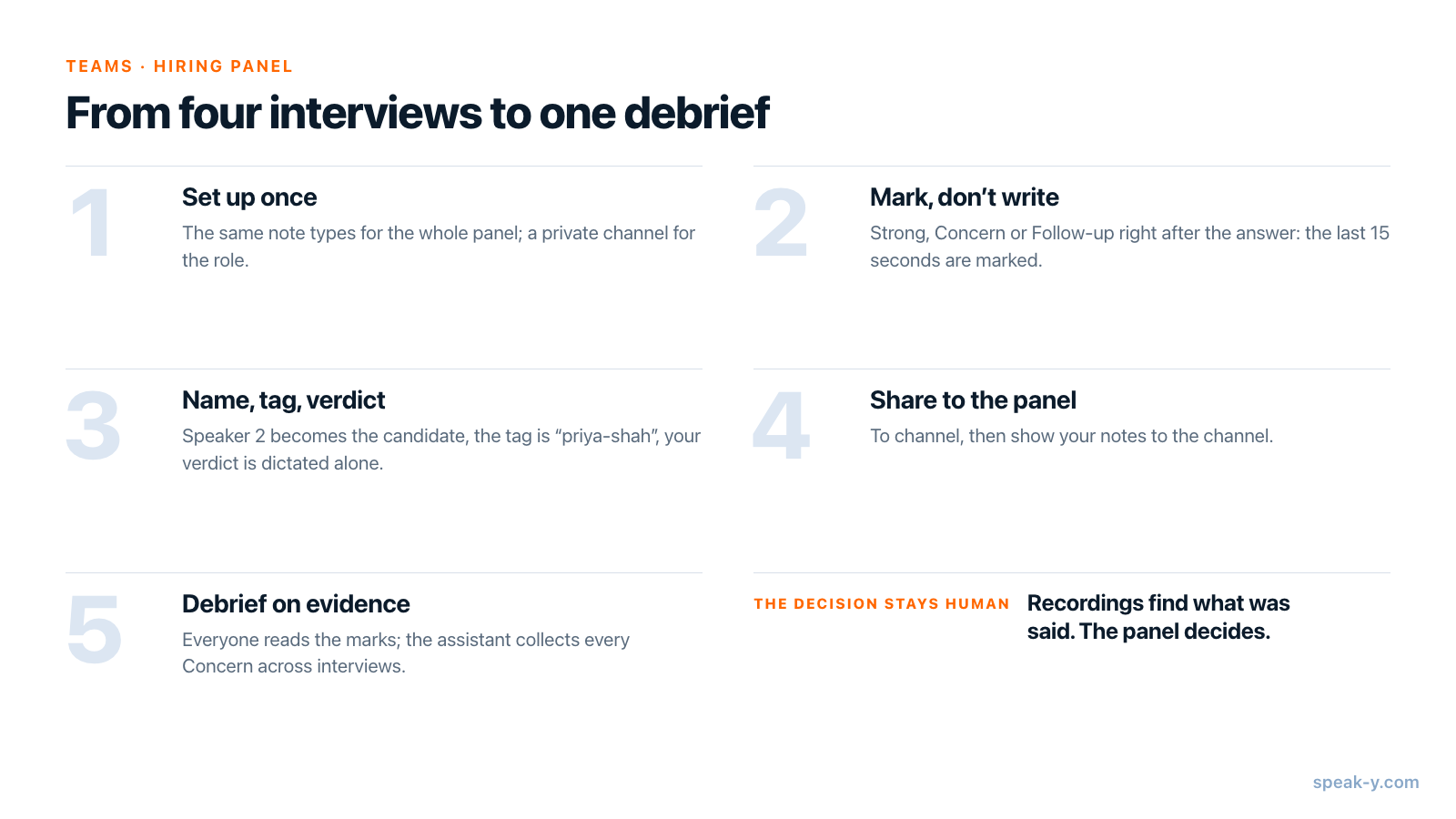
Panelgesprekken lopen mis in de nabespreking: de notities zijn ongelijk, uit het geheugen geschreven, en de eerste stellige mening verankert de rest. De werkwijze verplaatst het bewijs naar het gesprek zelf en houdt elk oordeel onafhankelijk tot iedereen het zijne heeft opgeschreven.
Voor het eerste gesprek: notitietypen, een privékanaal, een abonnement
Spreek drie notitietypen af. In Instellingen → Notities is het standaardtype Moment markeren op ⌥1. Hernoem het naar Strong en gebruik daarna twee keer Notitietype toevoegen om Concern en Follow-up aan te maken, elk met een eigen kleur en een sneltoets via Sneltoets instellen — bijvoorbeeld ⌥2 en ⌥3. Elke interviewer stelt dezelfde namen in op zijn eigen Mac: notities behouden hun typenaam, zodat de "Concern"-notities van vier interviewers later als één lijst kunnen worden verzameld.
Maak een privékanaal voor de functie. Een privékanaal is alleen zichtbaar voor wie het aanmaakt en de leden die die persoon kiest. Kies in uw werkruimte New channel, noem het "Hiring — Backend Engineer", zet het type op Private en vink de interviewers aan onder Wie dit kanaal kan zien. Elk lid kan een privékanaal aanmaken; voor het aanmaken van de werkruimte zelf is minimaal Pro nodig, en teamgenoten sluiten gratis aan met elk abonnement. Hebt u nog geen werkruimte, richt er dan eerst een in; wie wat ziet in teamkanalen legt de toegangsregels in detail uit.
Controleer het abonnement van elke interviewer. Elke interviewer neemt op op zijn eigen Mac, dus ieder heeft een abonnement nodig dat zijn gesprek dekt. Per 1 oktober 2026:
| Abonnement | Langste vergadering | Vergadertijd per maand |
|---|---|---|
| Free | 30 minuten | 2 uur |
| Pro | 60 minuten | 10 uur |
| Pro+ | 4 uur | 40 uur |
Voor een gesprek van 45 minuten is Pro nodig; met Free stopt de opname na 30 minuten.
Informeer de kandidaat. Speak-Y neemt op uw Mac op en doet nooit mee aan het gesprek, dus niets kondigt de opname voor u aan. Zeg het in de uitnodiging en opnieuw in de eerste minuut — "we nemen gesprekken op zodat het hele panel met dezelfde notities werkt; de opnames worden na de beslissing verwijderd" — en wees bereid het gesprek zonder opname te voeren als de kandidaat dat liever heeft. Of dat volstaat of dat u uitdrukkelijke toestemming nodig hebt, hangt af van waar u en de kandidaat zich bevinden: is het legaal om vergaderingen op te nemen loopt de regels door.
Tijdens het gesprek: markeer antwoorden, schrijf ze niet op
Als het gesprek begint, vraagt Speak-Y Opnemen als vergadering? Klik op het vinkje. Vanaf dan gaat uw aandacht naar de kandidaat. Is een antwoord het bespreken waard, druk dan direct erna op de bijbehorende sneltoets: Speak-Y markeert de laatste 15 seconden en op de knop staat even Laatste 15 s gemarkeerd.
- Een markering bevat een type en een tijdstip, geen tekst: de kandidaat ziet u luisteren, niet schrijven.
- De notitieknoppen naast de opnameknop werken zonder sneltoetsen en zijn verborgen terwijl u uw scherm deelt — handig bij een live programmeeropdracht.
- Een gemist? Beweeg na het gesprek de muis over het antwoord en klik op +, of klik er met de rechtermuisknop op → Notitie toevoegen.
Markeringen zijn verwijzingen, geen scores: "Concern" betekent "het panel moet naar dit antwoord kijken", niet "dit antwoord is onvoldoende".
Direct na het gesprek: een naam, een tag en uw eigen oordeel
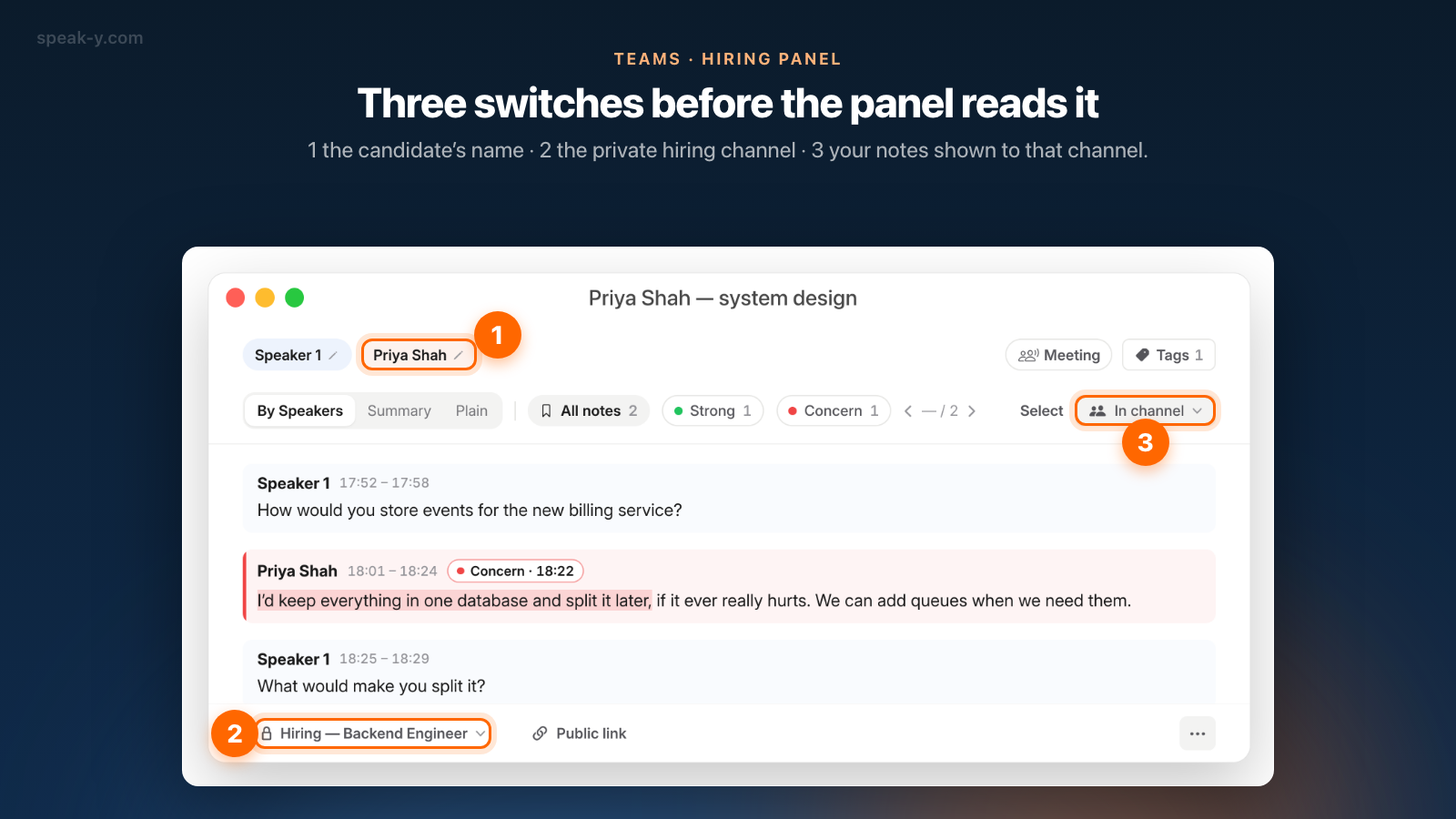
- Geef de kandidaat een naam. Open de opname, klik op de chip Speaker 2, typ "Priya Shah" en druk op Enter. Elke bijdrage van haar draagt nu haar naam.
- Tag de opname. Klik op Tags en maak een tag voor de kandidaat aan, zoals
priya-shah. Spreek het formaat af met het panel, want via de tag worden alle vier de gesprekken samen gevonden. - Dicteer uw oordeel voordat u dat van anderen leest. Druk op ⌥ Space, loop het bewijs door voor elke competentie die u hebt beoordeeld en geef uw aanbeveling, en druk opnieuw op ⌥ Space. Het dictaat wordt bewaard onder Notities; geef het ook de tag
priya-shah.
De derde stap is de stap die panels overslaan. Gestructureerd interviewen vraagt van elke interviewer een schriftelijke beoordeling vóór de nabespreking, omdat een oordeel dat is gevormd na het horen van een senior collega vooral een echo is.
Deel het met het panel
De volgorde telt: eerst naam en tag, dan delen, want het kanaal bevat een momentopname van het moment waarop u deelt. Daarna:
- Klik op To channel in de actiebalk onder de transcriptie en kies Northwind / Hiring — Backend Engineer. De knop toont nu de naam van het kanaal.
- Uw markeringen blijven standaard privé. Klik op de chip Privé boven de transcriptie en kies Tonen in 🔒 Hiring — Backend Engineer — kanaalleden zien ze. Op de chip staat nu In kanaal.
- Open uw gedicteerde oordeel onder Notities en deel het in hetzelfde kanaal.
Het kanaal ontvangt de transcriptie met namen en tijdstippen, de AI-samenvatting, de tags en, zodra u ze toont, uw markeringen — end-to-end versleuteld, zodat alleen de Macs van het panel ze kunnen lezen. De audio wordt nooit gedeeld. Een vergadering delen in een teamkanaal beschrijft precies wat er meegaat.
De nabespreking: lees het bewijs en stel dan vragen over alle gesprekken
Voor de bijeenkomst leest elke interviewer de andere gesprekken in het kanaal. Elke kaart toont de auteur, de sprekers en de tags; binnenin begint de strook boven de transcriptie met Alle notities, en een chip per type — bijvoorbeeld Concern — filtert de markeringen, zodat de pijlen van de ene bedenking naar de volgende gaan. Lees de transcriptie, niet de samenvatting: de samenvatting kan van vóór de naam van de kandidaat zijn en comprimeert precies de nuance waar een wervingsbeslissing van afhangt.
Voor een overzicht over alle gesprekken heen vraagt u een AI-assistent die via de Speak-Y MCP-server is gekoppeld:
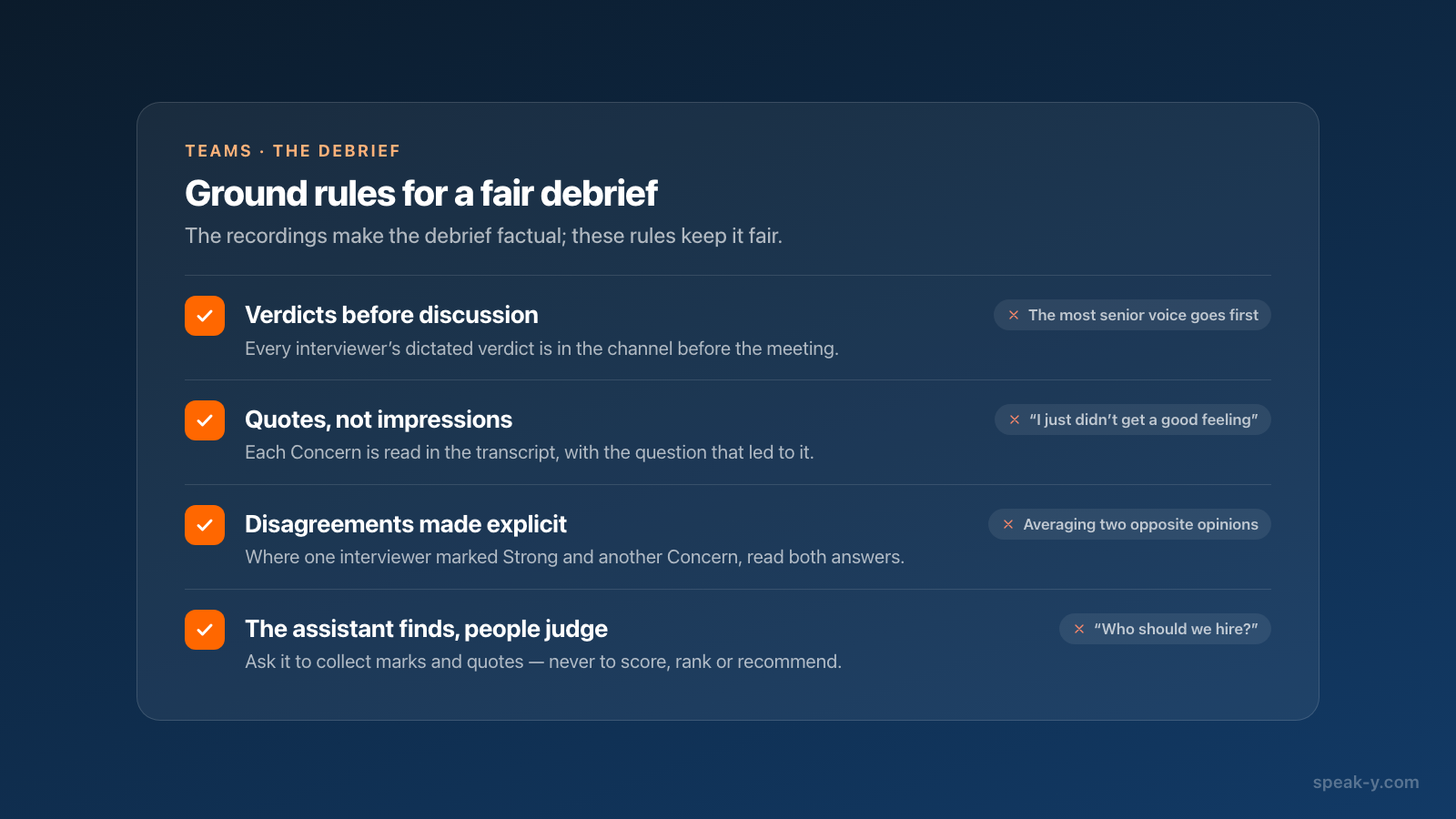
- "Geef uit de opnames met de tag priya-shah elke Concern-notitie met het antwoord waarnaar ze verwijst, het tijdstip en het gesprek waar ze vandaan komt."
- "Waar hebben twee interviewers hetzelfde onderwerp verschillend gemarkeerd — Strong in het ene gesprek, Concern in het andere?"
- "Welke als Follow-up gemarkeerde vragen staan na alle vier de gesprekken nog open?"
De assistent leest de opnames van collega's in het kanaal alleen-lezen, met hun markeringen als de auteur ze heeft getoond. Het lezen gebeurt lokaal vanuit de Speak-Y-bibliotheek op uw Mac; ontbreekt er een gesprek, vraag de assistent dan eerst te synchroniseren. Vergadernotities koppelen aan AI-assistenten legt de installatie stap voor stap uit.
Houd de rol van de assistent beperkt: hij vindt wat er is gezegd, hij beslist niet. Vraag hem niet om kandidaten te scoren, te rangschikken of aan te bevelen — de Europese AI-verordening (AI Act) merkt AI-systemen die kandidaten beoordelen aan als hoog risico, en de mening van een model is hoe dan ook geen bewijs. Het model van de assistent draait bovendien in de cloud, dus de transcripties die hij leest gaan naar zijn aanbieder: controleer eerst het beleid van uw organisatie over kandidaatgegevens.
Na de beslissing: bewaar wat moet, verwijder de rest
Opnames van sollicitatiegesprekken zijn persoonsgegevens. Bepaal vóór het eerste gesprek, samen met HR of juridische zaken, hoe lang u ze bewaart: onder de AVG hebt u een vastgestelde bewaartermijn nodig, en in de Verenigde Staten verplichten federale regels werkgevers om wervingsdossiers een jaar na de beslissing te bewaren (29 CFR 1602.14), langer als er een discriminatieklacht wordt ingediend.
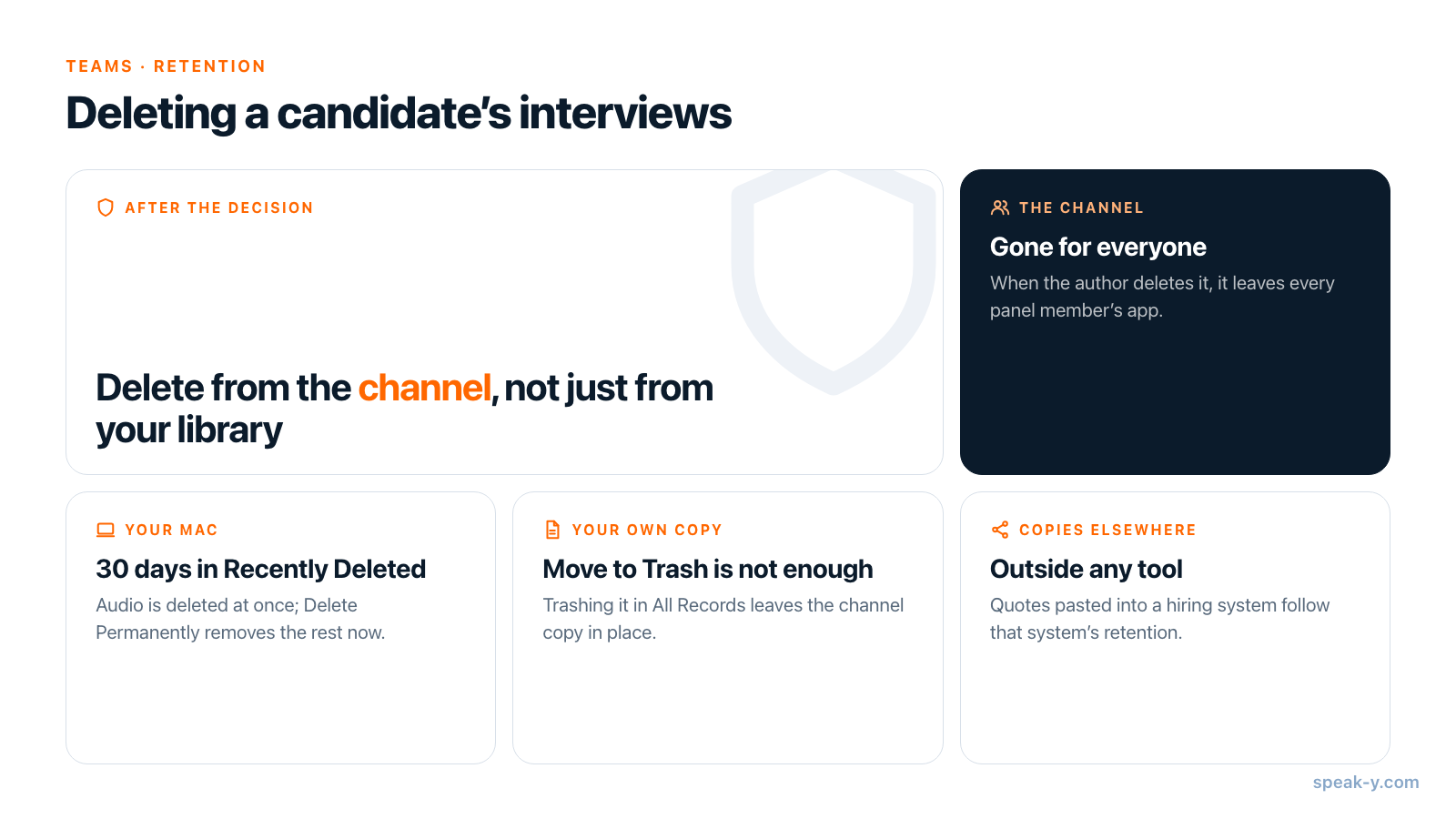
Als de termijn afloopt, verwijdert elke interviewer zijn eigen opnames — alleen de auteur kan een opname uit een kanaal verwijderen:
- Open uw gesprek in het kanaal en verwijder het. De bevestiging zegt wat er gebeurt: de opname verdwijnt voor iedereen uit het kanaal en wordt van uw Mac verwijderd.
- Ze gaat 30 dagen naar Recent verwijderd; de audio wordt meteen verwijderd. Om haar nu voorgoed te verwijderen, opent u Instellingen → Opslag → Recent verwijderd → Openen en kiest u Definitief verwijderen.
- Doe hetzelfde met uw gedicteerde oordeel; zodra het kanaal leeg is, kan de eigenaar van de werkruimte of een beheerder het kanaal verwijderen.
Twee valkuilen. Verplaats naar prullenmand op uw eigen kopie in Alle opnames haalt de opname niet uit het kanaal — verwijder haar vanuit het kanaal. En geen enkel hulpmiddel bereikt kopieën die mensen zelf hebben gemaakt: citaten die in een wervingssysteem zijn geplakt of geëxporteerde transcripties volgen de bewaartermijn van dat systeem, niet die van Speak-Y.
Wat het panel eraan heeft
Vier gesprekken in de eigen woorden van de kandidaat, elke Strong en Concern vastgepind op een tijdstip, en vier oordelen die zijn opgeschreven voordat iemand de andere had gehoord. De nabespreking wordt het lezen van bewijs, en de beslissing blijft bij de mensen in de kamer. De Teams-pagina behandelt werkruimtes, privékanalen en encryptie.
FAQ
Hoe maak ik notities tijdens een sollicitatiegesprek zonder het oogcontact met de kandidaat te verliezen?
Neem het gesprek in Speak-Y op als vergadering en druk, in plaats van te schrijven, op een sneltoets direct na een antwoord dat u later wilt bespreken. Speak-Y markeert de laatste 15 seconden van de transcriptie met het gekozen type — bijvoorbeeld Strong, Concern of Follow-up — zodat u het antwoord later terugvindt zonder tijdens het gesprek iets te typen.
Kan elke interviewer in een sollicitatiepanel de notities van de anderen zien in Speak-Y?
Ja, als elke interviewer zijn opname in hetzelfde privékanaal deelt en zijn notities van Privé zet op "Tonen in … — kanaalleden zien ze". Kanaalleden lezen dan de transcriptie met de naam van de kandidaat, de markeringen Strong en Concern van de auteur met hun tijdstippen en eventuele beoordelingsnotities die erbij zijn gedeeld. De audio wordt nooit gedeeld; die blijft op de Mac van de interviewer.
Kan een AI-assistent de bedenkingen over een kandidaat uit alle gesprekken verzamelen?
Ja. Via de Speak-Y MCP-server kunnen Claude, ChatGPT of Cursor de opnames lezen die collega's in uw kanalen hebben gedeeld, ze filteren op de tag van de kandidaat en elke Concern-markering tonen met het antwoord waarnaar ze verwijst en het tijdstip. Gebruik het om te vinden wat er is gezegd, niet om kandidaten te scoren of te rangschikken: de beslissing blijft bij het panel.
Heb ik toestemming van de kandidaat nodig om een sollicitatiegesprek op te nemen?
Meld het de kandidaat in de uitnodiging en opnieuw aan het begin van het gesprek, en bied een gesprek zonder opname aan als hij of zij weigert. Speak-Y doet nooit mee aan het gesprek, dus niemand anders kondigt de opname voor u aan. Of melden volstaat of dat u uitdrukkelijke toestemming nodig hebt, hangt af van waar u en de kandidaat zich bevinden.
Hoe verwijder ik de gespreksopnames van een kandidaat na de beslissing?
De interviewer die een opname heeft gedeeld, opent haar in het kanaal en verwijdert haar: ze verdwijnt voor iedereen uit het kanaal en gaat naar Recent verwijderd op zijn Mac, terwijl de audio meteen wordt verwijderd. Instellingen → Opslag → Recent verwijderd → Definitief verwijderen haalt haar voorgoed weg; anders wordt ze na 30 dagen gewist. Uw eigen kopie met Verplaats naar prullenmand weggooien haalt haar niet uit het kanaal.