Collegeaantekeningen: online colleges opnemen met Speak-Y
Een semester online colleges is veertig uur video die niemand terugkijkt voor een tentamen. Het alternatief kost één toetsaanslag tijdens elk college en één minuut erna: neem het college in Speak-Y op als vergadering, druk op ⌥1 als de docent zegt "dit komt op het tentamen", en geef de opname de tag van het vak. Voor het tentamen halen ⌘K en een term elk college op waarin die term viel, met de regel rond de treffer, en legt uw AI-assistent het onderwerp uit zoals de docent dat deed, met het college en het tijdstip van elke verwijzing.
Deze handleiding beschrijft de macOS-app zoals die was op 1 oktober 2026 en volgt één gewoon vak: twaalf colleges van 90 minuten in Zoom en een docent die tentamenstof terloops aankondigt.
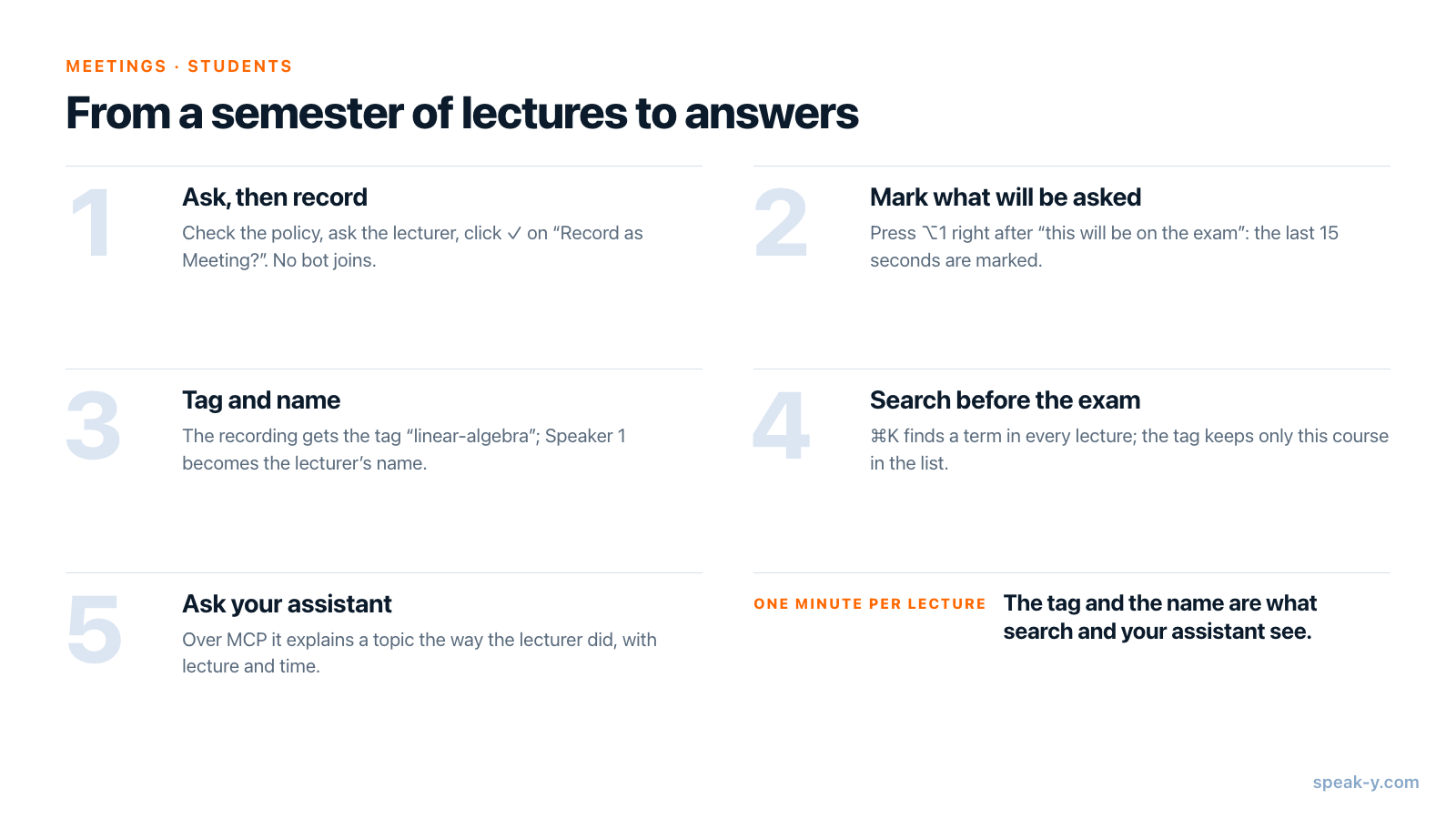
De werkwijze in één oogopslag
Niets hier vraagt u om tijdens het college te typen. Het werk verschuift naar drie momenten: een toets als iets ertoe doet, een tag en een naam direct erna, zoeken voor het tentamen.
Voor het eerste college: toestemming, abonnement en taal
Vraag het voordat u opneemt. Speak-Y neemt op uw Mac op, dus er doet geen bot mee aan het gesprek en het platform kondigt niets voor u aan. Dat maakt het uw taak: controleer het opnamebeleid van de universiteit en de voorwaarden van het platform, en vraag het de docent in de eerste bijeenkomst — de meesten zeggen ja tegen een opname die op uw laptop blijft, sommigen vragen u om hem niet te delen. Of één zin volstaat of dat u schriftelijke toestemming nodig hebt, hangt af van waar u studeert; is het legaal om vergaderingen op te nemen loopt de regels per land door.
Leg het abonnement naast de lengte van een college. Speak-Y stopt de opname bij de limiet per vergadering van uw abonnement, en een college van 90 minuten is langer dan de limiet van twee abonnementen. Per 1 oktober 2026:
| Abonnement | Langste vergadering | Vergadertijd per maand |
|---|---|---|
| Free | 30 minuten | 2 uur |
| Pro | 60 minuten | 10 uur |
| Pro+ | 4 uur | 40 uur |
| Max | 4 uur | 100 uur |
Acht colleges van 90 minuten per maand zijn 12 uur. Met Free stopt de opname na 30 minuten; met Pro na 60 minuten — het laatste halfuur van elk college ontbreekt, en de 10 uur per maand zijn na het zesde college op. Het abonnement voor een collegerooster is Pro+: 4 uur per vergadering en 40 uur per maand dekken drie van zulke vakken. Max voegt maanduren toe, geen lengte. De MCP-server die verderop in deze handleiding wordt gebruikt, zit in elk abonnement.
Stel de taal van het college in. Speak-Y herkent 68 talen. Kies de taal van het college onder Instellingen → General → Dicteertaal, of Automatisch detecteren als uw vakken talen mengen. Een college dat in de verkeerde taal is herkend, toont Taalconflict gedetecteerd met een knop Opnieuw transcriberen; de laatste drie versies blijven bewaard.
Zet de Vergadermodus aan onder Instellingen → Interface & Behavior: Manual vraagt het voor elke opname, Auto start zodra een gesprek wordt gedetecteerd. Optioneel: de standaardmarkering is Moment markeren op ⌥1; om markeringen te sorteren opent u Instellingen → Notities → Notitietype toevoegen en maakt u "Tentamen" en "Niet begrepen" aan, elk met een eigen kleur en sneltoets.
Tijdens het college: markeer, schrijf niet
Als het college begint, vraagt Speak-Y boven de opnameknop Opnemen als vergadering? Klik op het vinkje. Vanaf dan luistert u alleen. Speak-Y neemt uw microfoon en het geluid dat uw Mac afspeelt op als één spoor, dus uw eigen vragen belanden in de transcriptie naast de antwoorden van de docent — in Zoom, Microsoft Teams, Google Meet of een collegeplatform in de browser, allemaal hetzelfde.
- "Dit komt op het tentamen." Druk direct na de zin op ⌥1. Op de knop staat even Laatste 15 s gemarkeerd, en dat tijdvenster van de transcriptie wordt later uitgelicht. De markering kijkt terug, dus druk erna, niet ervoor.
- Het bewijs niet gevolgd? Dezelfde toets, of het type "Niet begrepen" als u dat hebt aangemaakt. Een markering bevat haar type en tijdstip, geen tekst — er valt niets te typen. Een gemist? Klik na het college met de rechtermuisknop op de bijdrage → Notitie toevoegen.
- Heeft het platform het college opgenomen? Kunt u het bestand downloaden, klik dan op Opname importeren… boven de lijst met opnames en kies het. Een geïmporteerd bestand wordt behandeld als vergadering: sprekers worden gescheiden en er wordt een samenvatting geschreven. Het bestand blijft op uw Mac; alleen het audiospoor gaat naar de Speak-Y-server voor herkenning.
Direct na het college: een tag, een naam en de samenvatting
Deze minuut is wat de zoekfunctie en uw assistent te zien krijgen. Open de opname via Vergaderingen; de docent sprak als eerste, dus die is Speaker 1.
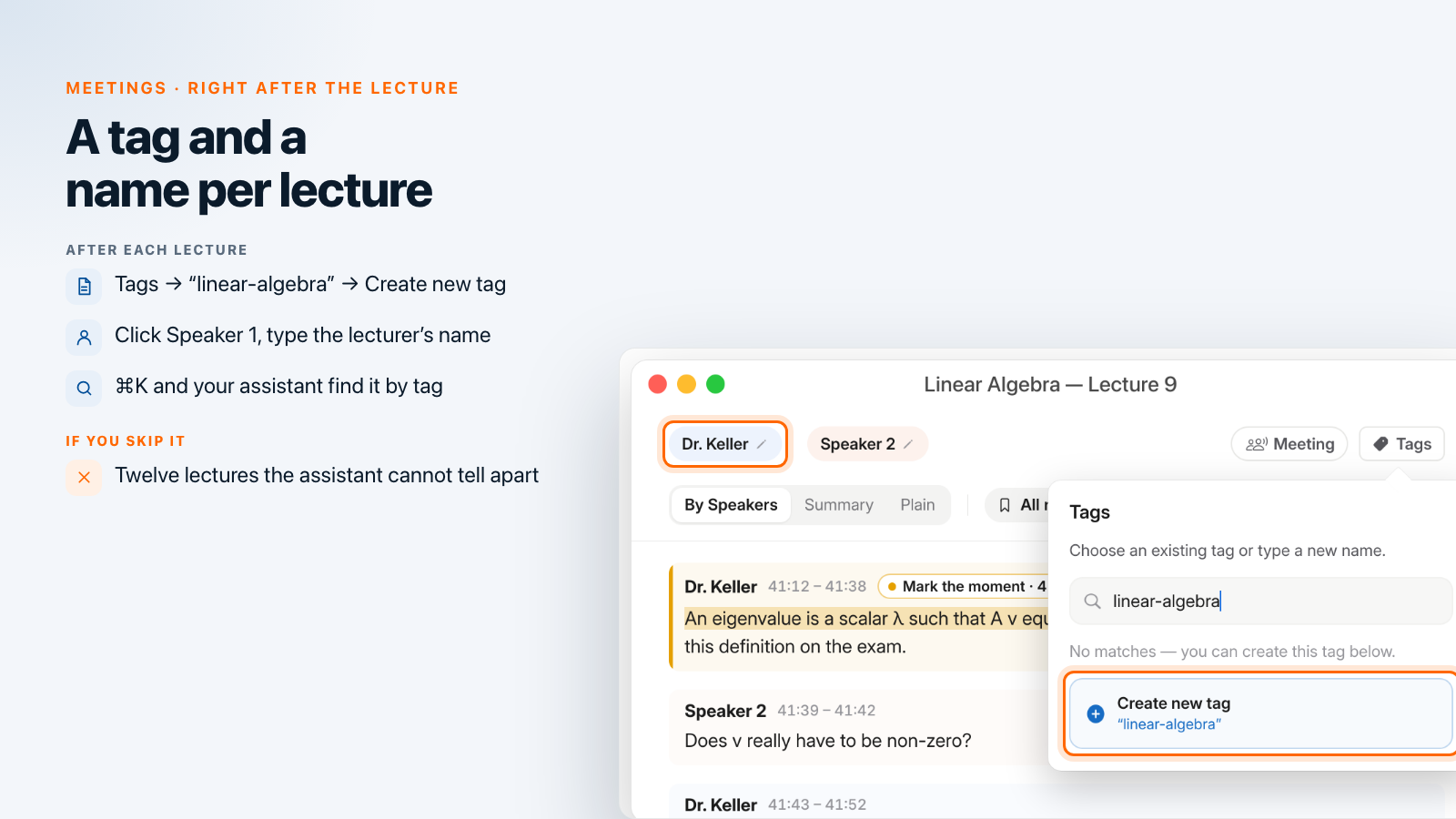
- Tag het vak. Klik op Tags in de rij boven de transcriptie, typ
linear-algebrain Zoek of maak… en klik op Nieuwe tag aanmaken. Vanaf het tweede college staat de tag in de lijst en kost hij één klik. - Geef de docent een naam. Klik op de chip Speaker 1, typ de naam en druk op Enter. Elke bijdrage van die spreker draagt nu de naam, en dat geldt ook voor alles wat uit de transcriptie wordt opgebouwd: gekopieerde citaten, de tekstexport en wat uw assistent leest.
- Lees het tabblad Samenvatting. Een collegeopname heeft drie tabbladen: Per spreker, Samenvatting en Platte tekst. De samenvatting wordt direct na afloop van de opname geschreven, voor elke opname langer dan 150 woorden, in elk abonnement, en telt niet mee voor uw AI-verzoeken. Het eerste deel is Actiepunten — voor een college "hoofdstuk 4 lezen voor donderdag" met het tijdstip waarop het werd gezegd — gevolgd door vijf tot zeven onderwerpdelen, elk punt met zijn tijdstip. Ze houdt de sprekersnamen die ze op dat moment had: een samenvatting die werd geschreven voordat u Speaker 1 hernoemde, zegt nog steeds "Speaker 1", terwijl de transcriptie wel wordt bijgewerkt.
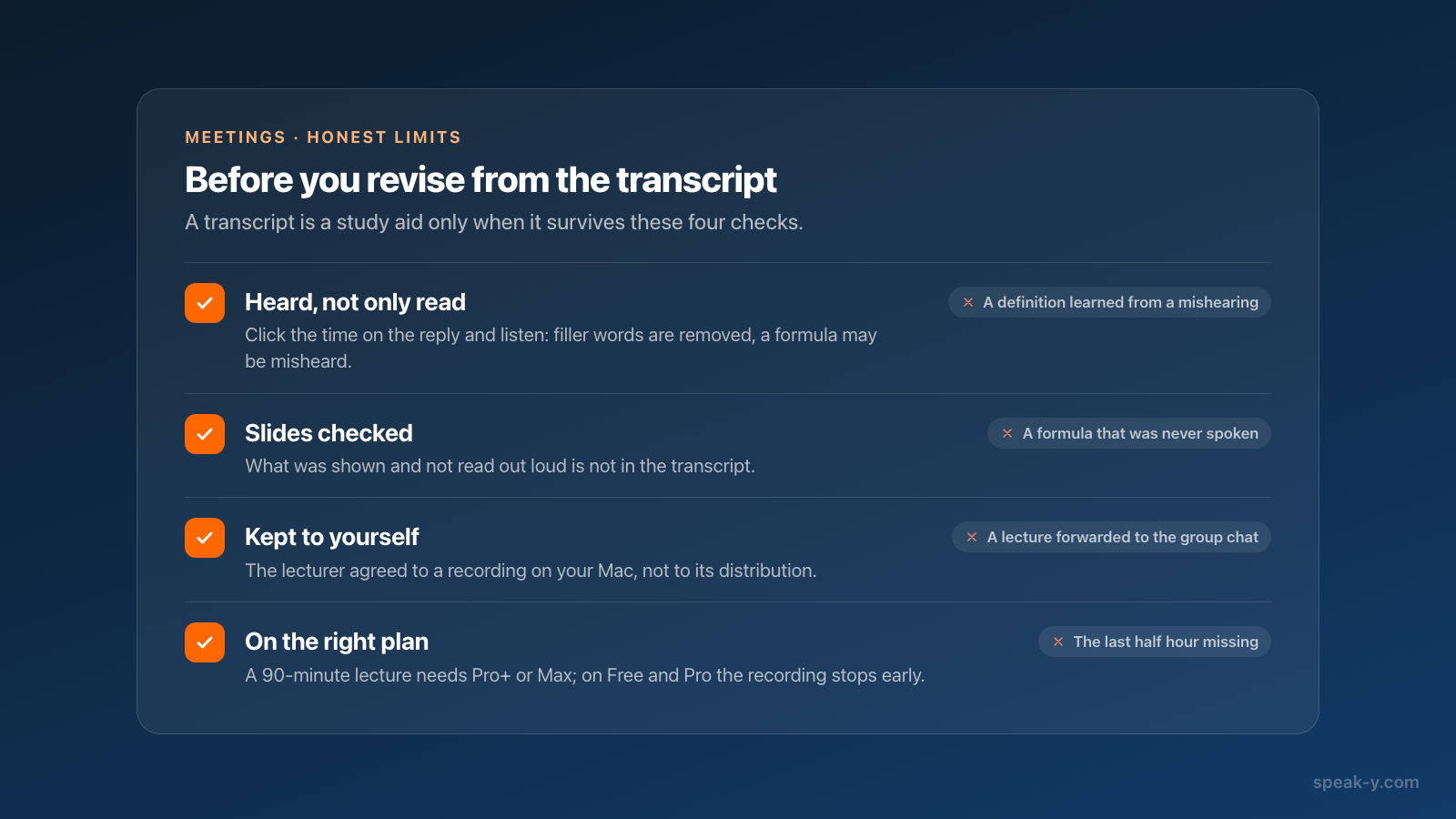
De transcriptie van een vergadering kan niet met de hand worden bewerkt, en stopwoorden en herhalingen zijn eruit gehaald. Hebt u een zin letterlijk nodig — een definitie, een hardop voorgelezen formule — klik dan op het tijdstip bij de bijdrage om vanaf daar af te spelen.
Uw eigen notities, ingesproken, onder dezelfde tag
Waar het bewijs op steunde, wat u volgende week wilt vragen — spreek het direct na het college in. Druk één keer op ⌥ Space, praat, druk nog eens; de notitie wordt opgeslagen onder Notities. Geef haar dezelfde tag linear-algebra en ze verschijnt naast de colleges in elke zoekopdracht hieronder. Een warrige notitie wordt een overzicht met AI-verwerking — van spraaknotities naar een gestructureerd concept laat zien hoe.
Voor het tentamen: vind elke vermelding met ⌘K
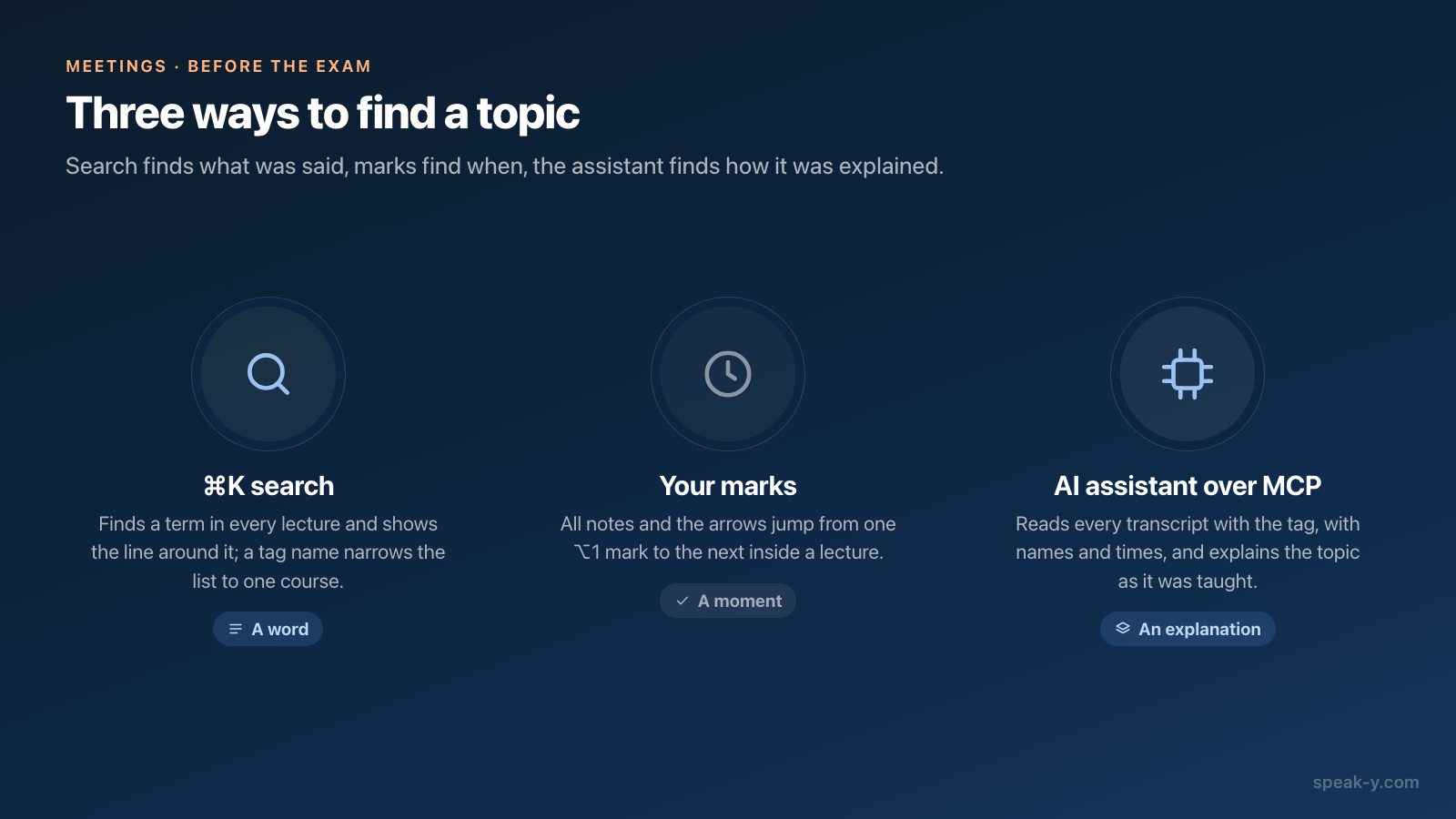
Zijn de twaalf colleges getagd, druk dan op ⌘K, waar u ook bent in het Speak-Y-venster. Alles doorzoeken… doorzoekt de tekst van elke opname en de namen van uw tags. Typ "eigenwaarde", en elk college waarin het voorkomt, verschijnt met de datum en de regel rond de eerste treffer. Typt u in plaats daarvan de naam van de tag en kiest u die onder Tags, dan houdt de lijst alleen dat vak over — colleges en uw spraaknotities samen, dag voor dag.
Een resultaat kiezen opent de opname; het springt niet naar de passende regel. Binnen de opname doen uw markeringen dat: de strook boven de transcriptie begint met Alle notities en het aantal, met een chip per type en pijlen van de ene markering naar de volgende — elk "Tentamen"-moment van een college in een minuut.
Wilt u zien wie het zei voordat u iets opent, gebruik dan het vergrootglas boven de lijst met opnames: Transcripties zoeken… doorzoekt ook titels en samenvattingen, heeft een filter Tag en toont de passende bijdragen van elk college met de naam van de spreker en het tijdstip.
Voor het tentamen: vraag uw assistent over alle colleges heen
Zoeken vindt woorden. De vraag voor een tentamen is een andere: leg dit uit zoals het is onderwezen. Dat is een klus voor een AI-assistent met alle twaalf de transcripties. Koppel Claude, ChatGPT, Cursor of een andere MCP-client één keer via Instellingen → Integraties — vergadernotities koppelen aan AI-assistenten legt uit hoe — en vraag:
- "Leg eigenwaarden uit zoals de docent dat deed in mijn opnames met de tag linear-algebra, met het college en het tijdstip van elke verwijzing."
- "Maak een lijst met zelftoetsvragen uit elke opname met de tag linear-algebra, één per onderwerp, met het college dat het behandelt."
- "Maak een lijst van elk moment dat ik in die opnames heb gemarkeerd, met de zin eromheen."
De assistent gokt niet op basis van titels. Hij haalt de opnames met de tag op en leest daarna elke transcriptie per spreker: elk blok begint met de naam van de spreker en het tijdstip waarop de bijdrage begint, en een aparte lijst toont uw markeringen met hun tijdstippen. Zonder de tag kan hij lineaire algebra niet van statistiek onderscheiden.
Het lezen gebeurt lokaal, rechtstreeks uit de Speak-Y-bibliotheek op uw Mac, zelfs als de app gesloten is. Het model van de assistent draait in de cloud, dus de transcripties die hij leest gaan daarheen. En de assistent bepaalt wat hij citeert: controleer een definitie tegen het college voordat ze in uw aantekeningen belandt. Prompts om AI vragen te stellen over uw vergaderingen bevat meer verzoeken van dit soort.
Wat deze werkwijze niet doet
- Niet op Linux, waar Speak-Y geen vergaderingen opneemt; op Windows neemt de app vergaderingen op met sprekersnamen en tags, maar zonder markeringen.
- Geen documentexport: ⋯ → Downloaden geeft TXT (met tijdstempels), SRT of VTT, één regel per bijdrage met de naam; markeringen worden niet geëxporteerd.
- Geen slides: een formule die wordt getoond maar niet hardop voorgelezen, staat niet in de transcriptie.
- Geen delen: de docent stemde in met uw opname, niet met de verspreiding ervan.
Waar de veertig uur naartoe gaan
Markeren kost tijdens het college niets, taggen een minuut erna. Voor het tentamen is het semester een zoekopdracht, twee of drie vragen aan uw assistent en een paar minuten luisteren naar de momenten die u markeerde. Waarom een stille kamer en een heldere microfoon die zoekopdracht beter maken — hoe spraak-naar-tekst werkt.
FAQ
Hoe neem ik een online college op een Mac op zonder dat een bot aan het gesprek deelneemt?
Zet de Vergadermodus aan in Speak-Y (Instellingen → Interface & Behavior). Als het college begint in Zoom, Microsoft Teams of een browser, vraagt de app Opnemen als vergadering? boven de opnameknop; klik op het vinkje. De app neemt uw microfoon op en het geluid dat uw Mac afspeelt, dus er doet niets mee aan het gesprek en niemand ziet een bot. Vraag het de docent of controleer het beleid van uw universiteit voordat u opneemt.
Welk Speak-Y-abonnement heb ik nodig voor een semester colleges van 90 minuten?
Per 1 oktober 2026 neemt Free vergaderingen op van maximaal 30 minuten per stuk en 2 uur per maand, Pro maximaal 60 minuten per stuk en 10 uur per maand, Pro+ maximaal 4 uur per stuk en 40 uur per maand, en Max maximaal 4 uur per stuk en 100 uur per maand. De opname stopt bij de limiet per vergadering, dus een college van 90 minuten vraagt Pro+ of Max. Acht colleges van 90 minuten per maand zijn 12 uur — dat past in Pro+.
Kan ik al mijn colleges doorzoeken op een term voor het tentamen?
Ja. Druk in het Speak-Y-venster op ⌘K en typ de term: Alles doorzoeken… doorzoekt de tekst van elke opname en de namen van uw tags, en toont elk college waarin de term voorkomt met de datum en de regel rond de treffer. Het vergrootglas boven de lijst met opnames doorzoekt ook titels en samenvattingen, filtert op tag en toont de passende bijdragen met de naam van de spreker en het tijdstip.
Kan een AI-assistent een onderwerp uitleggen zoals mijn docent dat deed?
Ja, als Claude, ChatGPT, Cursor of een andere MCP-client met Speak-Y is gekoppeld (Instellingen → Integraties). De assistent kan alleen de opnames met de tag van uw vak ophalen en elke transcriptie lezen met de naam van de docent, het tijdstip van elke bijdrage en uw markeringen, en het onderwerp daarna uitleggen vanuit die colleges, met verwijzing naar college en tijdstip. De MCP-server zit in elk abonnement; het model van de assistent draait in de cloud, dus de transcripties die hij leest gaan daarheen.
Transcribeert Speak-Y colleges in andere talen dan Engels?
Speak-Y herkent 68 talen; kies de taal van het college onder Instellingen → General → Dicteertaal, of kies Automatisch detecteren. Is een college in de verkeerde taal herkend, dan toont de opname Taalconflict gedetecteerd met een knop Opnieuw transcriberen, en de nieuwe versie vervangt de oude terwijl de laatste drie versies bewaard blijven.