Open-source community calls: opnemen, delen en besluiten terugvinden
Een open-source community call is een vergadering met een publiek dat er grotendeels niet bij is: contributors in andere tijdzones, gebruikers die er volgende week over lezen, en de maintainers die in maart nog moeten weten wat er in oktober is afgesproken. Speak-Y bedient die drie groepen met drie hulpmiddelen. U neemt het gesprek op uw Mac op zonder dat er een bot deelneemt, en drukt op een toets zodra er een besluit of een actiepunt voorbijkomt. De opname gaat naar een kanaal dat de maintainers delen, de community krijgt een openbare link die 7 dagen werkt, en een releasetag maakt elk besluit later vindbaar.
Deze gids volgt één project: Ines onderhoudt met drie andere maintainers Ferrule, een kleine open-source commandlinetool. Eens per maand houden ze een community call van een uur over de volgende release. De productdetails zijn op 27 oktober 2026 gecontroleerd in de macOS-app van Speak-Y, versie 1.17.32.
Waarom community calls verloren gaan
De meeste projecten zijn het er al over eens dat gesprekken een spoor moeten achterlaten. De richtlijnen voor SIG's van Kubernetes vragen elke special interest group om actuele vergadernotities bij te houden en de vergaderingen op te nemen en openbaar te maken in de YouTube-playlist van Kubernetes Community. Apache-projecten gaan verder: besluiten vallen op de openbare mailinglijst, niet in gesprekken of in de chat — de oude regel luidt "if it didn't happen on the list, it didn't happen" (wat niet op de lijst is gebeurd, is niet gebeurd).
Kleinere projecten hebben zelden iemand die video's uploadt en notulen schrijft. Het gesprek vindt plaats, iemand belooft notities te posten, en die notities zijn drie opsommingstekens uit het geheugen. Wat Speak-Y verandert, is wat dat spoor kost: de transcriptie, de sprekers en de gemarkeerde momenten bestaan zodra het gesprek afloopt, en ze opbergen kost een minuut.
Voor het gesprek: een opnamemelding, notitietypen en een releasetag
Zeg dat u opneemt, op schrift en hardop. Speak-Y neemt op uw computer op en neemt nooit deel aan het gesprek, dus er is geen bot die het aankondigt. Zet een regel in de agenda-uitnodiging of in de discussiethread die het gesprek aankondigt, en zeg het in de eerste minuut nog eens: het gesprek wordt opgenomen, de maintainers bewaren de transcriptie en er gaat een samenvatting naar de community. Opnamewetten verschillen: volgens California Penal Code § 632 is voor het opnemen van vertrouwelijke communicatie toestemming van alle partijen nodig. Is het legaal om vergaderingen op te nemen behandelt de regels per land.
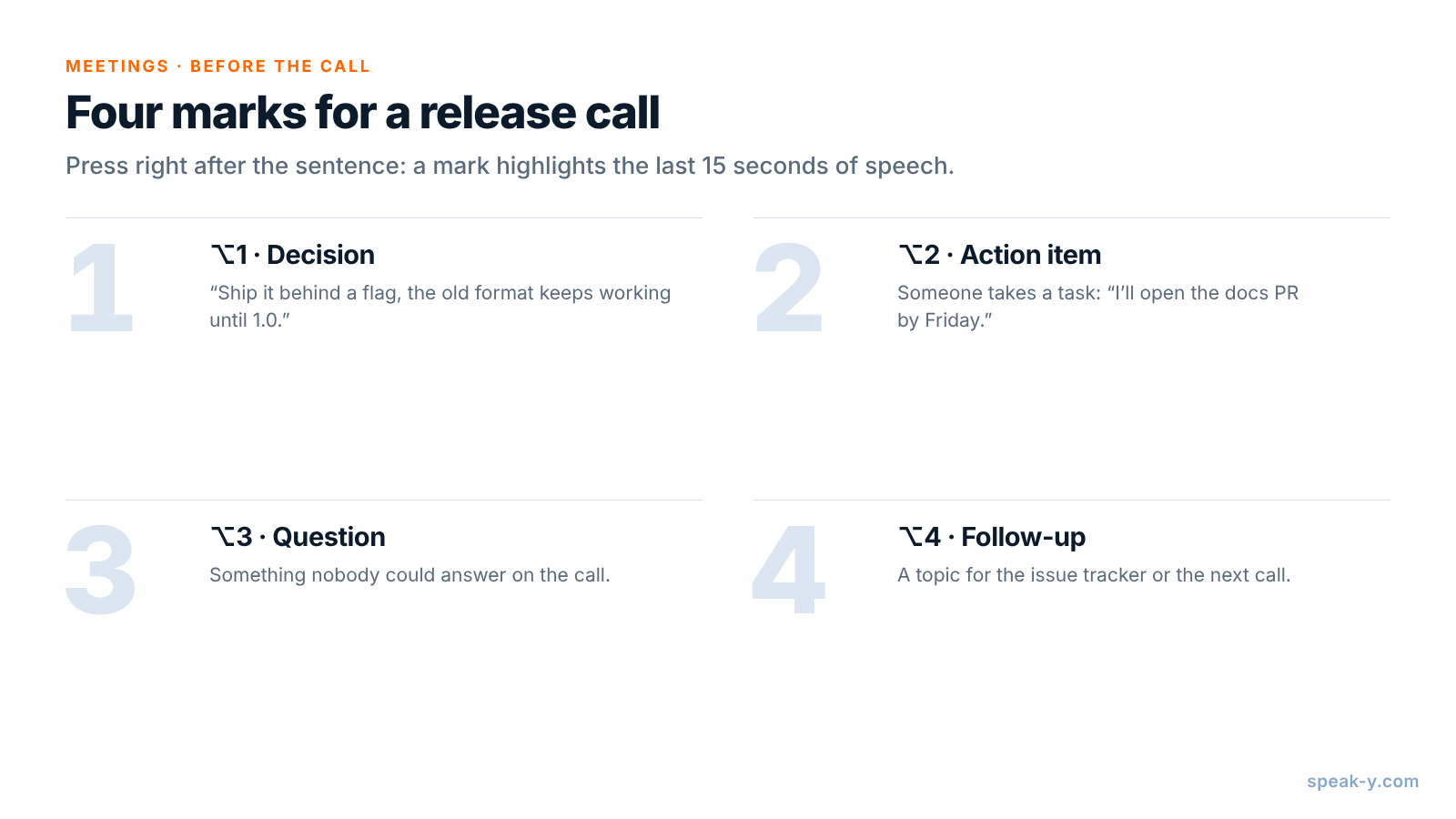
Geef uw markeringen daarna namen. Open Instellingen → Notities. Hernoem onder Notitietypen het standaardtype Moment markeren en klik voor de rest op Notitietype toevoegen; met Sneltoets instellen krijgt elk type een eigen combinatie. Voor een releasegesprek zijn vier typen genoeg:
- ⌥1 Decision (besluit) — "We leveren het achter een flag, het oude formaat blijft werken tot 1.0."
- ⌥2 Action item (actiepunt) — iemand neemt een taak op zich: "Ik open de docs-PR voor vrijdag."
- ⌥3 Question (vraag) — iets wat niemand in het gesprek kon beantwoorden.
- ⌥4 Follow-up (opvolgen) — een onderwerp voor de issuetracker of het volgende gesprek.
Elke druk zet een markering van dat type in de transcriptie en licht de woorden van de laatste 15 seconden uit, dus druk direct na de zin, niet ervoor.
Kies ten slotte de releasetag — Ines gebruikt release-0.9 — en gebruik
dezelfde bij elk gesprek over die release.
Tijdens het gesprek: geen bot, één klik
Zoom, Microsoft Teams, Webex en andere gespreksapps worden herkend zodra ze open zijn: Speak-Y vraagt boven de opnameknop Opnemen als vergadering? en u klikt op het vinkje. Een gesprek in de browser, zoals Jitsi Meet of Google Meet, of op Discord wordt herkend als uw camera aan staat. Verschijnt er geen vraag, start dan een opname met uw Speak-Y-sneltoets in de modus Handsfree, beweeg de muis over de opnameknop en klik op het vinkje bij Opnemen als vergadering?. Wilt u dat Speak-Y het vraagt, zet dan Instellingen → Interface en gedrag → Vergadermodus op Handmatig of Automatisch.
Vanaf dan leidt u het gesprek en drukt u op de toetsen. Speak-Y neemt de stemmen op, niet het gedeelde scherm: laat iemand een pull request zien, lees het nummer dan hardop voor — "dus we mergen 412 voor de freeze" — en het nummer komt in de transcriptie naast uw markering.
Leg de duur naast uw abonnement. Per 27 oktober 2026 neemt het Free-abonnement vergaderingen op tot 30 minuten, Pro ($10 per maand) tot 1 uur en 10 uur per maand, en Pro+ ($15) tot 4 uur per vergadering en 40 uur per maand. Een maandelijks gesprek van een uur past in Pro; een gesprek dat vaak uitloopt, vraagt om Pro+.
Na het gesprek: namen, de tag en het kanaal van de maintainers
Open de opname via Vergaderingen. De sprekers zijn genummerd in de volgorde waarin ze spraken; meestal bent u Speaker 1.
- Klik op de chip van elke spreker, typ de naam of het handle van die persoon en druk op Enter. Alles wat uit de transcriptie wordt opgebouwd, krijgt dit label: de feed van het kanaal, gekopieerde citaten, wat een AI-assistent later leest.
- Klik op Tags en voeg
release-0.9toe. - Druk op Naar kanaal onder de transcriptie en kies het kanaal van de maintainers.
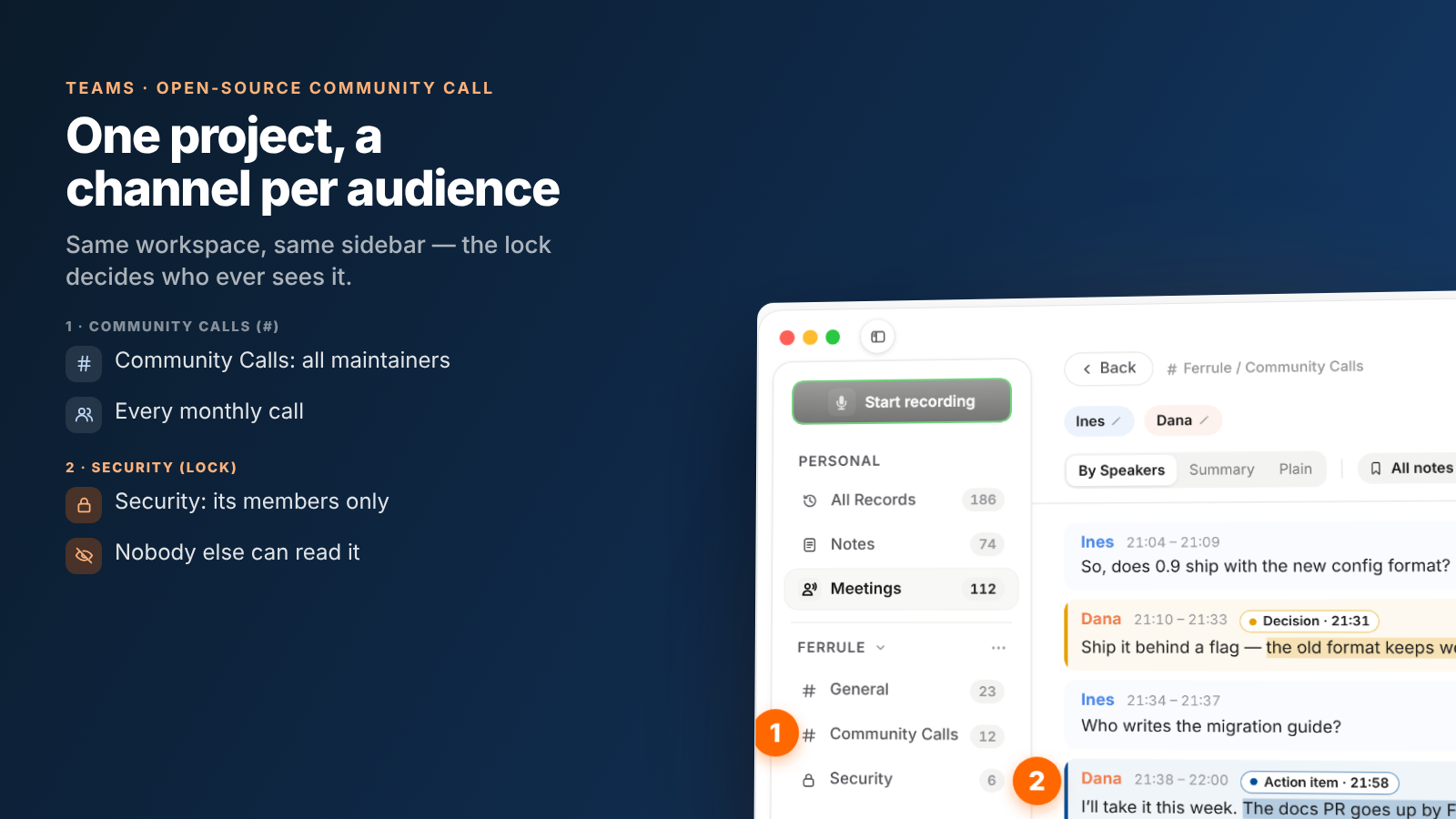
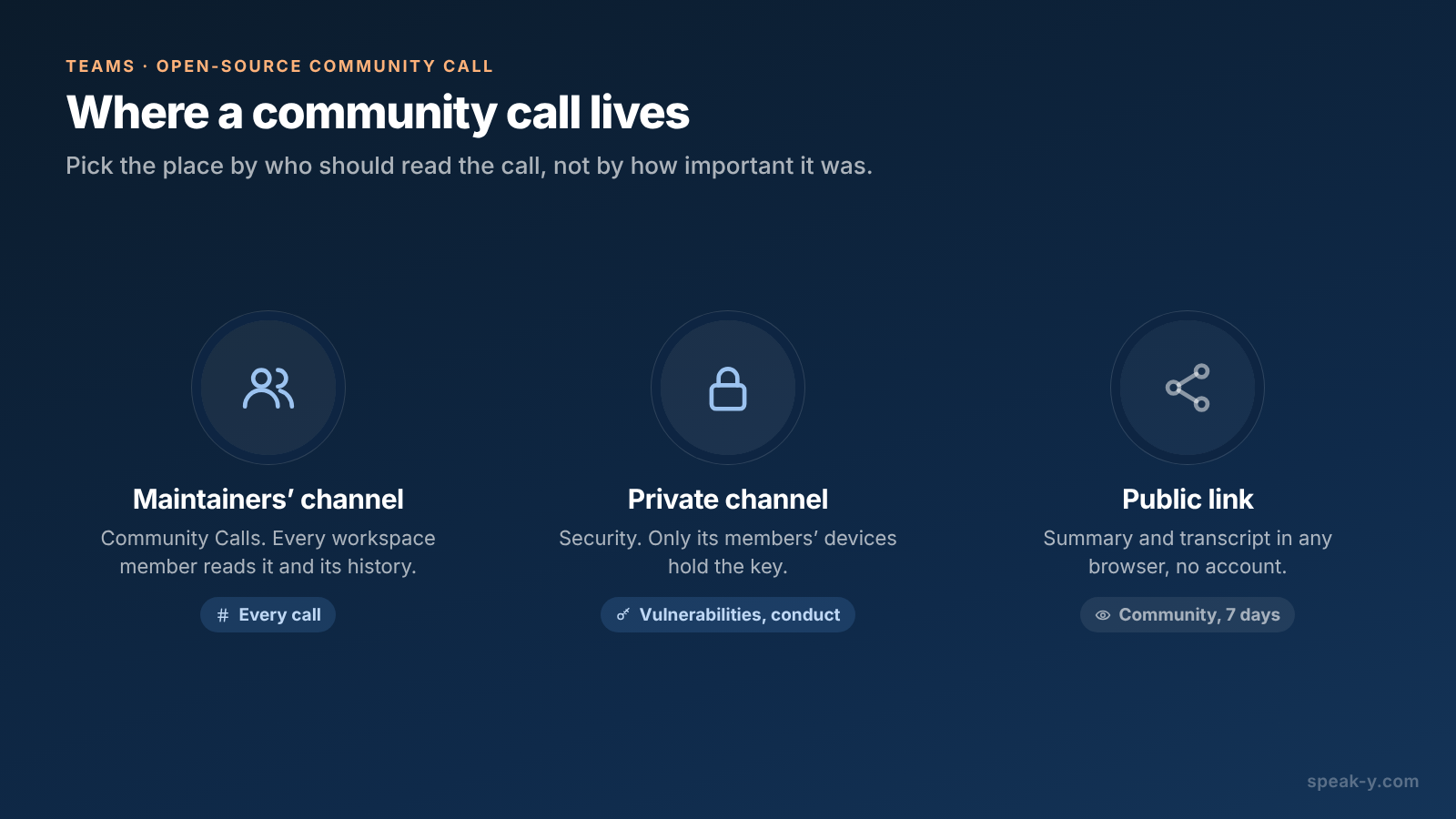
De werkruimte van Ferrule heeft drie kanalen: General, Community Calls voor de maandelijkse gesprekken en een privékanaal Security. Een werkruimte is voor de mensen die het project onderhouden, niet voor de hele community: elk lid ziet elk openbaar kanaal met de hele geschiedenis. Een teamwerkruimte inrichten beschrijft de eerste stappen; voor het aanmaken van een werkruimte is Pro of hoger nodig, en de maintainers die u uitnodigt, doen mee met elk abonnement, ook Free.
Kanaalleden krijgen de transcriptie met sprekersnamen en de samenvatting; de audio blijft op uw Mac. Uw markeringen blijven privé in een gedeelde opname tot u ze in dat kanaal zichtbaar maakt. Elk kanaal is versleuteld met een eigen sleutel die alleen de apparaten van de leden hebben; de server bewaart cijfertekst.
Wat niet in het kanaal voor community calls hoort
Een community call is van opzet halfopenbaar, en soms gaat het gesprek over iets wat dat niet is. Drie gevallen verdienen een andere plek:
- Een kwetsbaarheid. Beschrijft een melder of een maintainer een nog niet opgelost beveiligingsprobleem, dan gaat die opname naar het privékanaal Security met alleen de mensen die het afhandelen, en krijgt ze nooit een openbare link. Op GitHub kan iedereen, als private vulnerability reporting aanstaat voor een openbare repository, een privémelding naar de maintainers sturen; het gesprek is context bij die thread, geen vervanging ervan.
- Een melding over de gedragscode. Gesprekken over een klacht op grond van de code of conduct horen bij de mensen die die klacht behandelen. Een privékanaal met hen, of helemaal geen kanaal, is de juiste plek.
- Alles waarover u twijfelt. Een opname komt in geen enkel kanaal terecht voordat u op Naar kanaal drukt, dus ze kan gewoon op uw Mac blijven.
Maak een privékanaal zelf aan: kies in het menu ⋯ van de werkruimte Nieuw kanaal, zet het type op Privé en vink de leden aan. Alleen de maker kan later een lid verwijderen of het type wijzigen, en een openbaar kanaal kan nooit privé worden, omdat iedereen de geschiedenis al heeft.
Het gesprek een week delen met de community
De community zit niet in uw werkruimte, en hoort daar ook niet. Open het gesprek via Alle opnames — de linkknop zit op uw eigen kopie, niet op die in de feed van het kanaal — en klik op Openbare link onder de transcriptie. De link wordt gekopieerd en werkt 7 dagen in elke browser, zonder account. Lezers zien de samenvatting en de transcriptie per spreker; de audio hoort er niet bij.
Vier details bepalen wat de community leest:
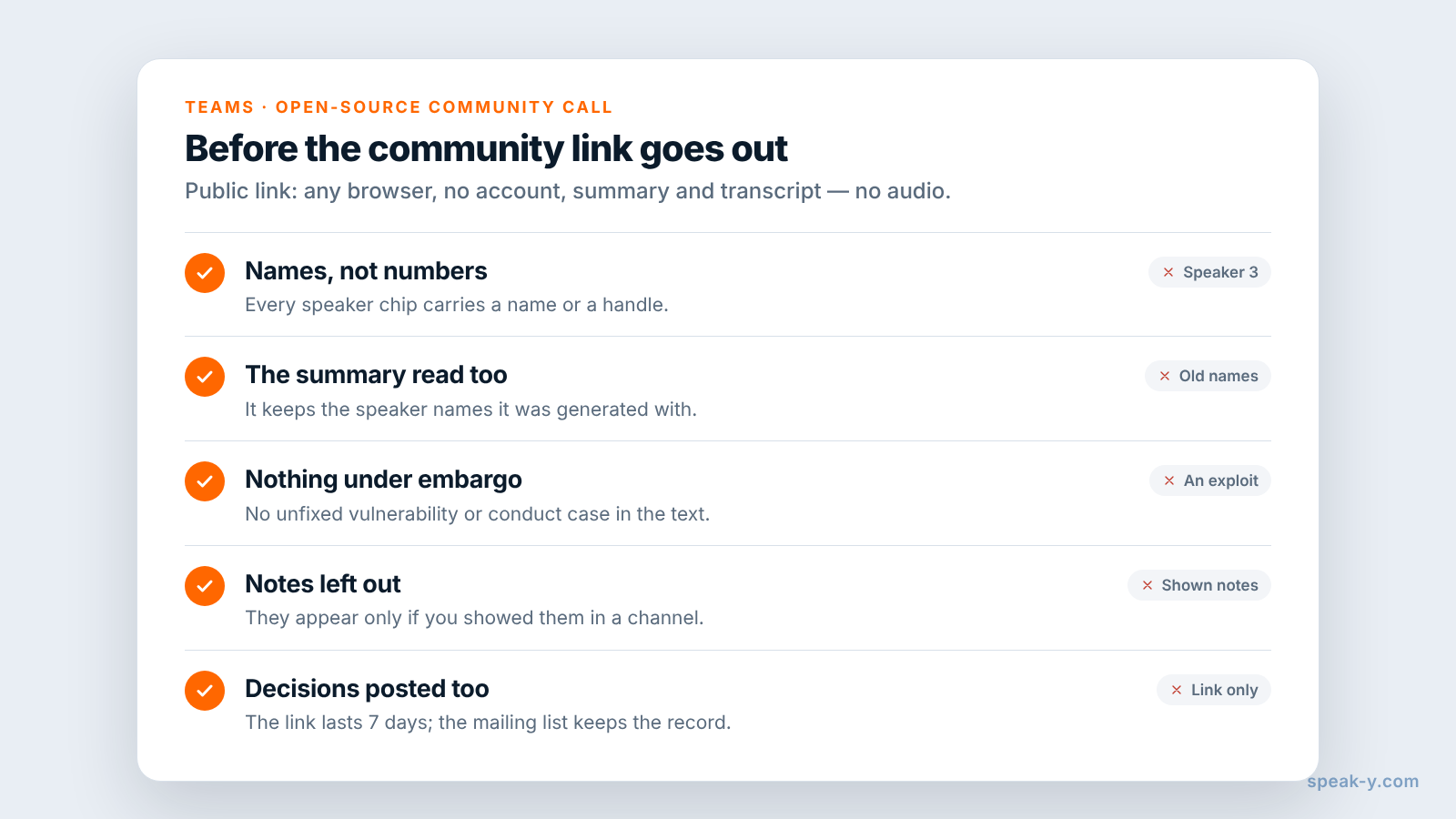
- Een link is een momentopname. Hernoemt u na het aanmaken een spreker of bewerkt u de tekst, dan houdt de oude link de oude versie; klik opnieuw op Openbare link.
- De samenvatting houdt de namen waarmee ze is gemaakt. Lees haar voordat u de link plaatst, niet alleen de transcriptie.
- Notities blijven weg, tenzij u ze eerst in een kanaal zichtbaar hebt gemaakt.
- Er is geen knop om één link in te trekken. Wie de opname verwijdert, trekt de actieve links ervan in.
Zeven dagen is genoeg voor "wat heb ik dinsdag gemist", niet voor de geschiedenis van het project. Plaats de besluiten waar uw project zijn vastlegging bijhoudt — de mailinglijst, een GitHub Discussion, de release-issue — en zet de link er die week naast. Een vergadering delen met een openbare link behandelt de rest.
Maanden later: terugvinden wat er voor een release is besloten
Als 0.9 uitkomt en iemand vraagt waarom het oude configuratieformaat nog werkt, ligt het antwoord twee klikken verderop:
- Alles doorzoeken… (⌘K) vindt de tekst van elke opname en de namen van uw tags, en toont elk resultaat met de datum en de regel rond de treffer.
- De lijst met opnames filtert op tag:
release-0.9geeft elk gesprek over de release, en het filter Decision toont in elk gesprek alleen de gemarkeerde momenten. - Een AI-assistent die via de MCP-server van Speak-Y is gekoppeld, leest uw opnames en die in uw kanalen zijn gedeeld, gefilterd op tag en datum. "Geef elke Decision in gesprekken met de tag release-0.9, met tijden" levert een concept op voor de onderbouwing in de release notes — speel elk moment af voordat u het citeert.
Speak-Y vervangt de vastlegging van het project niet: de mailinglijst, de issuetracker en de release notes blijven de plek waar besluiten officieel worden. Het bewaart het gesprek dat ertoe leidde, per spreker en met tijden, voor de mensen die het project onderhouden. De pagina Teams legt werkruimtes, privékanalen en versleuteling op één plek uit.
FAQ
Kan ik een open-source community call opnemen zonder er een bot aan toe te voegen?
Ja, op een Mac. Speak-Y neemt het gesprek op via de audio van uw computer en neemt nooit deel aan Zoom, Jitsi Meet, Google Meet of Discord, dus de aanwezigen zien geen extra deelnemer. Dat betekent ook dat niemand de opname voor u aankondigt: zeg het in de uitnodiging en aan het begin van het gesprek.
Hoe delen maintainers de opname van een community call met elkaar?
Maak een Speak-Y-werkruimte voor de maintainers en een kanaal zoals Community Calls. Open de opname, druk op Naar kanaal onder de transcriptie en kies het kanaal. Elk lid krijgt de transcriptie per spreker en de samenvatting, end-to-end versleuteld; de audio blijft op uw Mac.
Hoe kunnen mensen buiten de werkruimte het gesprek lezen?
Klik op Openbare link onder de transcriptie van uw eigen kopie. De link wordt gekopieerd en werkt 7 dagen in elke browser, zonder account. Hij toont de samenvatting en de transcriptie per spreker, niet de audio, dus hij past bij de week na het gesprek, niet bij een blijvend archief.
Hoe vind ik maanden later terug wat er voor een release is besloten?
Tag elk gesprek met de release, bijvoorbeeld release-0.9, en markeer besluiten tijdens het gesprek met een sneltoets. Alles doorzoeken… (⌘K) vindt tekst in transcripties en namen van tags, de lijst met opnames filtert op tag, en een AI-assistent die via de MCP-server van Speak-Y is gekoppeld, kan filteren op tag en datum.
Waar hoort een gesprek over een beveiligingslek thuis?
Niet in het kanaal voor community calls en nooit in een openbare link. Gebruik een privékanaal met alleen de mensen die de melding afhandelen; de sleutel ervan staat alleen op hun apparaten. Veel projecten ontvangen zulke meldingen via private vulnerability reporting van GitHub, dus het gesprek vult die thread aan in plaats van hem te vervangen.