Een besluitenlog dat zichzelf bijhoudt: één kanaal, één sneltoets
Elk productteam heeft het met een besluitenlog geprobeerd, en de meeste hebben een dood exemplaar: een wikipagina met zes zorgvuldige vermeldingen uit de eerste maand en daarna niets meer. Het log sterft omdat het schrijven van een vermelding een tweede klus is. Het besluit valt om 11.40 uur in een vergadering; de vermelding moet daarna komen, uit het hoofd, van wie zich die week verantwoordelijk voelt.
Een log dat zichzelf bijhoudt draait dat om. Neem de vergadering op, druk op één sneltoets wanneer het besluit hardop wordt uitgesproken, en deel de opname in een openbaar kanaal met de naam Decisions (besluiten). De vermelding is de vergadering: wie wat zei, de samenvatting, de actiepunten en een markering op precies die zin. Een kwartaal later is "waarom hebben we dat besloten?" een zoekopdracht in het kanaal of een vraag aan een AI-assistent.
Deze gids volgt de macOS-app van Speak-Y, gecontroleerd op 13 oktober 2026, en is bedoeld voor een productteam van vijf tot twintig mensen. Hij gaat ervan uit dat er al een werkruimte bestaat; hebt u die nog niet, richt er dan eerst een in.
Waarom sterft een besluitenlog?
Om drie redenen, en luiheid is er geen van:
- De vermelding wordt later geschreven. Tegen de tijd dat iemand de wiki opent, is de formulering afgezwakt. "Annual blijft de standaard, in januari kijken we opnieuw" wordt "afgestemd over pricing".
- De redenen ontbreken. Een met de hand geschreven vermelding legt de uitkomst vast. Het bezwaar dat het bijna won, en het getal dat de doorslag gaf, blijven in de kamer.
- Niemand is eigenaar van de pagina. Een log dat van één gewetensvol persoon afhangt, stopt wanneer die persoon op vakantie gaat.
Een opname lost de eerste twee vanzelf op: de formulering en de discussie staan in de transcriptie. Wat overblijft is het besluit makkelijk vindbaar maken in een uur praten, en daarvoor dienen de markering en het kanaal.
Eén keer instellen: een markering Decision en een kanaal Decisions
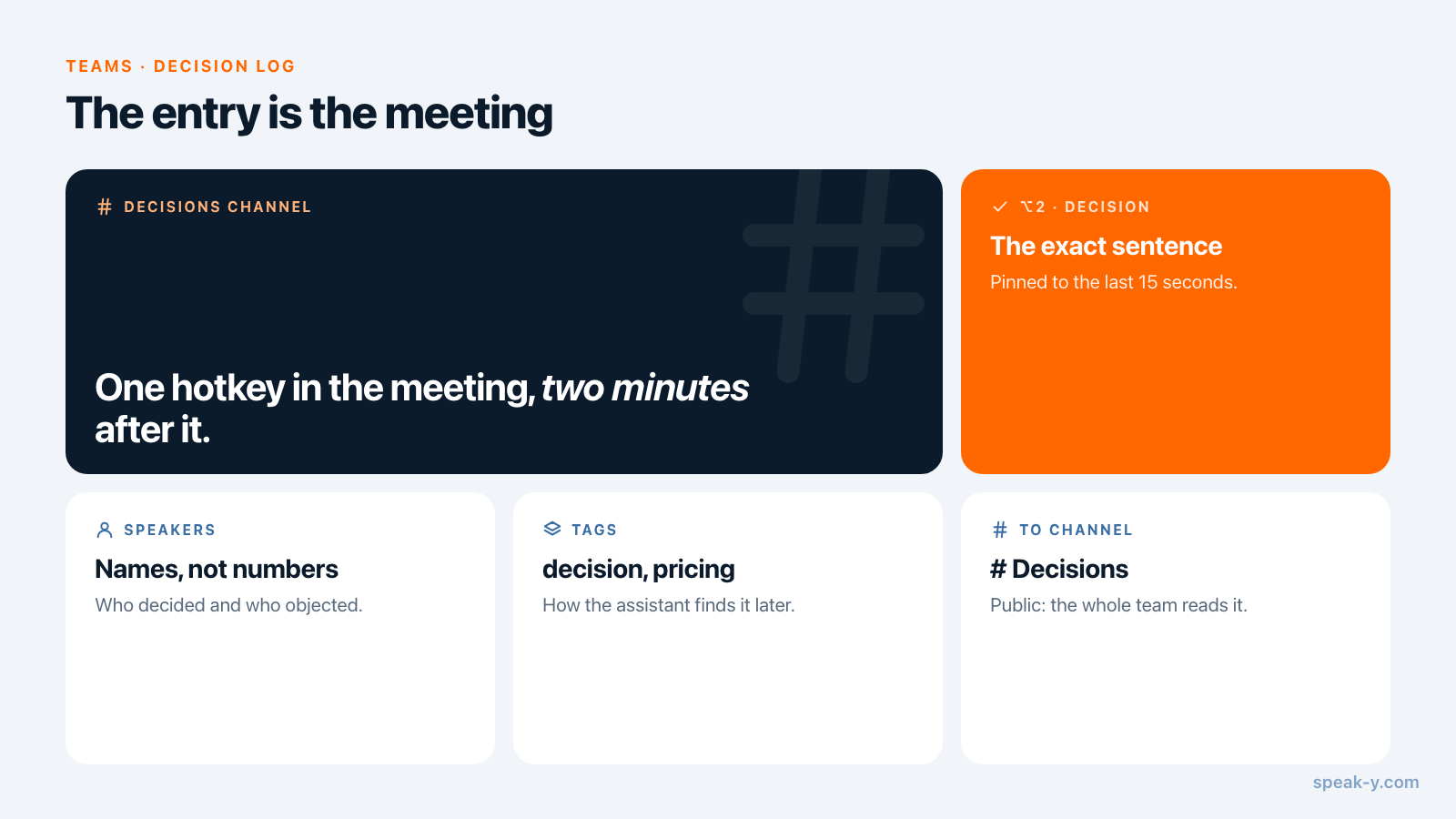
De markering. Speak-Y wordt geleverd met één notitietype, Moment markeren op ⌥1. Voeg er een van uzelf aan toe in Instellingen → Notities: klik op Notitietype toevoegen, typ Decision in Naam van type, klik op Opslaan, daarna op Sneltoets instellen en druk op ⌥2. Iedereen die opneemt doet dit één keer op de eigen Mac. Spreek de naam af, zodat de markeringen voor iedereen hetzelfde heten.
Het kanaal. Open in de zijbalk het menu ⋯ van de werkruimte, kies New channel, noem het Decisions en maak het aan als openbaar (#). Openbare kanalen worden aangemaakt door de eigenaar van de werkruimte of een beheerder, en iedereen in de werkruimte leest ze — ook mensen die volgend jaar aansluiten, en daar gaat het bij een log om. Een openbaar kanaal kan later niet meer privé worden gemaakt, dus houd besluiten over personen of salarissen in een apart privékanaal; de keuze wordt behandeld in wie ziet wat in vergaderkanalen.
In de vergadering: spreek het uit, druk dan op de toets
Een besluit dat de transcriptie niet kan vinden, is nooit duidelijk uitgesproken. Voordat de toets wordt ingedrukt, zegt één persoon het besluit als een volledige zin:
We hebben dus besloten: annual blijft de standaardkeuze, monthly is één klik verderop. Na het cohort van januari kijken we opnieuw.
Druk daarna op ⌥2. Speak-Y pint een markering Decision vast op de laatste 15 seconden van de transcriptie, in de kleur van het type. Er wordt niets getypt. De markeerknoppen naast de opnamepil werken ook zonder sneltoets, en ze zijn onzichtbaar tijdens het delen van uw scherm, dus een demo wordt niet onderbroken.
De zin doet twee dingen. Hij geeft de markering iets exacts om naar te wijzen, en hij laat de kamer het besluit nog één keer horen — en dat is het moment waarop iemand zegt "wacht, daar heb ik niet mee ingestemd", terwijl bijsturen nog weinig kost.
Speak-Y neemt op op de Mac van degene die op de knop drukt, en er neemt geen bot deel aan het gesprek. Zeg aan het begin dat de vergadering wordt opgenomen; de regels verschillen per plaats en staan in is het legaal om vergaderingen op te nemen.
Na de vergadering: naam, tag, delen
Twee minuten zodra de transcriptie klaar is:
- Geef de sprekers een naam. Klik onder Per spreker op een chip Speaker 2 en typ de naam. Over drie maanden is "Leo maakte bezwaar" bruikbaar en "Speaker 3 maakte bezwaar" niet.
- Tag de opname. Klik op Tags en kies
decisionplus één onderwerptag zoalspricing. Via de onderwerptag vindt de assistent de vergadering later terug. - Deel het. Druk onder de transcriptie op To channel en kies Northbeam Product / Decisions. De transcriptie met namen en tijdstempels, de AI-samenvatting en de actiepunten gaan het kanaal in, end-to-end versleuteld; de audio blijft op uw Mac.
- Toon de markeringen. Markeringen zijn standaard privé. Klik boven de transcriptie op de chip Privé en kies Tonen in # Decisions — kanaalleden zien ze; op de chip staat nu In kanaal.
Geef namen en tags vóór het delen: het kanaal ontvangt de opname zoals die op dat moment is. Wat er precies meegaat, staat in een vergadering delen in een teamkanaal.
Een kwartaal later: hoe vinden we het waarom terug?
Drie maanden later vraagt een nieuwe designer waarom de prijspagina opent op annual. Niemand hoeft het zich te herinneren.
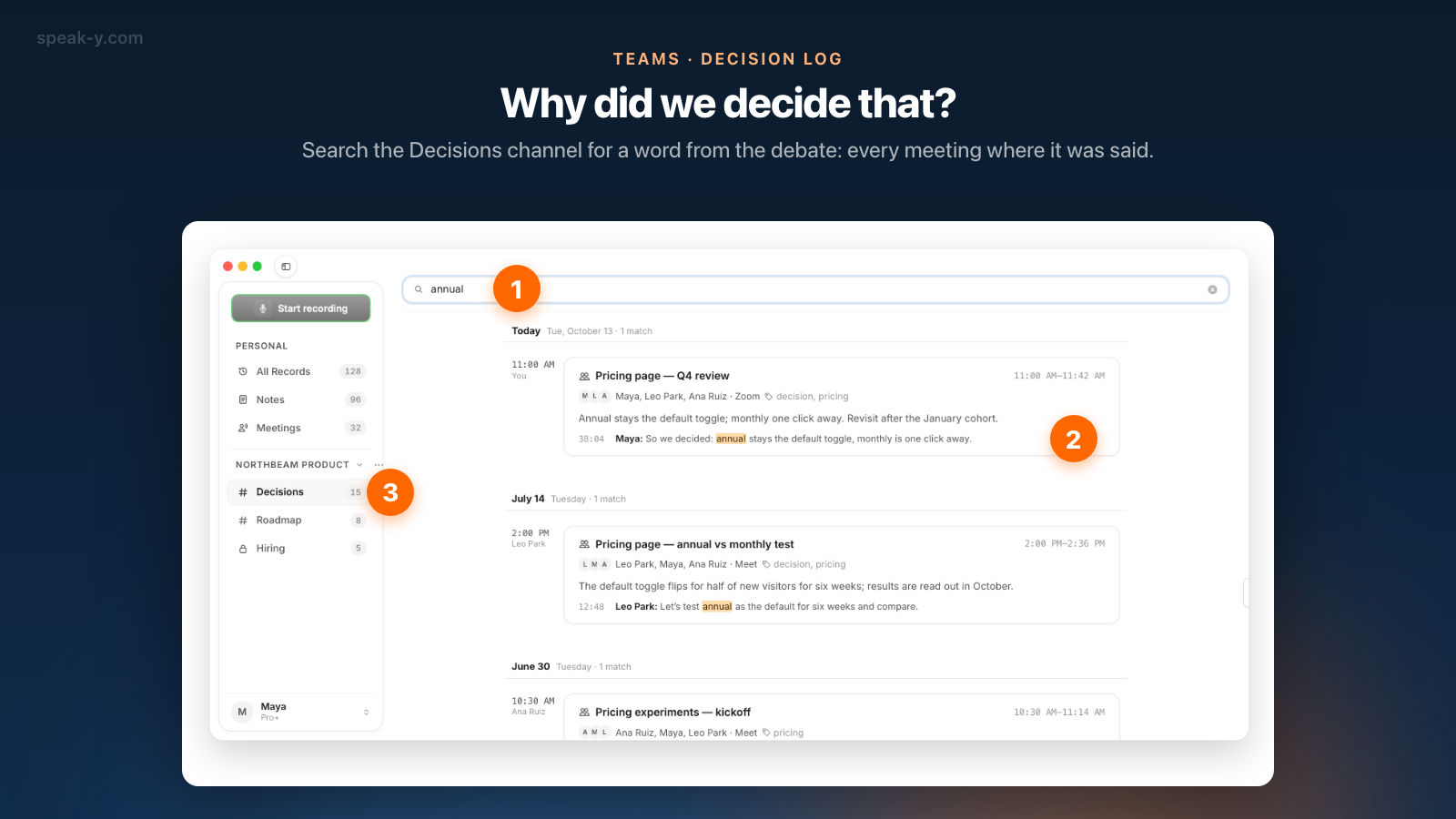
Doorzoek het kanaal. Klik in de zijbalk op Decisions, daarna op het vergrootglas in de kop van het kanaal, en typ een woord uit de discussie — "annual". De zoekfunctie leest de transcripties van elke vergadering in het kanaal, over de hele geschiedenis ervan, en groepeert de resultaten per dag: de regels waarin het woord is gezegd, elk met zijn tijdstempel en de vergadering waaruit het komt. Open een resultaat en de vergadering opent alleen-lezen, met de samenvatting, de actiepunten en de markeringen die de auteur heeft willen tonen.
De kanaalzoekfunctie leest alleen transcriptietekst — geen titels, samenvattingen of tags — en blijft binnen één kanaal. Zoek op de woorden die mensen zeggen, niet op de naam die u het onderwerp achteraf zou geven.
Vraag het de assistent. Voor een vraag over meerdere kanalen verbindt u Claude, ChatGPT of Cursor met de Speak-Y MCP-server — één klik op Verbinden in Instellingen → Integraties, inbegrepen in elk abonnement — en vraagt u:
Doorzoek mijn opnamen met de tag decision op de standaardkeuze van de prijspagina. In welke vergaderingen is daarover besloten, wanneer, en wie was ertegen? Citeer de zin met het tijdstip.
De assistent doorzoekt uw eigen opnamen en die van elk kanaal waarvan u lid bent, vanuit de kopie op uw Mac: transcriptietekst, titels, samenvattingen en actiepunten, gefilterd op tag en datum. Zijn model draait in de cloud, dus de tekst die hij leest gaat naar die leverancier; lokale versus cloud-MCP legt uit wat dat betekent voor een vertrouwelijke roadmap.
Wat is geen besluit?
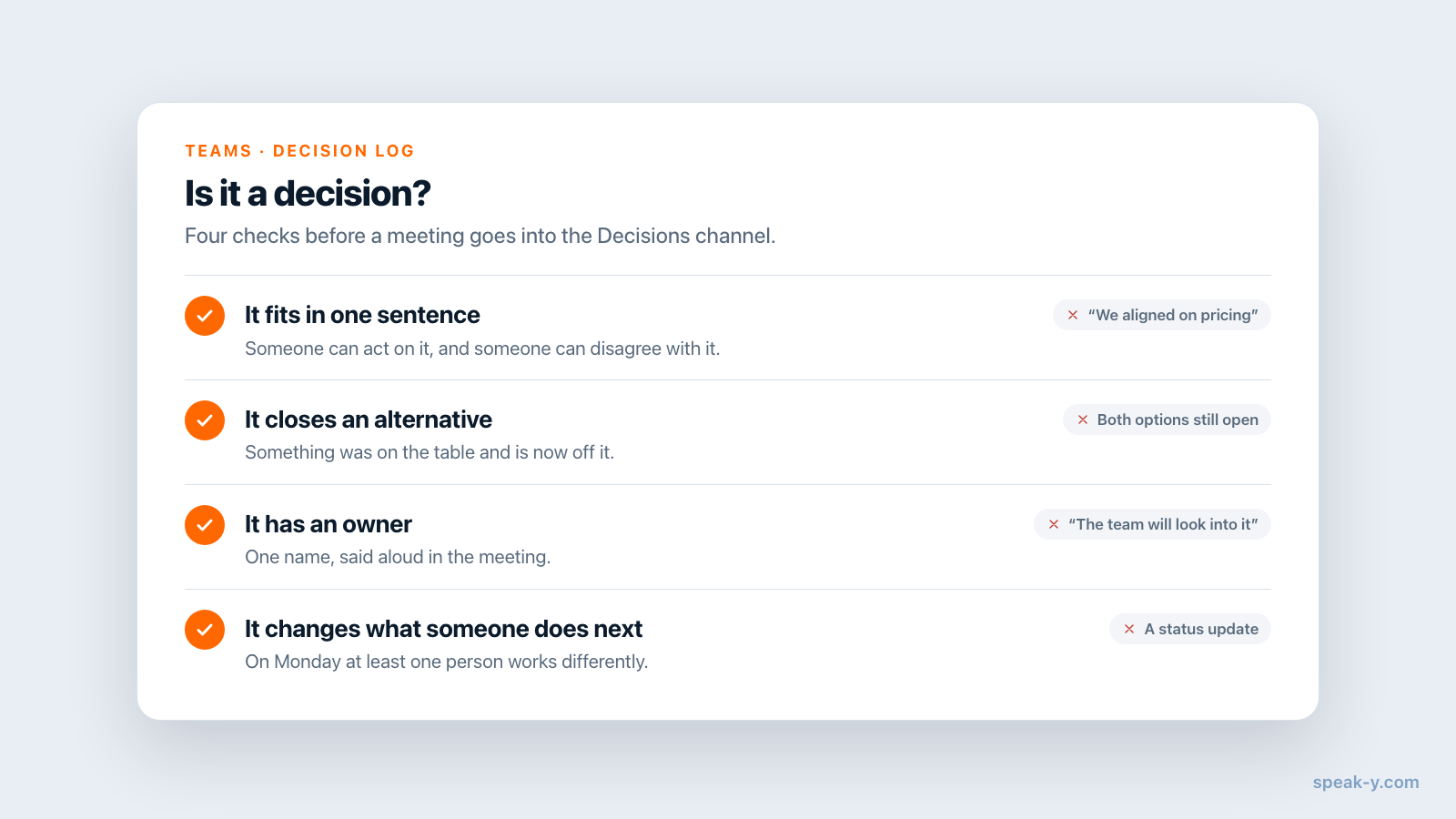
Een log dat alles opneemt wordt een tweede vergaderarchief, en mensen openen het niet meer. Vier controles voordat een vergadering in Decisions komt:
- Het past in één zin. "Annual blijft de standaard" slaagt. "We hebben afgestemd over pricing" niet — niemand kan ernaar handelen of het ermee oneens zijn.
- Het sluit een alternatief af. Er lag iets op tafel en dat ligt er nu niet meer. Zijn beide opties nog open, dan was het een discussie.
- Het heeft een eigenaar. Eén naam, hardop uitgesproken. "Het team gaat ernaar kijken" is uitstel.
- Het verandert wat iemand hierna doet. Een statusupdate, hoe belangrijk ook, verandert maandag niets.
Vergaderingen die de controles niet doorstaan blijven waar ze zijn: in de eigen bibliotheek van wie opnam of in het werkkanaal van het project. Een brainstorm, een wekelijks overleg zonder uitkomst en een een-op-eengesprek horen niet in het log. Deel een vergadering met één besluit in veertig minuten status toch — de markering en het zoekwoord brengen de lezer naar de juiste minuut.
Wat een kanaal Decisions niet vervangt
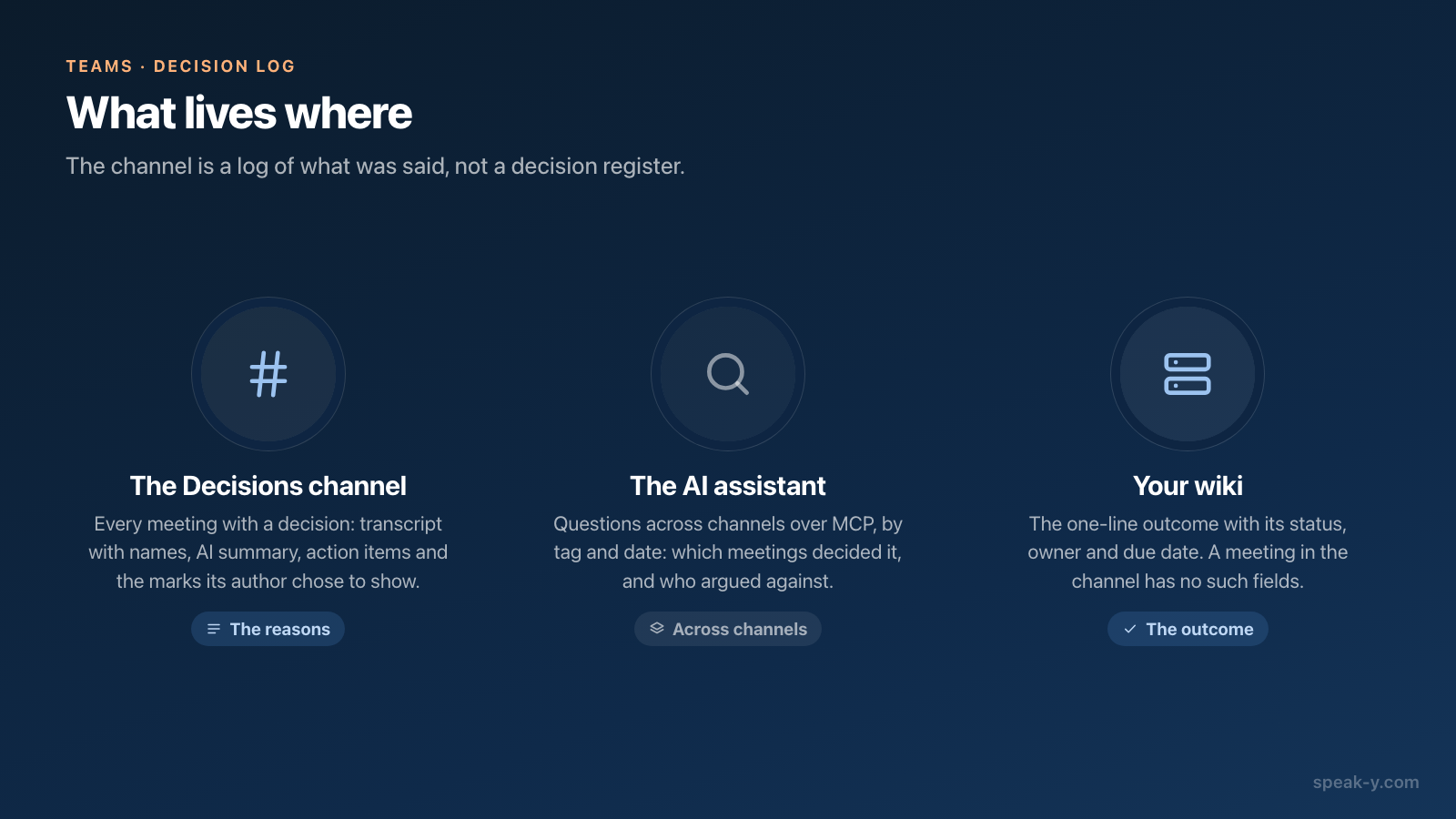
Het is een log van wat er is gezegd, geen besluitenregister, en dat verschil doet ertoe:
- Geen velden. Een vergadering in het kanaal heeft geen status, einddatum of goedkeurder. Heeft uw proces die nodig, houd dan een besluitpagina naast het kanaal bij: de DACI-template van Confluence begint bijvoorbeeld met een tabel voor status, impact, de betrokken personen, de einddatum en de uitkomst, volgens de templatepagina van Atlassian (gecontroleerd op 13 oktober 2026).
- Geen "vervangen door". Wanneer een besluit wordt teruggedraaid, gaat de nieuwe vergadering ook het kanaal in, maar niets koppelt de twee. Zeg hardop "dit vervangt het besluit van juli", zodat de zoekfunctie beide vindt.
- Geen opvolging. De actiepunten leggen vast wat er is beloofd, niet of het is gedaan.
- Kanalen alleen op de Mac. Werkruimtes en kanalen zitten in de macOS-app.
De twee werken samen: de wikipagina bevat de uitkomst in één regel, en het kanaal bevat de veertig minuten die haar verklaren.
Kosten. Voor het aanmaken van de werkruimte is Pro of hoger nodig; alle anderen sluiten gratis aan met elk abonnement en lezen elk openbaar kanaal. Een betaald abonnement doet ertoe voor wie opneemt: gecontroleerd op speak-y.com op 13 oktober 2026 stopt Free een vergadering na 30 minuten, Pro ($10 per maand) na 60, Pro+ ($15) en Max ($30) na vier uur.
In het kort
Eén notitietype met de naam Decision op ⌥2, één openbaar kanaal met de naam Decisions. In de vergadering: spreek het besluit uit als een zin, druk op de toets. Daarna: namen, een tag, To channel, de markeringen tonen. Een kwartaal later: het vergrootglas en één woord uit de discussie. De Teams-pagina geeft het overzicht van werkruimtes en kanalen, en van vergaderingen een kennisbank voor het team maken behandelt de kanalen die naast dit kanaal staan.
FAQ
Hoe houd ik een besluitenlog bij zonder het met de hand te schrijven?
Neem de vergadering op in Speak-Y, druk op een sneltoets voor een markering Decision wanneer het besluit hardop wordt uitgesproken, en deel de opname in een openbaar kanaal met de naam Decisions. Het kanaal bevat dan de transcriptie met namen, de AI-samenvatting, de actiepunten en de markering, op datum geordend. Niemand schrijft een vermelding; de vermelding is de vergadering zelf.
Hoe maak ik in Speak-Y een markering Decision met een eigen sneltoets?
Open Instellingen → Notities, klik op Notitietype toevoegen, typ Decision in Naam van type en klik op Opslaan. Klik daarna bij het nieuwe type op Sneltoets instellen en druk op een combinatie zoals ⌥2. Tijdens een opname pint de toets een markering van dat type vast op de laatste 15 seconden van de transcriptie.
Hoe achterhalen we waarom een besluit drie maanden geleden is genomen?
Open het kanaal Decisions, klik in de kop op het vergrootglas en typ een woord uit de discussie, bijvoorbeeld annual of onboarding. De zoekfunctie leest de transcripties van elke vergadering in het kanaal en groepeert de gevonden regels per dag, met hun tijdstempels. Voor een vraag over meerdere kanalen stelt u die aan een AI-assistent die is verbonden met de Speak-Y MCP-server.
Kunnen teamgenoten mijn Decision-markeringen in het kanaal zien?
Alleen als u daarvoor kiest. Markeringen zijn standaard privé; klik in de gedeelde opname boven de transcriptie op de chip Privé en kies ervoor ze in het kanaal te tonen, waarna op de chip In kanaal staat. Zonder die stap lezen teamgenoten nog steeds de transcriptie, de samenvatting en de actiepunten, maar niet de markeringen.
Wat kost een besluitenlog in Speak-Y voor een team?
Voor het aanmaken van de werkruimte is Pro of hoger nodig; teamgenoten sluiten gratis aan met elk abonnement en lezen elk openbaar kanaal. Wie opneemt heeft vergaderminuten nodig in zijn eigen abonnement: gecontroleerd op speak-y.com op 13 oktober 2026 stopt Free een vergadering na 30 minuten, Pro ($10 per maand) na 60, Pro+ ($15) en Max ($30) na vier uur.