Sectievergaderingen op school opnemen in één kanaal
Een sectie op school beslist veel in de wekelijkse vergadering: wanneer de gezamenlijke toets van het hoofdstuk is, wie die opstelt, welke practicumopdracht deze periode verandert. Het meeste leeft alleen in het geheugen van de docenten in het lokaal, en elke nieuwe collega krijgt een navertelling op de gang. In Speak-Y neemt u de sectievergadering op uw Mac op zonder bot, markeert u besluiten en volgende stappen met een toets terwijl mensen praten en deelt u de transcriptie in een kanaal Dept meetings dat de hele sectie leest. Een nieuwe docent die lid wordt van de werkruimte, krijgt de geschiedenis van dat kanaal in plaats van een samenvatting uit het hoofd, en gesprekken tussen een teamleider of sectievoorzitter en één docent gaan naar een privékanaal met twee leden.
Deze gids volgt één sectie: Daniel Reyes is voorzitter van de sectie natuurwetenschappen van een middle school, met vijf docenten, onder wie Maya, die haar eerste jaar lesgeeft. De sectie vergadert op dinsdag na het laatste uur in lokaal 214. De school en de mensen zijn verzonnen. De productdetails zijn op 18 november 2026 gecontroleerd in de macOS-app van Speak-Y, versie 1.17.35.
Waarom een sectievergadering in een kanaal hoort
Een sectievergadering is een groepsgesprek met een lange staart. De datum die in november is afgesproken, is de datum die iemand in december nodig heeft, en "dezelfde toets, hetzelfde beoordelingsmodel in alle vier de klassen" is belangrijk voor elke docent die de toets afneemt. Staat de opname op één laptop, dan kan alleen de eigenaar erin zoeken. Wordt hij gedeeld in een kanaal van de werkruimte van de sectie, dan leest elke docent dezelfde transcriptie met sprekersnamen, de samenvatting en de gemarkeerde momenten, en vindt die terug via een tag.
Het kanaal doet ook het inwerken. Iedereen in een werkruimte ziet elk openbaar kanaal met de hele geschiedenis, dus een docent die halverwege het schooljaar begint, leest de vergaderingen van het najaar in eigen tempo, in plaats van ze tussen de lessen door bij elkaar te sprokkelen.
Voor de vergadering: toestemming, geen leerlinggegevens, markeringen
Vraag het eerst aan de ruimte. Speak-Y neemt op uw computer op en neemt nooit deel aan een gesprek, dus niemand kondigt de opname voor u aan. Sommige plaatsen eisen toestemming van iedereen die wordt opgenomen: in Californië is volgens Penal Code § 632 voor het opnemen van een vertrouwelijk gesprek toestemming van alle partijen nodig. Ook uw school of schoolbestuur kan een eigen beleid hebben. Zeg in de eerste minuut dat de vergadering wordt opgenomen, dat de transcriptie naar het kanaal van de sectie gaat en dat iedereen kan vragen om de opname te pauzeren. Is het legaal om vergaderingen op te nemen behandelt de regels per land.
Houd leerlingen buiten de opname. Een sectievergadering gaat over het curriculum, niet over één bepaald kind. In de VS geeft de richtlijn van het Department of Education over foto's en video's onder FERPA precies dit voorbeeld: een video van een docentenvergadering waarin de cijfers van een specifieke leerling worden besproken, houdt direct verband met die leerling, en een opname die de school bewaart, kan deel gaan uitmaken van het leerlingdossier. Spreek een eenvoudige regel af: geen namen, cijfers of gedrag van leerlingen op de opname. Moet een casus besproken worden, stop dan de opname of breng hem in het overleg waar hij thuishoort.
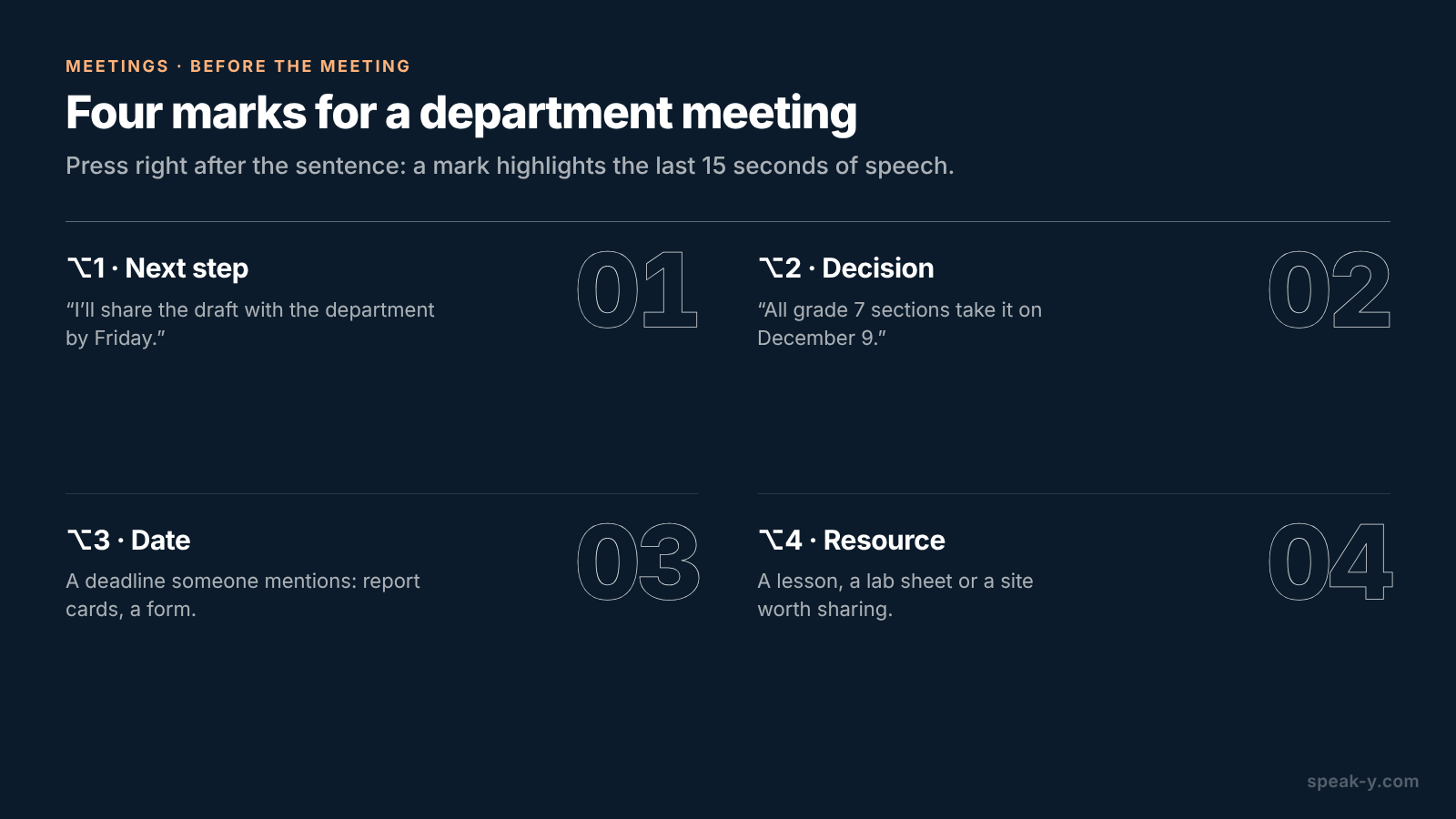
Geef uw markeringen namen. Open Instellingen → Notities. Hernoem onder Notitietypen het standaardtype Moment markeren en klik voor de rest op Notitietype toevoegen; met Sneltoets instellen krijgt elk type een eigen combinatie. Vier typen passen bij een sectievergadering:
- ⌥1 Next step (volgende stap) — wie wat doet voor volgende week: "Ik deel het concept vrijdag met de sectie."
- ⌥2 Decision (besluit) — waar de sectie het over eens werd: "Alle klassen van leerjaar 2 maken hem op 9 december."
- ⌥3 Date (datum) — een deadline die iemand noemt: rapporten, een toestemmingsformulier voor een excursie.
- ⌥4 Resource (materiaal) — een les, een practicumblad of een site die het delen waard is.
Elke druk zet een markering van dat type in de transcriptie en licht de woorden
van de laatste 15 seconden uit, dus druk direct na de zin, niet ervoor. Kies
ten slotte één tag — Daniel gebruikt dept-meeting — en zet die bij elke
sectievergadering, zodat de lijst met opnames ze met één klik filtert.
In het lokaal: één klik, twee toetsen
Een vergadering in een klaslokaal heeft geen gespreksapp die Speak-Y kan herkennen, dus start u de opname zelf: druk op uw Speak-Y-sneltoets in de modus Handsfree, beweeg de muis over de opnameknop en klik op het vinkje bij Opnemen als vergadering?. Stemmen bereiken de app via de microfoon van de Mac, dus zet de laptop midden tussen de tafels, niet voorin bij het bord. Belt een collega thuis in, dan worden Zoom, Microsoft Teams, Webex en andere gespreksapps herkend zodra ze open zijn, en vraagt Speak-Y zelf Opnemen als vergadering?. Om de vraag te laten verschijnen, moet Instellingen → Interface en gedrag → Vergadermodus op Handmatig of Auto staan.
Luister daarna. Neemt iemand een taak op zich, druk dan op ⌥1; besluit de sectie iets, ⌥2. Speak-Y neemt stemmen op, niet het bord, dus lees datums hardop voor — "leerjaar 2, alle vier de klassen, 9 december" — en ze komen in de transcriptie naast uw markering.
Na de vergadering: namen, de tag en het sectiekanaal
Open de opname via Vergaderingen. De sprekers zijn genummerd in de volgorde waarin ze spraken; meestal bent u Speaker 1. Heeft Speak-Y een spreker al een naam gegeven, controleer dan of die klopt.
- Klik op de chip van elke spreker, typ de naam van die persoon en druk op Enter. De feed van het kanaal, gekopieerde citaten en wat een AI-assistent later leest, gebruiken allemaal dit label.
- Klik op Tags en voeg
dept-meetingtoe. - Druk op Naar kanaal onder de transcriptie en kies Dept meetings.
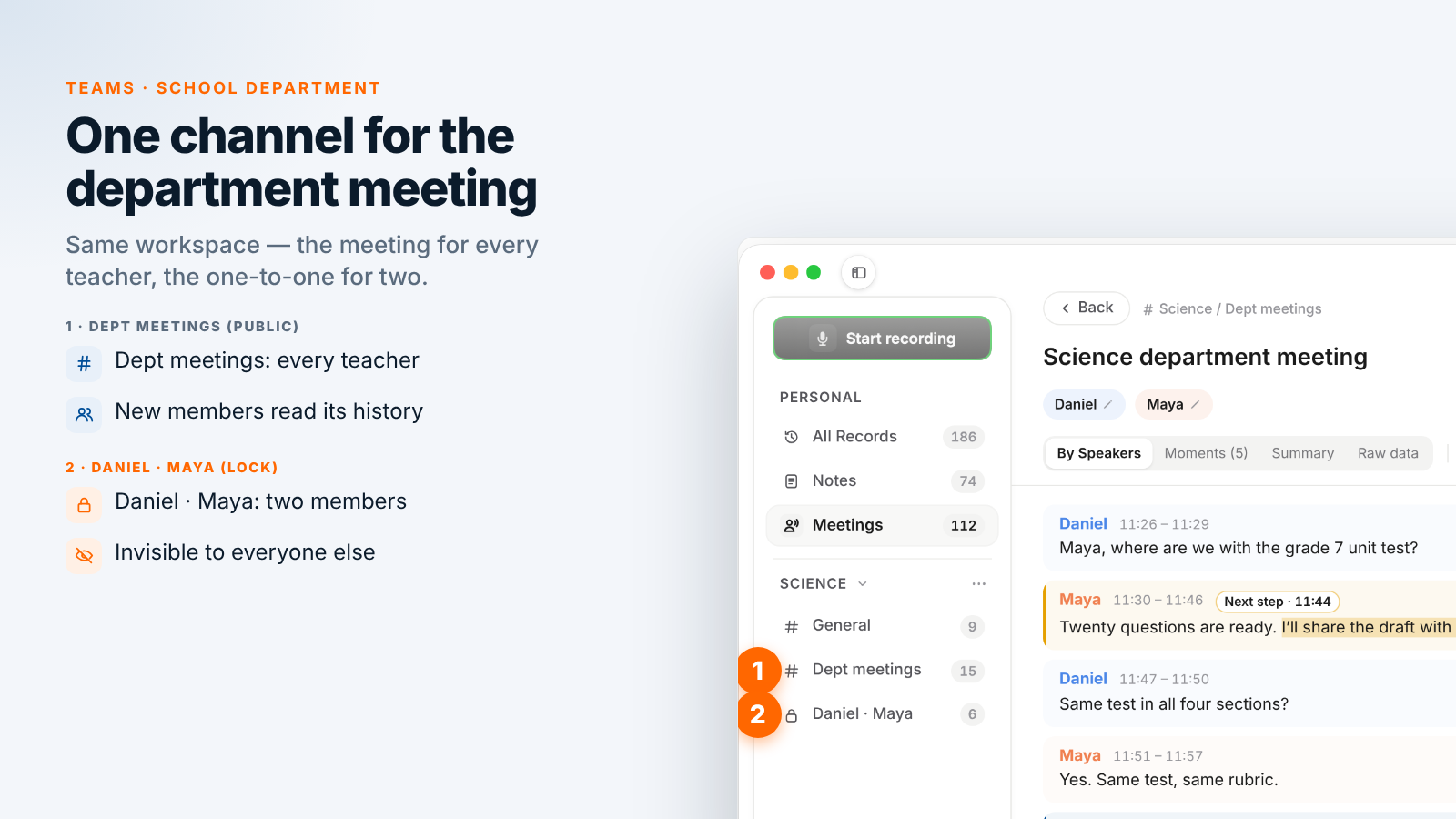
Kanaalleden krijgen de transcriptie met sprekersnamen en de samenvatting; de audio blijft op uw Mac. Uw markeringen blijven privé in een gedeelde opname tot u ze in dat kanaal zichtbaar maakt, en bij een sectievergadering is dat de moeite waard: elke docent ziet dan elk Decision en elk Next step in de feed.
Voor het aanmaken van een werkruimte is Pro of hoger nodig, en de mensen die u uitnodigt, doen mee met elk abonnement, ook Free, dus collega's hebben geen betaald account nodig om het kanaal te lezen. Een teamwerkruimte inrichten beschrijft de eerste stappen.
Een nieuwe docent: de kanaalgeschiedenis in plaats van een navertelling
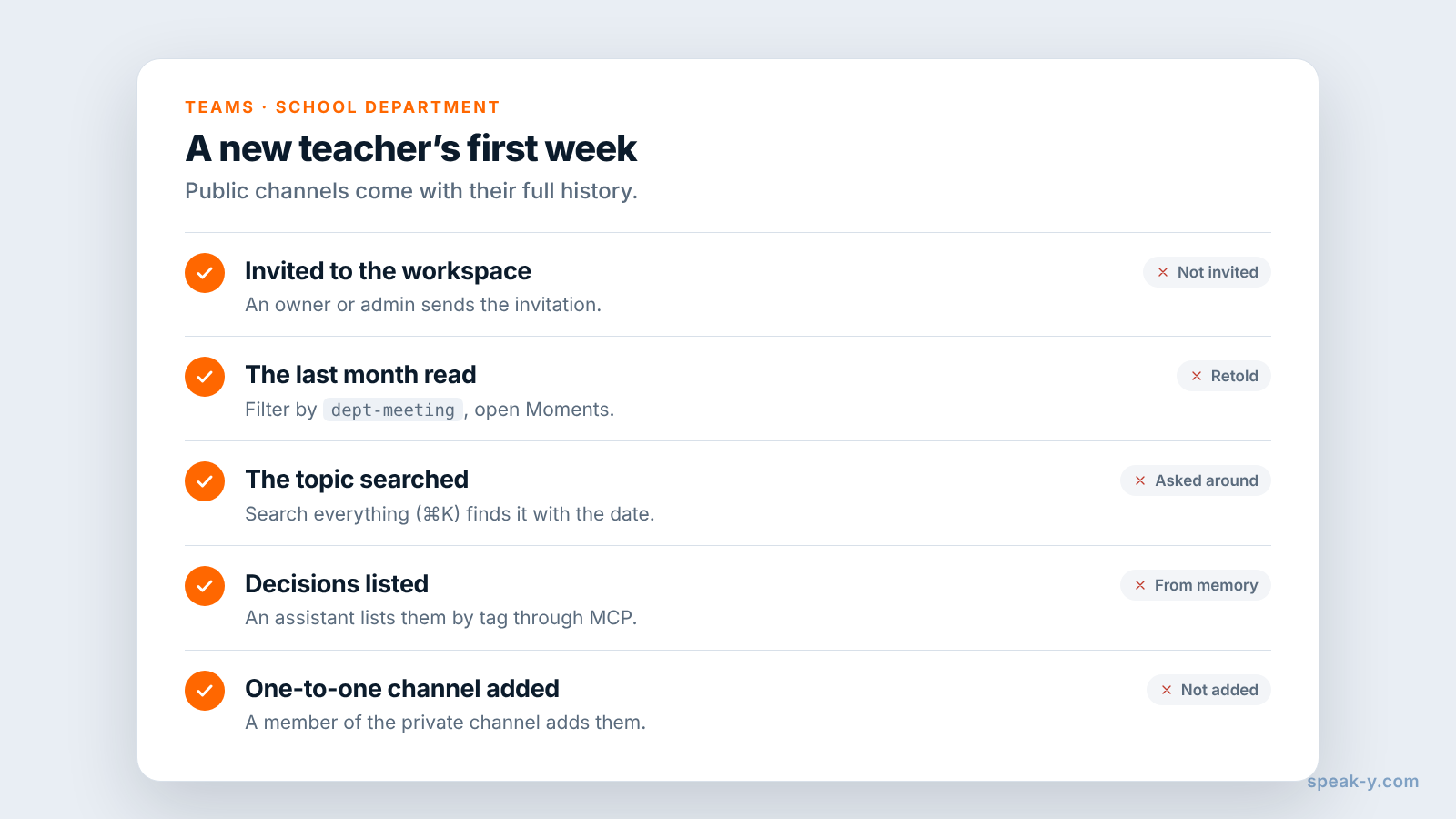
Komt er een nieuwe docent bij de sectie, dan nodigt een eigenaar of beheerder van de werkruimte die uit. Een nieuw lid krijgt de huidige sleutels en ziet de volledige geschiedenis van de openbare kanalen van de werkruimte: elke vergadering die sinds de aanmaak van het kanaal in Dept meetings is gedeeld, met namen, samenvattingen en de momenten die u zichtbaar hebt gemaakt. De eerste week kan er zo uitzien:
- De laatste maand lezen. Filter de opnames op
dept-meetingen lees vier vergaderingen op volgorde; het tabblad Momenten toont in elke vergadering alleen de gemarkeerde regels. - Het onderwerp zoeken. Alles doorzoeken… (⌘K) vindt tekst in transcripties, dus "hoofdstuktoets" vindt elke keer dat de sectie het erover had, met de datum.
- Een assistent vragen. Met de MCP-server van Speak-Y gekoppeld, leest een AI-assistent de opnames die in uw kanalen zijn gedeeld, gefilterd op tag en datum: "Geef elk Decision in vergaderingen met de tag dept-meeting sinds september, met datums" geeft de nieuwkomer de keuzes van de sectie op één pagina. Speel een moment af voordat u erop vertrouwt.
Privékanalen werken anders: een nieuw lid ziet ze pas als een lid van dat kanaal hem of haar toevoegt.
Eén-op-één-gesprekken: een privékanaal met twee leden
Een nabespreking van een lesbezoek of een gesprek over werkdruk is niet voor de hele sectie. Maak voor elk zulk tweetal — een teamleider en een docent, of de sectievoorzitter en een startende docent — een kanaal aan via het menu ⋯ van de werkruimte: kies Nieuw kanaal, zet het type op Privé, vink de collega aan onder Wie dit kanaal kan zien en klik op Kanaal aanmaken. Daniel heeft Daniel · Maya voor Maya's eerste jaar.
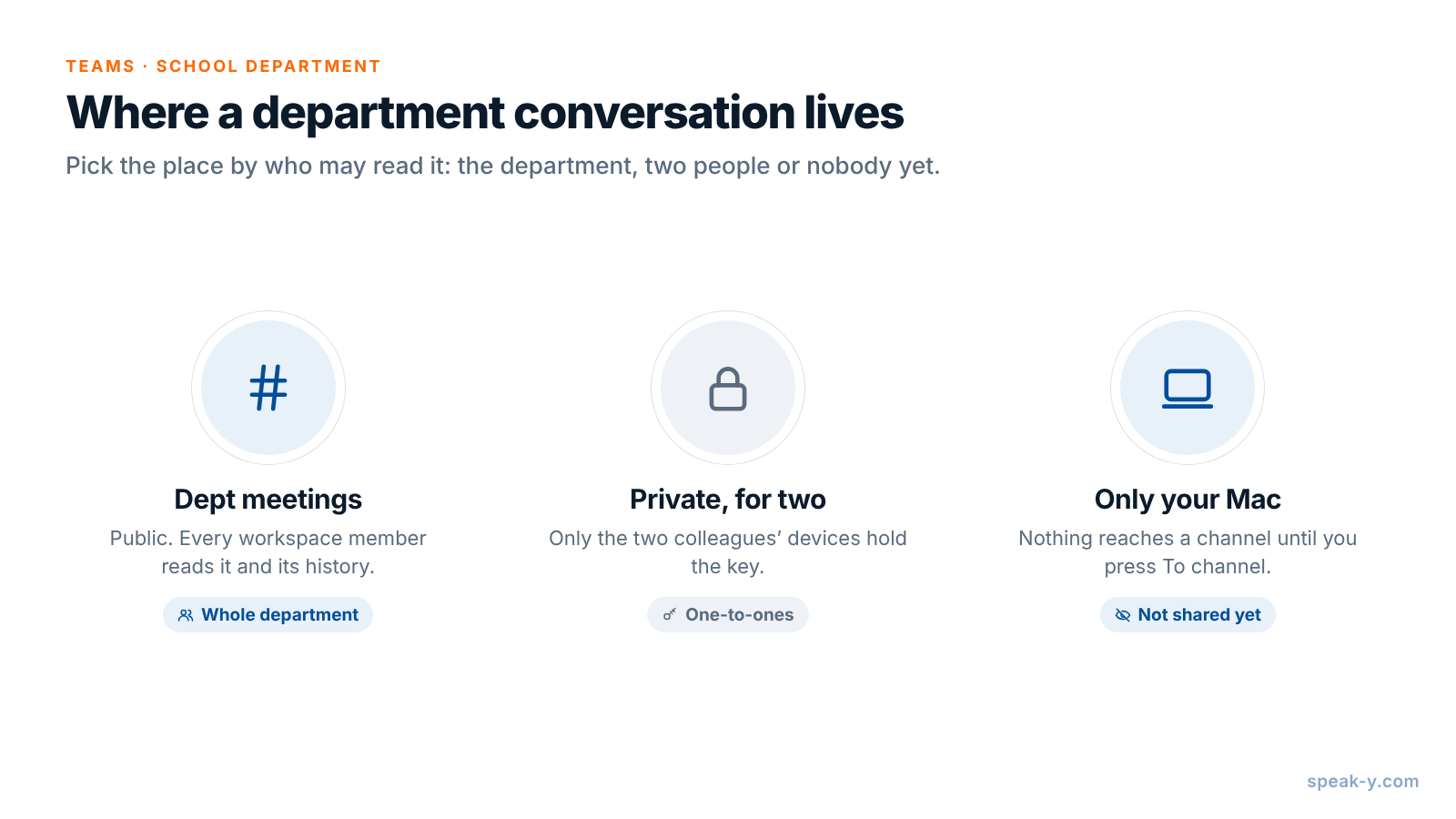
- Alleen leden. Een privékanaal verschijnt bij niemand anders in de werkruimte, ook niet bij de eigenaar. Het is versleuteld met een eigen sleutel die alleen de apparaten van de leden hebben; de server kan de transcripties en de naam van het kanaal niet lezen.
- De maker bepaalt wie lid is. Elk lid kan iemand toevoegen, maar alleen de maker kan een lid verwijderen; bij verwijderen wordt de kanaalsleutel vervangen.
- Vanaf het begin privé. Een openbaar kanaal kan nooit privé worden, omdat iedereen de geschiedenis al heeft.
- Dezelfde regel voor leerlingen. Een privékanaal beperkt wie een opname leest; het maakt een gesprek over een leerling bij naam niet ineens iets om op te nemen.
Een opname komt in geen enkel kanaal terecht voordat u op Naar kanaal drukt, dus een gesprek dat nog bij niemand hoort, kan gewoon op uw Mac blijven.
Wat Speak-Y niet vervangt
Speak-Y bewaart het gesprek, niet de administratie van de school. Cijfers, aanwezigheid en alles over individuele leerlingen blijven in het cijferregistratiesysteem en het leerlingvolgsysteem van uw school, onder de regels over wie ze mag inzien. Lesplannen en gedeeld materiaal blijven op de schijf of in de elektronische leeromgeving die de sectie al gebruikt; Speak-Y synchroniseert met geen van beide.
Vertrekt een docent van school, verwijder die persoon dan uit de werkruimte: de app vervangt de sleutels van de werkruimte, van de openbare kanalen en van de privékanalen waar u lid van bent, dus nieuwe opnames bereiken hem of haar nooit. Wat de app van die persoon al had gedownload, blijft op diens Mac, zoals elk bestand dat iemand al heeft geopend.
Eén werkruimte, één openbaar kanaal voor de sectievergadering, één privékanaal per tweetal dat het nodig heeft: de sectie deelt haar geheugen, en een nieuwe docent begint bij de geschiedenis. Een onderzoeksgroep kan hetzelfde inrichten, zoals labmeetings opnemen in één kanaal laat zien; de pagina Teams legt werkruimtes, privékanalen en versleuteling op één plek uit.
FAQ
Kan Speak-Y een fysieke sectievergadering opnemen zonder bot?
Ja, op een Mac. Start een opname met uw Speak-Y-sneltoets in de modus Handsfree, beweeg de muis over de opnameknop en klik op het vinkje bij Opnemen als vergadering?. Stemmen in de ruimte bereiken de app via de microfoon van de Mac, en een hybride vergadering in Zoom of Microsoft Teams wordt herkend als gesprek. Er neemt niets deel aan de vergadering, dus niemand kondigt de opname voor u aan.
Hoe haalt een nieuwe docent eerdere sectievergaderingen in?
Nodig die persoon uit in de Speak-Y-werkruimte van de sectie. Een nieuw lid krijgt de huidige sleutels en ziet de volledige geschiedenis van de openbare kanalen van de werkruimte, dus elke vergadering die sinds de aanmaak in het kanaal Dept meetings is gedeeld, staat klaar om te lezen, met sprekersnamen, samenvattingen en gemarkeerde momenten.
Mogen we het in een opgenomen sectievergadering over individuele leerlingen hebben?
Nee. Houd namen, cijfers en gedrag van leerlingen buiten de opname. In de VS zegt de richtlijn van het Department of Education over FERPA dat een video van een docentenvergadering waarin de cijfers van een specifieke leerling worden besproken, direct verband houdt met die leerling, en een opname die de school bewaart, kan deel gaan uitmaken van het leerlingdossier. Pauzeer de opname of bespreek de casus ergens anders.
Waar horen gesprekken tussen een teamleider en een docent?
In een privékanaal met twee leden. Een privékanaal verschijnt alleen bij de leden en is versleuteld met een eigen sleutel die alleen hun apparaten hebben. Maak het vanaf het begin privé aan, want een openbaar kanaal kan nooit privé worden.
Kan Speak-Y het cijferregistratiesysteem of het leerlingvolgsysteem van de school vervangen?
Nee. Cijfers, aanwezigheid en leerlinggegevens blijven in het cijferregistratiesysteem en het leerlingvolgsysteem van uw school. Speak-Y bewaart wat docenten in de vergadering hebben gezegd, per spreker en met tijden, zodat besluiten terug te voeren zijn op het gesprek.