Van sprintplanning naar taakconcepten in Claude Code
Een sprintplanning levert twee dingen op: een plan waar het team het over eens is, en een backlog die iemand achteraf moet uitschrijven. Bij dat tweede wordt het plan dunner. De acceptatiecriteria waar tien minuten over is gepraat, worden één regel, de "niet deze sprint"-punten verdwijnen, en degene die zei "ik pak het endpoint" is niet degene die als eigenaar wordt genoteerd.
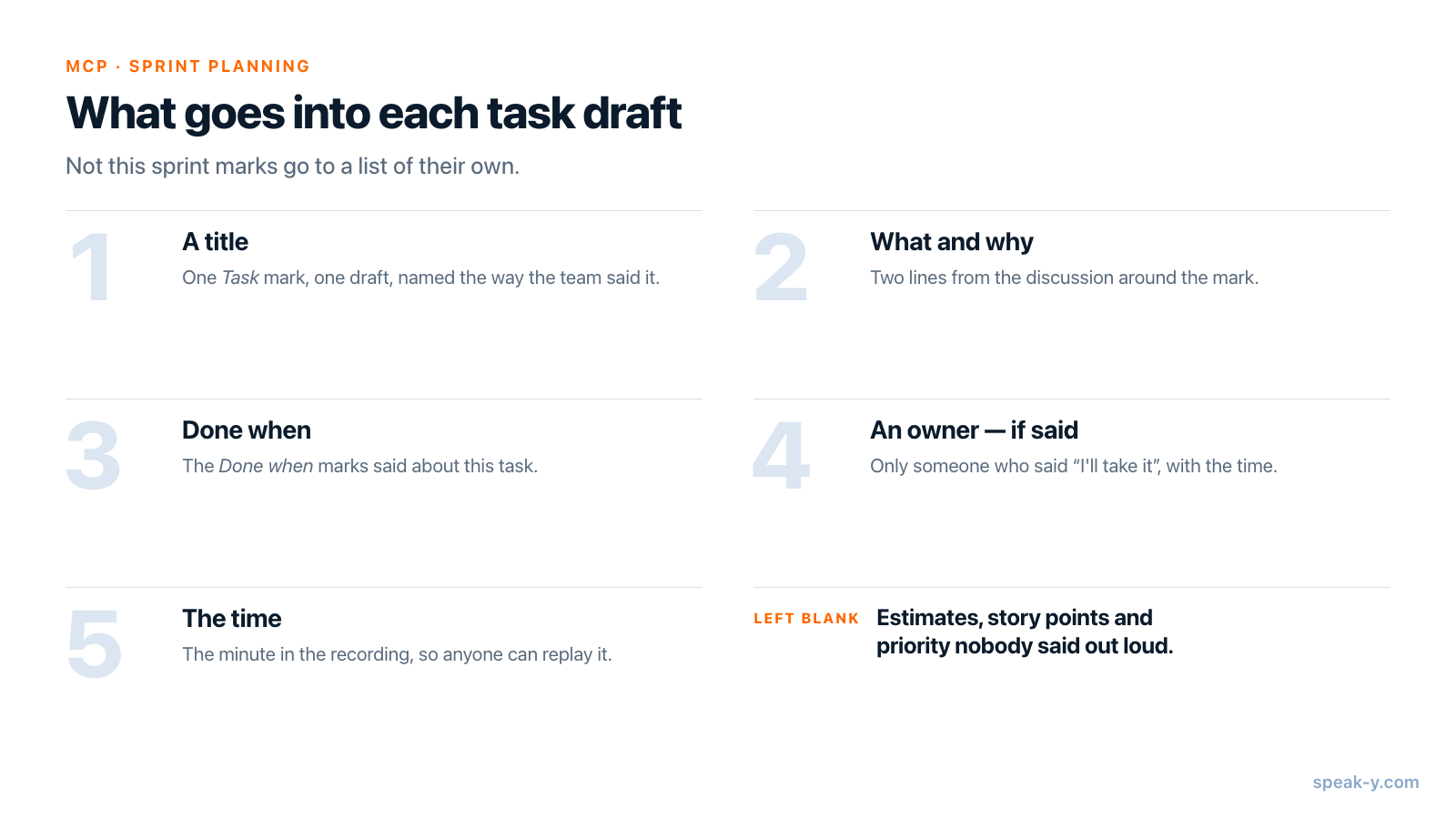
Een kortere route: neem de planning op in Speak-Y, druk op een sneltoets wanneer een taak, een acceptatiecriterium of een "niet deze sprint" wordt uitgesproken, en vraag direct na de vergadering Claude Code of Cursor om de taken via MCP uit de opname op te stellen. De assistent schrijft per taak een concept naar een bestand in uw repository — titel, wat en waarom, acceptatiecriteria, de eigenaar als iemand die noemde, en bij elk punt het tijdstip in de opname. U controleert het bestand en zet de taken zelf over naar Jira, Linear of GitHub Issues: Speak-Y heeft geen export naar een tracker, en deze gids doet niet alsof dat wel zo is.
Deze gids volgt de macOS-app van Speak-Y en de MCP-server, gecontroleerd op 18 oktober 2026, met één voorbeeld: de planning van sprint 42 van een webteam.
Wat gaat er verloren tussen de planning en de tracker?
De Scrum Guide (editie 2020, gecontroleerd op 18 oktober 2026) geeft de Sprint Planning drie onderwerpen: waarom de sprint waardevol is, wat er gedaan kan worden en hoe het gekozen werk gedaan wordt. Hij beperkt het event tot maximaal acht uur voor een sprint van een maand en merkt op dat het "hoe" vaak wordt uitgewerkt door backlogitems op te splitsen in werkitems van een dag of minder. Dat is veel gepraat om in tekst om te zetten.
Wat er onderweg meestal ontbreekt:
- Acceptatiecriteria. "Een verlopen kaart is grijs en niet te kiezen" werd in de ruimte afgesproken en heeft het ticket nooit bereikt.
- Geschrapte scope. "Apple Pay is een aparte integratie, niet deze sprint" is de zin die volgende week hetzelfde debat voorkomt.
- Wie zei het te doen. De eigenaar in de tracker is wie het ticket aanmaakte, niet wie zich aanbood.
- De reden. Een ticket zegt wat. Waarom het werk zo is opgesplitst, staat alleen in de vergadering.
Een opname bewaart het allemaal; markeringen maken het vindbaar.
Voor de planning: drie markeringen en een tag
Speak-Y wordt geleverd met één notitietype, Moment markeren op ⌥1. Voeg er
drie van uzelf aan toe in Instellingen → Notities: klik op
Notitietype toevoegen, typ Task in Naam van type, klik op
Opslaan, daarna op Sneltoets instellen en druk op ⌥2. Herhaal dit voor
Done when op ⌥3 en Not this sprint op ⌥4. Elke markering hoort bij een
deel van de concepten:
- Task — een stuk werk dat het team afspreekt op te pakken. Het wordt één concept.
- Done when — een acceptatiecriterium. Het komt onder de taak waarover het werd gezegd.
- Not this sprint — iets wat uit de scope is geschrapt. Het komt in een aparte lijst, zodat ook de schrapping is vastgelegd.
Kies nu ook de tag: het sprintnummer, zoals sprint-42. Elke opname van de
sprint — planning, refinement, review — krijgt dezelfde tag, en daarop zoekt de
assistent.
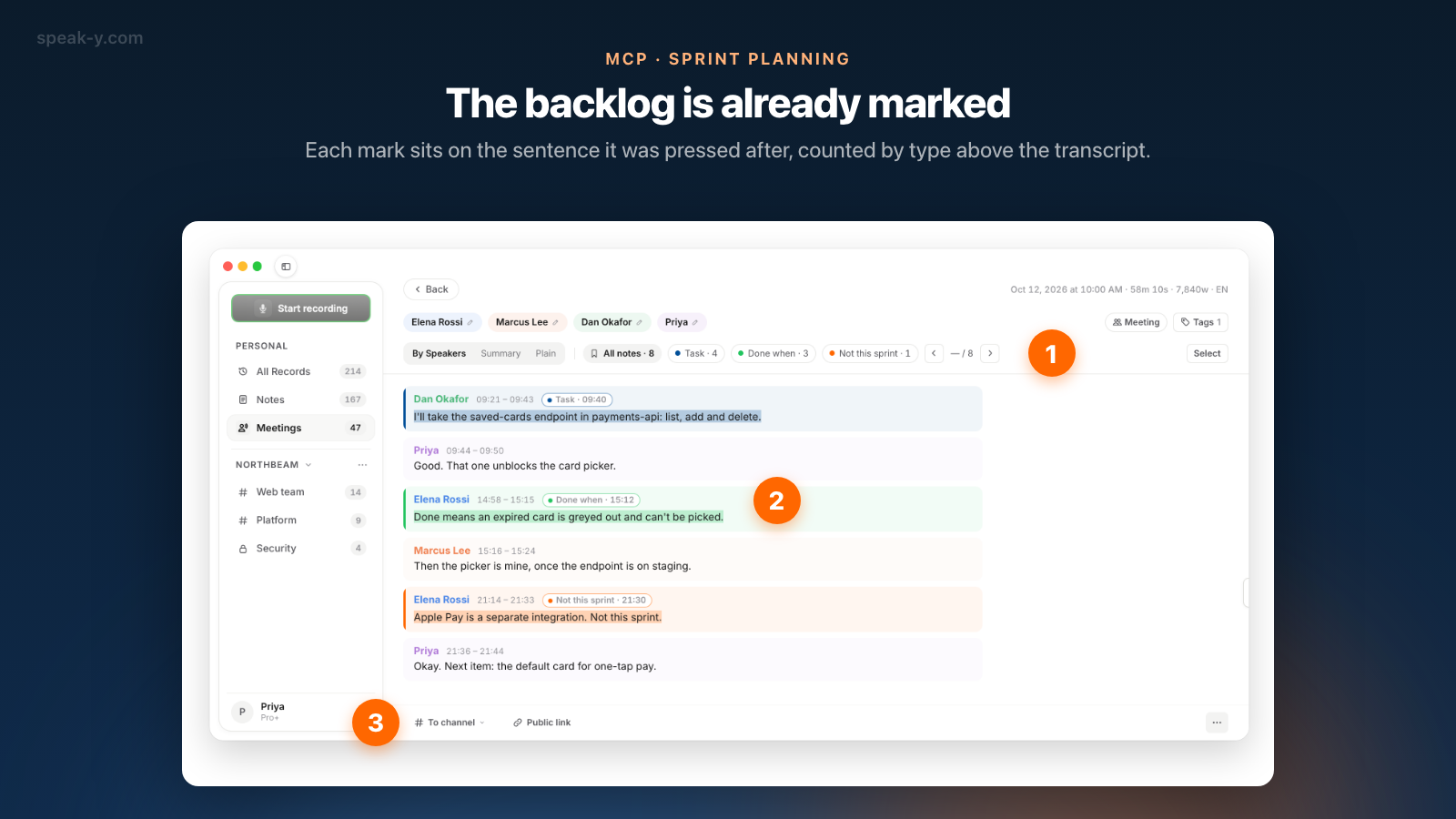
Tijdens de planning: noem het item, druk dan op de toets
Start een vergaderopname wanneer de planning begint. Er neemt geen bot deel aan het gesprek: Speak-Y neemt de microfoon en het geluid van het gesprek op op uw Mac, dus het werkt hetzelfde in Zoom, Google Meet, Microsoft Teams of in een vergaderruimte. Vertel het team dat de planning wordt opgenomen.
Meestal neemt degene die de planning leidt op en drukt die op de toetsen. Drie gewoonten helpen:
- Noem het item voordat u het bespreekt. "Het endpoint voor opgeslagen kaarten in payments-api" maakt elke markering daarna vindbaar op de naam die het team in de tracker gaat gebruiken.
- Druk na de zin. Een markering beslaat de laatste 15 seconden van het gesprek vóór de toets, dus de zin met het criterium valt binnen de markering.
- Markeer wat geschrapt wordt. Een markering Not this sprint op "Apple Pay heeft een eigen review nodig" kost één toets en bespaart een debat in de volgende planning.
Na de planning: namen, tag, To channel
Twee minuten in het venster van de opname:
- Geef de sprekers een naam. Klik op Speaker 1, Speaker 2 enzovoort en typ de echte namen. Een concept kan alleen een eigenaar noemen wiens naam in de transcriptie staat.
- Tag de opname met
sprint-42. - Controleer de markeringen. De chips boven de transcriptie tellen ze per type, bijvoorbeeld Alle notities · 8, Task · 4, Done when · 3, Not this sprint · 1. Klik op een chip om alleen die beurten te zien.
- Deel het. Heeft het team een Speak-Y-werkruimte, druk dan onder de transcriptie op To channel en kies het kanaal van het team. De transcriptie met namen en tijdstempels, de AI-samenvatting en de actiepunten gaan het kanaal in, end-to-end versleuteld; de audio blijft op uw Mac. Markeringen zijn standaard privé — klik boven de transcriptie op de chip Privé om ze aan het kanaal te tonen. Een vergadering delen in een teamkanaal beschrijft wat er meegaat en hoe u het terugneemt.
Stel de taken op in Claude Code of Cursor
Verbind uw assistent één keer met de Speak-Y MCP-server: open AI-assistent verbinden in het accountmenu onder in de zijbalk, of Instellingen → Integraties, en klik op Verbinden naast Claude of Cursor. Voor Claude stelt één klik zowel Claude Desktop als Claude Code in. De server is gratis in elk abonnement en leest de bibliotheek op uw Mac.
Vraag daarna in de repository:
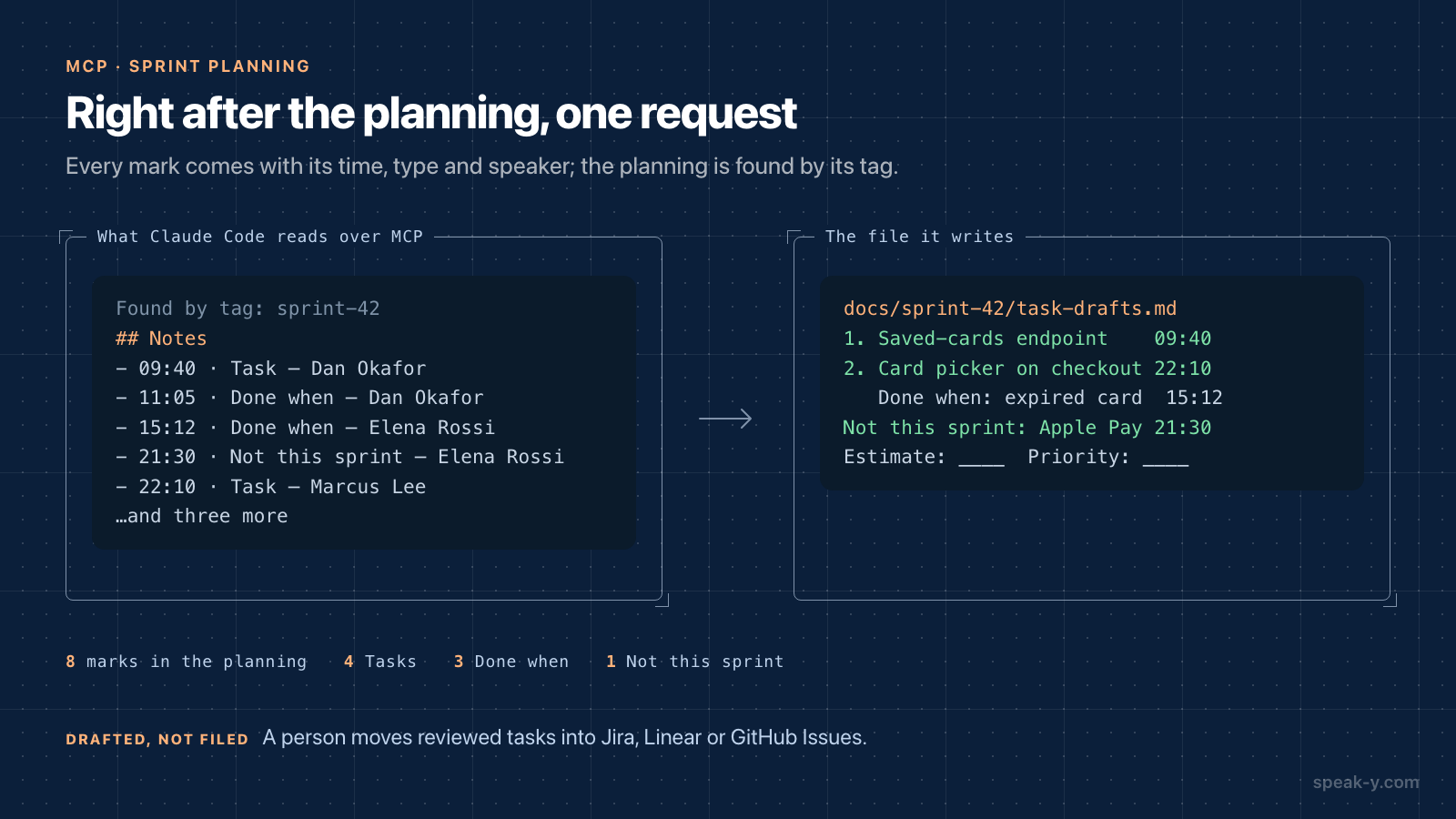
Stel de taken van sprint 42 op uit de planningsopname met de tag sprint-42. Eén taak per Task-markering: een titel, wat en waarom in twee regels, acceptatiecriteria uit de Done when-markeringen, de eigenaar alleen als iemand die noemde, en het tijdstip in de opname. Zet de Not this sprint-punten apart. Schrijf het naar docs/sprint-42/task-drafts.md.
De assistent roept search_recordings aan om de planning te vinden en
get_transcript om hem te lezen. Naast de transcriptie geeft Speak-Y hem een
lijst Notities — elke markering met het tijdstip in de opname, het type, de
spreker en de eerste woorden van de zin — zodat de concepten terugkomen als
vier taken, drie criteria daaronder en één schrapping, elk met een naam en een
tijdstip. Standaard vraagt Claude Code toestemming voordat het de Speak-Y-tools
aanroept en nog een keer voordat het het bestand aanmaakt; in Cursor vraagt de
agent toestemming vóór elke MCP-tool, tenzij u de uitvoermodus wijzigt.
Een bestand in plaats van een chatantwoord is juist de bedoeling: een teamgenoot kan de concepten in een pull request controleren voordat er iets in de tracker belandt.
Zet de concepten zelf over naar de tracker
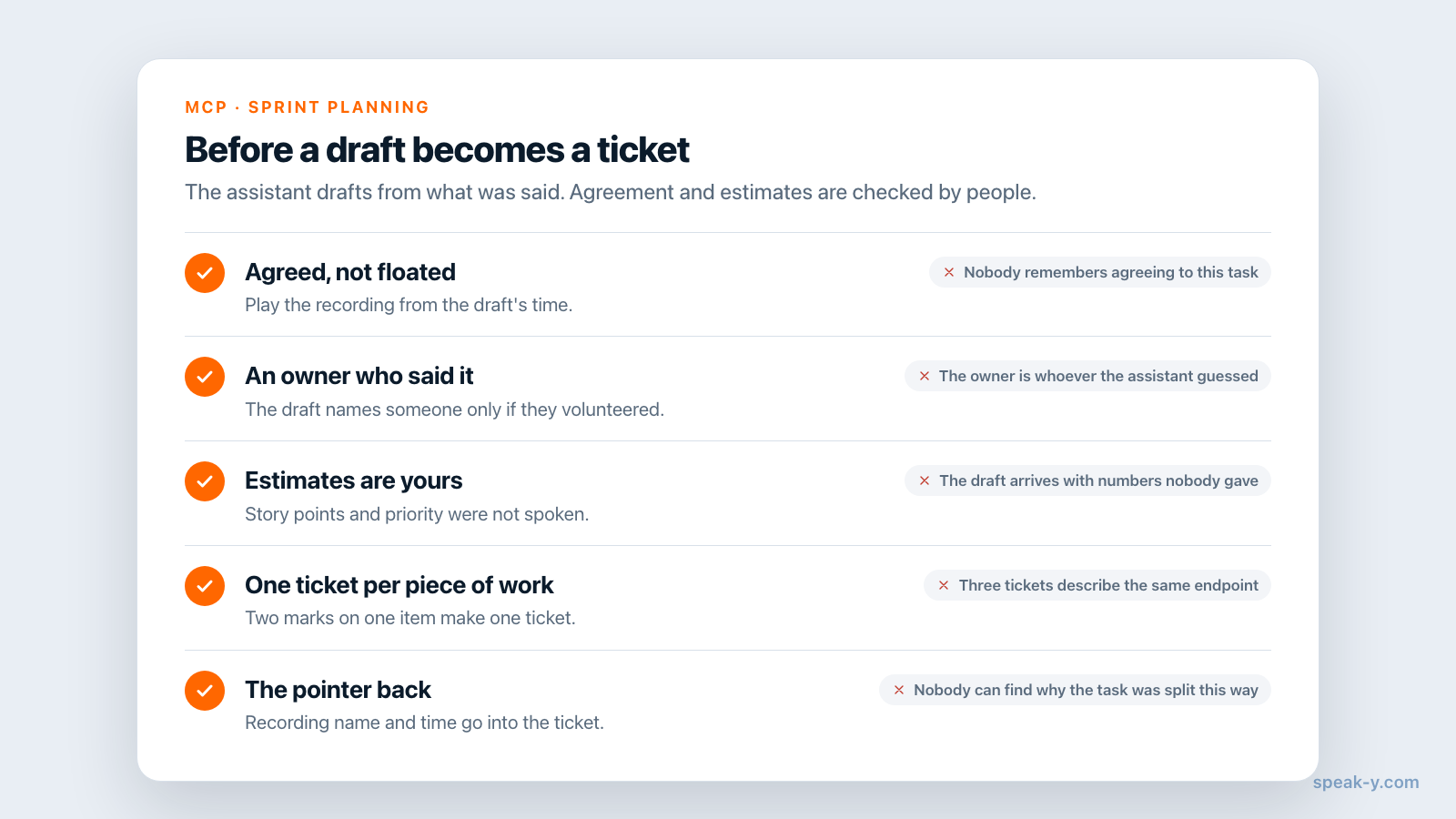
Speak-Y heeft geen export naar Jira, Linear of GitHub Issues, en de concepten zijn nog geen tickets. Loop het bestand één keer door, met de opname open:
- Controleer elk concept aan zijn tijdstip. Klik in Speak-Y op het tijdstip van een beurt om de opname vanaf dat moment af te spelen. Een taak die alleen werd geopperd en niet afgesproken, gaat er niet in.
- Laat schattingen en prioriteit bij mensen. De prompt vraagt alleen om een eigenaar als die is genoemd; story points en prioriteit zijn niet uitgesproken, dus het concept laat ze leeg. Vul ze in de tracker in, waar het team ze ziet.
- Splits of voeg samen. De assistent stelt één taak per markering op. Twee markeringen over hetzelfde stuk werk worden één ticket; één markering over een groot item heeft er misschien drie nodig.
- Houd de verwijzing terug. Plak de naam en het tijdstip van de opname in de beschrijving van het ticket. Teamgenoten in het kanaal kunnen de discussie terugluisteren.
Heeft uw tracker een eigen MCP-server, dan kan dezelfde assistent de gecontroleerde taken aanmaken. De Atlassian Rovo MCP Server en de MCP-server van Linear kunnen allebei issues aanmaken vanuit Claude Code en Cursor (gecontroleerd in hun documentatie op 18 oktober 2026). Dat is een tweede verbinding, met de tracker, met eigen rechten — doe het nadat het bestand is gecontroleerd, niet in plaats van de controle.
Tijdens de sprint: vraag de planning opnieuw
De planning blijft nuttig nadat de tickets bestaan. Teamgenoten die u uitnodigt, sluiten gratis aan bij de werkruimte met elk abonnement, en opnamen die in hun kanalen zijn gedeeld, kunnen hun eigen assistenten via MCP lezen. Marcus, die in Cursor de kaartkiezer bouwt, kan vragen:
Wat hebben we in de planning van sprint 42 afgesproken over verlopen kaarten in de kaartkiezer bij het afrekenen? Citeer het met het tijdstip.
De assistent vindt de planning via de tag en antwoordt met het criterium van Elena en de minuut waarop het werd gezegd. Meer hierover in vergadercontext voor voice coding in Cursor; het einde van de sprint staat in actiepunten uit de retro, een maand later gecontroleerd.
Grenzen en kosten
- Lengte. Gecontroleerd op speak-y.com op 18 oktober 2026: Free stopt een vergaderopname na 30 minuten, Pro ($10 per maand) na 60, Pro+ ($15) en Max ($30) na vier uur. Een planning van twee uur heeft Pro+ of Max nodig, of twee opnamen met dezelfde tag.
- Alleen audio. Het bord, de backlog op het gedeelde scherm en de schattingen die in een planning-pokertool worden getypt, zitten niet in de opname. Zeg de naam van het item hardop.
- Markeringen en kanalen op de Mac. Notitietypen, markeringen, werkruimtes en kanalen zitten in de macOS-app. Voor het aanmaken van een werkruimte is Pro of hoger nodig; teamgenoten sluiten gratis aan met elk abonnement.
In het kort
Task, Done when en Not this sprint op ⌥2, ⌥3 en ⌥4, één tag per sprint. Noem het item, laat het uitspreken, druk op de toets; daarna namen, de tag en To channel. Eén verzoek aan Claude Code of Cursor levert een bestand met concepten op, en een mens vult de tracker. De MCP-pagina behandelt de tools, en van featurediscussie naar PRD-concept past hetzelfde idee één stap eerder toe.
FAQ
Kan Claude Code taken schrijven uit een sprintplanning?
Het kan concepten schrijven. Verbonden met de Speak-Y MCP-server vindt Claude Code de opname van de planning via de tag, leest de transcriptie en de lijst met markeringen met type, tijdstip en spreker, en schrijft per taak een concept — een titel, wat en waarom, acceptatiecriteria en het tijdstip in de opname — naar een bestand in uw repository. Een mens controleert de concepten en zet ze over naar de tracker.
Exporteert Speak-Y taken naar Jira of Linear?
Nee. Speak-Y heeft geen export naar Jira, Linear of GitHub Issues. De concepten komen in een markdownbestand in uw repository terecht, en een mens zet de concepten die de controle doorstaan over naar de tracker. Atlassian en Linear hebben hun eigen MCP-servers die issues kunnen aanmaken, maar dat is een aparte verbinding met de tracker en geen onderdeel van Speak-Y.
Hoe weet de assistent welke zinnen taken zijn?
Uit uw markeringen. Voeg in Instellingen → Notities notitietypen toe zoals Task, Done when en Not this sprint en geef elk een sneltoets. Eén druk markeert de laatste 15 seconden van het gesprek. Via MCP krijgt de assistent een lijst Notities met per markering het tijdstip, het type, de spreker en de eerste woorden, zodat hij de concepten opbouwt uit wat het team zei, niet uit een gok.
Staan schattingen en eigenaren in het concept?
Alleen wat hardop is gezegd. Als iemand zei een taak op te pakken, noemt het concept die persoon met het tijdstip. Story points, schattingen en prioriteit die nooit zijn uitgesproken, blijven bewust leeg, want een assistent die ze invult, zou de toezeggingen van het team verzinnen.
Welk Speak-Y-abonnement heb ik nodig om een sprintplanning op te nemen?
De MCP-server is gratis in elk abonnement. Gecontroleerd op speak-y.com op 18 oktober 2026: Free stopt een vergaderopname na 30 minuten, Pro ($10 per maand) na 60, en Pro+ ($15) en Max ($30) na vier uur. Een planning die langer dan een uur duurt, heeft Pro+ of Max nodig.