Van featurediscussie naar PRD-concept op dezelfde dag met Speak-Y
Een product requirements document dat op de dag van de discussie wordt geschreven, is een ander document dan een dat een week later ontstaat: de argumenten zijn vers, de open vragen staan nog open en niemand is stilletjes van gedachten veranderd. In Speak-Y voor Mac gaat het zo: neem de discussie op als vergadering zonder bot, druk op één sneltoets per soort moment — Besluit, Open vraag, Buiten scope — en laat na het gesprek een AI-assistent die via MCP is verbonden het PRD-concept schrijven uit de transcriptie en uw markeringen. Secties die niemand heeft besproken dicteert u zelf en vormt u met AI-verwerking; de opname gaat met To channel naar het productkanaal, zodat de ontwerper en de engineers de context zien en niet alleen het resultaat.
De AI schrijft op basis van wat er is gezegd, met een tijdstip naast elk punt. Uw deel is twintig minuten controleren dat geen enkel besluit in het concept is verzonnen en geen enkele open vraag door het model is gesloten. Deze gids volgt één voorbeeld — een discussie van een uur over "Shared filters" met Priya van engineering en Tom van design — en gebruikt de labels van de Mac-app zoals ze er op 1 oktober 2026 uitzagen.
Waarom getypeerde markeringen en geen notities?
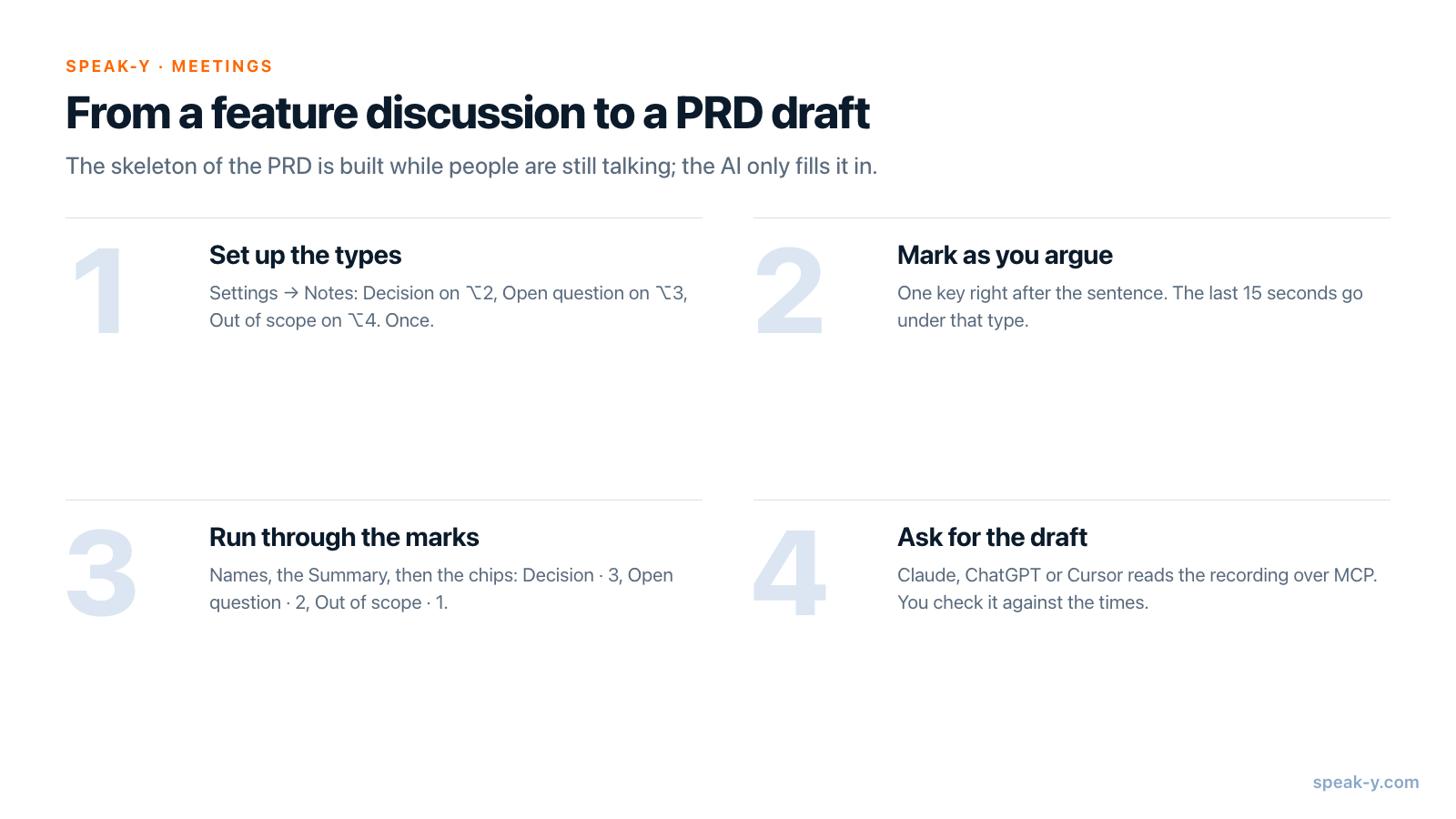
Aantekeningen maken tijdens een featurediscussie betekent meepraten met de helft van uw aandacht. Een markering is één toetsaanslag. Wat haar nuttig maakt voor een PRD is het type: een markering met de naam Besluit is al een regel in de sectie Besluiten, een markering met de naam Buiten scope is al een regel onder Buiten scope. Het skelet van het document wordt gebouwd terwijl de mensen nog praten; de AI vult het alleen in vanuit de transcriptie.
Voor de discussie: drie notitietypes, elk met een sneltoets
Speak-Y wordt geleverd met één notitietype, Moment markeren, op ⌥1. Voeg de drie die een PRD nodig heeft toe in Instellingen → Notities:
- Klik op Notitietype toevoegen, typ "Besluit" in Naam van type en druk op Opslaan. Het nieuwe type krijgt de volgende vrije kleur.
- Klik op Sneltoets instellen in zijn rij, druk op ⌥2 en druk de combinatie nog een keer: Speak-Y bevestigt dat ze de app overal heeft bereikt, langs het venster van het gesprek. Druk op Klaar.
- Herhaal dit voor "Open vraag" op ⌥3 en "Buiten scope" op ⌥4.
Meetingnotities inschakelen bovenaan de pagina moet aan staan. Notitieknoppen naast de opnamepil tonen voegt klikbare knoppen toe naast de opnameknop; ze zijn verborgen terwijl u uw scherm deelt, de sneltoetsen blijven werken.
Opnemen vraagt alleen de Vergadermodus (Instellingen → Interface & Behavior), standaard aan: Speak-Y neemt uw microfoon op en het geluid dat uw Mac afspeelt, dus Zoom, Google Meet, Microsoft Teams en een gesprek in de browser werken allemaal hetzelfde en er komt geen bot het gesprek binnen — vertel het team dat u opneemt. Een discussie van een uur vraagt ook een abonnement dat het toestaat: Free stopt een opname na 30 minuten, Pro staat 60 toe (tabel aan het eind).
Tijdens de discussie: één toets per soort moment
Wanneer het gesprek begint, vraagt Speak-Y Opnemen als vergadering? boven de opnameknop; klik op het vinkje. Vanaf dan doet u mee aan de discussie en drukt u op een toets direct na de zin die ertoe doet:
- "We gaan voor filters per gebruiker, niet per team" — ⌥2, Besluit.
- "Hebben we dit bij de lancering op mobiel nodig? Niemand weet het" — ⌥3, Open vraag.
- "Filters delen buiten de werkruimte is een ander project" — ⌥4, Buiten scope.
Elke druk markeert de laatste 15 seconden van het gesprek onder dat type: de knop toont even Laatste 15 s gemarkeerd en de teller loopt op. De markering dekt wat zojuist is gezegd, en daarom drukt u na de zin en niet ervoor. Een gemist moment is niet verloren: klik na het gesprek in de transcriptie met de rechtermuisknop op de bijdrage, kies Notitie toevoegen en kies het type.
Na het gesprek: namen, samenvatting, markeringen per type
Als de opname eindigt, scheidt Speak-Y de sprekers en schrijft het de samenvatting. Open de opname via Vergaderingen en doe drie dingen voordat u om een concept vraagt.
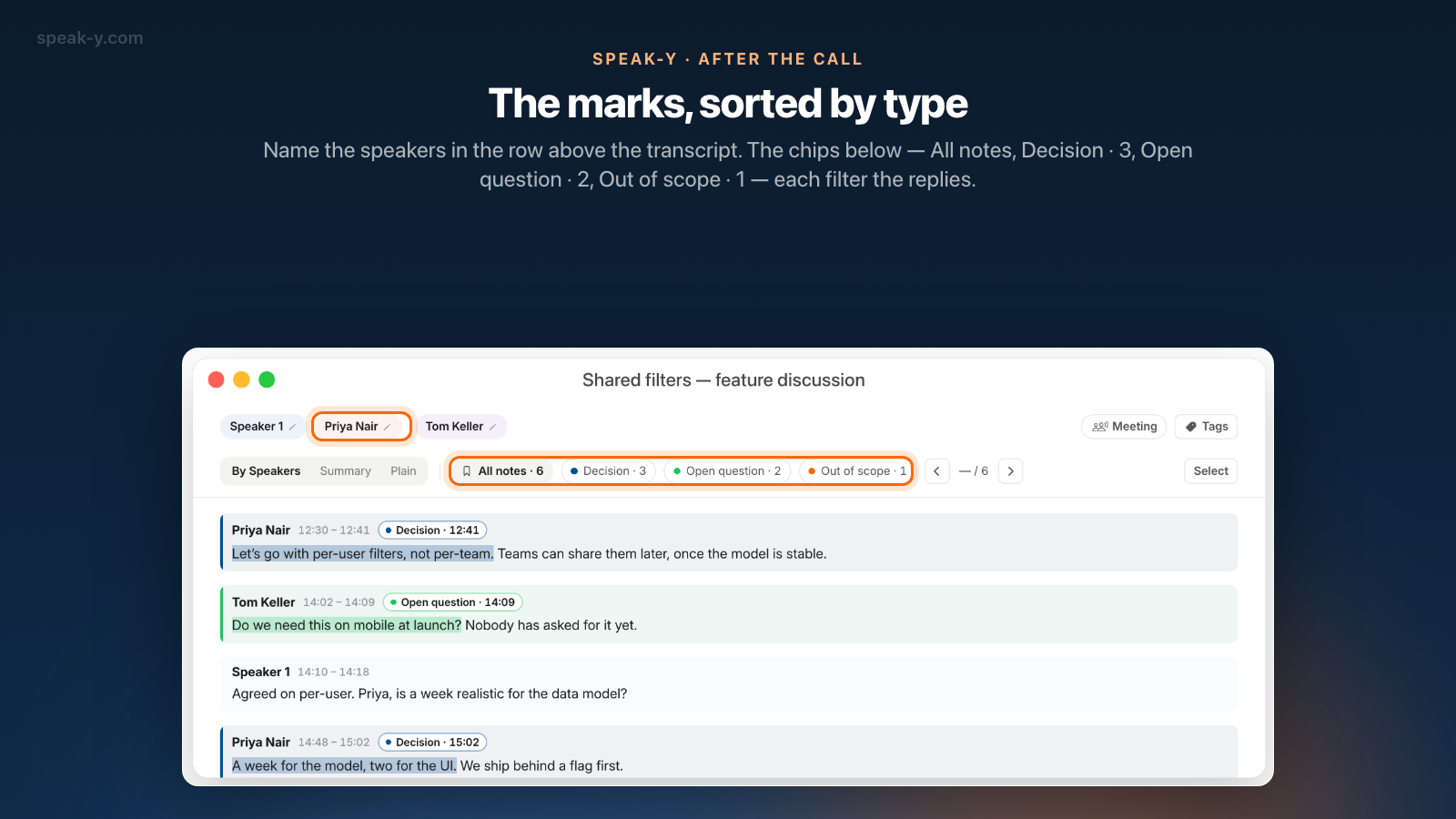
Geef de sprekers een naam. Klik op Speaker 2 in de rij boven de transcriptie, typ "Priya" in het veld Naam en bevestig; hetzelfde voor Tom. De namen komen in de transcriptie die de assistent leest. De samenvatting houdt de namen die bekend waren toen ze werd gemaakt, dus een hernoemde spreker kan daar nog Speaker 2 heten.
Lees de Samenvatting. De tabbladen zijn Per spreker, Samenvatting en Platte tekst. De samenvatting opent met Actiepunten — één regel per persoon, met de tijd — gevolgd door vijf tot zeven thematische secties, elk punt met een tijdstempel. De samenvatting zit in elk abonnement en telt niet mee voor uw AI-verzoeken.
Loop de markeringen per type door. Op het tabblad Per spreker begint een strook chips met Alle notities en het aantal, gevolgd door één chip per type: Besluit · 3, Open vraag · 2, Buiten scope · 1. Klik op Besluit en alleen de bijdragen met een besluit blijven staan; met de pijlen springt u van de ene naar de volgende. Twee minuten hier vertellen u of "filters per gebruiker" is besloten of alleen voorgesteld. Klik ten slotte op Tags en maak een tag voor de feature, zoals shared-filters: elke latere discussie erover krijgt dezelfde tag, en daarop zoekt u over een week.
Het concept: vraag uw assistent via MCP
De MCP-server van Speak-Y is gratis in elk abonnement en laat Claude Desktop, ChatGPT of Cursor uw opnames lokaal lezen, uit de bibliotheek op uw Mac; een assistent verbinden kost een paar minuten. Vraag daarna in één bericht om het concept:
Schrijf op basis van mijn opname "Shared filters — featurediscussie" een PRD-concept met deze secties: Probleem, Voorgestelde oplossing, Scope, Buiten scope, Open vragen. Bouw Buiten scope op uit de markeringen van dat type en Open vragen uit de markeringen Open vraag. Zet naast elk punt het tijdstip waarop het is besproken. Voeg geen besluiten toe die niet zijn genomen.
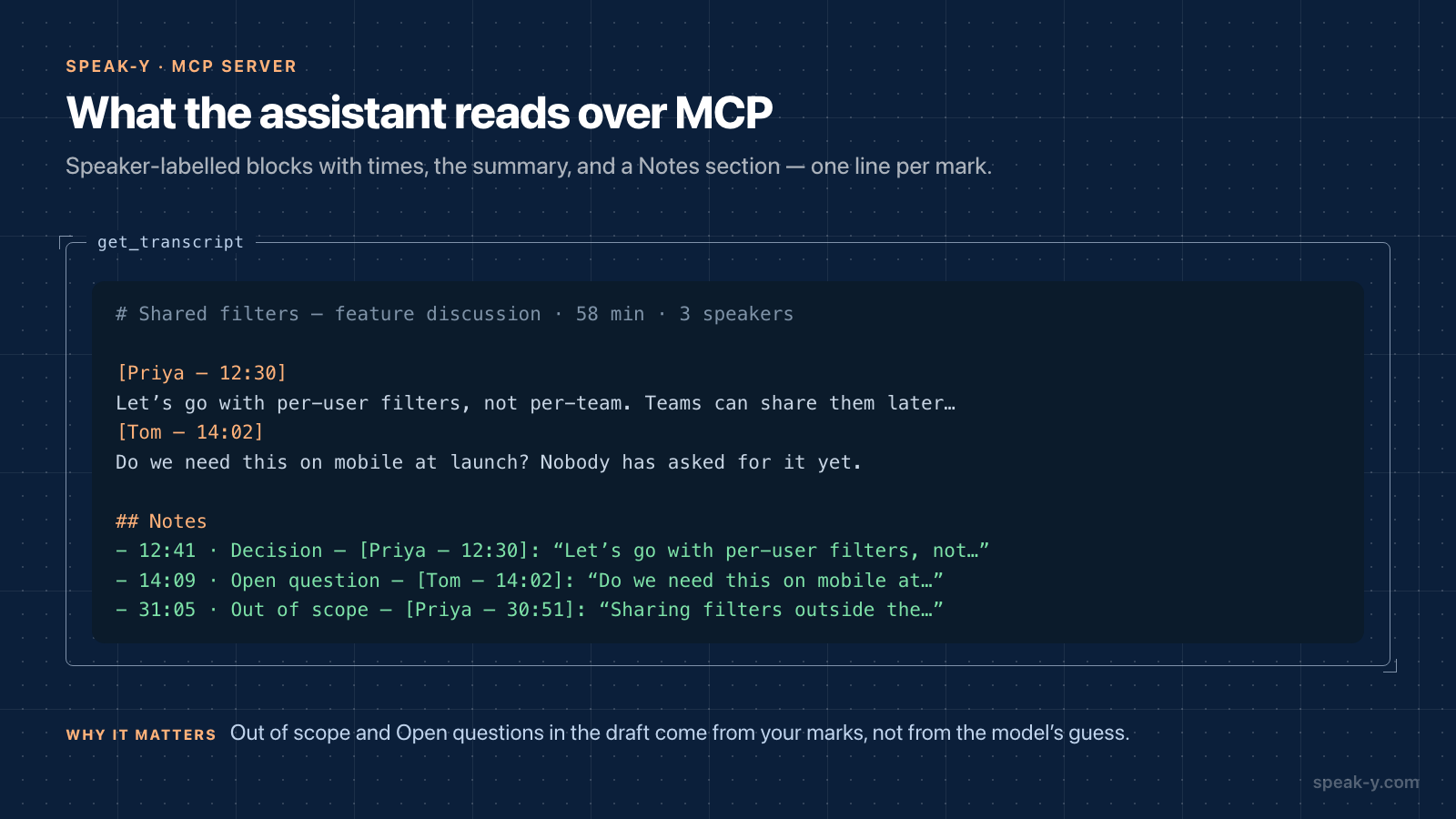
De assistent roept search_recordings of list_recordings aan om de opname te vinden en get_transcript om haar te lezen. Hij krijgt de transcriptie terug als blokken per spreker met tijden, de samenvatting en een sectie Notities waarin elke markering één regel is: haar tijd, haar type, de spreker en het begin van de bijdrage waar ze bij hoort. De sectie Buiten scope komt dus uit uw ⌥4-drukken, niet uit de gok van het model.
Drie eerlijke grenzen van deze stap:
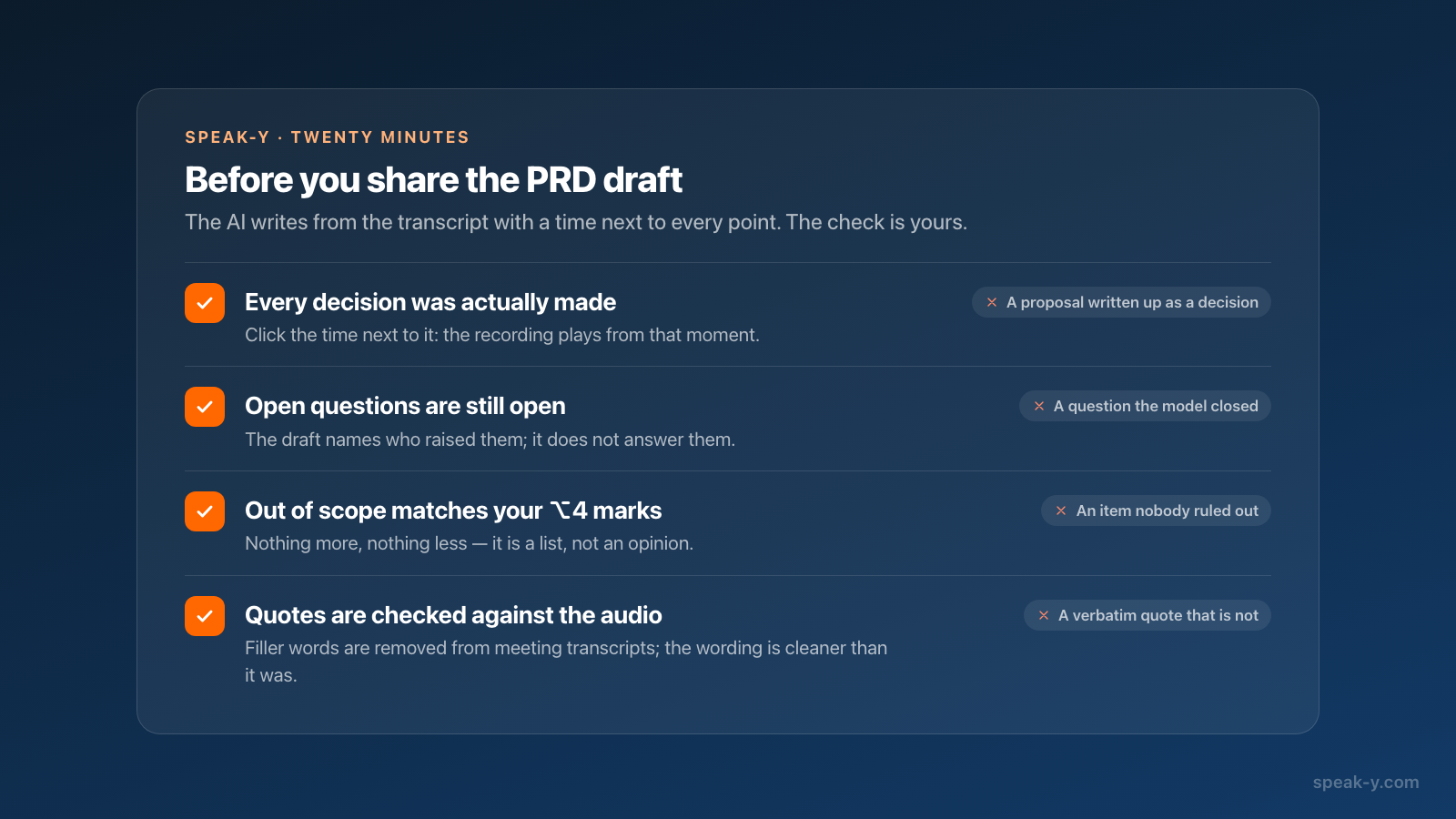
- De AI schrijft uit de transcriptie, niet uit de kamer. Klik in Speak-Y op de tijd van een bijdrage om de opname vanaf dat moment af te spelen en te controleren dat het besluit is genomen en niet alleen geopperd.
- Citaten zijn niet woordelijk. Speak-Y verwijdert stopwoorden en herhalingen uit vergadertranscripties, dus een geciteerde zin is schoner dan wat er is gezegd. Luister het moment terug voor de exacte bewoording.
- Open vragen blijven open. Een goed concept noemt ze met wie ze heeft gesteld; als het er een beantwoordt, is dat het eerste wat u schrapt.
Vul de gaten met uw stem
Een discussie dekt zelden elke sectie van een PRD — succesmetrieken, uitrol, risico's. Dicteer ze: druk één keer op ⌥ Space, praat de sectie door en druk nog een keer op ⌥ Space. De notitie wordt bewaard onder Notities in het venster van Speak-Y, of er nu een tekstveld actief was of niet.
Open de notitie, druk op AI-verwerking onder de tekst en typ uw eigen prompt in het veld Prompt — "Maak hier een PRD-sectie van met een kopje en opsommingstekens. Behoud mijn formulering, voeg niets toe" — en druk dan op Toepassen. Het resultaat verschijnt als nieuw tabblad, v1: Aangepast, naast Origineel; het dictaat wordt niet gewijzigd. ⋯ → Tekst kopiëren kopieert het tabblad dat u bekijkt; plak het in het document onder de secties die de assistent heeft geschreven. AI-verwerking werkt op notities, niet op vergaderopnames, en elke keer Toepassen kost één van de AI-verzoeken van uw abonnement. Van spraaknotitie naar gestructureerd concept behandelt deze stap in detail.
Deel de discussie, niet alleen het PRD
Een PRD vertelt het team wat er is besloten; de opname vertelt waarom. Heeft uw team een Speak-Y-werkruimte, druk dan op To channel in de balk onder de transcriptie en kies het productkanaal, getoond als werkruimte / kanaal. De transcriptie met sprekersnamen, de samenvatting en de actiepunten verschijnen in de feed van het kanaal, end-to-end versleuteld; de audio blijft op uw Mac. Uw markeringen zijn standaard privé — de schakelaar Privé / In kanaal naast de notitiefilters bepaalt of kanaalleden ze zien. Een vergadering delen in een teamkanaal beschrijft wat er meegaat en hoe u het terugdraait.
De tag betaalt zich een week later uit. Vraag de assistent na twee verdere discussies met de tag shared-filters: "Welke open vragen uit de eerste discussie over Shared filters zijn beantwoord in de latere opnames met de tag shared-filters? Citeer het antwoord met de tijd." list_recordings filtert op tag, dus de assistent leest precies die opnames, ook die collega's hebben gedeeld in kanalen waarvan u lid bent. Meer verzoeken van dit soort staan in prompts om AI over uw vergaderingen te vragen, en Cursor kan dezelfde discussie lezen terwijl u de feature bouwt.
Op welke abonnementen en platforms werkt dit?
Per 1 oktober 2026 (prijzen):
| Abonnement | Per vergadering | Vergaderingen per maand |
|---|---|---|
| Free | 30 min | 2 u |
| Pro | 60 min | 10 u |
| Pro+ | 240 min | 40 u |
| Max | 240 min | 100 u |
Een opname stopt bij de limiet per vergadering, dus een discussie van een uur heeft minstens Pro nodig. Notitietypes, markeringen, de samenvatting en de MCP-server zijn beschikbaar in elk abonnement; AI-verwerking op een gedicteerde notitie kost één AI-verzoek per keer Toepassen.
Deze gids beschrijft de Mac-app (macOS 14.2 en later); de Windows-app neemt vergaderingen op met sprekersnamen en tags, maar heeft geen markeringen. Voor de andere helft van de opvolging — actiepunten omzetten in een e-mail — zie van klantgesprek naar opvolgmail.
FAQ
Hoe maak ik met Speak-Y van een featurediscussie een PRD-concept?
Neem de discussie op als vergadering en druk voor elk soort moment op een sneltoets: een besluit, een open vraag, iets dat buiten scope is verklaard. Geef na het gesprek de sprekers een naam en lees de Samenvatting. Vraag dan Claude, ChatGPT of Cursor, verbonden via MCP, om uit die opname het PRD-concept te schrijven: probleem, oplossing, scope, buiten scope en open vragen, elk met het tijdstip waarop het is besproken. Controleer het concept aan de hand van de tijdstempels voordat u het deelt.
Hoe maak ik eigen notitietypes zoals Besluit of Open vraag?
Instellingen → Notities → Notitietype toevoegen. Typ de naam, druk op Opslaan, klik dan op Sneltoets instellen, druk op de combinatie en nog een keer, zodat Speak-Y kan bevestigen dat ze overal werkt. Elk type krijgt een eigen kleur. Het standaardtype, Moment markeren, blijft op ⌥1; de nieuwe kunnen ⌥2, ⌥3 en ⌥4 krijgen.
Ziet de AI-assistent mijn markeringen en hun types?
Ja. get_transcript geeft de transcriptie met sprekersnamen en tijden, de samenvatting en een sectie Notities waarin elke markering staat met haar tijd, haar type en de eerste woorden van de bijdrage waar ze bij hoort — een regel zoals 12:41 · Besluit — [Priya — 12:30]. Dat is genoeg voor de assistent om de secties Buiten scope en Open vragen op te bouwen uit uw markeringen in plaats van uit giswerk.
Kan ik een gemist moment markeren als de discussie voorbij is?
Ja. Klik in de opname met de rechtermuisknop op de bijdrage, kies Notitie toevoegen en kies het type. De markering wordt aan die bijdrage vastgezet, precies zoals een markering tijdens het gesprek, en ze verschijnt in de typefilters en in wat de assistent via MCP leest.
Welk abonnement heb ik nodig voor een discussie van een uur?
Vergaderingen opnemen zit in elk abonnement, maar een opname stopt zodra ze de limiet van het abonnement bereikt. Per 1 oktober 2026 staat Free 30 minuten per vergadering en 2 uur per maand toe; Pro 60 minuten en 10 uur; Pro+ 240 minuten en 40 uur; Max 240 minuten en 100 uur. Voor een discussie van een uur is Pro het minimum, en Pro+ als uw discussies vaak uitlopen.