Klantoverdracht: een account in 30 minuten aan een collega overdragen
Een klantoverdracht gaat meestal op één punt mis: de vertrekkende accountmanager schrijft uit het hoofd een samenvatting van twee pagina's, en de collega die het account erft, hoort de rest van de klant — die dat merkt. De details die ertoe doen, zoals wat er is toegezegd, in welke woorden en in welk gesprek, zijn precies de details die een haastig geschreven samenvatting weglaat.
Als de gesprekken met de klant in Speak-Y zijn opgenomen, bestaat de overdracht uit drie stappen: zet elk gesprek in het kanaal van de klant, lees het kanaal één keer als een buitenstaander, voeg uw collega eraan toe. Die opent een feed waarin elk gesprek een transcriptie met namen, een AI-samenvatting en actiepunten heeft, en is in ongeveer een half uur op de hoogte. Er hoeft niets uit het hoofd te worden opgeschreven.
Deze gids volgt de macOS-app van Speak-Y, gecontroleerd op 3 oktober 2026. Hij gaat uit van een werkruimte met een kanaal voor de klant; hebt u dat nog niet, begin dan met één kanaal per klant.
Wat een collega van een overdracht nodig heeft
Of het nu een supportmedewerker is die een geëscaleerde klant doorgeeft of een accountmanager die naar een andere portefeuille gaat: wie het overneemt, stelt dezelfde vijf vragen:
- Wie zijn de mensen aan de kant van de klant, en wie beslist?
- Wat hebben we toegezegd, en tegen wanneer?
- Wat ging er eerder mis, en hoe is dat opgelost?
- Wat staat er nu open?
- Waar komt de klant steeds op terug?
Een overdrachtsdocument beantwoordt ze in de woorden van de schrijver. Een kanaal met opgenomen gesprekken beantwoordt ze in de woorden van de klant, met een datum en een tijdstempel erbij. Het werk van een overdracht verschuift daarmee van schrijven naar controleren of het kanaal compleet is.
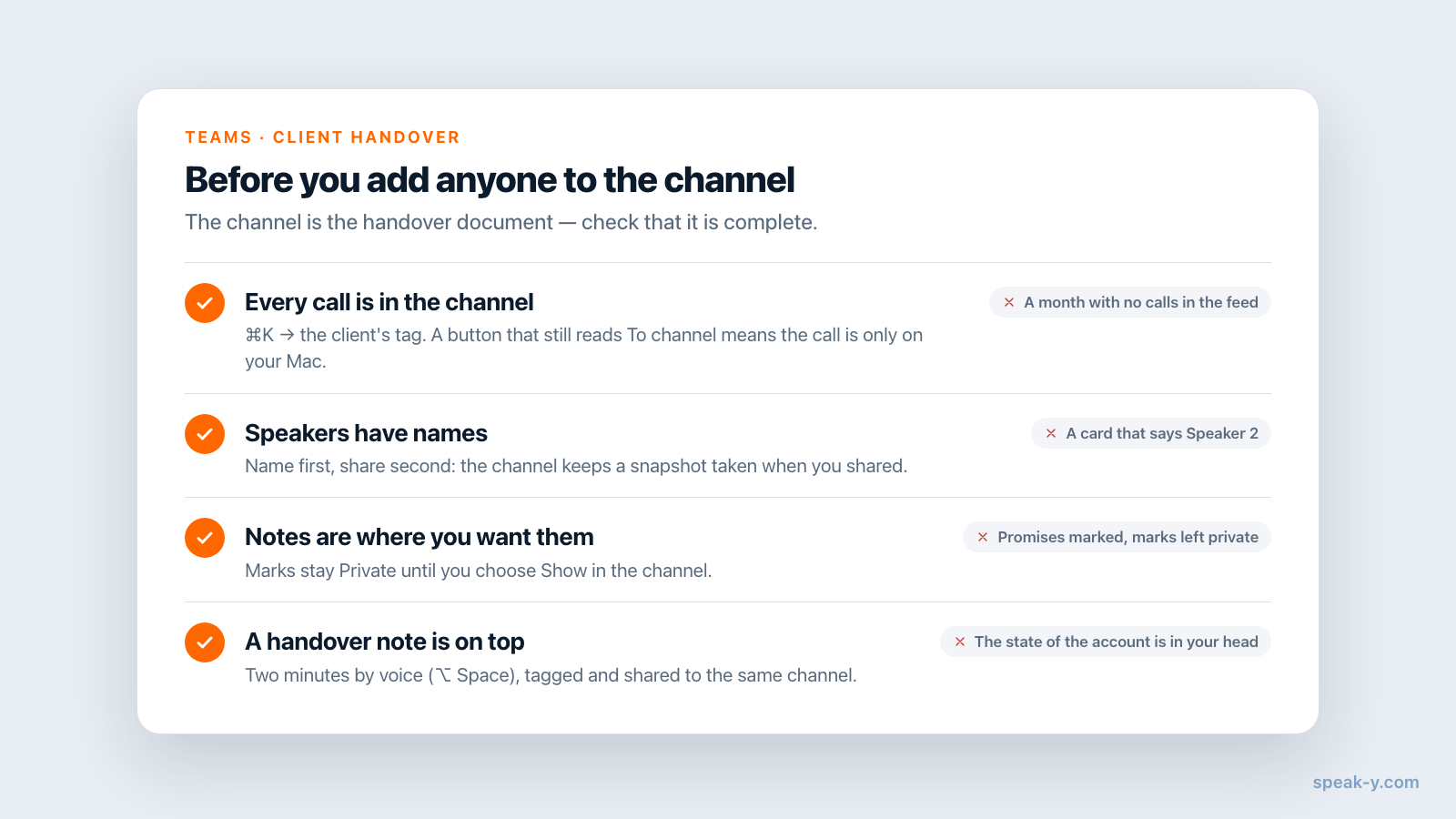
Stap 1. Zet in het kanaal wat nog alleen op uw Mac staat
Een opname is persoonlijk tot u haar deelt. Het gebruikelijke gat bij een overdracht zijn de laatste paar gesprekken: opgenomen, nooit naar het kanaal gestuurd.
Vind ze. Druk op ⌘K, typ de tag van de klant — acme — en kies hem. In de feed blijven alleen uw eigen opnames met die tag over. Open ze één voor één: staat op de knop onder de transcriptie To channel, dan bestaat het gesprek alleen op uw Mac; toont de knop de naam van een kanaal, dan staat het er al.
Eerst opruimen, dan delen. Klik op een label zoals Speaker 2 en typ de naam — "Priya (Acme)" vertelt uw collega aan welke kant ze staat. Druk daarna op To channel en kies Brightside Agency / Client — Acme. De volgorde telt: het kanaal bewaart een momentopname van de opname zoals die was toen u deelde, dus een naam die u daarna verbetert, blijft op uw kopie. Hebt u een ouder gesprek na het delen gecorrigeerd, haal het dan uit het kanaal en deel het opnieuw.
Spreek een overdrachtsnotitie in. Druk op ⌥ Space en praat twee minuten: de stand van het account, de persoon die als eerste gebeld moet worden, en wat u de klant niet op schrift zou zeggen. Het dictaat wordt opgeslagen onder Notities; geef het de tag van de klant en deel het in hetzelfde kanaal. Op de dag van de overdracht is het de bovenste kaart van de feed.
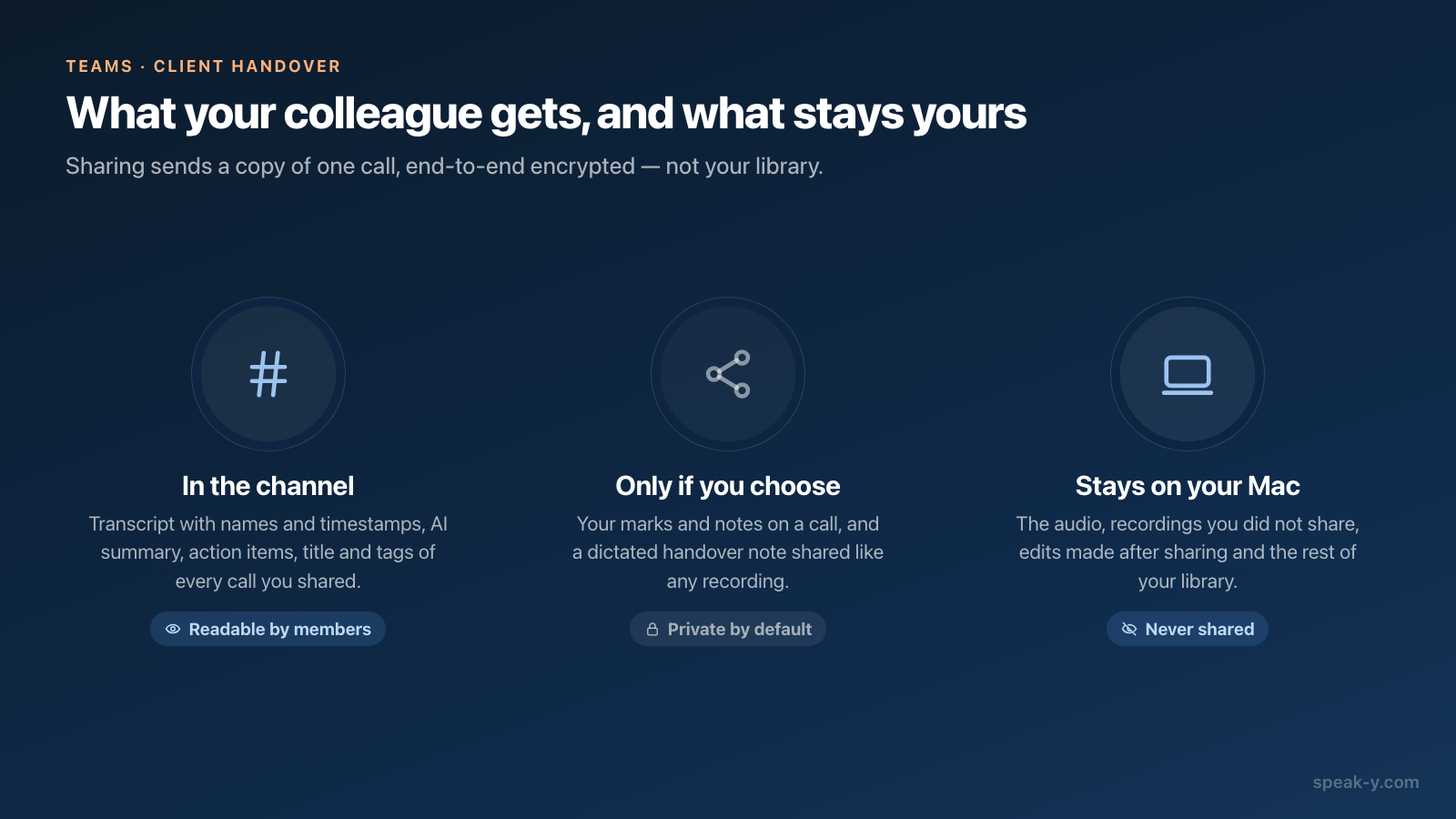
Wat in het kanaal komt en wat persoonlijk blijft
Delen is geen synchronisatie van uw bibliotheek. Het kanaal ontvangt een leesbare kopie van elk gesprek dat u hebt willen delen, end-to-end versleuteld, en verder niets.
| In het kanaal | Alleen als u ervoor kiest | Blijft bij u |
|---|---|---|
| Transcriptie met sprekersnamen en tijdstempels | Uw markeringen en notities bij het gesprek: standaard Privé, In kanaal zodra u ze omzet | De audio — die wordt nooit gedeeld |
| AI-samenvatting en actiepunten | Een gedicteerde overdrachtsnotitie, gedeeld zoals elke opname | Opnames die u niet hebt gedeeld |
| Titel, tags, taal, duur | Bewerkingen na het delen | |
| Eerdere versies van de tekst, inclusief AI-herschrijvingen | De rest van uw bibliotheek, en de zoekfunctie daarvan onder ⌘K |
Twee rijen verdienen aandacht vóór een overdracht. Markeringen: als u tijdens de gesprekken bij elke toezegging op ⌥1 hebt gedrukt, zijn die markeringen de snelste route door een transcriptie van een uur — en uw collega ziet ze pas als u boven de transcriptie op het label Privé klikt en Tonen in 🔒 Client — Acme kiest. Eerdere versies: een AI-herschrijving die u hebt opgeslagen reist mee met de transcriptie, dus verwijder vóór het delen elke versie die u niet zou publiceren. Een vergadering delen in een teamkanaal somt elk veld op.
Stap 2. Lees het kanaal zoals een buitenstaander dat zou doen
Breng zelf vijf minuten in het kanaal door voordat u iemand toevoegt. Klik op Client — Acme in de zijbalk en zet Dag om naar Week: elke week toont zijn gesprekken als kaarten met een titel, de sprekers, tags en de eerste regels van de samenvatting. Let op drie dingen:
- Gaten. Een maand zonder gesprekken in de feed terwijl u er zich drie herinnert, is een maand aan opnames die nog persoonlijk zijn.
- Anonieme sprekers. Een kaart waarop "Speaker 2" staat, is een gesprek dat uw collega aan niemand kan toeschrijven.
- Het terugkerende woord. Klik op het vergrootglas en typ wat de klant steeds aankaart — "deadline", "factuur", "migratie". De zoekopdracht loopt over de transcripties van het hele kanaal, elke maand ervan. Komen de gesprekken waarin het is opgelost niet naar boven, dan ontbreken ze.
De kanaalzoekfunctie leest alleen transcriptietekst, geen titels, samenvattingen of tags, dus zoek op woorden die iemand heeft gezegd.
Stap 3. Voeg uw collega toe aan het kanaal
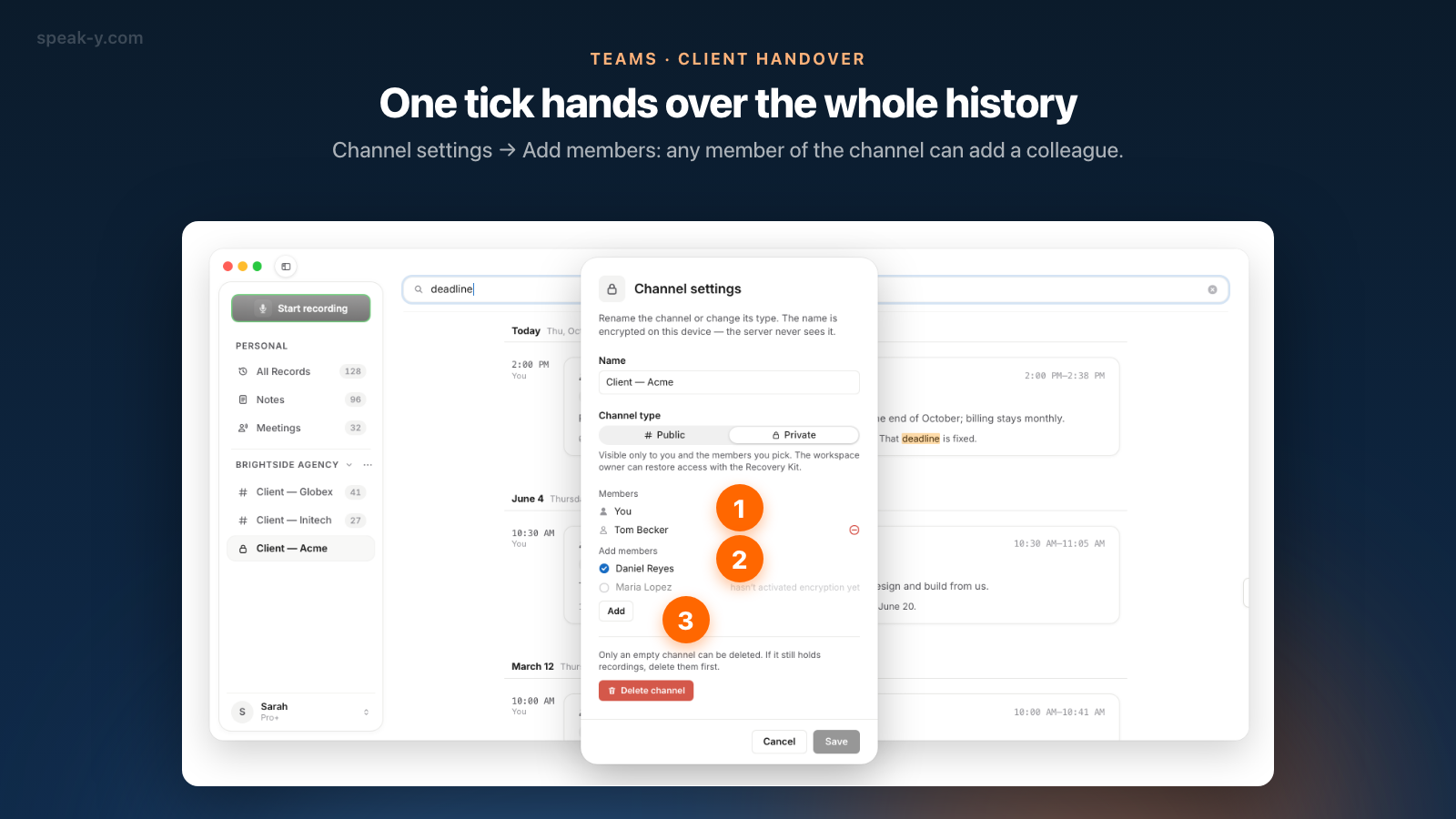
Voor een openbaar kanaal (#) is niets nodig: elk lid van de werkruimte ziet het al, met de hele geschiedenis. Voor een privé-klantkanaal (het slotje):
- Is de collega nog geen lid van de werkruimte, nodig hem dan uit: ⋯ naast de werkruimte → Edit workspace → Members → zijn e-mailadres → Invite. Lid worden is gratis in elk abonnement.
- Rechtsklik op Client — Acme → Kanaalinstellingen.
- Vink onder Leden toevoegen zijn naam aan en druk op Toevoegen. Elk lid van het kanaal kan dit doen, niet alleen de maker.
De hele geschiedenis gaat voor hem open, niet alleen de gesprekken die vanaf nu worden gedeeld. Een grijze naam met "heeft versleuteling nog niet geactiveerd" hoort bij iemand die Speak-Y nog niet heeft geopend en nog geen versleutelingswachtwoord heeft ingesteld: tot dat is gebeurd, kan hij de kanaalsleutel niet ontvangen.
Het halve uur van de collega
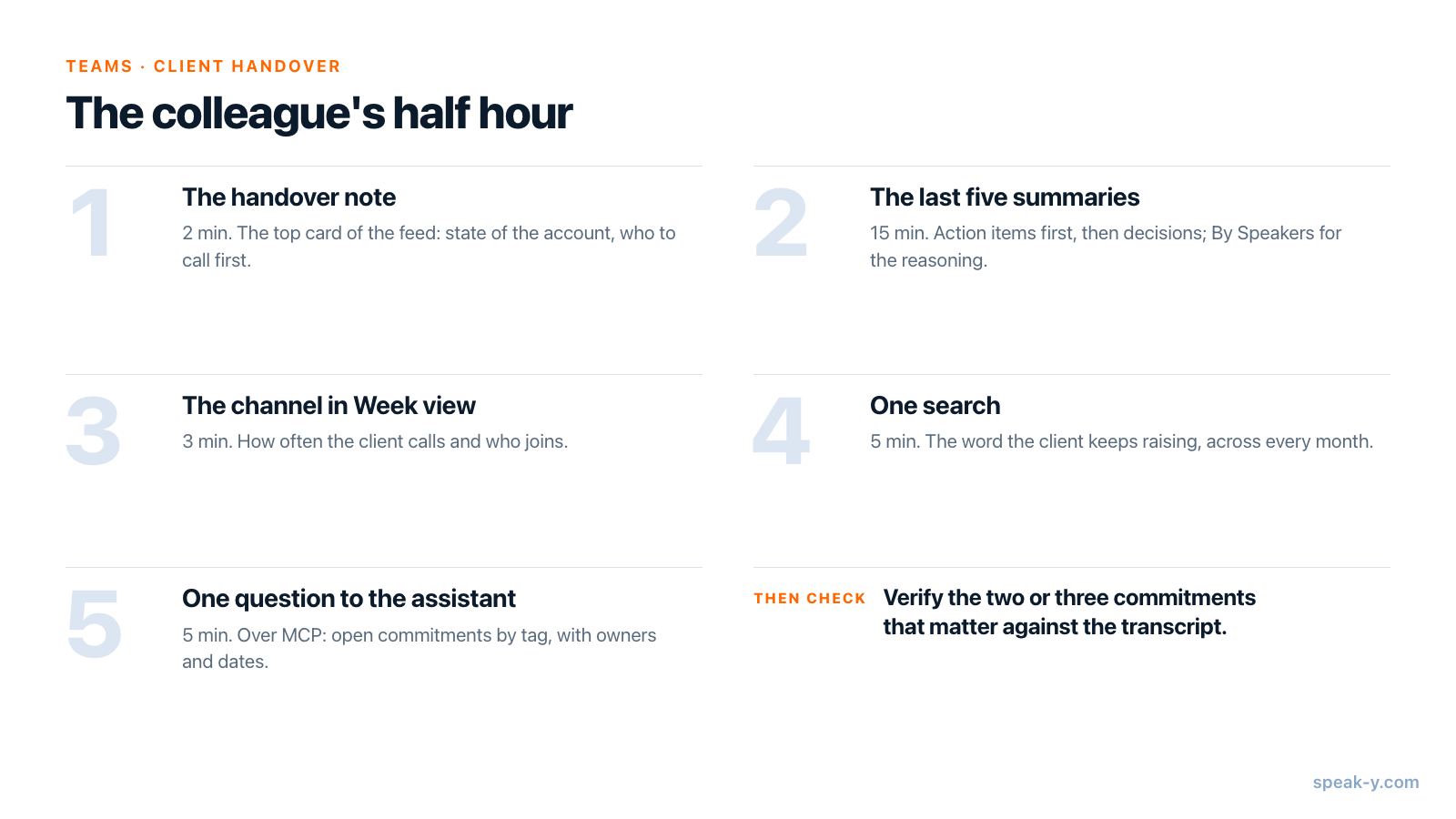
Voor een account met een of twee gesprekken per week zijn dertig minuten in deze volgorde genoeg om de telefoon te pakken zonder de klant te vragen zichzelf te herhalen:
- De overdrachtsnotitie — twee minuten, de bovenste kaart van de feed.
- De laatste vijf samenvattingen — vijftien minuten. Elk gedeeld gesprek opent alleen-lezen; Samenvatting begint met de actiepunten, daarna de besluiten. Per spreker bevat de redenering als een besluit vreemd lijkt.
- Het kanaal in de weekweergave — drie minuten terugscrollen voor het ritme: hoe vaak de klant belt en wie erbij zit.
- Eén zoekopdracht — vijf minuten op het woord dat de klant steeds aankaart.
- Eén vraag aan een assistent — de laatste vijf minuten. Met de Speak-Y MCP-server gekoppeld aan Claude, ChatGPT of Cursor: "Som de openstaande toezeggingen aan Acme op uit opnames met de tag acme sinds juli, met eigenaren en datums." De assistent leest de eigen opnames van de collega en die van elk kanaal waarvan hij lid is, uit de kopie op zijn Mac. Hij filtert op tag en datum, niet op kanaal, en daarom draagt elk gesprek de tag van de klant.
De lijst van de assistent is een lezing van wat er is gezegd, geen tracker: Speak-Y houdt niet bij of een toezegging is nagekomen. Controleer de twee of drie punten die ertoe doen in de transcriptie voordat u ze tegenover de klant herhaalt.
Na de overdracht: wie houdt toegang?
U gaat naar andere accounts. U blijft in het kanaal tot u het verlaat — Kanaal verlaten; alleen een lid kan u weer toevoegen — of tot de maker van het kanaal u verwijdert. De maker kan zijn eigen kanaal niet verlaten. Uw eigen kopieën van de gesprekken die u opnam, blijven hoe dan ook in uw bibliotheek.
U verlaat het bedrijf. De eigenaar of een beheerder verwijdert u uit de werkruimte; de sleutels worden geroteerd en niets wat daarna wordt gedeeld, bereikt u nog. De gesprekken die u deelde blijven in het kanaal, dus het account verliest zijn geschiedenis niet samen met u. Wat verwijderen niet kan terughalen, staat in een teamlid verwijderen: wat hij kwijtraakt.
Kosten. De collega doet gratis mee in elk abonnement en leest het hele kanaal. Een betaald abonnement is alleen van belang voor wie de volgende gesprekken opneemt: gecontroleerd op speak-y.com op 3 oktober 2026 stopt Free een vergadering na 30 minuten, Pro ($10 per maand) na 60, Pro+ ($15) en Max ($30) na vier uur.
De korte versie
Zet de gesprekken die nog persoonlijk zijn in het kanaal, benoem de sprekers, beslis welke notities In kanaal komen, dicteer een overdrachtsnotitie van twee minuten, lees het kanaal één keer als een buitenstaander, voeg de collega toe. Die leest vijf samenvattingen en stelt de assistent één vraag. De Teams-pagina geeft het overzicht van werkruimtes en kanalen, en nieuwe medewerkers inwerken met vergadergeschiedenis laat dezelfde leesroutine zien voor iemand die bij het hele team komt.
FAQ
Hoe draag ik in Speak-Y een klant over aan een collega?
In drie stappen. Deel elk gesprek met de klant via To channel in het kanaal van de klant, lees het kanaal één keer zoals een buitenstaander dat zou doen, en voeg de collega daarna toe via Kanaalinstellingen → Leden toevoegen. Die krijgt de hele geschiedenis van het kanaal in één keer: transcripties met sprekersnamen, AI-samenvattingen en actiepunten.
Wat ziet mijn collega na de overdracht, en wat blijft privé?
Hij ziet wat in het kanaal is gedeeld: de transcriptie van elk gesprek met namen en tijdstempels, de AI-samenvatting, actiepunten, titel en tags. Hij krijgt nooit de audio, uw privénotities en -markeringen zolang u die niet op In kanaal zet, bewerkingen die u na het delen deed, of opnames die u niet hebt gedeeld.
Hoe vind ik de klantgesprekken die ik nooit in het kanaal heb gedeeld?
Druk op ⌘K, typ de tag van de klant en kies hem: de feed toont alleen uw eigen opnames met die tag. Open ze één voor één — staat op de knop onder de transcriptie nog To channel, dan staat het gesprek alleen op uw Mac. Een AI-assistent die via de Speak-Y MCP-server is gekoppeld, kan ze ook opsommen, omdat hij ziet in welk kanaal elke opname staat.
Hoe lang heeft een collega nodig om zich in een klant in te werken?
Ongeveer een half uur voor een account met een of twee gesprekken per week: de samenvattingen van de laatste vijf gesprekken, het kanaal in de weekweergave voor het ritme, één zoekopdracht naar het woord dat de klant steeds herhaalt, en één vraag aan een AI-assistent over openstaande toezeggingen.
Verlies ik de toegang tot de klantgesprekken als ik het account overdraag?
Niet automatisch. U blijft in het kanaal tot u het verlaat of de maker van het kanaal u verwijdert, en uw eigen kopieën van de gesprekken die u opnam blijven hoe dan ook in uw bibliotheek. De gesprekken die u deelde blijven in het kanaal staan voor wie het account overneemt.