Vergaderopnames opruimen met een AI-assistent via MCP
Na een kwartaal vol klantgesprekken ziet een opnamebibliotheek er meestal hetzelfde uit: honderd vergaderingen, een derde ervan heet "Weekly sync", sommige hebben helemaal geen titel, elke transcriptie staat vol Speaker 1 en Speaker 2, en tags zijn er niet. Zoeken werkt nog. De verlengingscall met Northwind van drie weken geleden terugvinden niet.
Een AI-assistent die via MCP met Speak-Y is verbonden, kan het opruimen
doen: elke opname lezen, een echte titel, klanttags en sprekernamen
voorstellen, en die toepassen zodra u ja zegt. Drie MCP-tools doen het werk
— update_recording, set_tags en rename_speaker — en geen ervan raakt de
transcriptietekst of de audio aan. Elke wijziging staat daarna in de app, dus
er gebeurt niets wat u niet kunt controleren.
Deze gids volgt de macOS-app van Speak-Y, gecontroleerd op 15 oktober 2026, met Claude als assistent; ChatGPT en Cursor werken op dezelfde manier.
Waarom raakt een opnamebibliotheek rommelig?
De app vult de gaten zelf in, en de standaardwaarden zijn algemeen:
- Titels. Een vergadering krijgt meestal een titel uit de samenvatting, en die zijn vaak breed: "Weekly sync", "Project check-in". Een opname zonder titel staat in de lijst gewoon als "Meeting"; de assistent ziet haar eerste zes woorden.
- Sprekers. Vergaderingen beginnen met labels: Speaker 1, Speaker 2. Tot iemand ze een naam geeft, staat er in elke latere samenvatting "Speaker 2 zegde toe de cijfers te sturen".
- Tags. Tags zijn van u, dus niets voegt ze voor u toe. Na een drukke week
gaat niemand terug om
northwindaan vier calls toe te voegen.
Voordat u begint
- Verbind de assistent. Open de pagina Integraties — AI-assistent verbinden in het accountmenu onderaan de zijbalk, of Instellingen → Integraties — en klik op Verbinden naast Claude, ChatGPT of Cursor. Eén klik schrijft de MCP-configuratie en de instructies die de assistent leest. Details staan in vergadernotities verbinden met AI-assistenten.
- Houd Speak-Y open. Lezen werkt ook met de app gesloten; alles wat een opname wijzigt, loopt via de draaiende app en wordt anders geweigerd.
- Controleer of Assistent-acties aanstaat. Standaard staat het aan, op dezelfde pagina. Uit betekent alleen-lezen voor elke assistent.
Stap 1: vraag om een plan, niet om wijzigingen
De nuttigste gewoonte van allemaal: vraag de assistent te laten zien wat hij zou wijzigen, voordat hij iets wijzigt.
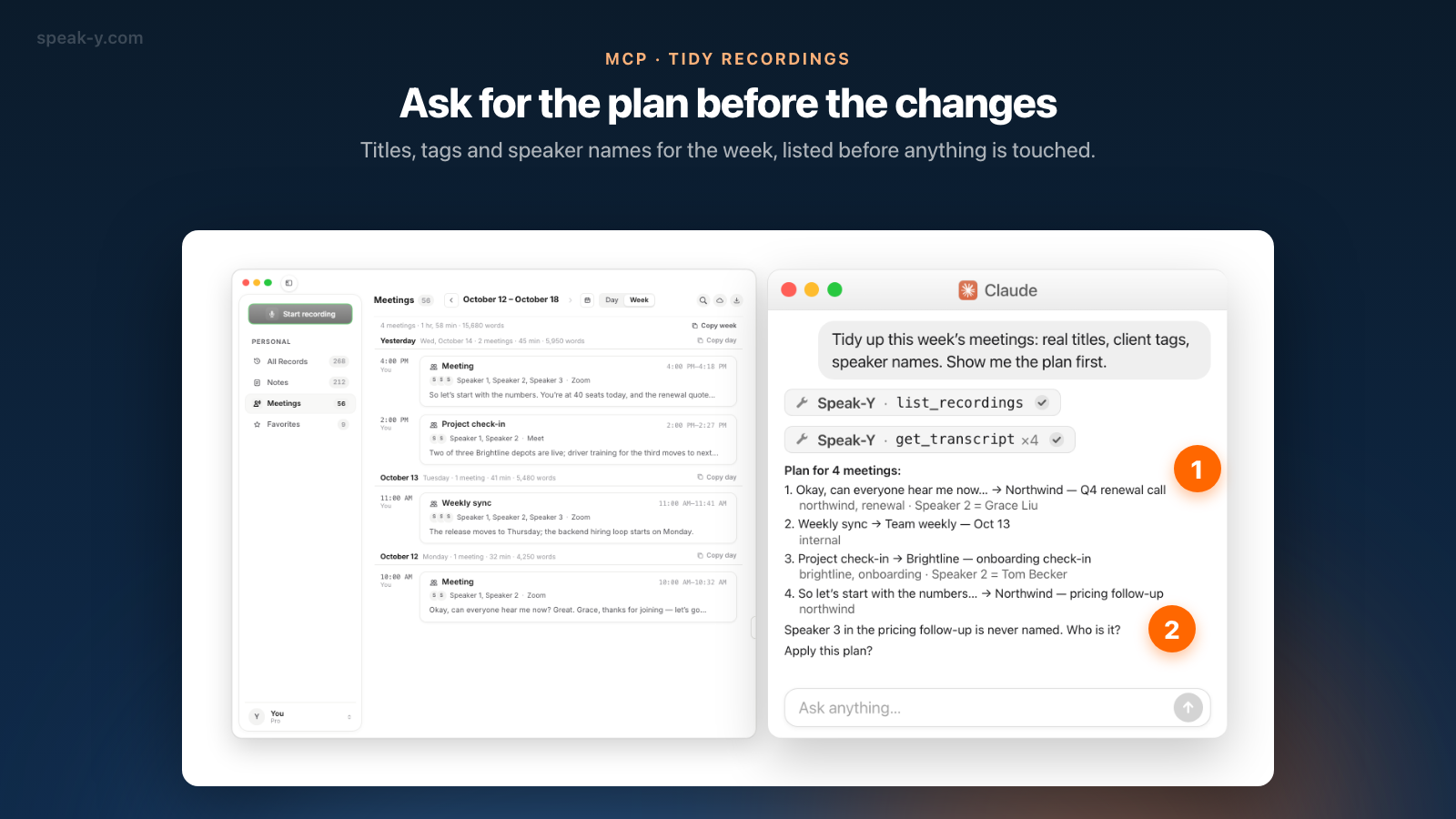
Ruim de vergaderingen van deze week op: echte titels, klanttags, sprekernamen. Laat me eerst het plan zien.
De assistent zet de opnames van de week op een rij, leest ze een voor een — meestal de samenvatting, en de weergave per spreker als hij moet uitzoeken wie wie is — en antwoordt met een tabel:
| Nu, zoals de assistent het leest | Nieuwe titel | Tags | Sprekers |
|---|---|---|---|
| Okay, can everyone hear me now… | Northwind — Q4 renewal call | northwind, renewal | Speaker 2 = Grace Liu |
| Weekly sync | Team weekly — Oct 13 | internal | — |
| Project check-in | Brightline — onboarding check-in | brightline, onboarding | Speaker 2 = Tom Becker |
| So let's start with the numbers… | Northwind — pricing follow-up | northwind | Speaker 3 = ? |
Sprekernamen komen uit het gesprek zelf: mensen begroeten elkaar, stellen zich voor, worden bij naam aangesproken. Wordt een spreker nooit genoemd, dan hoort de assistent te vragen in plaats van te gokken — hier: "Speaker 3 in Northwind — pricing follow-up wordt nergens bij naam genoemd. Wie is dat?"
Stap 2: keur goed, en drie tools doen het werk
Beantwoord de vraag en keur goed: "Speaker 3 is Ravi Shah. Voer het uit." De assistent roept dan drie tools aan, één opname tegelijk:
| Tool | Wat hij wijzigt | Wat hij met rust laat |
|---|---|---|
update_recording |
de titel en de favorietmarkering | transcriptie, audio, samenvatting |
set_tags |
voegt tags toe, verwijdert of vervangt ze; een nieuwe tag wordt aangemaakt, een bestaande wordt herkend ongeacht hoofdletters | andere opnames, de tagcatalogus |
rename_speaker |
geeft een sprekerlabel overal in die opname een naam | de woorden die elke spreker zei |
Het Speak-Y-venster werkt zich bij terwijl de aanroepen binnenkomen. Vraagt u
om Northwind, dan wordt de bestaande tag northwind hergebruikt in plaats
van een tweeling aan te maken.
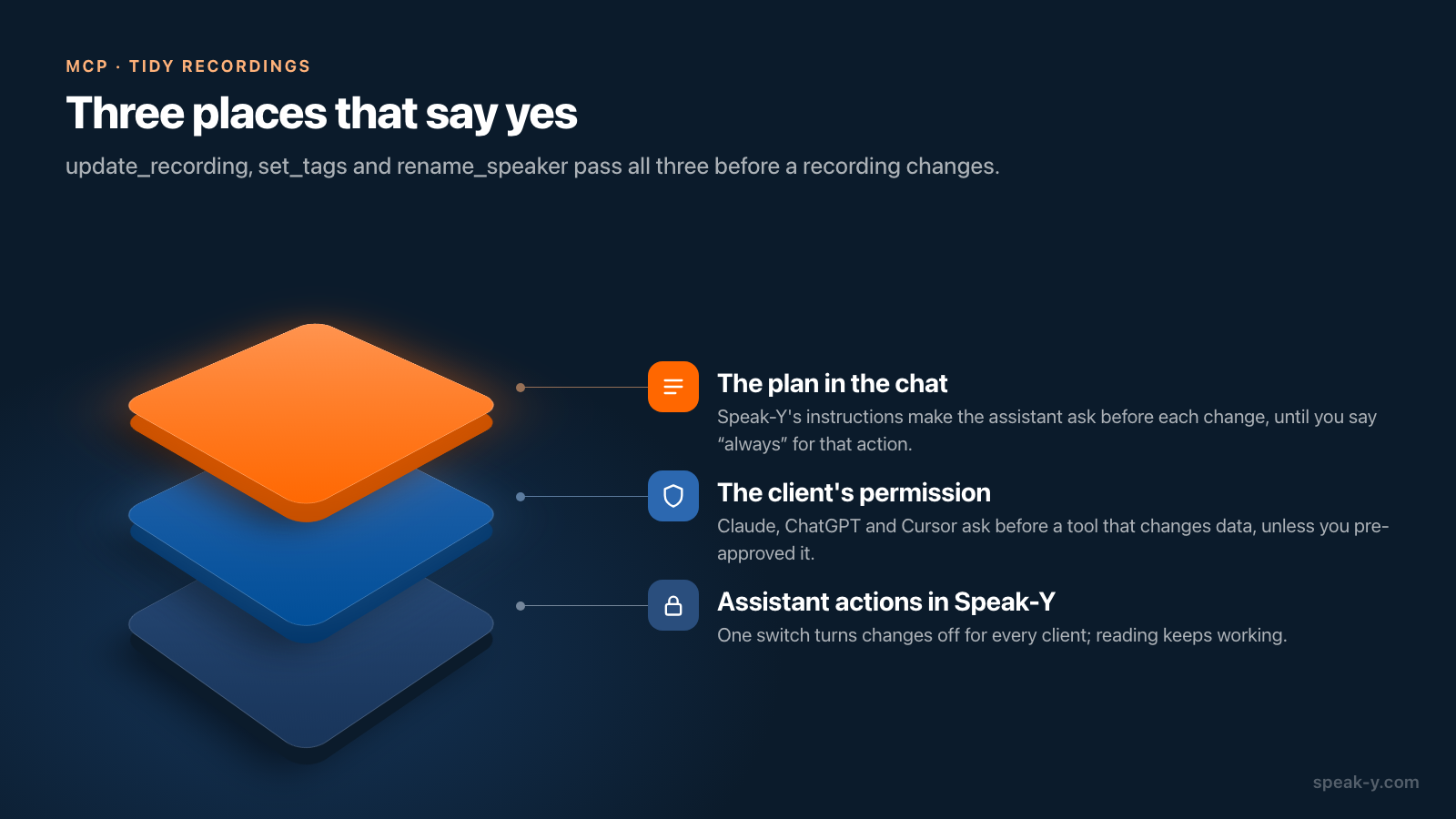
Wie zegt ja, en waar? Drie lagen, van het gesprek tot in de app:
- Het plan in de chat. Speak-Y installeert naast de server instructies voor de assistent. Die dragen hem op te zeggen wat hij gaat doen en vóór elke wijziging te vragen — titels, tags, sprekernamen — totdat u zegt dat hij dat soort wijziging altijd mag doen. "Altijd" wordt per actie onthouden, dus u kunt hem vrij laten taggen en toch gevraagd worden voordat hij iets hernoemt.
- De eigen vraag van de client. Clients vragen om bevestiging vóór een tool die gegevens wijzigt, tenzij u die vooraf hebt goedgekeurd: Claude deelt connectortools in onder Always allow, Needs approval en Blocked, en de ontwikkelaarsmodus van ChatGPT behandelt elke tool die niet als read-only is gemarkeerd als een schrijfactie die bevestiging nodig heeft. Hoe elke client dat doet, staat in hoe MCP-clients vragen voordat AI uw gegevens wijzigt.
- De schakelaar in de app. Assistent-acties in Speak-Y zet elke
wijziging in één keer uit voor alle clients;
--read-onlyin de configuratie van één client verbergt de wijzigende tools alleen voor die client.
Wat mag de assistent zelf doen, en wat moet hij vragen?
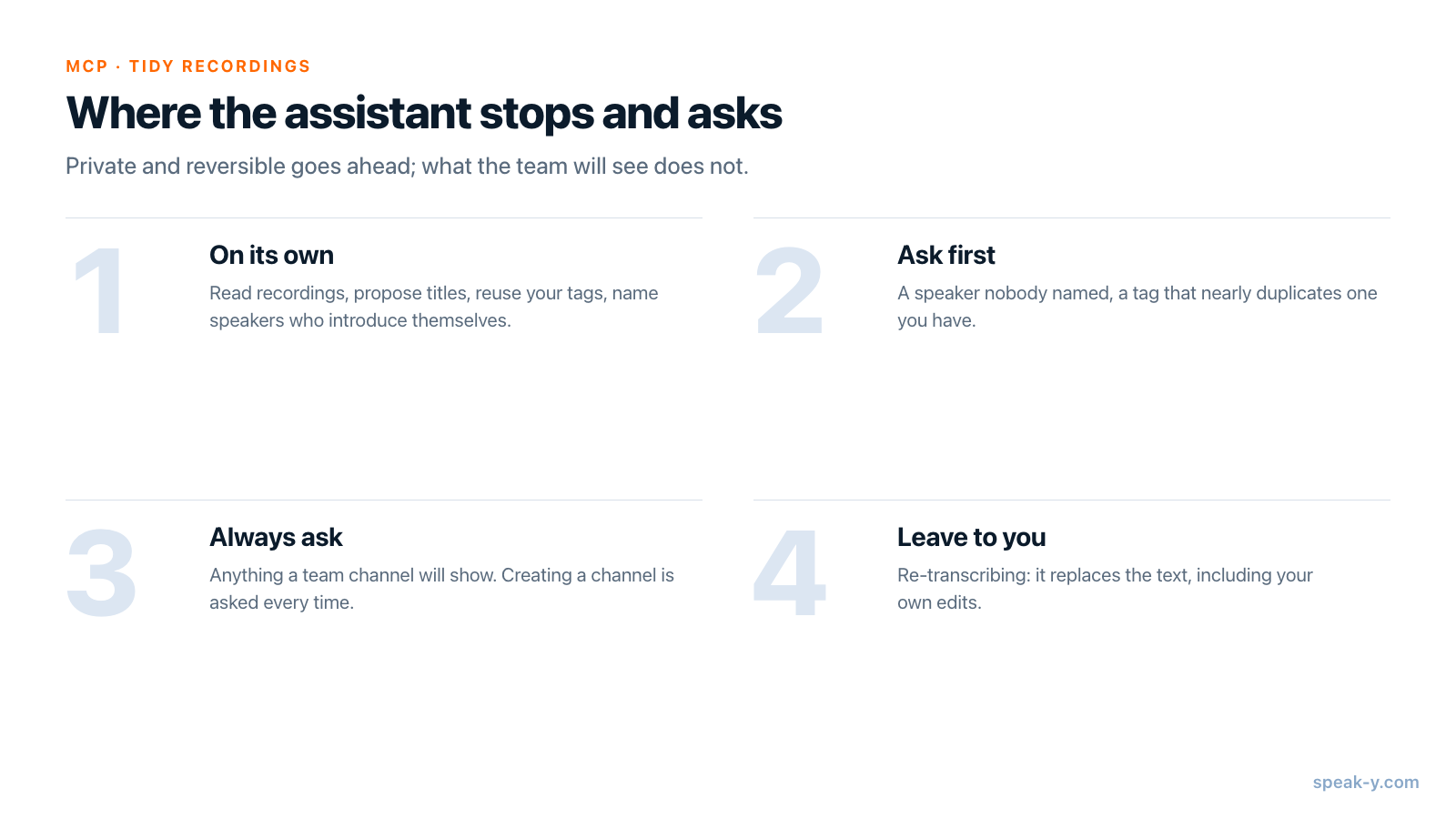
Opruimen is omkeerbaar en privé, en daarom is het een goede eerste klus om uit handen te geven. De grens ligt waar een wijziging zichtbaar wordt voor anderen of moeilijk terug te draaien is:
- Zelfstandig: opnames lezen, titels voorstellen op basis van wat er werd gezegd, tags uit uw catalogus hergebruiken, sprekers benoemen die zichzelf voorstellen.
- Eerst vragen: een spreker die nooit wordt genoemd, een nieuwe tag die bijna een oude dupliceert, een titel voor een call die hij niet goed kon lezen.
- Altijd vragen: alles wat naar een teamkanaal gaat. Tags zijn privé in uw bibliotheek; een kanaal wordt door het team gelezen, en hoewel een deling kan worden ingetrokken, heeft wie het las het gelezen. Een kanaal aanmaken wordt elke keer gevraagd, zo is het ontworpen.
- Aan u overlaten: een opname opnieuw transcriberen. Dat vervangt de huidige tekst, inclusief wijzigingen die u met de hand hebt gemaakt.
Hoe de instructies van Speak-Y die grenzen trekken, staat in beschrijvingen van MCP-tools en skills.
Controleer wat er is gewijzigd: Recente acties
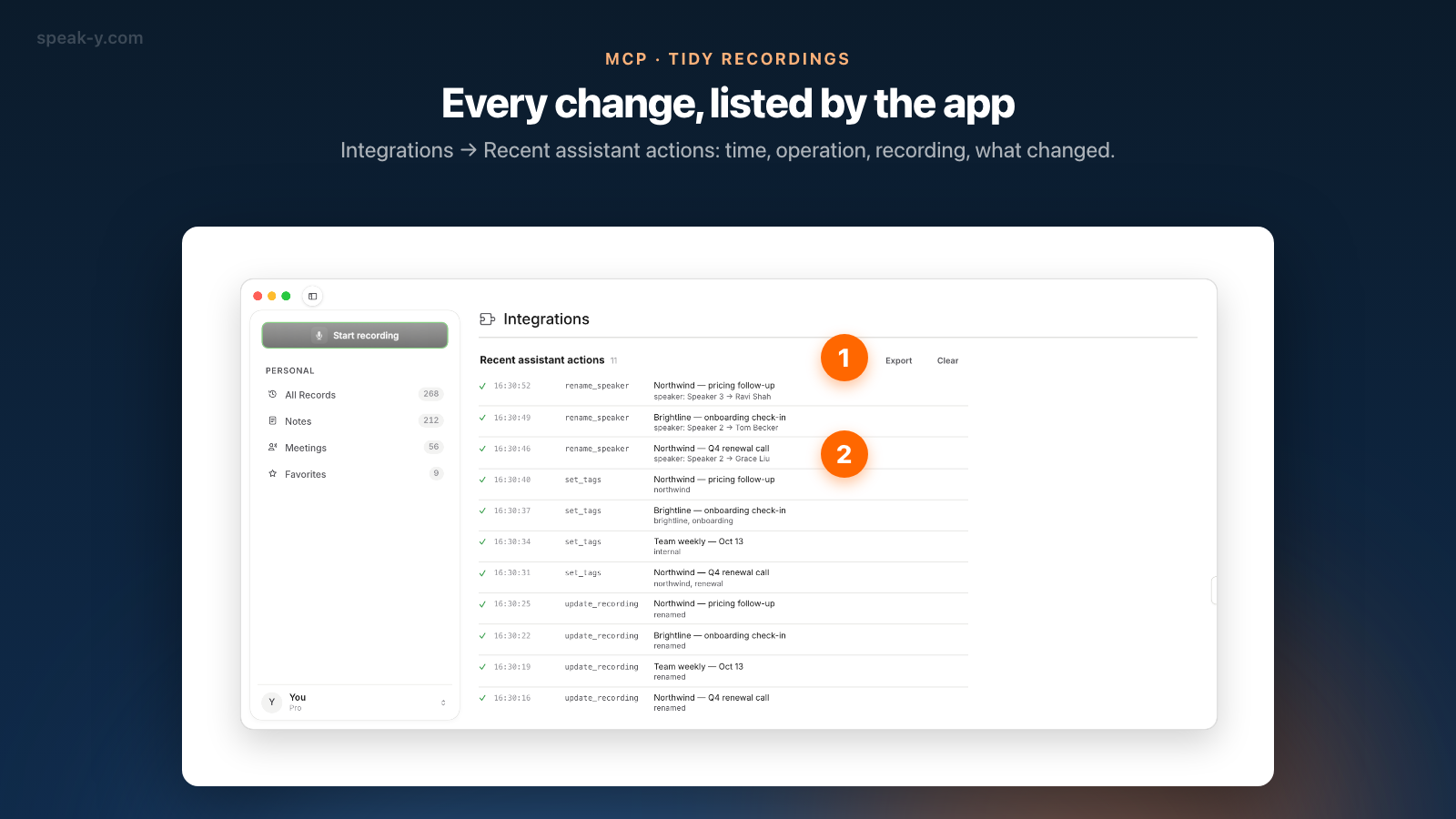
De app houdt een eigen logboek bij, los van wat de assistent zegt dat hij heeft gedaan. Open de pagina Integraties en scrol naar Recente acties. Elke regel is één aanroep:
- het tijdstip, met seconden voor vandaag;
- de bewerking:
update_recording,set_tags,rename_speaker; - de titel van de opname;
- een detail: "renamed", de volledige taglijst na de wijziging, of "speaker: Speaker 2 → Grace Liu".
Het logboek bewaart de laatste 50 acties, mislukte inbegrepen met de reden, en kan als tekst worden geëxporteerd. Het bevat titels en details, nooit transcriptietekst.
Ongedaan maken is dezelfde bewerking in omgekeerde richting: de spreker opnieuw hernoemen, een tag verwijderen, de oude titel weer intypen. Het logboek toont het vorige label van een spreker, maar bij een titel staat alleen "renamed" — de oude titel staat in het plan dat de assistent u liet zien, nog een reden om eerst om het plan te vragen.
Maak er wekelijks vijf minuten van
De eerste ronde over honderd opnames is de lange. Daarna houdt een verzoek op vrijdag de bibliotheek op orde:
Ruim de vergaderingen van deze week op zoals de vorige keer. Eerst het plan.
Twee gewoontes houden het netjes:
- Spreek één keer een tagschema af. Klant- of projectnaam plus het soort
call (
renewal,onboarding,internal) is voor de meeste mensen genoeg. - Geef "altijd" alleen voor tags. Tags zijn het goedkoopst terug te draaien; laat u bij titels en sprekernamen gewoon blijven vragen tot de plannen u niet meer verrassen.
Beperkingen
- Alleen uw eigen opnames. Een opname die een teamgenoot in een kanaal heeft gedeeld, kan worden gelezen maar niet gewijzigd: de assistent krijgt "read-only" terug, en het logboek vermeldt dat.
- De app moet draaien voor elke wijziging; lezen werkt ook zonder.
- De tekst gaat naar de leverancier van de assistent. De assistent leest uw opnames op uw Mac, maar zijn model draait in de cloud; wat dat betekent, staat in lokale versus cloud-MCP.
- Kosten. De MCP-server is gratis in elk abonnement, ook in Free, zoals vermeld op speak-y.com op 15 oktober 2026.
Een opgeruimde bibliotheek maakt de volgende stap mogelijk: de assistent vragen stellen over uw vergaderingen per klant en per persoon. De MCP-pagina laat zien wat hij verder nog kan, en prompts om AI vragen te stellen over uw vergaderingen is een goede lijst om te proberen zodra de titels en namen kloppen.
FAQ
Kan een AI-assistent mijn Speak-Y-opnames hernoemen en taggen?
Ja. Met Claude, ChatGPT of Cursor verbonden met de Speak-Y MCP-server kan de assistent een opname een nieuwe titel geven (update_recording), tags toevoegen of verwijderen (set_tags) en sprekers in een vergadering een naam geven in plaats van Speaker 1 of Speaker 2 (rename_speaker). Wijzigingen lopen via de draaiende Speak-Y-app op uw Mac, dezelfde code als achter de knoppen in de app.
Wijzigt de assistent opnames zonder het te vragen?
Standaard niet. De instructies van Speak-Y voor de assistent dragen hem op te zeggen wat hij gaat doen en vóór elke wijziging te vragen, totdat u zegt dat hij dat soort wijziging altijd mag doen. Daarbovenop vragen clients zoals Claude, ChatGPT en Cursor om bevestiging vóór een tool die gegevens wijzigt, tenzij u die vooraf hebt goedgekeurd.
Hoe zie ik wat de assistent heeft gewijzigd?
Open de pagina Integraties in Speak-Y (AI-assistent verbinden in het accountmenu) en scrol naar Recente acties. Elke regel toont het tijdstip, de bewerking, de opname en een kort detail, zoals de nieuwe tags of "speaker: Speaker 2 → Grace Liu". Het logboek bewaart de laatste 50 acties en slaat geen transcriptietekst op.
Kan ik een assistent verhinderen iets te wijzigen?
Ja. Schakel Assistent-acties uit op de pagina Integraties: elke verbonden assistent kan dan nog lezen, maar niets wijzigen. Wilt u één client beperken, voeg dan --read-only toe aan de args van de Speak-Y-server in de MCP-configuratie van die client; die ziet dan alleen de lezende tools.
Kost opnames opruimen via MCP extra?
Nee. De Speak-Y MCP-server is gratis in elk abonnement, ook in Free, zoals vermeld op speak-y.com op 15 oktober 2026. De assistent zelf wordt door zijn eigen leverancier gefactureerd.