Da chamada de incidente ao rascunho de postmortem com marcas
A parte mais lenta de um postmortem não é a análise. É a linha do tempo: uma hora rolando o chat do incidente, a ferramenta de alertas e a memória de todo mundo para descobrir quando o SEV-2 foi declarado, quando o rollback começou e quem disse primeiro «pool de conexões». A essa altura, a formulação já amoleceu e a ordem dos eventos é uma reconstrução.
Existe um caminho mais curto. Grave a chamada do incidente, faça o escriba pressionar um atalho sempre que algo pertencer ao postmortem — Timeline, Cause ou Action — e, depois da chamada, peça a um assistente de IA que rascunhe o postmortem a partir dessas marcas. Cada marca guarda o horário e a frase em que foi fixada, então o rascunho começa com uma linha do tempo em vez de uma página em branco. O que a gravação não consegue guardar — gráficos, logs, horários de alertas — você ainda acrescenta por conta própria.
Este guia segue o app do Speak-Y para macOS, conferido em 15 de outubro de 2026, e foi pensado para um engenheiro de plantão ou uma equipe de SRE que já compartilha reuniões em um espaço de trabalho. Se você ainda não tem um, crie-o primeiro.
Por que a linha do tempo é a parte mais difícil de um postmortem?
As duas referências mais usadas colocam a linha do tempo no centro. O capítulo do livro de SRE do Google sobre a cultura de postmortem pede postmortems sem culpados — focados no que o sistema permitiu, não em quem errou. O modelo de postmortem público da PagerDuty (conferido em 15 de outubro de 2026) tem uma seção Timeline em UTC: quando o fator contribuinte começou, quando o alerta foi disparado, quando a página de status foi atualizada, cada ação relevante e quando o incidente terminou.
O problema é quando essa linha do tempo é escrita. Três coisas dão errado:
- A memória arredonda os horários. «Lá pelas e meia» serve para contar uma história e é inútil para medir o tempo até a mitigação.
- A ordem se achata. Um rollback que foi tentado, abandonado e tentado de novo vira «fizemos rollback».
- O raciocínio desaparece. O chat mostra os comandos executados, não a frase que explicou o porquê.
Uma gravação guarda as três coisas; as marcas tornam os minutos certos fáceis de achar.
Configure uma vez: três tipos de nota e um canal Incidents
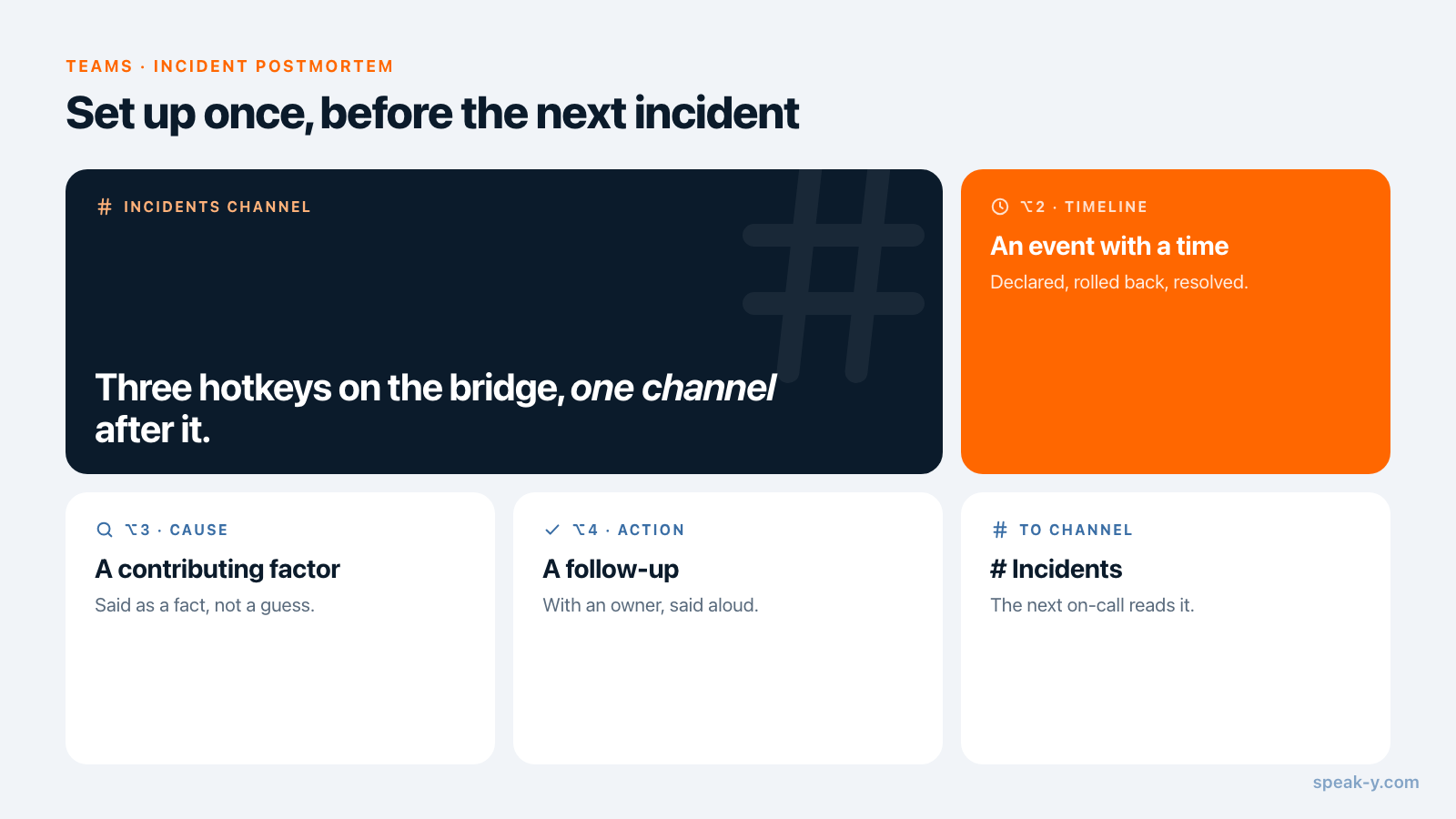
As marcas. O Speak-Y vem com um único tipo de nota, Marcar o momento, no ⌥1. Adicione três seus em Configurações → Notas: clique em Adicionar tipo de nota, digite Timeline em Nome do tipo, clique em Salvar, depois em Definir atalho e pressione ⌥2. Repita para Cause no ⌥3 e Action no ⌥4. Cada pessoa que pode vir a gravar um incidente faz isso uma única vez, com os mesmos nomes.
- Timeline — um evento com horário: declarado, alerta disparado, rollback feito, recuperado, resolvido.
- Cause — um fator contribuinte, dito como fato: «o pool tem limite de 20».
- Action — um próximo passo com responsável: «o Sam cria o alerta até sexta».
O canal. No menu ⋯ do espaço de trabalho, escolha New channel e dê a ele o nome Incidents («incidentes»). Um canal público serve para a maioria das equipes de engenharia: o próximo engenheiro de plantão lê os incidentes anteriores sem pedir acesso. Mantenha incidentes de segurança e tudo o que envolva dados de clientes em um canal privado separado; essa escolha é explicada em quem vê o quê nos canais de reuniões.
Na chamada: diga e depois pressione a tecla
Quando a chamada do incidente começa, o incident commander designa um escriba, e o escriba inicia uma gravação de reunião no Speak-Y. Nenhum bot entra na chamada: o Speak-Y grava o microfone e o som da chamada no Mac do escriba, então funciona do mesmo jeito no Zoom, no Google Meet, no Teams ou em um huddle do Slack. Avise a todos que a chamada está sendo gravada; as regras variam conforme o país e são repassadas em é legal gravar reuniões?.
As marcas funcionam melhor quando o evento é dito antes em uma frase completa:
Declarando SEV-2. O checkout retorna 502 em cerca de um terço das requisições.
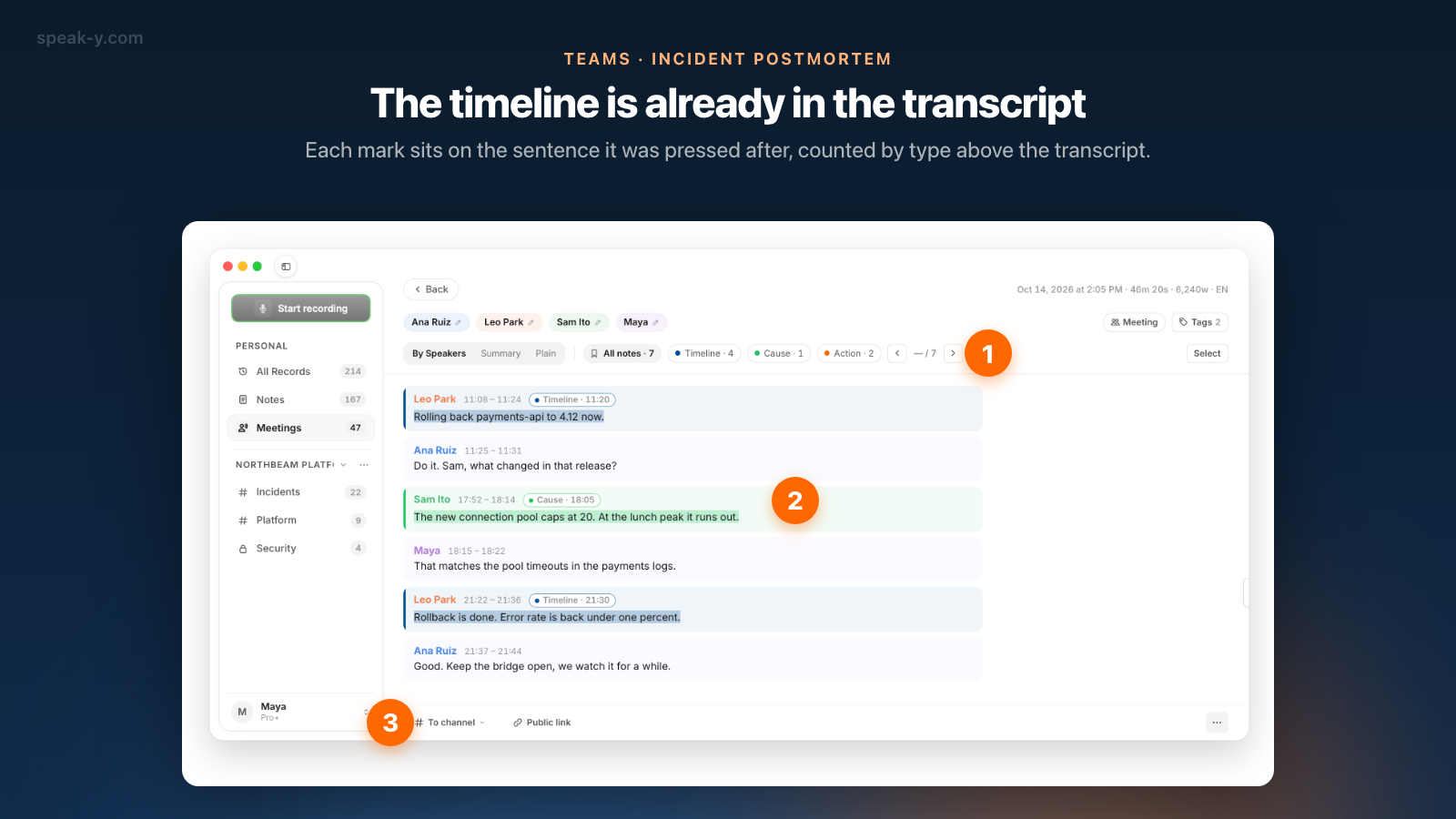
Então o escriba pressiona ⌥2. O Speak-Y fixa uma marca Timeline nos últimos 15 segundos da transcrição, na cor do tipo. Nada é digitado, e o app de chamadas pode continuar em primeiro plano: os atalhos funcionam a partir de qualquer app. Os botões de marca ao lado da pílula de gravação fazem o mesmo com um clique e ficam invisíveis durante o compartilhamento de tela, então um dashboard compartilhado não é interrompido.
Dizer em voz alta «rollback concluído, taxa de erro abaixo de um por cento» também é uma atualização de status que toda a chamada ouve — e é aí que alguém diz «no eu-west, não».
Depois da chamada: nomes, tags, compartilhamento
Cinco minutos, depois que a transcrição fica pronta:
- Dê nome aos falantes. Em Por falantes, clique em um chip Speaker 2 e digite o nome. Um postmortem diz «o Leo iniciou o rollback», não «Speaker 3».
- Coloque as tags. Clique em Tags e adicione
incidentmais o ID do incidente, comoinc-2041. É pelo ID que o assistente encontra a chamada certa. - Confira as marcas. Os chips acima da transcrição as contam: Todas as notas · 7, Timeline · 4, Cause · 1, Action · 2. Um momento que ninguém marcou ainda pode ser marcado ao reproduzir a gravação: a barra abaixo do player tem um botão para cada tipo de nota.
- Compartilhe. Pressione To channel abaixo da transcrição e escolha Incidents. A transcrição com nomes e marcações de tempo, o resumo de IA e os itens de ação vão para o canal, criptografados de ponta a ponta; o áudio fica no seu Mac.
- Mostre as marcas, se a equipe deve vê-las. As marcas são privadas por padrão. Clique no chip Privadas acima da transcrição e escolha Mostrar em # Incidents — os membros do canal verão.
O que vai exatamente para o canal está em compartilhar uma reunião em um canal da equipe.
Rascunhando o postmortem com um assistente de IA
Conecte o Claude, o ChatGPT ou o Cursor ao servidor MCP do Speak-Y — um clique em Conectar em Configurações → Integrações, gratuito em todos os planos — e peça:
Rascunhe um postmortem do INC-2041 a partir das minhas marcas. Coloque a linha do tempo em UTC, liste as causas e os itens de ação separadamente e dê a cada linha o deslocamento na gravação, para que eu possa conferir.
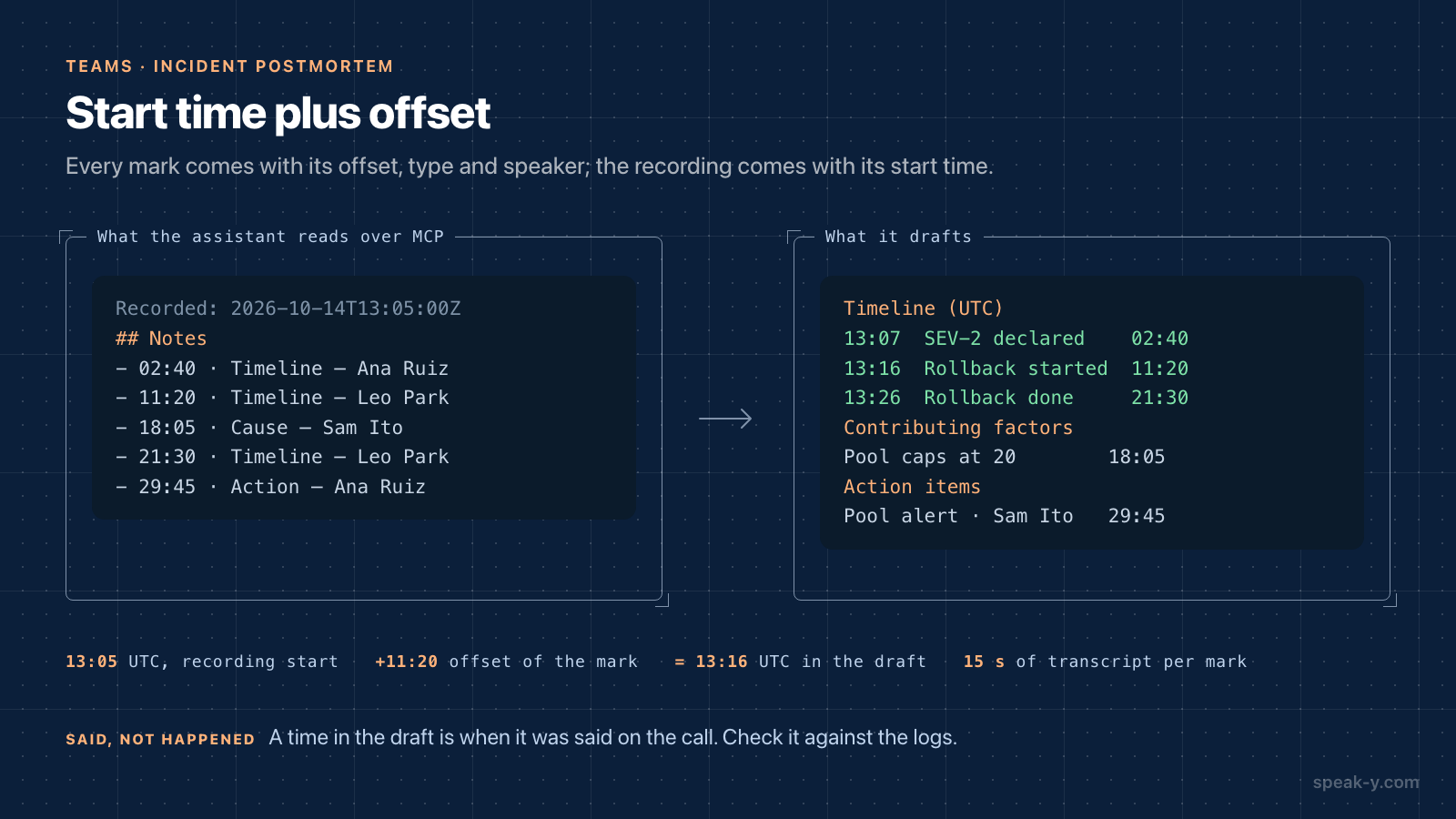
O assistente encontra a gravação pela tag e a lê. Junto com a transcrição, o Speak-Y entrega a ele as marcas em forma de lista: cada uma com o deslocamento, o tipo, o falante e as primeiras palavras da frase em que foi fixada, como «18:05 · Cause — Sam Ito: o novo pool de conexões tem limite de 20». A transcrição também começa com o horário de início da gravação, então o assistente consegue transformar «11:20 de chamada» em «13:16 UTC».
O rascunho volta no formato do seu modelo: as marcas Timeline como linha do tempo, as marcas Cause como fatores contribuintes, as marcas Action como próximos passos. O assistente lê a cópia que está no seu Mac, mas o modelo dele roda na nuvem, então o texto vai para esse fornecedor — MCP local ou na nuvem explica o que isso significa para um incidente de segurança.
O que o rascunho não tem como saber
O rascunho é um ponto de partida, e só é fiel a uma coisa: o que foi dito na chamada, e quando. Antes que ele vire um postmortem:
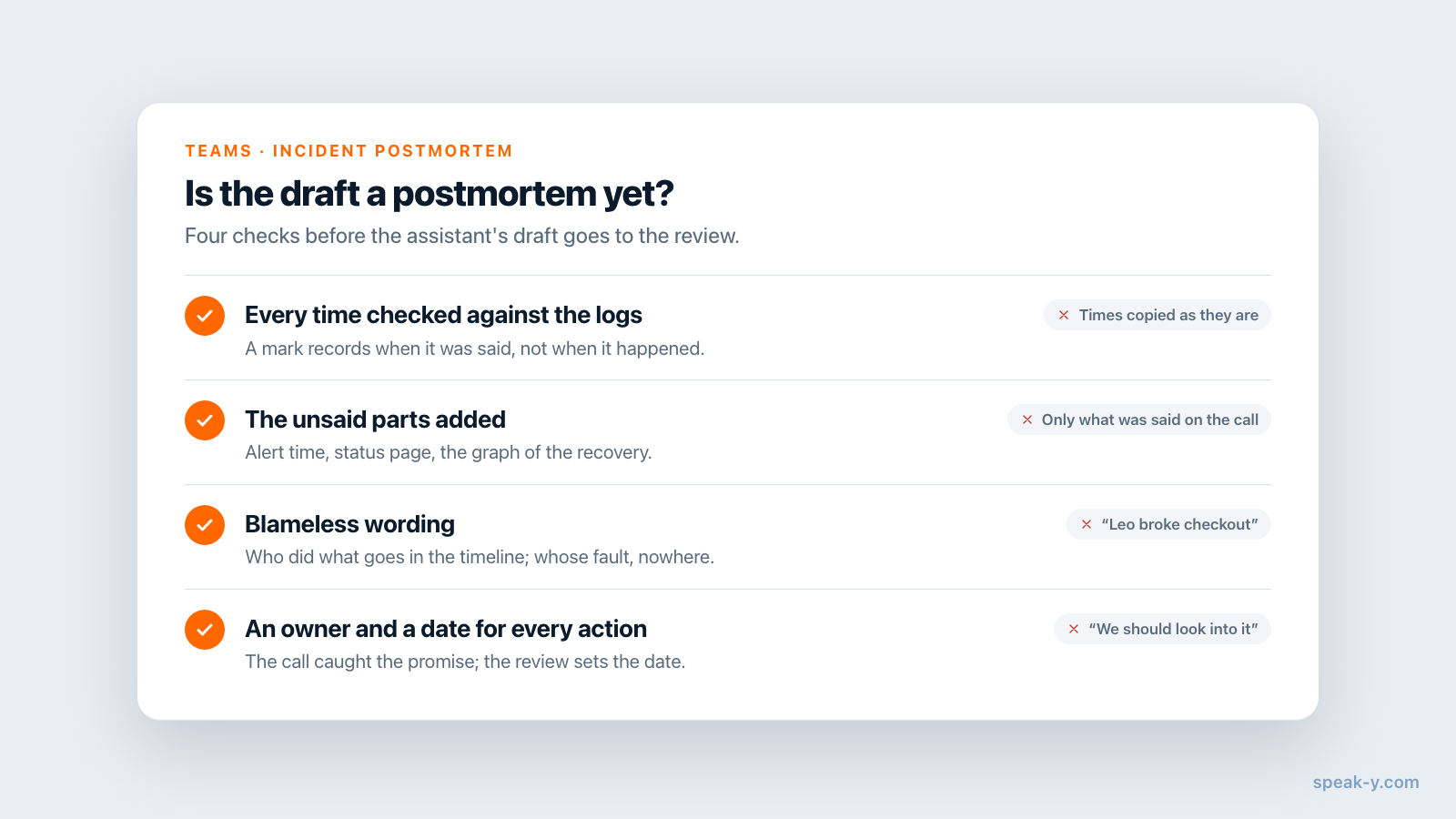
- Confira cada horário com os logs. Uma marca Timeline registra quando alguém disse que o rollback tinha terminado, o que pode ser minutos depois de ele ter terminado de fato.
- Acrescente o que nunca foi dito. Quando o alerta disparou, quando a página de status mudou, o gráfico que mostrou a recuperação — isso vem da sua ferramenta de alertas, da página de status e dos dashboards.
- Mantenha-o sem culpados. Uma transcrição cita pessoas. «O Leo fez o deploy da mudança» pertence à linha do tempo; de quem foi a culpa não pertence a lugar nenhum.
- Dê a cada ação um responsável e uma data. As marcas Action capturam o que foi prometido na chamada; combinar quem faz e até quando é tarefa da revisão.
A gravação substitui a arqueologia, não a investigação.
Limites e custos
- Duração. Conferido em speak-y.com em 15 de outubro de 2026: o Free interrompe uma gravação de reunião aos 30 minutos, o Pro ($10 por mês) aos 60, o Pro+ ($15) e o Max ($30) às quatro horas. Um incidente longo no Pro significa uma segunda gravação.
- Uma pessoa gravando. As marcas pertencem à gravação de quem as pressionou. Duas pessoas gravando a mesma chamada geram duas meias linhas do tempo.
- Canais no Mac. Os espaços de trabalho e os canais ficam no app para macOS. Criar um espaço de trabalho exige o Pro ou um plano superior; os colegas entram de graça em qualquer plano.
Em resumo
Três tipos de nota — Timeline, Cause, Action — no ⌥2, ⌥3 e ⌥4. Na chamada: o escriba grava, diz o evento em voz alta e pressiona a tecla. Depois dela: nomes, uma tag de incidente, To channel → Incidents. Então uma pergunta ao assistente e um rascunho para conferir com os logs. A página Teams trata dos espaços de trabalho e dos canais, e itens de ação que realmente são cumpridos fala da parte que vem depois do postmortem: fechar os próximos passos.
FAQ
Como transformar uma chamada de incidente em um rascunho de postmortem?
Grave a chamada de incidente no Speak-Y e peça a uma pessoa que pressione um atalho sempre que for dito algo que mereça entrar na linha do tempo: Timeline para eventos, Cause para a causa, Action para os próximos passos. Depois da chamada, compartilhe a gravação em um canal Incidents e peça a um assistente de IA conectado ao servidor MCP do Speak-Y que rascunhe o postmortem a partir dessas marcas. O rascunho lista cada marca com o horário, o falante e as palavras ditas.
O assistente consegue colocar a linha do tempo em UTC?
Sim, com uma verificação. Cada marca guarda o seu deslocamento em relação ao início da gravação, e a transcrição que o assistente lê começa com o horário de início da gravação, então o assistente pode somar os dois. O resultado é o momento em que algo foi dito na chamada, não o momento em que aconteceu no sistema; compare cada linha com os seus logs e o histórico de alertas antes de publicar.
O Speak-Y grava a tela, os dashboards ou os logs durante um incidente?
Não. O Speak-Y grava o áudio do Mac de quem inicia a gravação: o microfone e o som do app de chamadas. Gráficos, linhas de log, o canal de chat e os horários da sua ferramenta de alertas não estão na gravação; coloque links para eles ou cole-os no postmortem você mesmo.
Quem deve pressionar as marcas durante uma chamada de incidente?
Uma pessoa, normalmente o escriba que o incident commander designa no início. As marcas pertencem à gravação de quem as pressionou, então uma pessoa gravando e um escriba no mesmo Mac resultam em uma linha do tempo limpa. Um momento esquecido pode ser marcado depois, ao reproduzir a gravação.
Quanto custa essa configuração?
O servidor MCP é gratuito em todos os planos. Criar um espaço de trabalho de equipe exige o Pro ou um plano superior, e os colegas entram de graça em qualquer plano. Chamadas de incidente costumam ser longas: conferido em speak-y.com em 15 de outubro de 2026, o Free interrompe uma reunião aos 30 minutos, o Pro ($10 por mês) aos 60, e o Pro+ ($15) e o Max ($30) às quatro horas.