Transcrição de entrevista remota: citações e legendas SRT
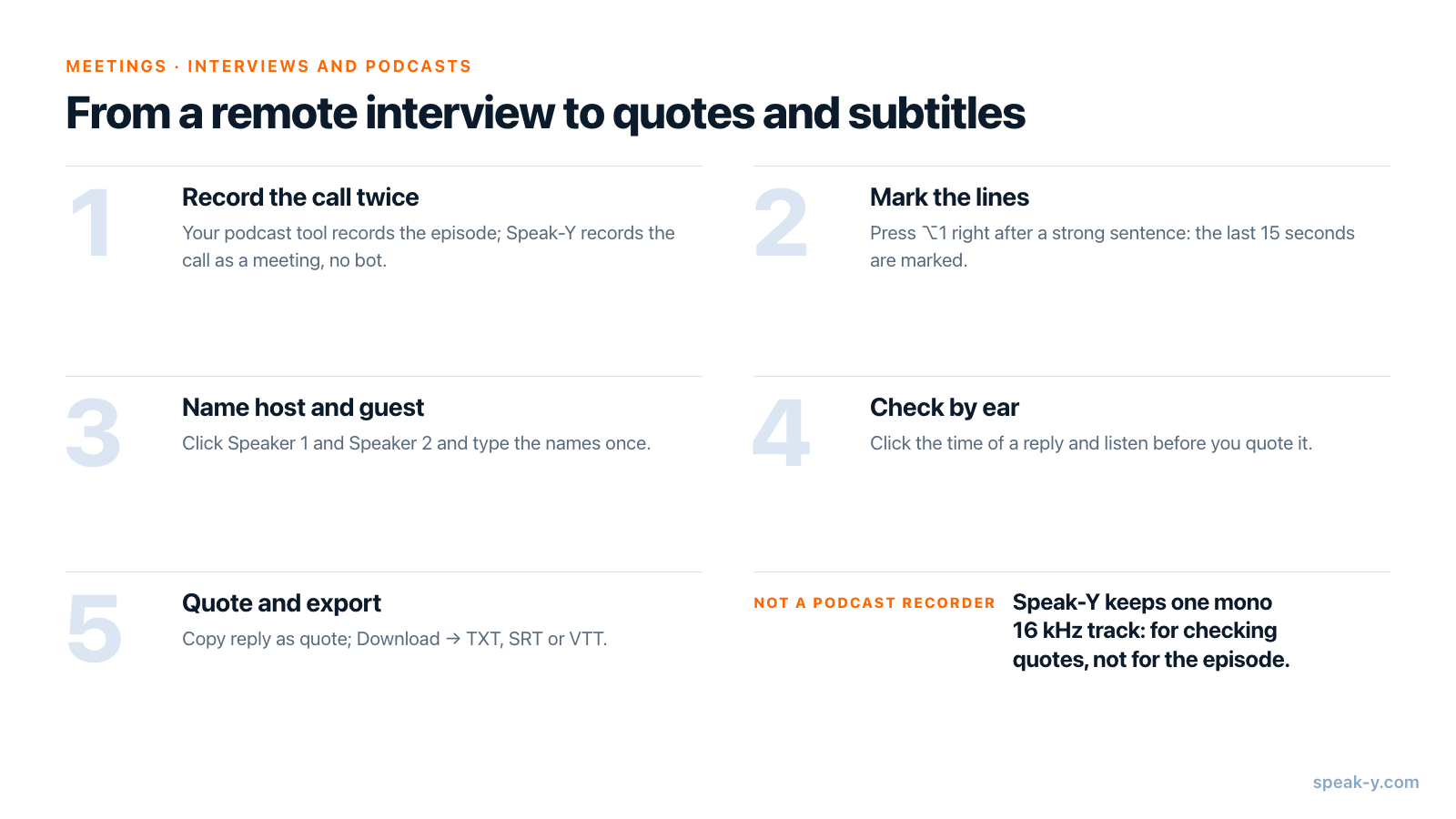
O caminho mais curto de uma entrevista remota até uma transcrição publicável é tratar a gravação do episódio e a transcrição como dois trabalhos diferentes. Grave o episódio do jeito de sempre e deixe o Speak-Y gravar a mesma chamada no seu Mac como reunião — nenhum bot entra — enquanto você pressiona ⌥1 depois de cada fala que talvez cite. Depois da chamada, dê nome ao apresentador e à pessoa convidada, clique no tempo de cada citação para ouvi-la e copie-a com Copiar a fala como citação: ela chega com o nome da pessoa convidada e o minuto em que foi dita. A transcrição completa sai em TXT, e as legendas, em SRT ou VTT.
Este guia descreve o app para macOS em 1º de outubro de 2026 e acompanha um trabalho comum: uma entrevista de uma hora com uma pessoa convidada pelo Zoom, pelo Google Meet ou por um estúdio no navegador, uma citação para a matéria e legendas para o corte em vídeo.
O fluxo num relance
A parte lenta de publicar uma entrevista é tudo o que vem depois da conversa: encontrar a frase de que você se lembra, conferir se ela foi mesmo dita daquele jeito e acertar os tempos para o vídeo. A rotina leva a maior parte disso para uma tecla durante a chamada e alguns minutos depois dela.
Antes da entrevista: o que o Speak-Y grava e o que não grava
O Speak-Y grava chamadas quando o Modo reunião está ligado (Configurações → Interface & Behavior → Modo reunião: Off, Manual ou Auto). Ele capta o seu microfone e o áudio que o seu Mac reproduz, então Zoom, Microsoft Teams, Google Meet e estúdios no navegador funcionam do mesmo jeito, e nada aparece na lista de participantes da chamada — veja gravar reuniões sem bots.
Essa gravação serve para a transcrição, não para o episódio. O Speak-Y guarda o áudio da chamada no seu Mac como uma única faixa mono a 16 kHz, com as duas vozes misturadas: o suficiente para o reconhecimento de fala e para conferir uma citação, mas não para editar nem publicar. Grave o episódio em si na sua ferramenta de podcast ou com a gravação do próprio app de chamadas.
Confira o plano em relação à duração da conversa. Em 1º de outubro de 2026:
| Plano | Reunião mais longa | Tempo de reunião por mês |
|---|---|---|
| Free | 30 minutos | 2 horas |
| Pro | 60 minutos | 10 horas |
| Pro+ | 4 horas | 40 horas |
A gravação para no limite do plano, e uma hora de entrevista mais o papo antes dela passa de 60 minutos — um programa semanal é trabalho para o Pro+.
Como nenhum bot entra, a plataforma não vai anunciar a gravação por você. Peça a autorização da pessoa convidada na chamada e no convite, e combinem se as citações serão revisadas antes da publicação; é legal gravar reuniões? repassa as regras de consentimento por país. Se quiser, abra Configurações → Notas → Adicionar tipo de nota e crie um tipo «Citação em destaque» com cor e atalho próprios; a marca padrão é Marcar o momento, no ⌥1.
Durante a entrevista: marque as falas que vai citar
Quando a chamada começa, o Speak-Y pergunta Gravar como reunião? acima do botão de gravação; clique na marca de seleção. Quando a pessoa convidada disser algo que você vai querer na matéria ou na descrição do episódio, pressione ⌥1. O Speak-Y marca os últimos 15 segundos — o botão mostra por um instante Últimos 15 s marcados — e essas palavras aparecem depois destacadas na transcrição.
- Pressione logo depois da frase: a marca olha para trás, não para a frente.
- Uma marca guarda o tipo e o tempo, sem texto, então não há nada para digitar.
- Deixou passar uma? Depois da chamada, passe o mouse sobre uma fala e clique em +, ou clique com o botão direito → Adicionar nota.
- Os botões de marca ficam ocultos enquanto você compartilha a tela.
Depois da chamada: dê nome ao apresentador e à pessoa convidada
Abra a gravação em Reuniões. O Speak-Y separou as vozes e as numera na ordem em que falaram pela primeira vez; como apresentador, normalmente é você quem abre, então você é Speaker 1 e a pessoa convidada, Speaker 2. Clique em cada chip no topo da gravação, digite o nome e pressione Enter. Agora cada fala mostra o nome, assim como as citações copiadas, as exportações em TXT e de legendas e o que um assistente de IA lê.
Confira cada citação de ouvido
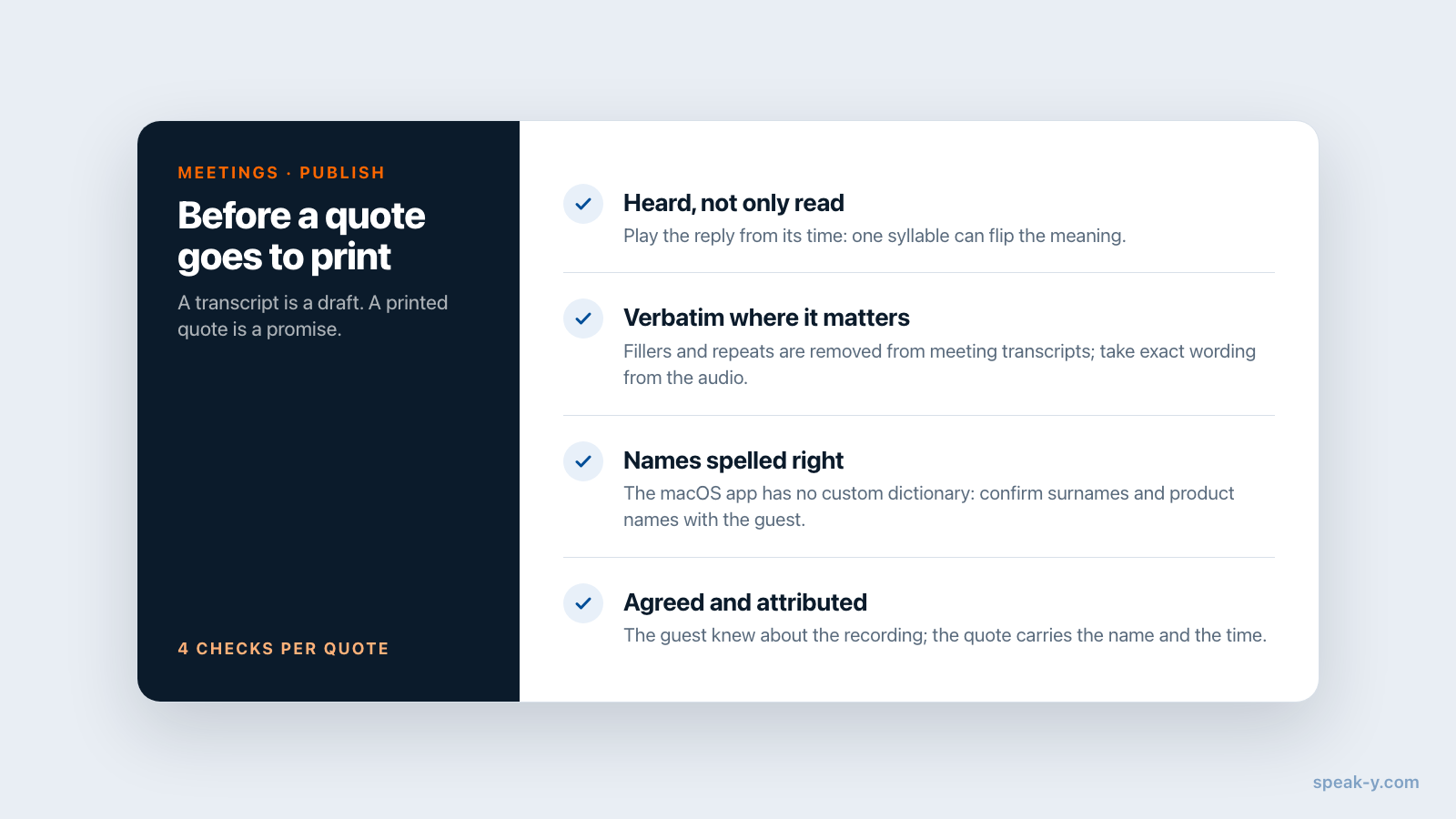
Uma transcrição é um rascunho do que foi dito; uma citação publicada é a promessa de que foi dito daquele jeito.
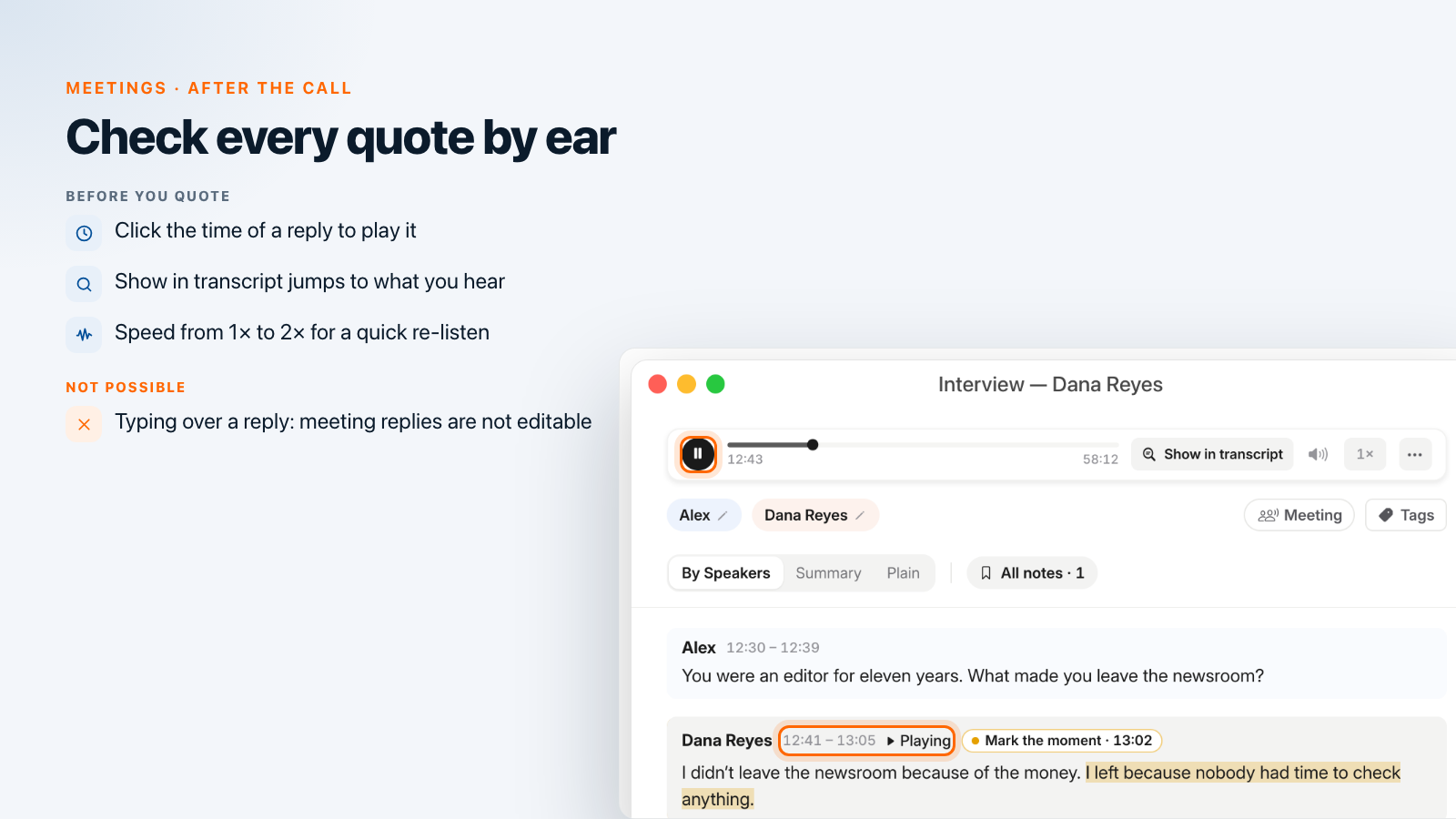
- Clique no tempo da fala (por exemplo, 12:41 – 13:05) para tocar a partir dali. A fala fica cinza e mostra A reproduzir; o player no topo tem um menu de velocidade (de 1× a 2×) e Mostrar no texto, que pula para a fala que você está ouvindo.
- Respostas longas são divididas em trechos de cerca de um minuto, cada um com o seu próprio tempo, então um clique começa perto da frase de que você precisa.
- O texto passa por uma limpeza leve. Muletas como «hã» e «tipo» e repetições acidentais são removidas das transcrições de reunião. Se o seu veículo cita literalmente, pegue as palavras exatas do áudio.
- Nomes e termos são o ponto fraco. O app para macOS não tem dicionário personalizado, então confira um sobrenome ou o nome de um produto com a pessoa convidada.
As falas de uma reunião não podem ser editadas diretamente. Se a gravação saiu no idioma errado ou truncada, abra … → Retranscrever, escolha o Idioma e inicie: o Speak-Y envia de novo o áudio guardado e adiciona uma nova versão com a sua própria divisão de falantes, mantendo a atual. Com o reconhecimento aprimorado ligado, a janela também pergunta Quantos participantes — coloque 2. Uma única palavra mal reconhecida é mais rápida de corrigir na citação ou no arquivo exportado, depois de ouvir o momento. O Speak-Y reconhece mais de 67 idiomas; como funciona a conversão de fala em texto explica por que os nomes são os primeiros a falhar.
Copie a citação e a transcrição completa
Clique com o botão direito na fala e escolha Copiar a fala como citação. A área de transferência recebe a fala inteira neste formato:
«Não saí da redação por causa do dinheiro. Saí porque ninguém tinha tempo de checar nada.» — Dana Reyes, 12:41
O tempo é onde a fala começa, então o seu editor consegue encontrar o momento. O Speak-Y coloca o texto entre aspas angulares « »; troque-as pelo padrão do seu veículo.
- Parte de uma fala: selecione as palavras, clique com o botão direito → Copiar como citação.
- Uma pergunta e a resposta: clique em Selecionar acima da transcrição, escolha a primeira e a última fala e copie-as como diálogo.
- A entrevista inteira: … → Baixar → TXT (com marcas de tempo) gera um bloco por fala com o nome e o tempo — uma base para uma matéria em formato pingue-pongue.
Exporte legendas: SRT e VTT
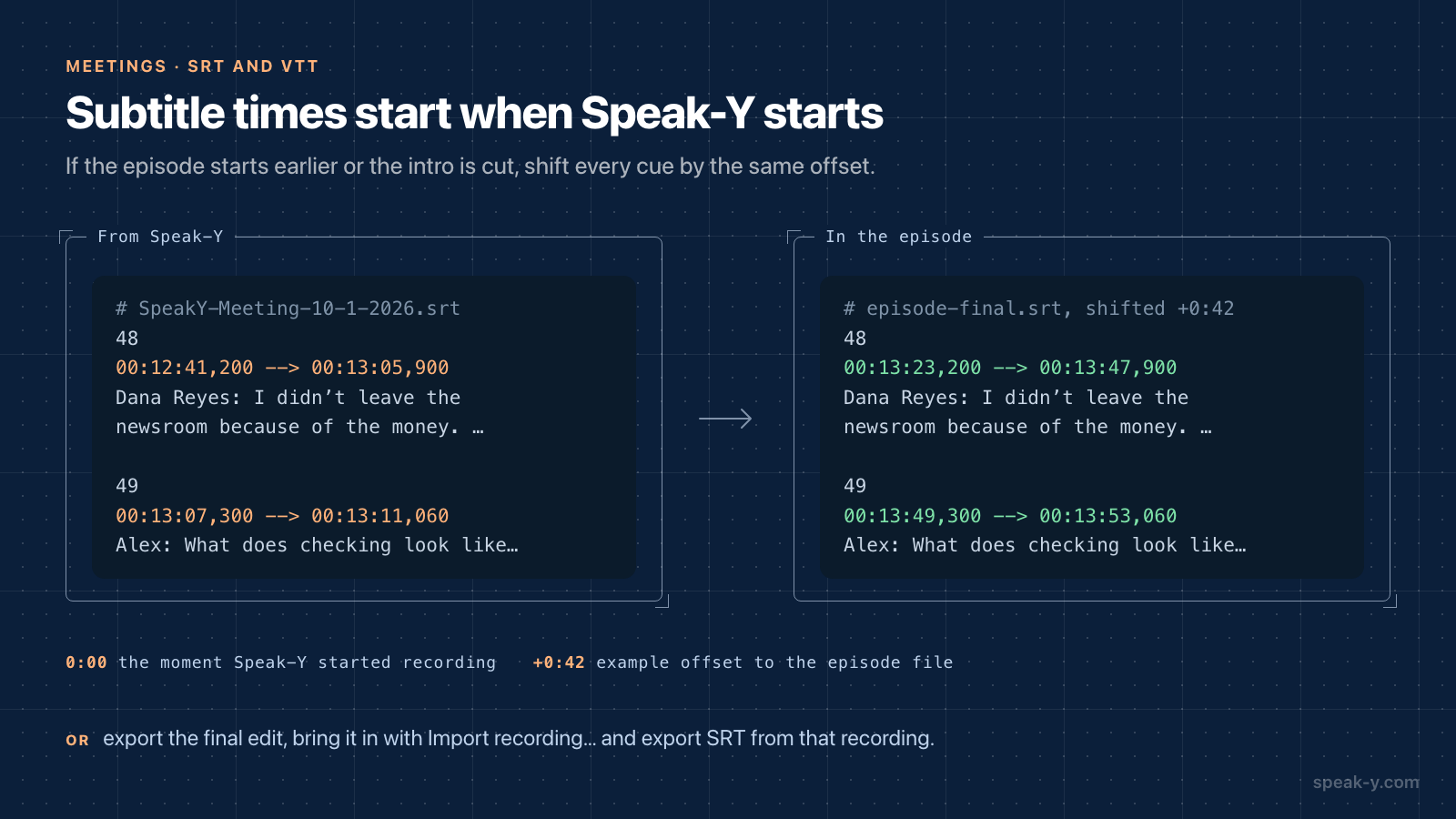
O mesmo menu Baixar tem SRT (legendas) e VTT (legendas web). Os dois trazem as mesmas legendas, uma por fala, e cada uma começa com o nome de quem falou:
48
00:12:41,200 --> 00:13:05,900
Dana Reyes: I didn't leave the newsroom because of the money. I left because nobody had time to check anything.
Três coisas para saber antes de subir os arquivos:
- O relógio começa quando o Speak-Y começou a gravar, não quando a sua ferramenta de podcast começou. Se o episódio começa em outro momento ou você cortou a abertura, desloque as legendas no seu editor: se o Speak-Y começou 42 segundos depois da sua ferramenta de gravação, cada legenda precisa aparecer 42 segundos mais tarde. Ou exporte a edição final, traga-a com Importar gravação… no topo da lista de gravações, dê nome aos falantes de novo e exporte o SRT dessa gravação: aí os tempos batem com o arquivo que você publica.
- As legendas são longas — uma fala, ou um trecho de até cerca de um minuto. Servem para uma faixa de transcrição; para legendas na tela, divida-as no seu editor.
- Os nomes estão no texto. Mantenha-os, ou remova-os se as legendas devem mostrar só as palavras.
Opcional: títulos e notas do episódio com o seu assistente de IA
Se Claude, ChatGPT, Cursor ou outro cliente MCP estiver conectado ao Speak-Y (Configurações → Integrações; o servidor MCP é gratuito em todos os planos), peça:
- «Sugira cinco títulos para a minha entrevista com Dana Reyes, com menos de 60 caracteres cada.»
- «Escreva as notas do episódio com uma marca de tempo para cada assunto, usando o momento em que o assunto começa na transcrição.»
O assistente lê a transcrição localmente, na biblioteca do Speak-Y, com o nome de quem falou e o horário de início em cada fala e as suas marcas numa lista separada, então as marcas de tempo dele vêm da gravação. São os tempos do Speak-Y, então desloque-os como as legendas, se precisar. O modelo roda na nuvem e recebe a transcrição — pense duas vezes no caso de uma entrevista sob embargo. Prompts para perguntar à IA sobre as suas reuniões traz mais pedidos desse tipo.
O que você tem no fim
Uma entrevista rende uma transcrição com o nome certo em cada fala, as citações que você marcou — cada uma ouvida e copiada com o seu tempo —, um TXT para a matéria e um SRT ou VTT para o vídeo. O áudio do episódio fica na sua ferramenta de gravação. Faz muitas entrevistas? Das entrevistas com clientes às citações mostra como marcá-las com tags e pesquisar em todas de uma vez.
FAQ
Como transformar uma entrevista remota em transcrição com o nome de quem falou?
Grave a chamada no Speak-Y como reunião: ele capta o seu microfone e o som que o seu Mac reproduz, então nenhum bot entra no Zoom, no Google Meet ou no navegador. Depois da chamada, clique nos chips Speaker 1 e Speaker 2 e digite o nome do apresentador e o da pessoa convidada; a partir daí, cada fala, cada citação copiada e cada exportação trazem esses nomes.
O Speak-Y pode substituir a gravação do meu podcast?
Não. O Speak-Y guarda o áudio da chamada no seu Mac como uma única faixa mono a 16 kHz, com as duas vozes misturadas: o suficiente para conferir uma citação, mas não para publicar um episódio. Grave o episódio com a sua ferramenta de sempre e use o Speak-Y para a transcrição, as citações e as legendas.
Posso exportar legendas de uma entrevista gravada no Speak-Y?
Sim. Na gravação, abra o menu …, depois Baixar, e escolha SRT (legendas) ou VTT (legendas web). Cada legenda é uma fala, uma resposta longa é dividida em trechos de cerca de um minuto, e cada legenda começa com o nome de quem falou. Os tempos contam a partir do momento em que o Speak-Y começou a gravar, então desloque-os no seu editor se o episódio começar em outro ponto.
Posso corrigir um erro na transcrição de uma reunião?
Não digitando: as falas de uma gravação de reunião não podem ser editadas no Speak-Y. Se o idioma estava errado ou o texto saiu truncado, use … → Retranscrever para criar uma nova versão a partir do áudio guardado; a versão antiga continua lá. Para uma única palavra mal reconhecida, corrija-a na citação ou no arquivo exportado depois de ouvir aquele momento.
De qual plano do Speak-Y preciso para uma entrevista de uma hora?
Em 1º de outubro de 2026, o Free grava reuniões de até 30 minutos, o Pro de até 60 minutos e o Pro+ de até 4 horas, com 2, 10 e 40 horas de reunião por mês, respectivamente. Uma hora de conversa mais o papo antes dela passa de 60 minutos, então conte com o Pro+.