Notas de aula para estudantes: grave aulas online com o Speak-Y
Um semestre de aulas online são quarenta horas de vídeo que ninguém assiste de novo antes da prova. A alternativa custa uma tecla durante cada aula e um minuto depois dela: grave a aula como reunião no Speak-Y, pressione ⌥1 quando o professor disser «isso cai na prova» e marque a gravação com a tag da matéria. Antes da prova, ⌘K e um termo trazem todas as aulas que o mencionaram, com a linha em volta da ocorrência, e o seu assistente de IA explica o assunto do jeito que o professor explicou, com a aula e o momento de cada referência.
Este guia descreve o app para macOS em 1 de outubro de 2026 e acompanha uma matéria comum: doze aulas de 90 minutos no Zoom e um professor que anuncia os temas da prova de passagem.
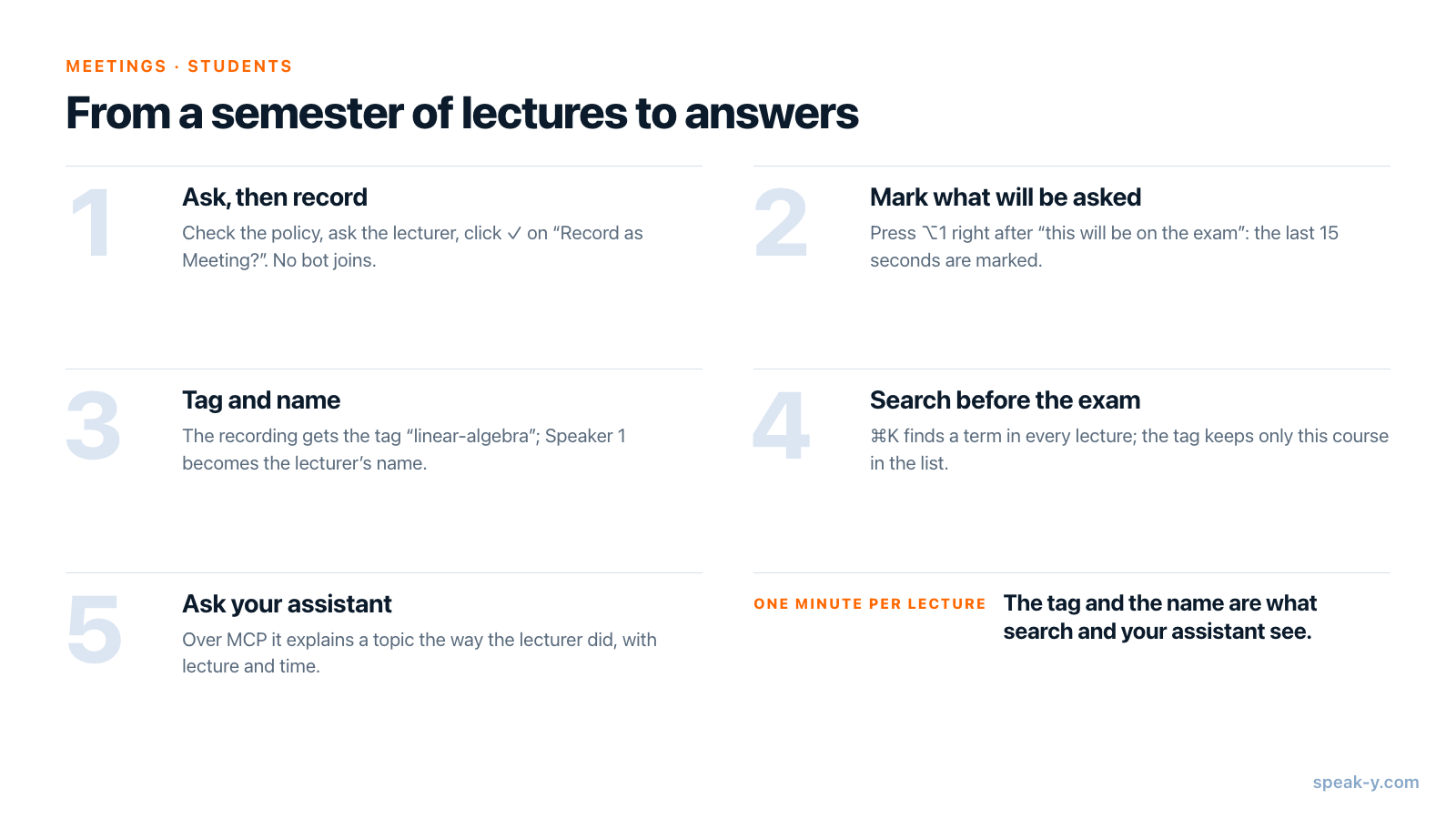
A rotina num relance
Nada aqui pede que você digite durante a aula. O trabalho se concentra em três momentos: uma tecla quando algo importa, uma tag e um nome logo depois, a busca antes da prova.
Antes da primeira aula: permissão, plano e idioma
Peça antes de gravar. O Speak-Y grava no seu Mac, então nenhum bot entra na chamada e a plataforma não anuncia nada por você. Isso passa a ser tarefa sua: confira a política de gravação da universidade e os termos da plataforma, e pergunte ao professor na primeira aula — a maioria aceita uma gravação que fica no seu notebook, alguns vão pedir que você não a compartilhe. Se uma frase basta ou se você precisa de consentimento por escrito depende de onde você estuda; é legal gravar reuniões? repassa as regras por país.
Confira o plano em relação à duração de uma aula. O Speak-Y para a gravação no limite por reunião do seu plano, e uma aula de 90 minutos é mais longa que o limite de dois planos. Em 1 de outubro de 2026:
| Plano | Reunião mais longa | Tempo de reunião por mês |
|---|---|---|
| Free | 30 minutos | 2 horas |
| Pro | 60 minutos | 10 horas |
| Pro+ | 4 horas | 40 horas |
| Max | 4 horas | 100 horas |
Oito aulas de 90 minutos por mês são 12 horas. No Free, a gravação para aos 30 minutos; no Pro, aos 60 — a última meia hora de cada aula fica de fora, e as 10 horas mensais acabam depois da sexta aula. O plano para uma grade de aulas é o Pro+: 4 horas por reunião e 40 horas por mês cobrem três matérias assim. O Max acrescenta horas mensais, não duração. O servidor MCP usado mais adiante neste guia está incluído em todos os planos.
Defina o idioma da aula. O Speak-Y reconhece 68 idiomas. Escolha o idioma da aula em Configurações → General → Idioma de ditado, ou Detecção automática se as suas matérias misturam idiomas. Uma aula reconhecida no idioma errado mostra Incompatibilidade de idioma detectada com um botão Retranscrever; as três últimas versões ficam guardadas.
Ligue o Modo reunião em Configurações → Interface & Behavior: Manual pergunta antes de cada gravação, Auto começa quando uma chamada é detectada. Opcional: a marca padrão é Marcar o momento, no ⌥1; para organizar as marcas, abra Configurações → Notas → Adicionar tipo de nota e crie «Prova» e «Não entendi», cada um com a sua cor e o seu atalho.
Durante a aula: marque, não anote
Quando a aula começa, o Speak-Y pergunta Gravar como reunião? acima do botão de gravação; clique na marca de seleção. A partir daí, você só ouve. O Speak-Y grava o seu microfone e o áudio que o seu Mac reproduz numa única faixa, então as suas perguntas ficam na transcrição ao lado das respostas do professor — no Zoom, no Microsoft Teams, no Google Meet ou numa plataforma de aulas no navegador, tanto faz.
- «Isso cai na prova.» Pressione ⌥1 logo depois da frase. O botão mostra por um instante Últimos 15 s marcados, e esse trecho da transcrição aparece depois destacado. A marca olha para trás, então pressione depois, não antes.
- Não acompanhou a demonstração? A mesma tecla, ou o tipo «Não entendi», se você o criou. Uma marca guarda o tipo e o momento, sem texto — não há nada para digitar. Deixou passar uma? Depois da aula, clique com o botão direito na fala → Adicionar nota.
- A plataforma gravou a aula? Se você consegue baixar o arquivo, clique em Importar gravação… acima da lista de gravações e escolha-o. Um arquivo importado é tratado como reunião: os falantes são separados e um resumo é escrito. O arquivo fica no seu Mac; só a faixa de áudio vai para o servidor do Speak-Y para reconhecimento.
Logo depois da aula: uma tag, um nome e o resumo
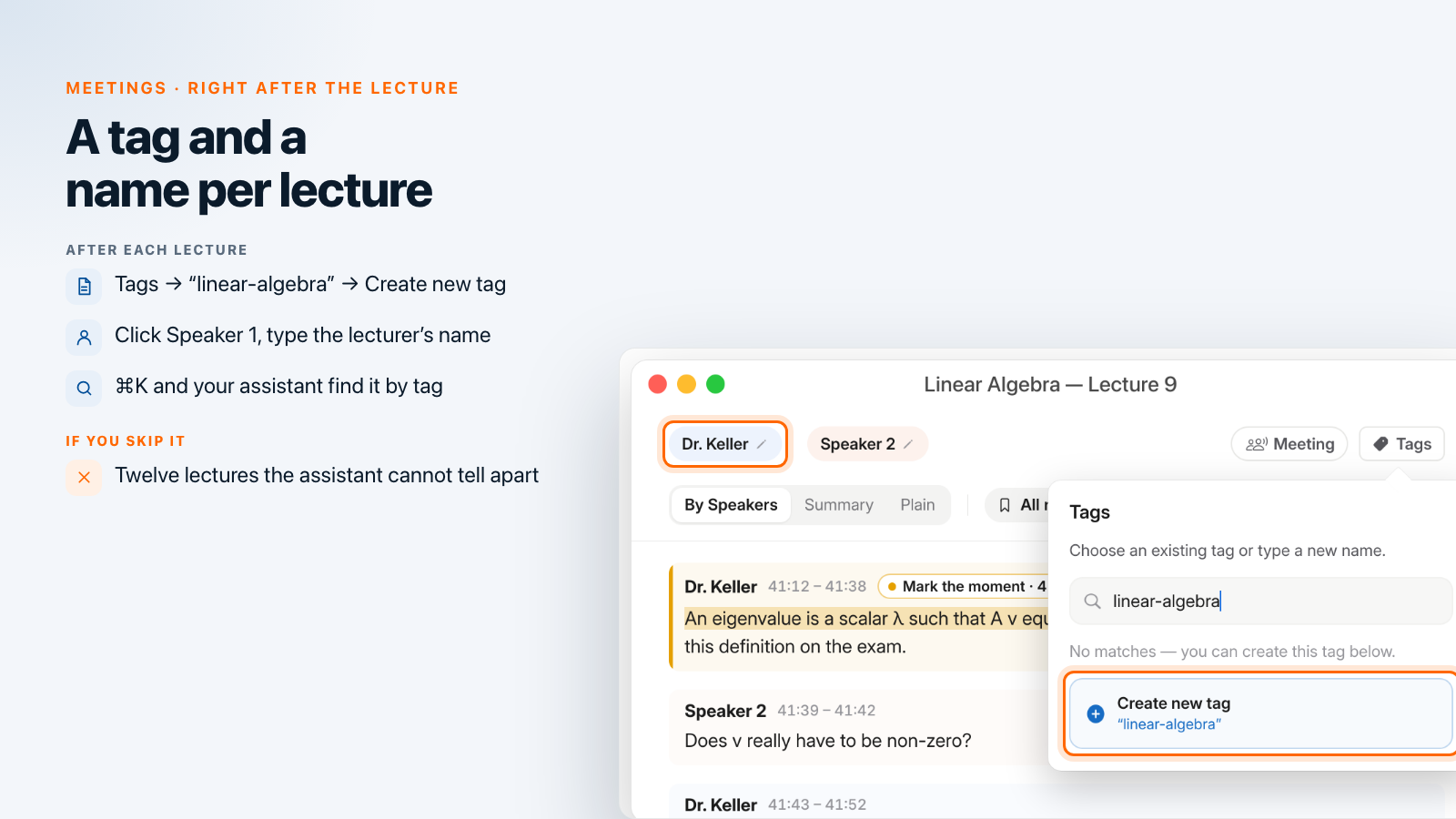
Este minuto é o que a busca e o seu assistente vão ver. Abra a gravação em Reuniões; o professor falou primeiro, então ele é o Speaker 1.
- Dê a tag da matéria. Clique em Tags na linha acima da transcrição, digite
linear-algebraem Pesquisar ou criar… e clique em Criar nova tag. A partir da segunda aula, a tag já está na lista e basta um clique. - Dê nome ao professor. Clique no chip Speaker 1, digite o nome e pressione Enter. Cada fala desse falante passa a mostrar o nome, assim como tudo o que é gerado a partir da transcrição: as citações copiadas, a exportação em texto e o que o seu assistente lê.
- Leia a aba Resumo. Uma gravação de aula tem três abas: Por falantes, Resumo e Texto simples. O resumo é escrito logo que a gravação termina, para qualquer gravação com mais de 150 palavras, em todos os planos, e não conta nas suas requisições de IA. A primeira seção são os Itens de ação — numa aula, «ler o capítulo 4 até quinta» com o momento em que foi dito — seguida de cinco a sete seções por tema, cada ponto com o seu momento. Ele mantém os nomes dos falantes que tinha naquele instante: um resumo escrito antes de você renomear o Speaker 1 continua dizendo «Speaker 1», enquanto a transcrição é atualizada.
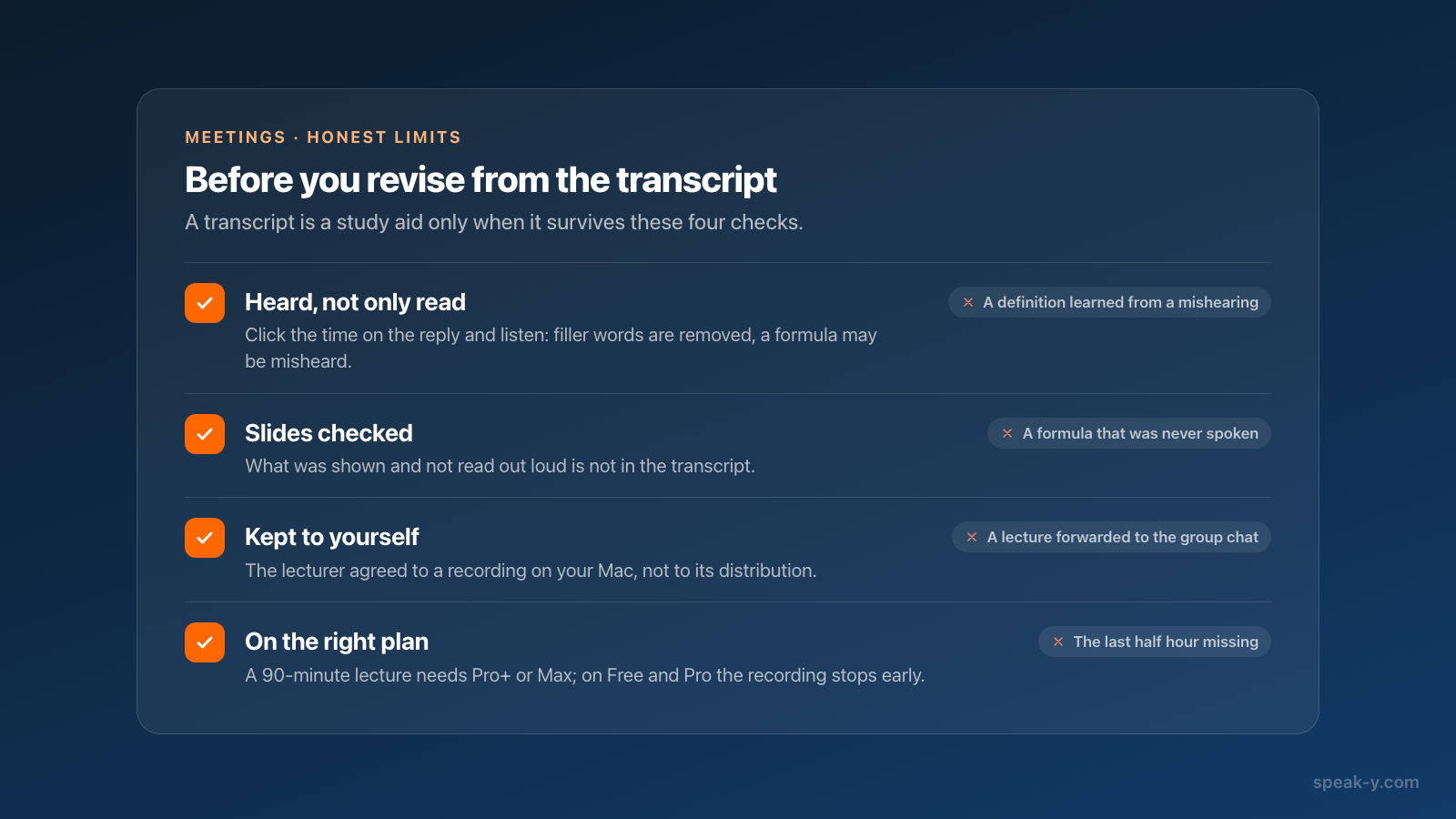
A transcrição de uma reunião não pode ser editada à mão, e vícios de linguagem e repetições são removidos dela. Se precisar de uma frase literal — uma definição, uma fórmula lida em voz alta — clique na marca de tempo da fala para reproduzi-la a partir dali.
As suas próprias notas, por voz, com a mesma tag
Em que a demonstração se apoiou, o que perguntar na semana que vem — diga logo depois da aula. Pressione ⌥ Space uma vez, fale, pressione de novo; a nota fica salva em Notas. Dê a ela a mesma tag linear-algebra e ela aparece ao lado das aulas em todas as buscas abaixo. Uma nota desordenada vira um esquema com Processamento IA — das notas de voz a um rascunho estruturado mostra como.
Antes da prova: encontre cada menção com ⌘K
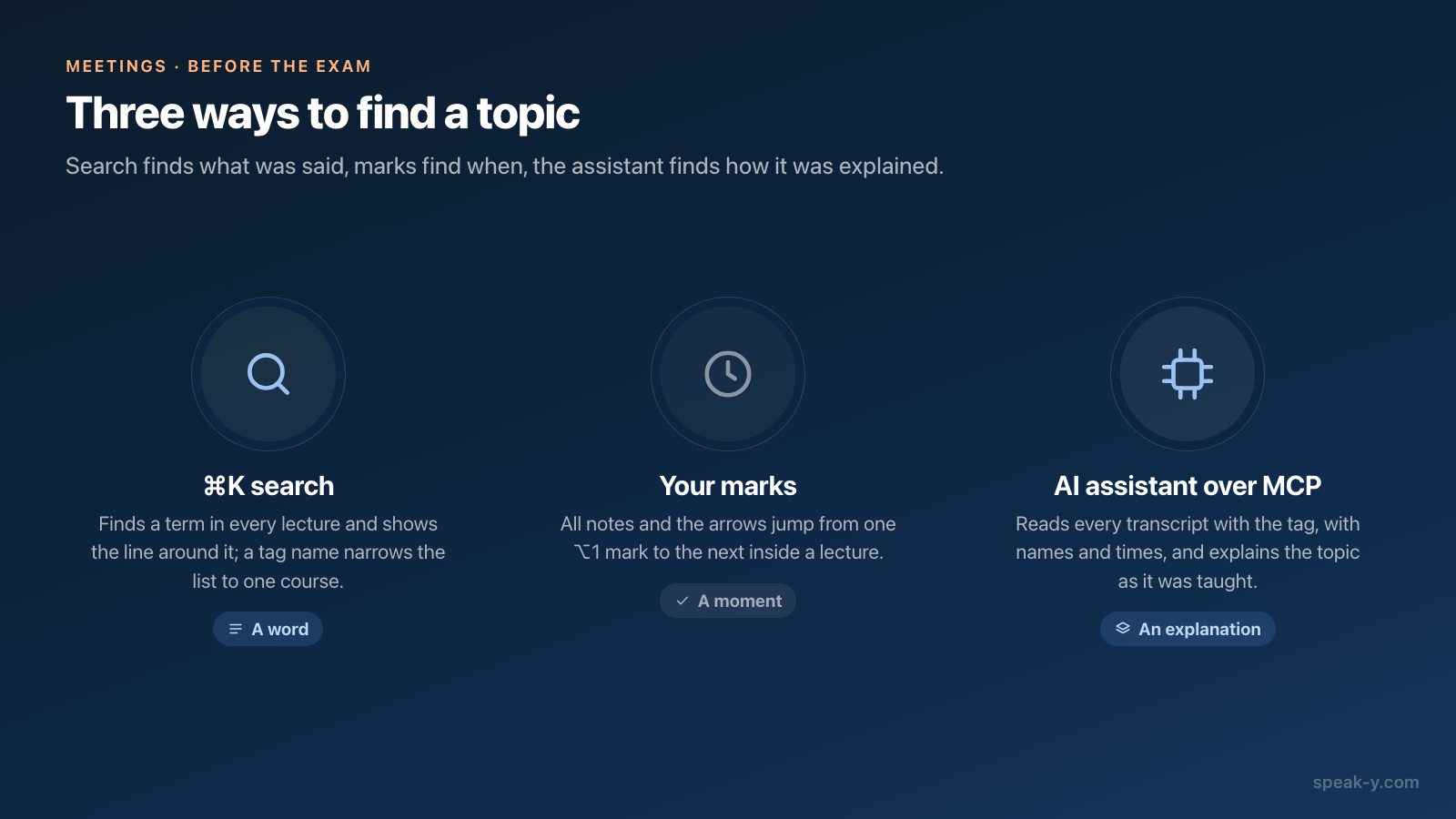
Com as doze aulas marcadas com a tag, pressione ⌘K em qualquer lugar da janela do Speak-Y. Pesquisar tudo… busca no texto de todas as gravações e nos nomes das suas tags. Digite «autovalor», e cada aula que o contém aparece com a data e a linha em volta da primeira ocorrência. Se digitar o nome da tag e escolhê-la em Tags, a lista fica só com essa matéria — aulas e as suas notas de voz juntas, dia a dia.
Escolher um resultado abre a gravação; não pula para a linha correspondente. Dentro da gravação, quem faz isso são as suas marcas: a faixa acima da transcrição começa com Todas as notas e a contagem delas, com um chip por tipo e setas que passam de uma marca para a seguinte — todos os momentos «Prova» de uma aula num minuto.
Para ver quem disse antes de abrir qualquer coisa, use a lupa acima da lista de gravações: Pesquisar transcrições… também busca em títulos e resumos, tem um filtro Etiqueta e mostra as falas correspondentes de cada aula com o nome de quem falou e a marca de tempo.
Antes da prova: pergunte ao seu assistente sobre todas as aulas
A busca encontra palavras. A pergunta antes de uma prova é outra: explique isso do jeito que foi ensinado. Isso é trabalho para um assistente de IA com as doze transcrições. Conecte Claude, ChatGPT, Cursor ou outro cliente MCP uma vez em Configurações → Integrações — conectar as notas de reunião a assistentes de IA mostra o passo a passo — e pergunte:
- «Explique autovalores do jeito que o professor explicou nas minhas gravações com a tag linear-algebra, com a aula e o momento de cada referência.»
- «Monte uma lista de perguntas de autoavaliação a partir de todas as gravações com a tag linear-algebra, uma por tema, com a aula que o cobre.»
- «Liste todos os momentos que marquei nessas gravações, com a frase em volta.»
O assistente não adivinha pelos títulos. Ele lista as gravações com a tag e depois lê cada transcrição por falante: cada bloco começa com o nome de quem falou e o momento em que a fala começa, e uma lista separada mostra as suas marcas com as respectivas marcas de tempo. Sem a tag, ele não distingue álgebra linear de estatística.
A leitura acontece localmente, direto da biblioteca do Speak-Y no seu Mac, mesmo com o app fechado. O modelo do assistente roda na nuvem, então as transcrições que ele lê vão para ele. E é o assistente que decide o que citar: confira uma definição na aula antes que ela entre nas suas anotações. Prompts para perguntar à IA sobre as suas reuniões traz mais pedidos desse tipo.
O que esta rotina não faz
- Não funciona no Linux, onde o Speak-Y não grava reuniões; no Windows, o app grava reuniões com nomes de quem falou e tags, mas sem marcas.
- Sem exportação para documento: ⋯ → Baixar dá TXT (com marcas de tempo), SRT ou VTT, uma linha por fala com o nome; as marcas não são exportadas.
- Sem slides: uma fórmula mostrada e não lida em voz alta não está na transcrição.
- Sem compartilhamento: o professor concordou com a sua gravação, não com a distribuição dela.
Para onde vão as quarenta horas
Marcar não custa nada durante a aula, e dar a tag leva um minuto depois dela. Antes da prova, o semestre é uma busca, duas ou três perguntas ao seu assistente e alguns minutos ouvindo os momentos que você marcou. Por que uma sala silenciosa e um microfone limpo melhoram essa busca — como funciona o reconhecimento de fala.
FAQ
Como gravar uma aula online no Mac sem um bot entrar na chamada?
Ligue o Modo reunião no Speak-Y (Configurações → Interface & Behavior). Quando a aula começa no Zoom, no Microsoft Teams ou no navegador, o app pergunta Gravar como reunião? acima do botão de gravação; clique na marca de seleção. Ele grava o seu microfone e o áudio que o seu Mac reproduz, então nada entra na chamada e ninguém vê um bot. Pergunte ao professor ou confira a política da sua universidade antes de gravar.
De qual plano do Speak-Y preciso para um semestre de aulas de 90 minutos?
Em 1 de outubro de 2026, o Free grava reuniões de até 30 minutos cada e 2 horas por mês, o Pro de até 60 minutos cada e 10 horas por mês, o Pro+ de até 4 horas cada e 40 horas por mês, e o Max de até 4 horas cada e 100 horas por mês. A gravação para no limite por reunião, então uma aula de 90 minutos exige o Pro+ ou o Max. Oito aulas de 90 minutos por mês são 12 horas — cabem no Pro+.
Posso pesquisar um termo em todas as minhas aulas antes da prova?
Sim. Na janela do Speak-Y, pressione ⌘K e digite o termo: Pesquisar tudo… busca no texto de todas as gravações e nos nomes das suas tags, e mostra cada aula que o contém com a data e a linha em volta da ocorrência. A lupa acima da lista de gravações também busca em títulos e resumos, filtra por tag e mostra as falas correspondentes com o nome de quem falou e a marca de tempo.
Um assistente de IA consegue explicar um assunto do jeito que o professor explicou?
Sim, se Claude, ChatGPT, Cursor ou outro cliente MCP estiver conectado ao Speak-Y (Configurações → Integrações). O assistente pode listar só as gravações com a tag da matéria e ler cada transcrição com o nome do professor, a marca de tempo de cada fala e as suas marcas, e depois explicar o assunto a partir dessas aulas, citando a aula e o momento. O servidor MCP está incluído em todos os planos; o modelo do assistente roda na nuvem, então as transcrições que ele lê vão para ele.
O Speak-Y transcreve aulas em outros idiomas além do inglês?
O Speak-Y reconhece 68 idiomas; escolha o idioma da aula em Configurações → General → Idioma de ditado, ou escolha Detecção automática. Se uma aula foi reconhecida no idioma errado, a gravação mostra Incompatibilidade de idioma detectada com um botão Retranscrever, e a nova versão substitui a antiga, enquanto as três últimas versões ficam guardadas.