Da sprint planning às tarefas no Claude Code, a partir da gravação
A sprint planning produz duas coisas: um plano com que a equipe concordou e um backlog que alguém precisa escrever depois. É no segundo que o plano emagrece. Os critérios de aceitação discutidos por dez minutos viram uma linha, os itens «não nesta sprint» desaparecem, e quem disse «eu pego o endpoint» não é quem aparece como responsável.
Um caminho mais curto: grave a planning no Speak-Y, pressione um atalho quando uma tarefa, um critério de pronto ou um «não nesta sprint» for dito e, logo depois da reunião, peça ao Claude Code ou ao Cursor que rascunhe as tarefas a partir da gravação via MCP. O assistente escreve um rascunho por tarefa em um arquivo no seu repositório — título, o quê e por quê, critérios de aceitação, o responsável se alguém o disse e o horário na gravação de cada ponto. Você revisa o arquivo e passa as tarefas para o Jira, o Linear ou o GitHub Issues por conta própria: o Speak-Y não exporta para um tracker, e este guia não finge o contrário.
Este guia segue o app do Speak-Y para macOS e o servidor MCP dele, conferidos em 18 de outubro de 2026, com um único exemplo: a planning da sprint 42 de uma equipe web.
O que se perde entre a planning e o tracker?
O Scrum Guide (edição de 2020, conferido em 18 de outubro de 2026) dá à Sprint Planning três tópicos: por que a sprint é valiosa, o que pode ser feito e como o trabalho escolhido será feito. Ele limita o evento a no máximo oito horas para uma sprint de um mês e observa que o «como» costuma ser resolvido dividindo os itens do backlog em itens de trabalho de um dia ou menos. É muita conversa para virar texto.
O que costuma se perder no caminho:
- Critérios de pronto. «Um cartão vencido aparece acinzentado e não pode ser escolhido» foi combinado na sala e nunca chegou ao ticket.
- Cortes de escopo. «Apple Pay é uma integração à parte, não nesta sprint» é a linha que evita o mesmo debate na semana seguinte.
- Quem disse que faria. O responsável no tracker é quem criou o ticket, não quem se ofereceu.
- O motivo. Um ticket diz o quê. Por que o trabalho foi dividido daquele jeito fica só na reunião.
Uma gravação guarda tudo isso; as marcas tornam tudo fácil de achar.
Antes da planning: três marcas e uma tag
O Speak-Y vem com um único tipo de nota, Marcar o momento, no ⌥1. Adicione três seus em Configurações → Notas: clique em Adicionar tipo de nota, digite Task em Nome do tipo, clique em Salvar, depois em Definir atalho e pressione ⌥2. Repita para Done when no ⌥3 e Not this sprint no ⌥4. Cada marca corresponde a uma parte dos rascunhos:
- Task — um trabalho que a equipe concordou em assumir. Vira um rascunho.
- Done when — um critério de aceitação. Entra sob a tarefa a que se refere.
- Not this sprint — algo cortado do escopo. Vai para uma lista separada, para que o corte também fique registrado.
Escolha a tag agora também: o número da sprint, como sprint-42. Todas as gravações da sprint — planning, refinamento, review — recebem a mesma tag, e é por ela que o assistente pesquisa.
Durante a planning: diga o item e depois pressione a tecla
Inicie uma gravação de reunião quando a planning começar. Nenhum bot entra na chamada: o Speak-Y grava o microfone e o som da chamada no seu Mac, então funciona do mesmo jeito no Zoom, no Google Meet, no Microsoft Teams ou em uma sala de reunião. Avise a equipe que a planning está sendo gravada.
Normalmente quem conduz a planning grava e pressiona as teclas. Três hábitos ajudam:
- Diga o nome do item antes de discuti-lo. «O endpoint de cartões salvos no payments-api» torna cada marca seguinte fácil de achar pelo nome que a equipe vai usar no tracker.
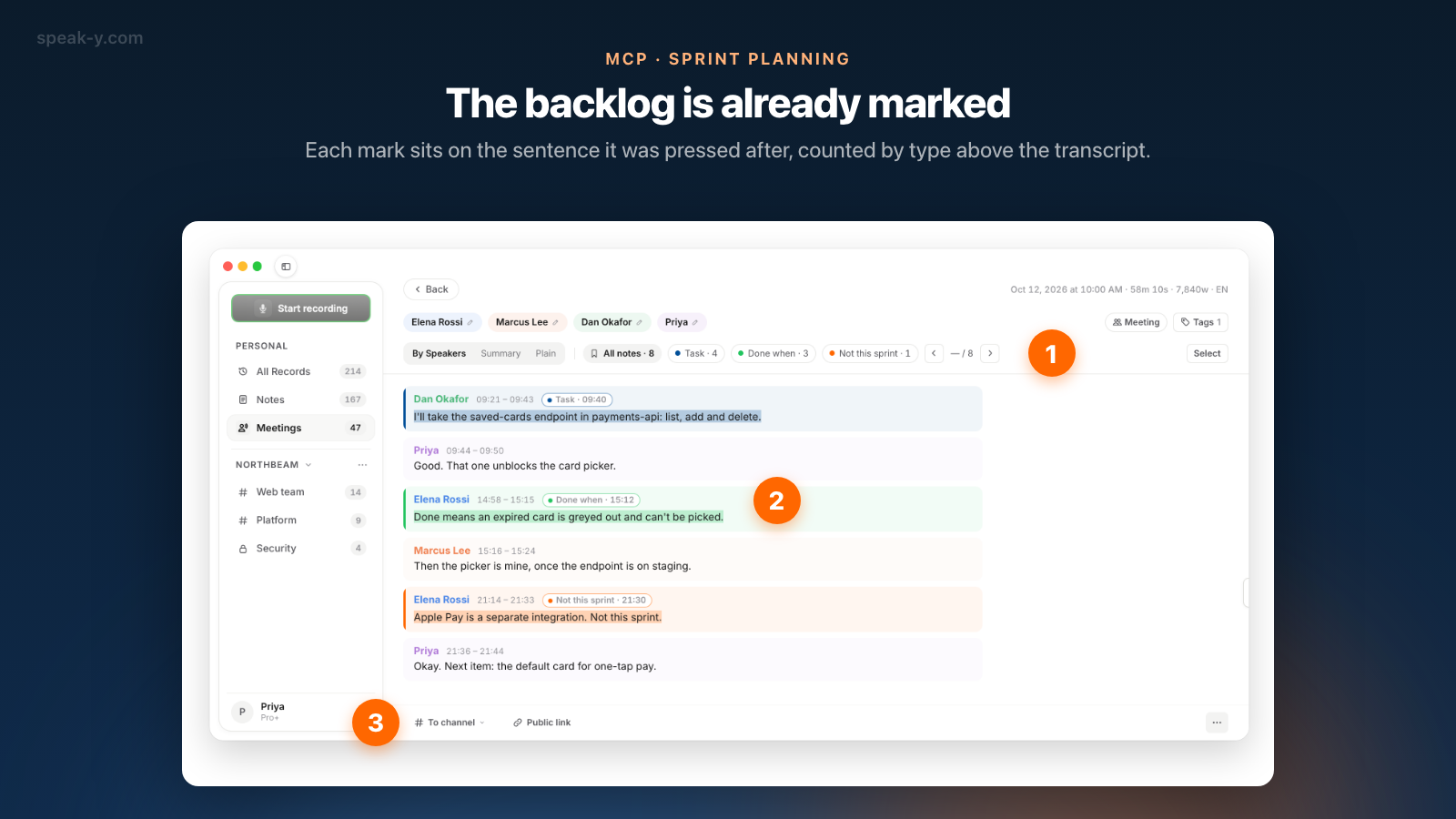
- Pressione depois da frase. Uma marca cobre os últimos 15 segundos da chamada antes da tecla, então a frase com o critério fica dentro da marca.
- Marque os cortes. Uma marca Not this sprint em «Apple Pay precisa de uma revisão própria» custa uma tecla e poupa um debate na próxima planning.
Depois da planning: nomes, tag, To channel
Dois minutos na janela da gravação:
- Dê nome aos falantes. Clique em Speaker 1, Speaker 2 e assim por diante, e digite os nomes reais. Um rascunho só pode citar um responsável cujo nome esteja na transcrição.
- Coloque a tag
sprint-42. - Confira as marcas. Os chips acima da transcrição as contam por tipo, por exemplo Todas as notas · 8, Task · 4, Done when · 3, Not this sprint · 1. Clique em um chip para ver só essas falas.
- Compartilhe. Se a equipe tem um espaço de trabalho do Speak-Y, pressione To channel abaixo da transcrição e escolha o canal da equipe. A transcrição com nomes e marcações de tempo, o resumo de IA e os itens de ação vão para o canal, criptografados de ponta a ponta; o áudio fica no seu Mac. As marcas são privadas por padrão — clique no chip Privadas acima da transcrição para mostrá-las ao canal. Compartilhar uma reunião em um canal da equipe explica o que vai junto e como desfazer.
Rascunhe as tarefas no Claude Code ou no Cursor
Conecte o seu assistente ao servidor MCP do Speak-Y uma única vez: abra Conectar assistente de IA no menu da conta, no rodapé da barra lateral, ou Configurações → Integrações, e clique em Conectar ao lado do Claude ou do Cursor. Para o Claude, um clique configura tanto o Claude Desktop quanto o Claude Code. O servidor é gratuito em todos os planos e lê a biblioteca no seu Mac.
Depois, no repositório, peça:
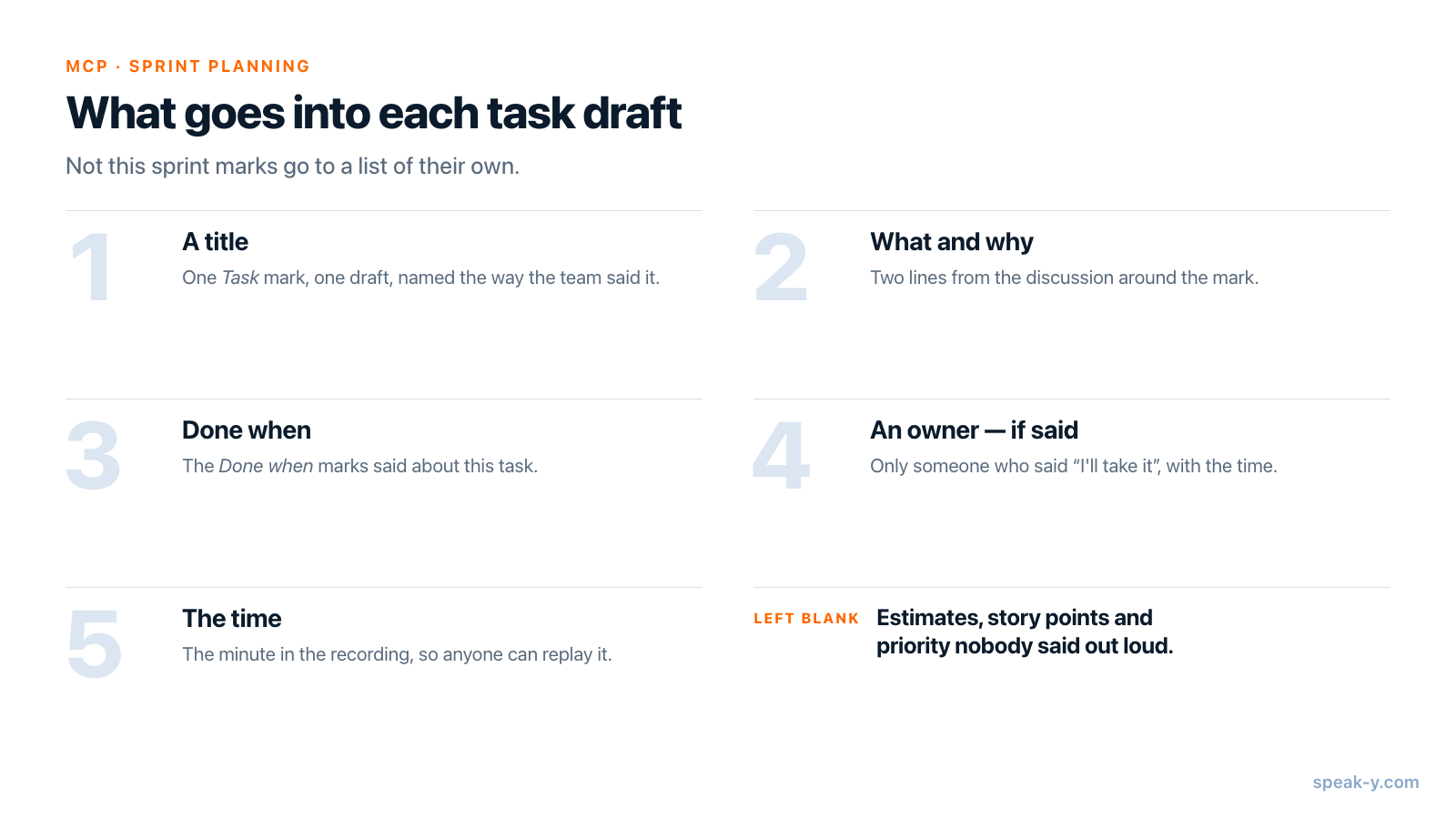
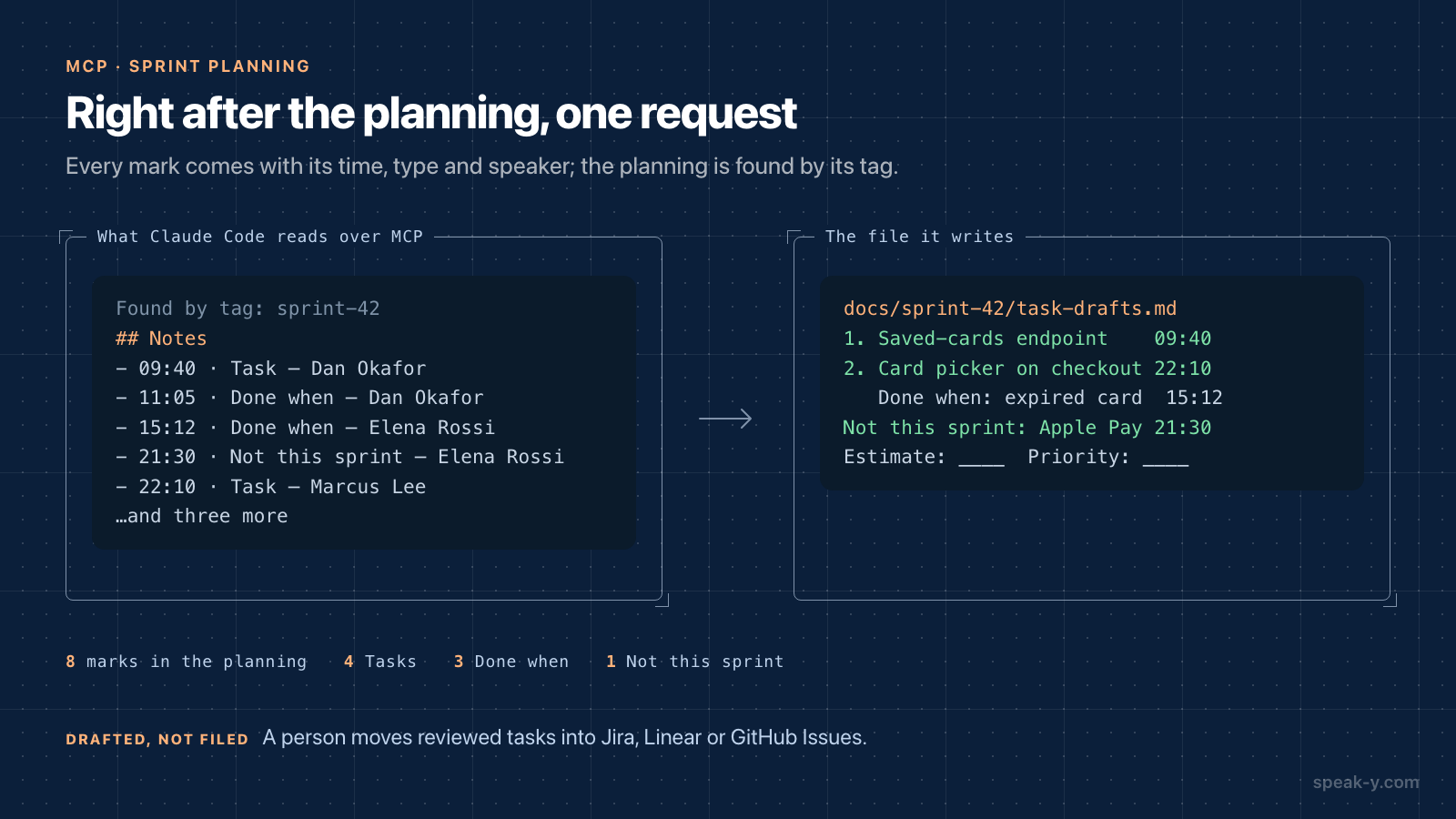
Rascunhe as tarefas da sprint 42 a partir da gravação da planning com a tag sprint-42. Uma tarefa por marca Task: um título, o quê e por quê em duas linhas, critérios de aceitação das marcas Done when, o responsável só se alguém o disse e o horário na gravação. Liste os itens Not this sprint à parte. Grave em docs/sprint-42/task-drafts.md.
O assistente chama search_recordings para encontrar a planning e get_transcript para lê-la. Junto com a transcrição, o Speak-Y entrega a ele uma lista Notes — cada marca com o horário na gravação, o tipo, o falante e as primeiras palavras da frase —, então os rascunhos voltam como quatro tarefas, três critérios sob elas e um corte, cada um com um nome e um horário. Por padrão, o Claude Code pede permissão antes de chamar as ferramentas do Speak-Y e de novo antes de criar o arquivo; no Cursor, o agente pede antes de cada ferramenta MCP, a menos que você mude o modo de execução.
O ponto é um arquivo, não uma resposta no chat: um colega pode revisar os rascunhos em um pull request antes que qualquer coisa chegue ao tracker.
Passe os rascunhos para o tracker você mesmo
O Speak-Y não exporta para Jira, Linear ou GitHub Issues, e os rascunhos ainda não são tickets. Percorra o arquivo uma vez, com a gravação aberta:
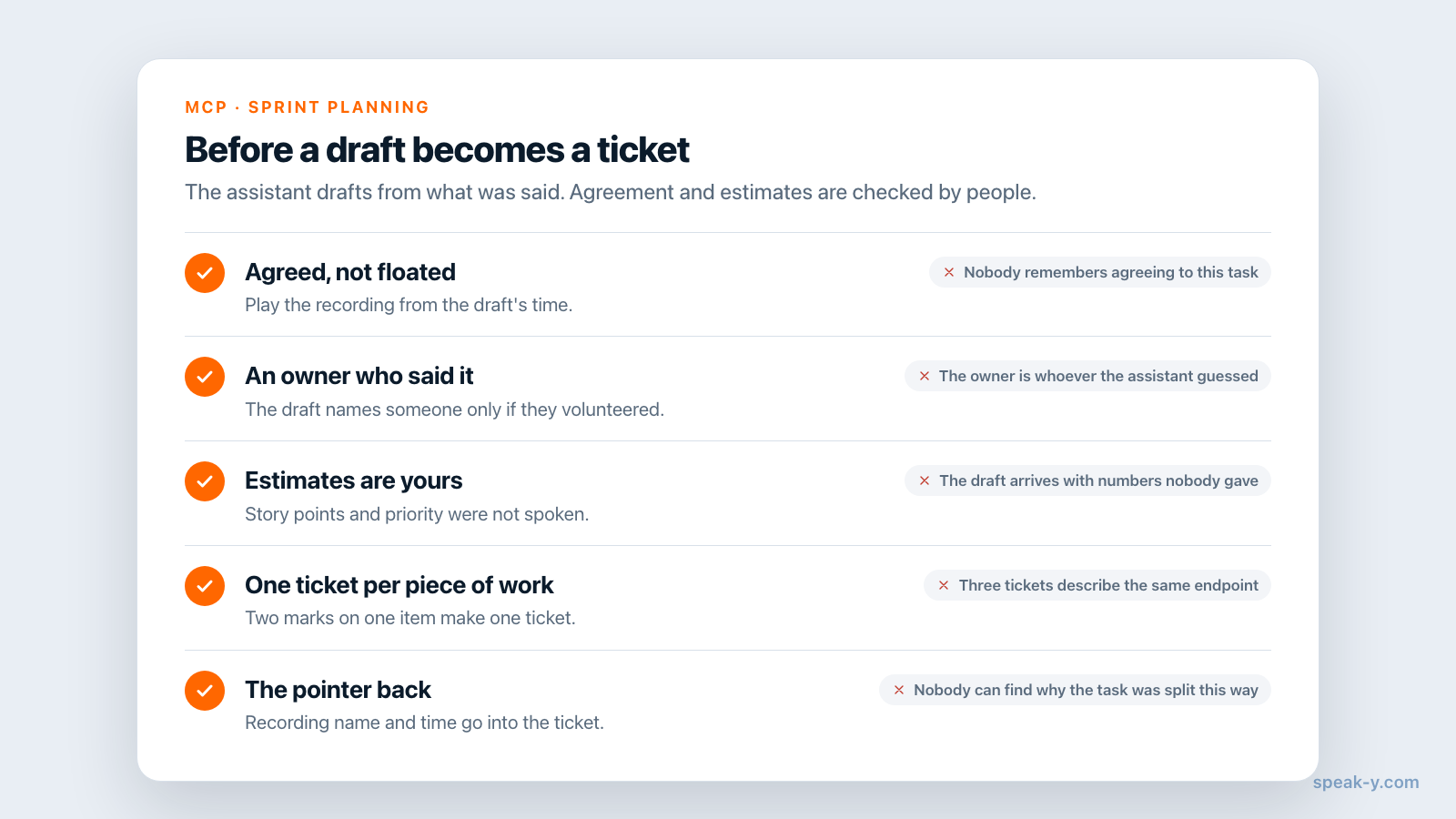
- Confira cada rascunho pelo horário. Clique no horário de uma fala no Speak-Y para tocar a gravação a partir daquele momento. Uma tarefa que foi só sugerida, e não combinada, não entra.
- Estimativas e prioridade ficam com as pessoas. O prompt pede um responsável só se alguém o disse; story points e prioridade não foram ditos, então o rascunho os deixa em branco. Preencha-os no tracker, onde a equipe os vê.
- Divida ou junte. O assistente rascunha uma tarefa por marca. Duas marcas no mesmo trabalho viram um ticket; uma marca em um item grande pode precisar de três.
- Mantenha a referência de volta. Cole o nome da gravação e o horário na descrição do ticket. Os colegas no canal podem ouvir a discussão de novo.
Se o seu tracker tem um servidor MCP próprio, o mesmo assistente pode registrar as tarefas revisadas. O Atlassian Rovo MCP Server e o servidor MCP da Linear criam issues a partir do Claude Code e do Cursor (conferido na documentação deles em 18 de outubro de 2026). Essa é uma segunda conexão, com o tracker, com permissões próprias — faça isso depois de revisar o arquivo, não no lugar da revisão.
Durante a sprint: pergunte à planning de novo
A planning continua útil depois que os tickets existem. Os colegas que você convida entram no espaço de trabalho de graça em qualquer plano, e as gravações compartilhadas nos canais deles podem ser lidas pelos próprios assistentes deles via MCP. Marcus, que está construindo o seletor de cartões no Cursor, pode perguntar:
O que combinamos na planning da sprint 42 sobre cartões vencidos no seletor de cartões do checkout? Cite com o horário.
O assistente encontra a planning pela tag e responde com o critério da Elena e o minuto em que foi dito. Mais sobre isso em contexto de reuniões para programar por voz no Cursor; o fim da sprint está em itens de ação da retro, conferidos um mês depois.
Limites e custos
- Duração. Conferido em speak-y.com em 18 de outubro de 2026: o Free interrompe uma gravação de reunião aos 30 minutos, o Pro ($10 por mês) aos 60, o Pro+ ($15) e o Max ($30) às quatro horas. Uma planning de duas horas precisa do Pro+ ou do Max, ou de duas gravações com a mesma tag.
- Só áudio. O quadro, o backlog na tela compartilhada e as estimativas digitadas em uma ferramenta de planning poker não estão na gravação. Diga o nome do item em voz alta.
- Mac para marcas e canais. Os tipos de nota, as marcas, os espaços de trabalho e os canais ficam no app para macOS. Criar um espaço de trabalho exige o Pro ou um plano superior; os colegas entram de graça em qualquer plano.
Em resumo
Task, Done when e Not this sprint no ⌥2, ⌥3 e ⌥4, uma tag por sprint. Diga o nome do item, deixe a frase ser dita, pressione a tecla; depois, nomes, a tag e To channel. Um pedido ao Claude Code ou ao Cursor gera um arquivo de rascunhos, e uma pessoa preenche o tracker. A página do MCP trata das ferramentas, e da discussão de uma feature ao rascunho de PRD aplica a mesma ideia um passo antes.
FAQ
O Claude Code consegue escrever as tarefas de uma sprint planning?
Consegue escrever rascunhos. Conectado ao servidor MCP do Speak-Y, o Claude Code encontra a gravação da planning pela tag, lê a transcrição e a lista de marcas com o tipo, o horário e o falante, e escreve um rascunho por tarefa — título, o quê e por quê, critérios de aceitação e o horário na gravação — em um arquivo no seu repositório. Uma pessoa revisa os rascunhos e os passa para o tracker.
O Speak-Y exporta tarefas para o Jira ou o Linear?
Não. O Speak-Y não tem exportação para Jira, Linear ou GitHub Issues. Os rascunhos ficam em um arquivo markdown no seu repositório, e uma pessoa passa para o tracker os que sobrevivem à revisão. A Atlassian e a Linear mantêm servidores MCP próprios que criam issues, mas essa é uma conexão separada com o tracker, não faz parte do Speak-Y.
Como o assistente sabe quais frases são tarefas?
Pelas suas marcas. Adicione tipos de nota como Task, Done when e Not this sprint em Configurações → Notas e dê um atalho a cada um. Cada toque marca os últimos 15 segundos da chamada. Via MCP, o assistente recebe uma lista Notes com o horário, o tipo, o falante e as primeiras palavras de cada marca, então monta os rascunhos a partir do que a equipe disse, não de um palpite.
O rascunho vai incluir estimativas e responsáveis?
Só o que foi dito em voz alta. Se alguém disse que pegaria uma tarefa, o rascunho cita essa pessoa com o horário. Story points, estimativas e prioridade que ninguém disse ficam em branco de propósito, porque um assistente que os preenchesse estaria inventando os compromissos da equipe.
Qual plano do Speak-Y preciso para gravar uma sprint planning?
O servidor MCP é gratuito em todos os planos. Conferido em speak-y.com em 18 de outubro de 2026: o Free interrompe uma gravação de reunião aos 30 minutos, o Pro ($10 por mês) aos 60, e o Pro+ ($15) e o Max ($30) às quatro horas. Uma planning de mais de uma hora precisa do Pro+ ou do Max.