Da discussão de feature ao rascunho de PRD no mesmo dia com o Speak-Y
Um documento de requisitos de produto escrito no mesmo dia da discussão é um documento diferente de um escrito uma semana depois: os argumentos estão frescos, as questões em aberto continuam em aberto e ninguém mudou de ideia em silêncio. No Speak-Y para Mac, o caminho é este: grave a discussão como reunião, sem bot, aperte um atalho para cada tipo de momento — Decisão, Questão em aberto, Fora do escopo — e, depois da chamada, deixe um assistente de IA conectado via MCP escrever o rascunho do PRD a partir da transcrição e das suas marcas. As seções que ninguém discutiu você dita e dá forma com o Processamento IA; a gravação vai para o canal do produto com To channel, para que a designer e os engenheiros vejam o contexto, não só o resultado.
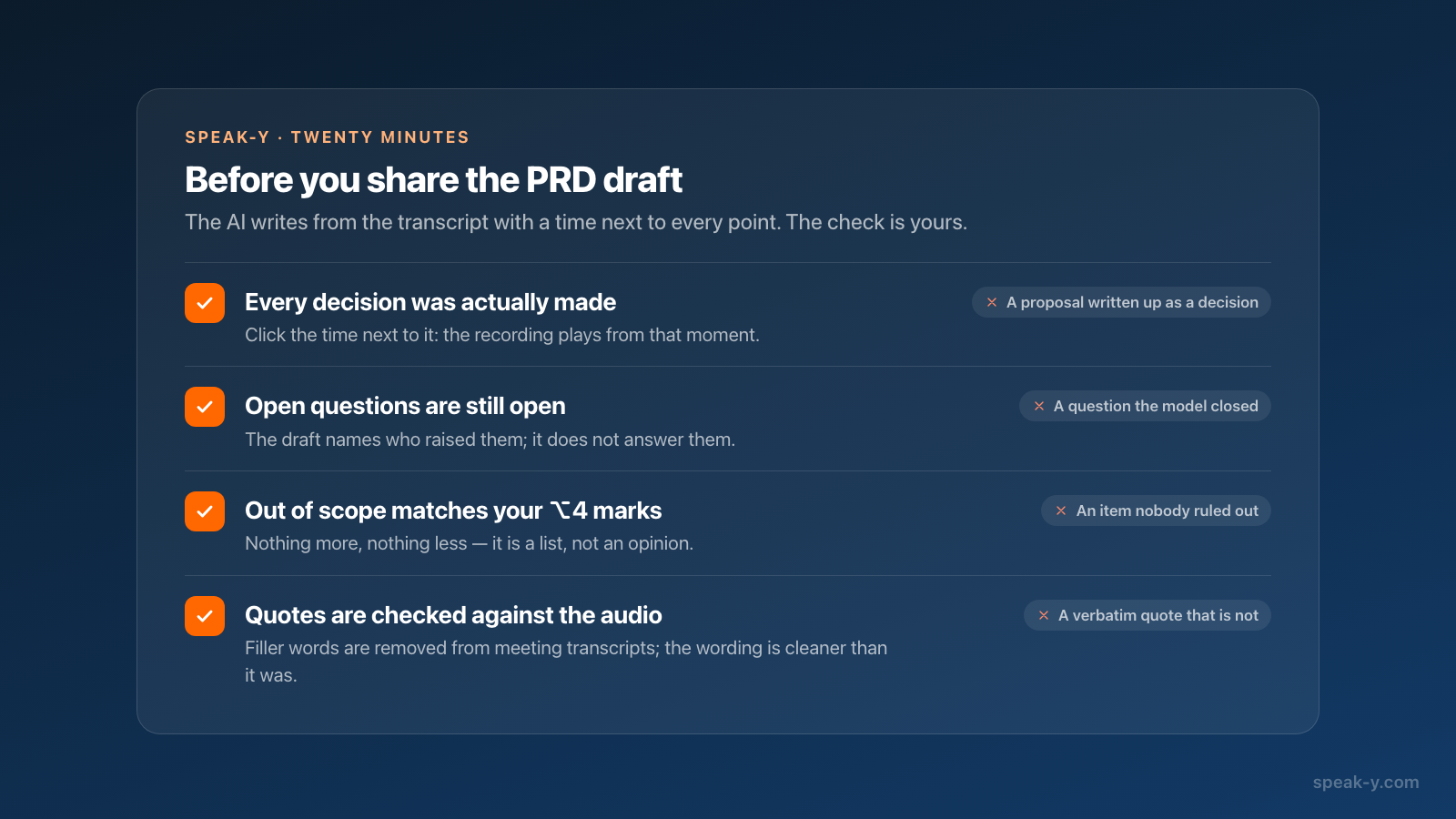
A IA escreve a partir do que foi dito, com um horário ao lado de cada ponto. A sua parte são vinte minutos conferindo que nenhuma decisão do rascunho foi inventada e nenhuma questão em aberto foi fechada pelo modelo. Este guia acompanha um exemplo — uma discussão de uma hora sobre «Shared filters» com Priya, da engenharia, e Tom, do design — e usa os rótulos do aplicativo para Mac conferidos em 1 de outubro de 2026.
Por que marcas com tipo, e não anotações?
Fazer anotações durante uma discussão de feature é discutir com metade da atenção. Uma marca é um toque de tecla. O que a torna útil para um PRD é o tipo: uma marca chamada Decisão já é uma linha da seção Decisões, uma marca chamada Fora do escopo já é uma linha em Fora do escopo. O esqueleto do documento é montado enquanto as pessoas ainda conversam; a IA só o preenche a partir da transcrição.
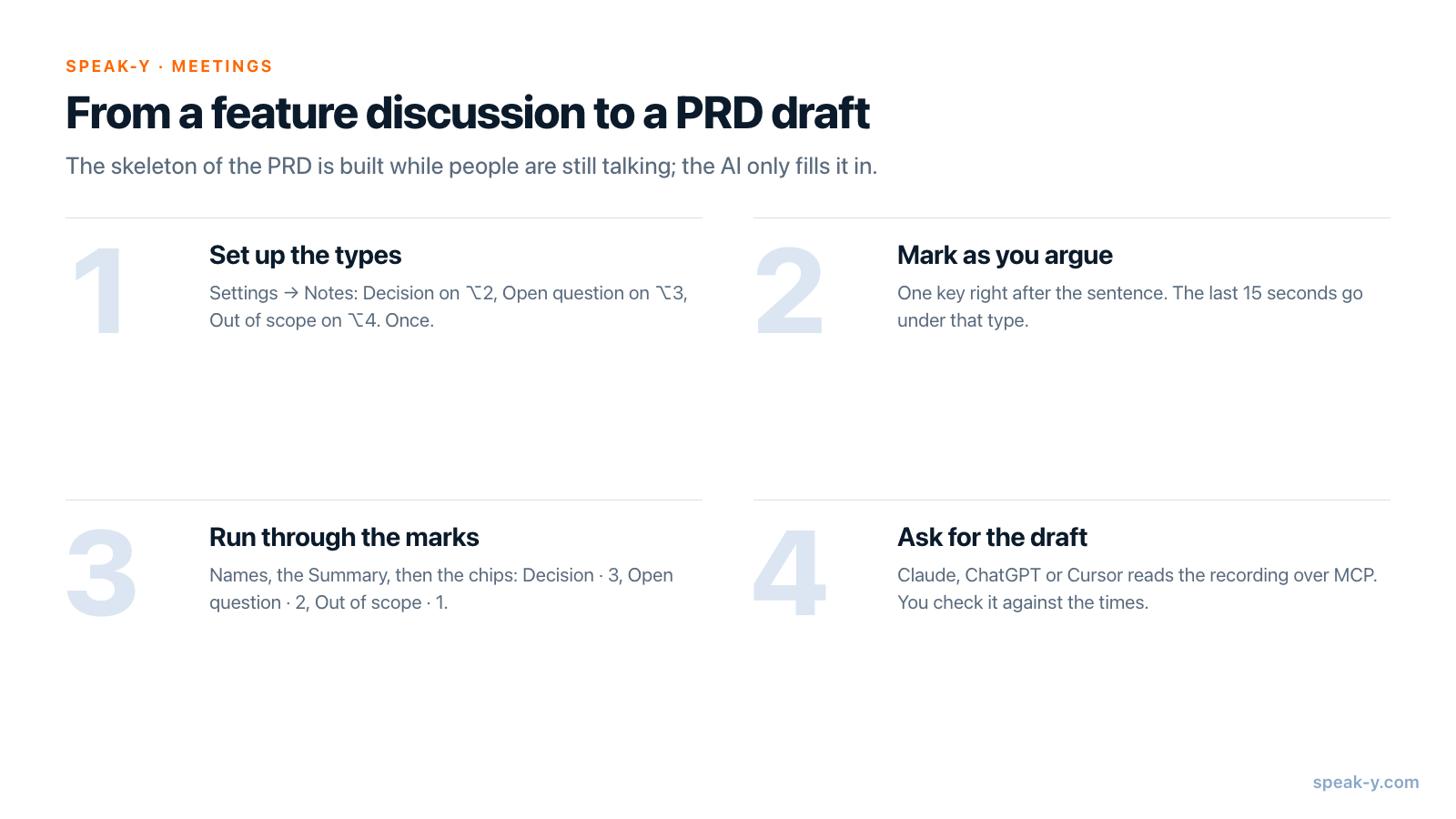
Antes da discussão: três tipos de nota, um atalho para cada
O Speak-Y vem com um tipo de nota, Marcar o momento, em ⌥1. Adicione os três de que um PRD precisa em Configurações → Notas:
- Clique em Adicionar tipo de nota, digite «Decisão» em Nome do tipo e aperte Salvar. O novo tipo ganha a próxima cor livre.
- Clique em Definir atalho na linha dele, aperte ⌥2 e depois aperte a combinação mais uma vez: o Speak-Y confirma que ela chegou ao aplicativo globalmente, passando pela janela da chamada. Aperte Concluído.
- Repita para «Questão em aberto» em ⌥3 e «Fora do escopo» em ⌥4.
Ativar notas de reunião, no topo da página, precisa estar ligado. Mostrar botões de nota junto à pílula acrescenta botões clicáveis ao lado do botão de gravação; eles ficam ocultos enquanto você compartilha a tela, e os atalhos continuam funcionando.
A gravação só precisa do Modo reunião (Configurações → Interface & Behavior), ligado por padrão: o Speak-Y grava o seu microfone e o áudio que o Mac está reproduzindo, então Zoom, Google Meet, Microsoft Teams e uma chamada no navegador funcionam do mesmo jeito, e nenhum bot entra na chamada — avise a equipe de que você está gravando. Uma discussão de uma hora também precisa de um plano que a permita: o Free para a gravação aos 30 minutos, o Pro permite 60 (tabela no final).
Durante a discussão: uma tecla para cada tipo de momento
Quando a chamada começa, o Speak-Y pergunta Gravar como reunião? acima do botão de gravação; clique na marca de confirmação. A partir daí você participa da discussão e aperta uma tecla logo depois da frase que importa:
- «Vamos de filtros por usuário, não por equipe» — ⌥2, Decisão.
- «Precisamos disso no celular já no lançamento? Ninguém sabe» — ⌥3, Questão em aberto.
- «Compartilhar filtros fora do workspace é outro projeto» — ⌥4, Fora do escopo.
Cada toque marca os últimos 15 segundos da chamada sob esse tipo: o botão exibe por um instante Últimos 15 s marcados e o contador aumenta. A marca cobre o que acabou de ser dito, por isso você aperta depois da frase, não antes. Um momento perdido não está perdido de vez: depois da chamada, clique com o botão direito na fala, na transcrição, escolha Adicionar nota e selecione o tipo.
Depois da chamada: nomes, resumo, marcas por tipo
Quando a gravação termina, o Speak-Y separa os falantes e escreve o resumo. Abra a gravação em Reuniões e faça três coisas antes de pedir um rascunho.
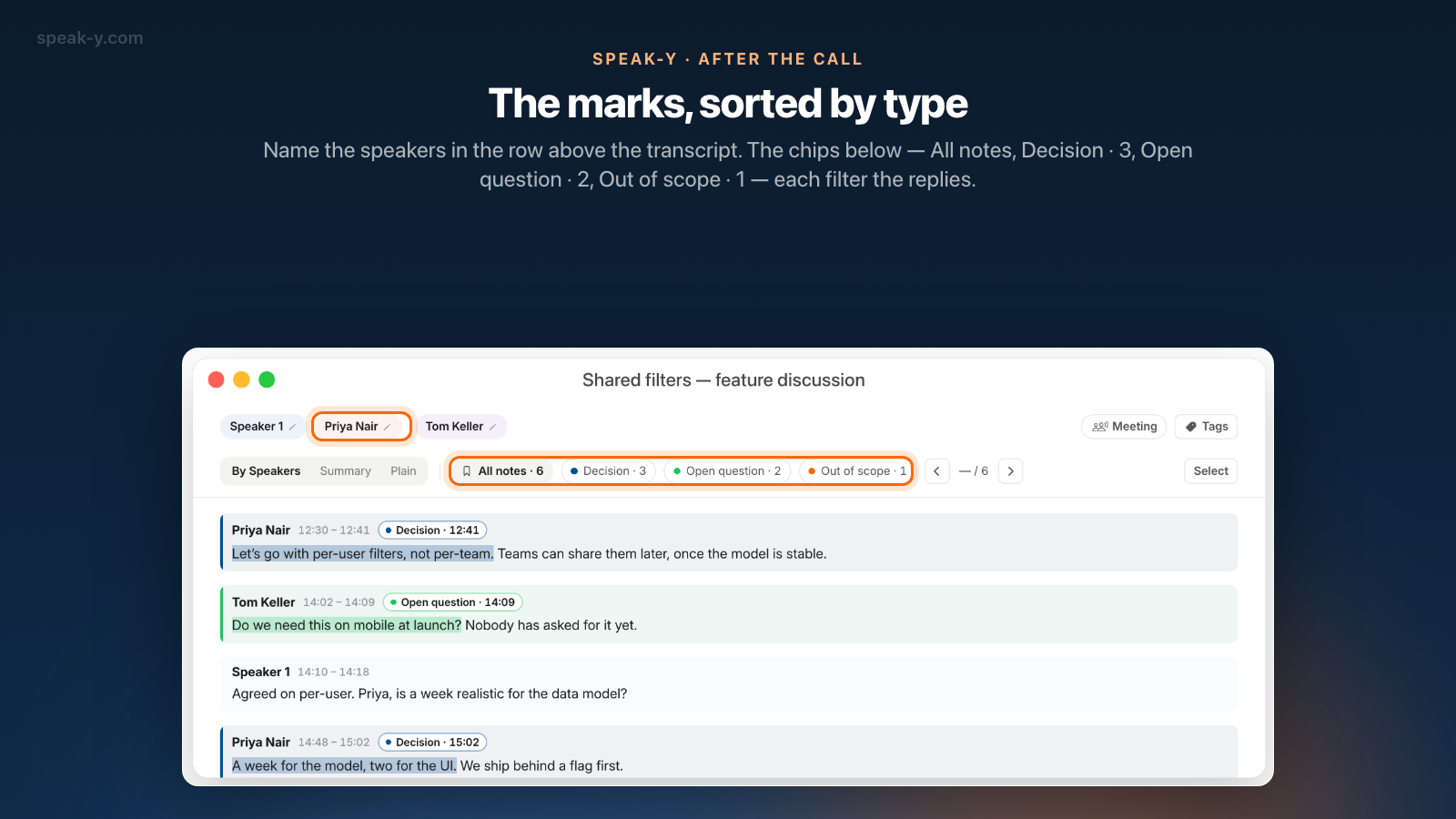
Nomeie os falantes. Clique em Speaker 2 na linha acima da transcrição, digite «Priya» no campo Nome e confirme; o mesmo para Tom. Os nomes entram na transcrição que o assistente lê. O resumo mantém os nomes conhecidos no momento em que foi gerado, então um falante renomeado pode continuar como Speaker 2 ali.
Leia o Resumo. As abas são Por falantes, Resumo e Texto simples. O resumo abre com Itens de ação — uma linha por pessoa, com o horário —, seguidos de cinco a sete seções temáticas, cada ponto com marca de tempo. O resumo está incluído em todos os planos e não conta nas suas solicitações de IA.
Percorra as marcas por tipo. Na aba Por falantes, uma faixa de chips começa
com Todas as notas e a contagem, seguida de um chip por tipo: Decisão · 3,
Questão em aberto · 2, Fora do escopo · 1. Clique em Decisão e só ficam as
falas com uma decisão; as setas passam de uma para a outra. Dois minutos aqui
dizem se «filtros por usuário» foi decidido ou apenas proposto. Por fim, clique
em Tags e crie uma tag para a feature, como shared-filters: toda discussão
posterior sobre ela recebe a mesma tag, e é por ela que você vai pesquisar daqui
a uma semana.
O rascunho: peça ao seu assistente via MCP
O servidor MCP do Speak-Y é gratuito em todos os planos e permite que Claude Desktop, ChatGPT ou Cursor leiam as suas gravações localmente, da biblioteca no seu Mac; conectar um assistente leva alguns minutos. Depois, peça o rascunho em uma única mensagem:
Usando a minha gravação «Shared filters — discussão de feature», escreva um rascunho de PRD com estas seções: Problema, Solução proposta, Escopo, Fora do escopo, Questões em aberto. Monte Fora do escopo a partir das marcas desse tipo e Questões em aberto a partir das marcas Questão em aberto. Coloque ao lado de cada ponto o horário em que foi discutido. Não acrescente decisões que não foram tomadas.
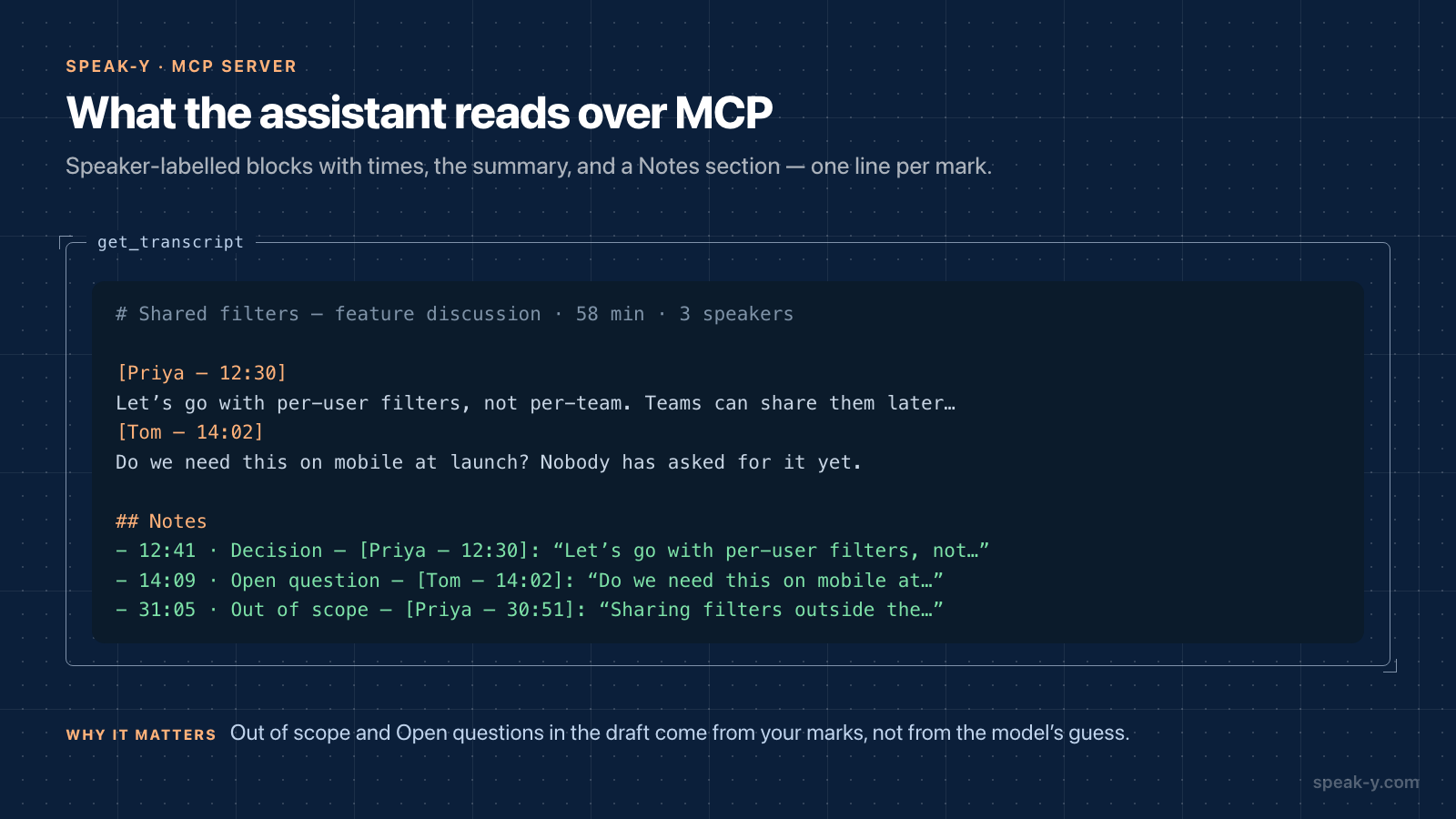
O assistente chama search_recordings ou list_recordings para encontrar a
gravação e get_transcript para lê-la. Ele recebe a transcrição em blocos por
falante com horários, o resumo e uma seção Notas em que cada marca é uma
linha: o horário, o tipo, o falante e o início da fala a que pertence. Assim, a
seção Fora do escopo vem dos seus toques em ⌥4, não do palpite do modelo.
Três limites honestos desta etapa:
- A IA escreve a partir da transcrição, não da sala. Clique no horário de uma fala no Speak-Y para reproduzir a gravação daquele momento e conferir que a decisão foi tomada, e não apenas aventada.
- As citações não são literais. O Speak-Y remove palavras de preenchimento e repetições das transcrições de reunião, então uma frase citada é mais limpa do que o que foi dito. Para as palavras exatas, ouça o momento.
- Questões em aberto continuam em aberto. Um bom rascunho as lista com quem as levantou; se ele responde a alguma, isso é a primeira coisa a apagar.
Preencha as lacunas por voz
Uma discussão raramente cobre todas as seções de um PRD — métricas de sucesso, rollout, riscos. Dite-as: aperte ⌥ Space uma vez, fale a seção inteira e aperte ⌥ Space de novo. A nota fica salva em Notas, na janela do Speak-Y, com ou sem um campo de texto ativo.
Abra a nota, aperte Processamento IA abaixo do texto e digite o seu próprio prompt no campo Prompt — «Formate como uma seção de PRD, com título e tópicos. Mantenha as minhas palavras, não acrescente nada» — e então aperte Aplicar. O resultado aparece como uma nova aba, v1: Personalizado, ao lado de Original; o ditado não é alterado. ⋯ → Copiar texto copia a aba que está aberta; cole no documento, abaixo das seções que o assistente escreveu. O Processamento IA funciona em notas, não em gravações de reunião, e cada Aplicar usa uma das solicitações de IA do seu plano. De nota de voz a rascunho estruturado descreve esta etapa em detalhe.
Compartilhe a discussão, não só o PRD
Um PRD diz à equipe o que foi decidido; a gravação diz por quê. Se a sua equipe tem um workspace do Speak-Y, aperte To channel na barra abaixo da transcrição e escolha o canal do produto, exibido como workspace / canal. A transcrição com nomes dos falantes, o resumo e os itens de ação aparecem no feed do canal, com criptografia de ponta a ponta; o áudio fica no seu Mac. As suas marcas são privadas por padrão — o controle Privadas / No canal, ao lado dos filtros de notas, decide se os membros do canal as veem. Compartilhar uma reunião em um canal da equipe descreve o que vai junto e como desfazer.
A tag compensa uma semana depois. Após mais duas discussões com a tag
shared-filters, pergunte ao assistente: «Quais questões em aberto da primeira
discussão sobre Shared filters foram respondidas nas gravações posteriores com a
tag shared-filters? Cite a resposta com o horário.» list_recordings filtra
por tag, então o assistente lê exatamente essas gravações, inclusive as que
colegas compartilharam em canais dos quais você faz parte. Mais pedidos desse
tipo estão em prompts para perguntar à IA sobre as suas
reuniões, e o Cursor pode ler a
mesma discussão enquanto você
constrói a feature.
Em quais planos e plataformas isso funciona?
Em 1 de outubro de 2026 (preços):
| Plano | Por reunião | Reuniões por mês |
|---|---|---|
| Free | 30 min | 2 h |
| Pro | 60 min | 10 h |
| Pro+ | 240 min | 40 h |
| Max | 240 min | 100 h |
A gravação para no limite por reunião, então uma discussão de uma hora precisa no mínimo do Pro. Tipos de nota, marcas, o resumo e o servidor MCP estão disponíveis em todos os planos; o Processamento IA em uma nota ditada usa uma solicitação de IA por Aplicar.
Este guia descreve o aplicativo para Mac (macOS 14.2 ou posterior); o aplicativo para Windows grava reuniões com nomes dos falantes e tags, mas não tem marcas. Para a outra metade do acompanhamento — transformar itens de ação em um e-mail —, veja da chamada com o cliente ao e-mail de acompanhamento.
FAQ
Como transformar uma discussão de feature em um rascunho de PRD com o Speak-Y?
Grave a discussão como reunião e aperte um atalho para cada tipo de momento: uma decisão, uma questão em aberto, algo declarado fora do escopo. Depois da chamada, nomeie os falantes e leia o Resumo. Então peça ao Claude, ChatGPT ou Cursor, conectado via MCP, para escrever o rascunho do PRD a partir dessa gravação: problema, solução, escopo, fora do escopo e questões em aberto, cada item com o horário em que foi discutido. Confira o rascunho contra as marcas de tempo antes de compartilhar.
Como criar meus próprios tipos de nota, como Decisão ou Questão em aberto?
Configurações → Notas → Adicionar tipo de nota. Digite o nome, aperte Salvar, depois clique em Definir atalho, aperte a combinação e aperte mais uma vez para que o Speak-Y confirme que ela funciona globalmente. Cada tipo ganha a própria cor. O tipo padrão, Marcar o momento, continua em ⌥1; os novos podem ficar em ⌥2, ⌥3 e ⌥4.
O assistente de IA vê as minhas marcas e os tipos delas?
Sim. get_transcript devolve a transcrição com nomes dos falantes e horários, o resumo e uma seção Notas em que cada marca aparece com o horário, o tipo e as primeiras palavras da fala a que pertence — uma linha como 12:41 · Decisão — [Priya — 12:30]. Isso basta para o assistente montar as seções Fora do escopo e Questões em aberto a partir das suas marcas, e não de suposições.
Posso marcar um momento que perdi depois que a discussão acabou?
Sim. Na gravação, clique com o botão direito na fala, escolha Adicionar nota e selecione o tipo. A marca fica presa a essa fala exatamente como uma feita durante a chamada, e aparece nos filtros por tipo e no que o assistente lê via MCP.
Qual plano eu preciso para uma discussão de uma hora?
A gravação de reuniões está incluída em todos os planos, mas a gravação para ao atingir o limite do plano. Em 1 de outubro de 2026, o Free permite 30 minutos por reunião e 2 horas por mês; o Pro, 60 minutos e 10 horas; o Pro+, 240 minutos e 40 horas; o Max, 240 minutos e 100 horas. Para uma discussão de uma hora, o Pro é o mínimo, e o Pro+ se as suas discussões costumam passar do tempo.