Atas de reunião no Google Drive: exporte os canais do Speak-Y
O Speak-Y pode copiar canais de equipe para o Google Drive: cada gravação de um canal que você escolher vira um Google Doc com o resumo, as tarefas e a transcrição. Você conecta uma conta do Google uma única vez em Configurações → Integrações no app para macOS, marca os canais e, daí em diante, as gravações novas aparecem numa pasta Speak-Y no seu Drive sem que ninguém precise exportá-las à mão.
Três regras definem o recurso. Os canais são escolhidos um a um, nunca «todos de uma vez». Um canal escolhido é enviado por inteiro, incluindo as gravações compartilhadas por colegas. Gravações pessoais nunca são enviadas, e não há chave que mude isso. Este guia percorre a configuração, mostra como é um documento e quando ele é atualizado, e é franco quanto à contrapartida: um documento no Drive é uma cópia legível, fora da criptografia de ponta a ponta. Tudo aqui foi conferido no app para macOS em 10 de outubro de 2026; o grupo Armazenamento aparece no app com a marca Beta.
O que a integração com o Google Drive faz?
Ela mantém uma pasta do seu Google Drive em dia com um ou mais canais de equipe. O envio roda no seu Mac, não num servidor: os canais do Speak-Y têm criptografia de ponta a ponta, então só o dispositivo de um membro consegue ler uma gravação e transformá-la em documento.
- Uma gravação, um Google Doc. Um documento nativo, não um anexo — dá para comentar, criar links para ele e encontrá-lo pela busca do Drive.
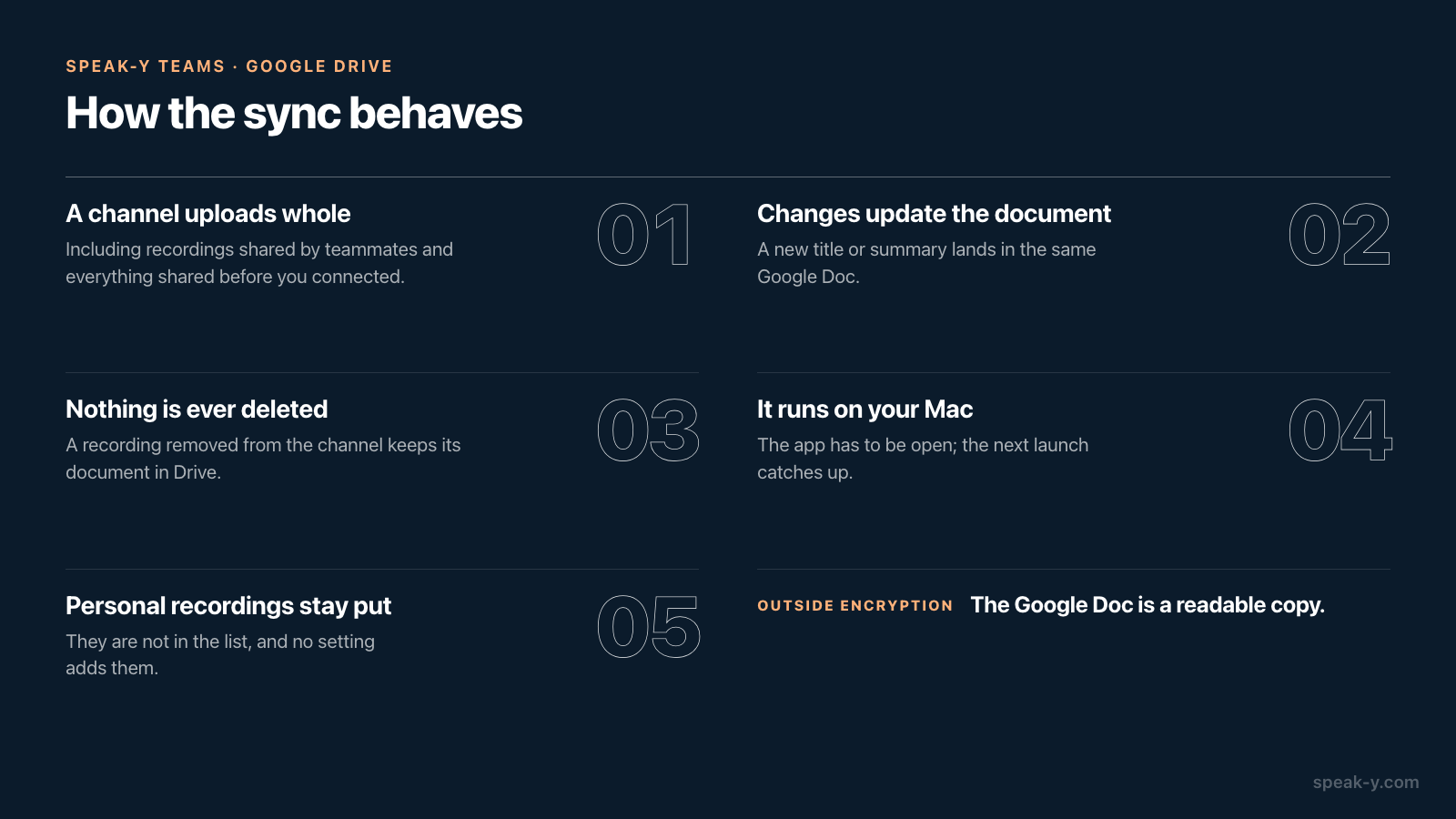
- O canal inteiro. A primeira passagem envia tudo o que já está no canal, não apenas o que chega depois da conexão. Um canal ativado com um mês de atraso fica completo do mesmo jeito.
- O seu próprio Drive. A conexão é uma configuração pessoal do app no seu Mac. Não é preciso ter papel de proprietário nem de administrador, e nada é configurado para o espaço de trabalho como um todo.
O Google Drive é um dos cinco destinos do grupo Armazenamento, ao lado de Notion, Obsidian, GitHub e Confluence.
Como configurar?
Você precisa do app do Speak-Y para macOS, de uma conta do Google e de pelo menos um canal de equipe do qual seja membro.
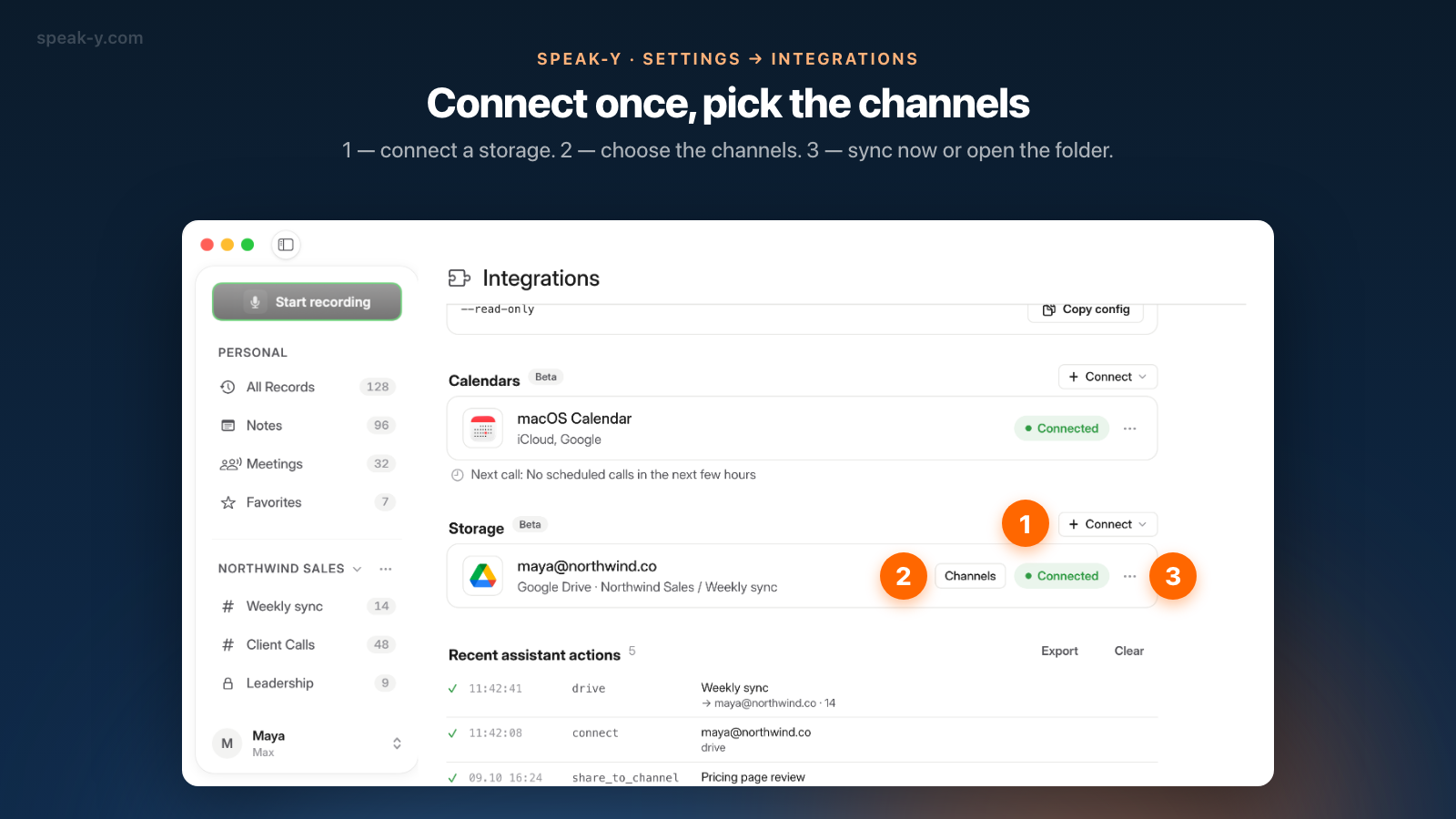
- Abra Configurações → Integrações e localize o grupo Armazenamento. Enquanto nada estiver conectado, o cartão informa que as gravações dos canais podem ir para o Google Drive, Notion, Obsidian, GitHub ou Confluence.
- Clique em Connect e escolha Google Drive. O navegador abre a tela de consentimento do Google. Aprove e volte para o app.
- Confira a nova linha. Ela mostra o e-mail da conta conectada, a linha «Google Drive · Escolha os canais para enviar» e um selo Conectado. Nada foi enviado ainda.
- Clique em Canais e marque os canais. Cada item é escrito como espaço de trabalho / canal. Abaixo da lista, o app repete a regra: «O canal é enviado por inteiro — incluindo gravações compartilhadas por colegas. Gravações pessoais nunca são enviadas.»
- Aguarde a primeira passagem. A linha lista os canais selecionados e mostra «Enviando…» enquanto os documentos são criados.
O menu ⋯ da linha guarda o restante: Sincronizar roda uma passagem na hora, Abrir a pasta no Drive abre a pasta Speak-Y no navegador, Reconnect repete o consentimento e Disconnect remove a conta do app.
Onde os documentos ficam?
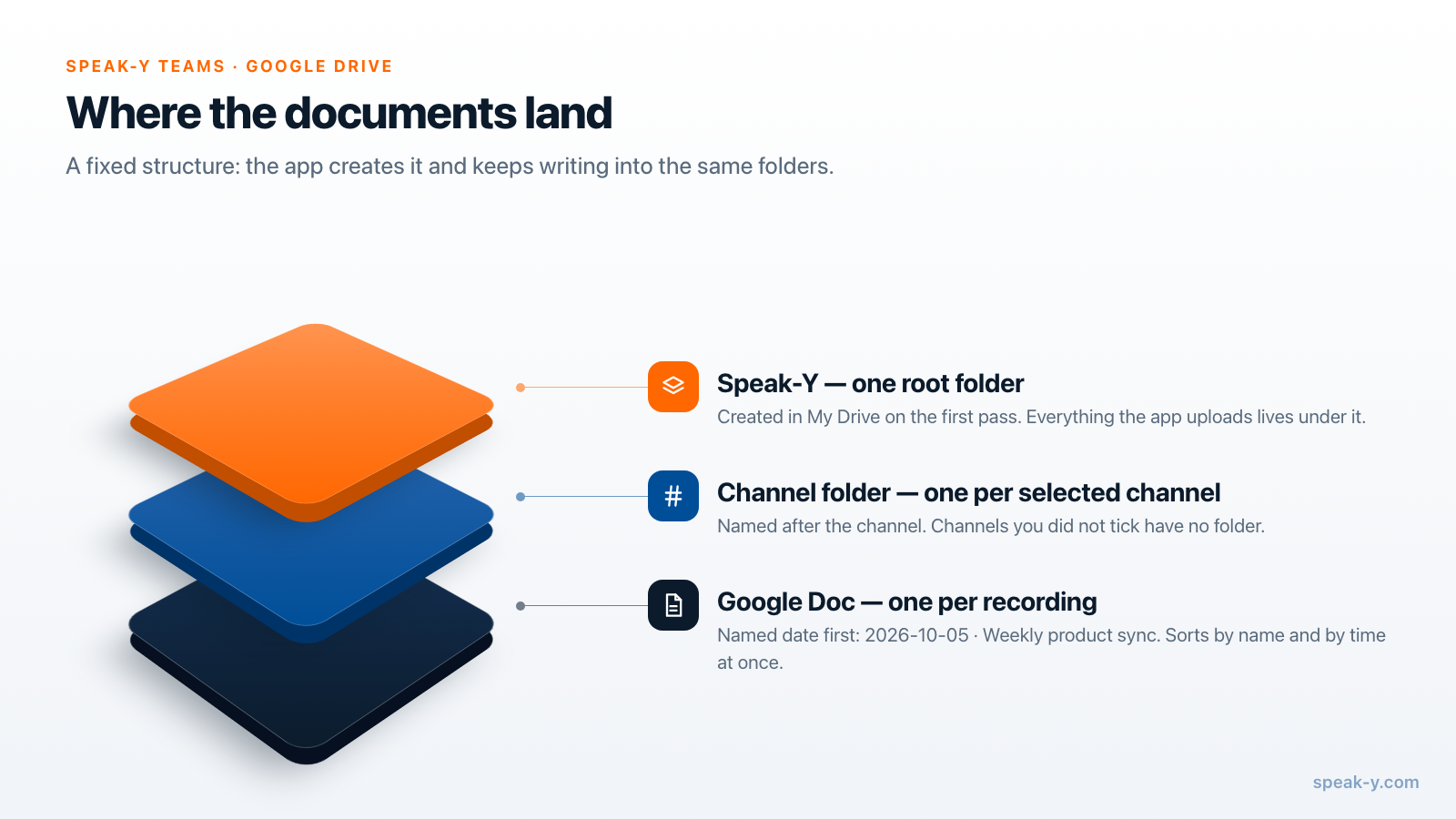
Numa estrutura fixa de três níveis dentro de My Drive:
- uma pasta raiz chamada Speak-Y;
- dentro dela, uma pasta por canal, com o nome do canal;
- dentro desta, um Google Doc por gravação.
O nome de um documento traz primeiro a data e depois o título, por exemplo
2026-10-05 · Weekly product sync. Com a data ISO na frente, a pasta fica
ordenada por nome e por data ao mesmo tempo, mesmo quando metade das reuniões
tem o mesmo título.
Você pode arrumar as coisas do seu lado. Se excluir a pasta de um canal, a passagem seguinte a cria de novo e envia os documentos outra vez. Se excluir um único documento ou mandá-lo para a lixeira, ele não volta até que aquela gravação mude no canal — aí um documento novo é criado.
O que há dentro de um documento?
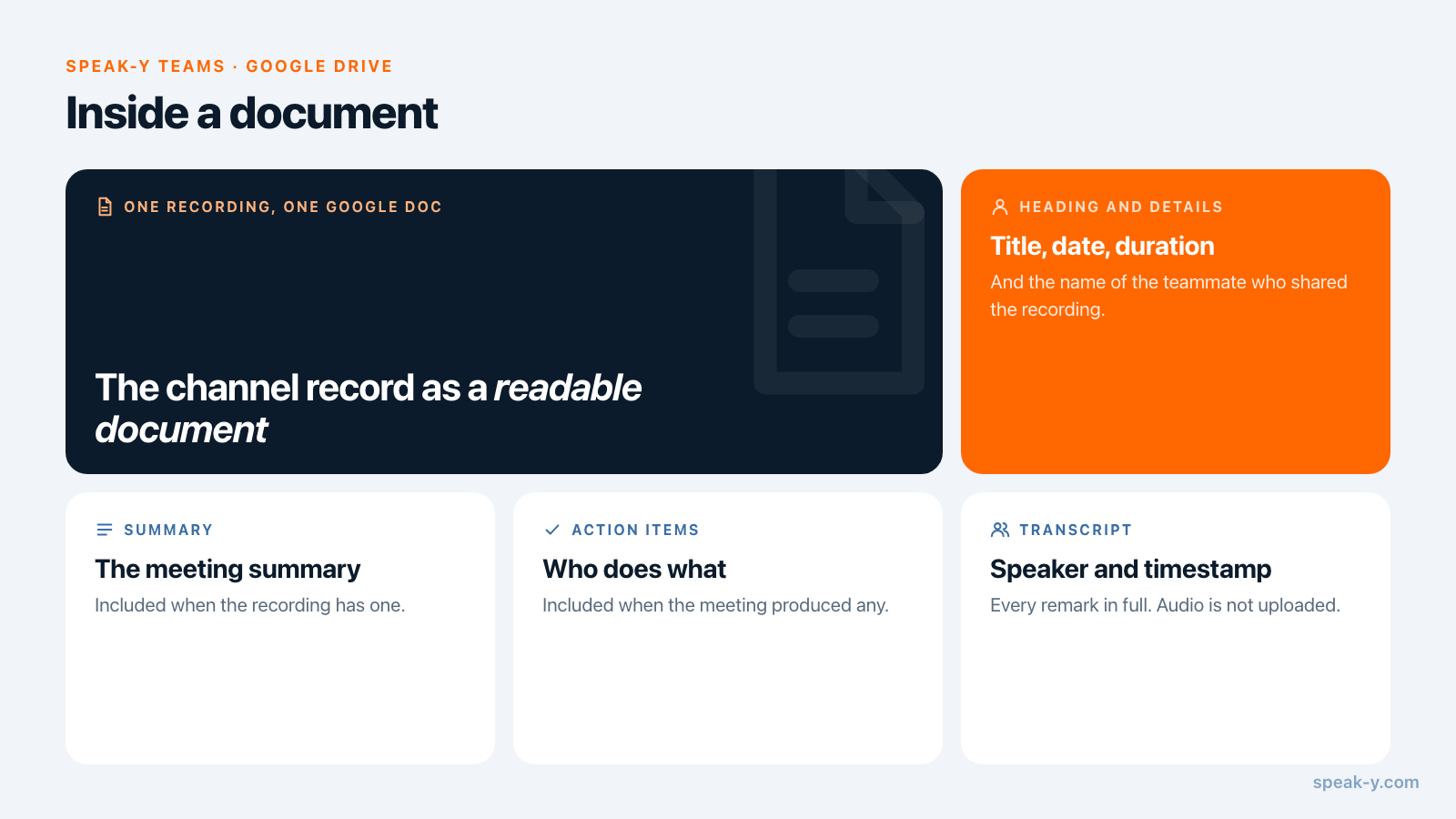
As mesmas partes que um membro do canal vê no app, como estrutura comum de documento:
| Parte do documento | O que contém |
|---|---|
| Título | O título da gravação |
| Linha abaixo do título | Data, duração e nome do colega que a compartilhou |
| Resumo | O resumo da reunião, se a gravação tiver um |
| Tarefas | As tarefas, se houver |
| Transcrição | Cada fala com o nome do participante e a marcação de tempo |
| Rodapé | «Criado pelo Speak-Y» |
Num ditado, ou numa reunião sem separação de participantes, a transcrição vem em parágrafos simples. A formatação se limita ao que um Google Doc preserva na importação: títulos, parágrafos, negrito e itálico. O áudio não é enviado.
Quando um documento aparece ou muda?
Quando o feed do canal muda no seu Mac. O Speak-Y não envia nada no momento em que alguém clica em To channel; ele reage à chegada da gravação à sua cópia local do canal. Isso cobre as gravações compartilhadas por colegas e as dos seus outros dispositivos, e tem uma consequência prática: o app precisa estar aberto no seu Mac. Um notebook fechado não envia nada; a próxima abertura recupera o atraso, porque cada passagem percorre o canal inteiro.
- As alterações acompanham. Quando a gravação muda no canal — um título novo ou um resumo gerado de novo, por exemplo —, o mesmo documento é atualizado no lugar, inclusive o nome do arquivo.
- As remoções, não. Uma gravação retirada do canal mantém o documento. O Speak-Y nunca exclui nada no seu Drive.
- Uma gravação movida ganha um segundo documento. Mova-a para outro canal selecionado e um documento novo aparece na pasta desse canal; o antigo fica onde estava.
- Desmarcar um canal interrompe os envios e deixa a pasta como está. Marque-o de novo e os documentos continuam na mesma pasta, não numa duplicata.
- Uma gravação com defeito não trava as demais. A passagem a pula, termina o canal e mostra o erro na linha.
O que o Speak-Y consegue ver no seu Drive?
Só o que ele mesmo colocou lá. O app solicita a permissão drive.file. A
documentação da API do Google Drive, consultada em 10 de outubro de 2026, a
classifica como não sensível e a descreve como acesso para criar arquivos
novos e modificar os arquivos que o usuário abre com o app — acesso arquivo a
arquivo, ao contrário dos escopos restritos, que leem ou gerenciam o Drive
inteiro. O Speak-Y não consegue listar as suas pastas, abrir os seus outros
documentos nem ver arquivos que colegas compartilharam com você.
No app, o acesso ao Drive é um consentimento separado do Google Calendar, então desconectar o Drive não desconecta a agenda. Depois de Disconnect, a seleção de canais é apagada e os documentos ficam no seu Drive. Conecte a mesma conta de novo e o Speak-Y continua com as mesmas pastas, em vez de criar tudo pela segunda vez.
O que a exportação faz com a criptografia?
Ela termina na borda do Drive, e esse é o ponto a decidir antes de marcar um canal. Dentro do Speak-Y, um canal só é legível nos dispositivos dos membros — como funciona o compartilhamento em equipe com criptografia de ponta a ponta explica as chaves. Um Google Doc é conteúdo comum de nuvem: o Google o armazena em formato legível, e qualquer pessoa com quem você compartilhar a pasta consegue ler todas as reuniões que estão nela, seja ou não membro do canal.
Isso faz da exportação um ato deliberado de um membro, e é por isso que os canais são marcados pelo nome. Uma política razoável para uma equipe:
- exportar os canais cujo conteúdo já circula como documentos — reuniões semanais, canais de projeto, notas de cliente destinadas à pasta do cliente;
- deixar de fora canais privados, como os de liderança ou de contratação, ou exportá-los para uma pasta do Drive com o mesmo acesso restrito;
- combinar quem exporta. Dois membros exportando o mesmo canal produzem duas cópias independentes em dois Drives.
Como dividir os canais desde o início está em quem vê o quê nos canais da equipe.
Como outras ferramentas de reunião fazem isso?
As ferramentas de anotação em nuvem exportam a partir dos próprios servidores, porque são eles que guardam o texto em formato legível. Conferido em 10 de outubro de 2026:
- Otter. A integração dele com o Google Drive cria, depois de cada reunião, um arquivo de texto numa pasta do Drive que você seleciona, com a transcrição, o resumo e os insights.
- Fireflies. A integração dele com o Google Docs salva os resumos — e, opcionalmente, as transcrições completas — como Google Docs nas pastas Fireflies Meetings > Summaries e Fireflies Meetings > Transcripts. As regras que filtram quais reuniões são enviadas exigem o plano Business ou superior.
A abordagem do lado do servidor tem uma vantagem real: funciona com todos os notebooks fechados. O envio do Speak-Y depende de o Mac de um membro estar ligado, e esse é o preço de um servidor que não consegue ler o canal. Se os documentos precisam aparecer sem nenhum dispositivo online, uma ferramenta de anotação em nuvem atende melhor.
Se uma notificação basta e o texto pode ficar no app, use a aba Entrega do espaço de trabalho — veja avisos por e-mail e webhook para as reuniões da equipe. Para a rotina completa em torno de uma reunião recorrente, das notas organizadas à cópia compartilhada, veja ata da reunião semanal para uma equipe.
Os espaços de trabalho de equipe estão disponíveis no app do Speak-Y para macOS: criar um exige no mínimo o plano Pro, e os colegas entram de graça em qualquer plano. A página do Speak-Y Teams mostra como funcionam os canais compartilhados.
FAQ
O Speak-Y consegue salvar as notas de reunião no Google Drive automaticamente?
Sim. No app para macOS, abra Configurações → Integrações, conecte o Google Drive no grupo Armazenamento e escolha os canais de equipe para enviar. Cada gravação desses canais vira um Google Doc com o resumo, as tarefas e a transcrição, numa pasta Speak-Y no seu Drive.
As gravações pessoais são enviadas para o Google Drive?
Não. Só são enviadas as gravações compartilhadas num canal de equipe que você selecionou. Ditados e reuniões pessoais não aparecem na lista, e não existe configuração que os inclua.
O Speak-Y consegue ler os outros arquivos do meu Google Drive?
Não. O Speak-Y pede a permissão drive.file, que o Google classifica como não sensível: o app pode criar arquivos e alterar os arquivos que ele mesmo criou. Ele não consegue listar, abrir nem baixar mais nada do seu Drive.
O que acontece com o Google Doc se uma gravação for removida do canal?
O documento fica. O Speak-Y cria e atualiza documentos, mas nunca os exclui: um documento no seu Drive pode ter sido editado ou vinculado em outro lugar, então removê-lo fica por sua conta.
A gravação continua com criptografia de ponta a ponta depois de enviada para o Drive?
A cópia do canal, sim. O Google Doc é uma cópia legível, fora dessa criptografia: qualquer pessoa com acesso à pasta do Drive consegue lê-lo, e o Google o armazena como qualquer outro documento.