Ata da reunião semanal sem ninguém escrever: uma rotina no Speak-Y
A reunião semanal da equipe produz decisões toda semana e ata quase nunca. Quem escreveria a ata normalmente está conduzindo a reunião, e duas semanas depois a pergunta «o que combinamos sobre a data do lançamento?» recebe o que três pessoas lembram pela metade.
Com o Speak-Y, a ata deixa de ser tarefa de alguém. Uma pessoa grava a chamada no Mac dela, o Speak-Y transcreve por participante e escreve um resumo e uma lista de itens de ação, e um clique coloca tudo isso no canal da equipe. Quem faltou lê o feed. Na semana seguinte, qualquer um pode pesquisar ali ou perguntar a um assistente de IA. A configuração leva uns dez minutos, uma vez só; depois disso, o custo semanal são dois minutos logo após a chamada.
Este guia percorre a rotina no app para macOS, conferida em 30 de setembro de 2026, incluindo duas partes que costumam surpreender: o que o e-mail para a equipe contém e o que uma exportação para o Confluence ou o Google Drive faz com a criptografia.
O que você configura uma vez
Um espaço de trabalho e um canal para a reunião. Se a sua equipe ainda não tem um espaço de trabalho, crie um primeiro: criá-lo exige Pro, Pro+ ou o período de teste, e os colegas entram de graça em qualquer plano. Depois crie um canal com o nome da reunião — «Weekly sync» — e deixe-o Public, para que todos no espaço de trabalho possam lê-lo. Se a reunião pertence a um grupo menor, um canal privado funciona do mesmo jeito; quem vê o quê nos canais da equipe explica a diferença.
Uma pessoa que grava e uma substituta. Escolha uma pessoa, geralmente quem conduz a reunião, e alguém para as semanas em que ela estiver fora. O plano dela precisa das horas de reunião: em 30 de setembro de 2026, o Pro inclui 10 horas por mês, com até 60 minutos por reunião, e o Pro+ 40 horas, com até quatro horas por reunião. Quatro reuniões semanais de uma hora por mês cabem no Pro. O Free dá 2 horas por mês e encerra a reunião aos 30 minutos, então serve para testar a rotina, mas não para mantê-la.
Uma frase no início da chamada. O Speak-Y grava no Mac de quem grava e nenhum bot entra na reunião, então ninguém vê um anotador na lista de participantes. Por isso, avisar sobre a gravação é tarefa sua — «esta chamada está sendo gravada para a ata da equipe» basta para a maioria das equipes, e as regras sobre consentimento para gravar explicam por que isso importa.
Durante a reunião: uma pessoa grava
O Modo reunião nas Configurações vem em Auto por padrão: o Speak-Y percebe quando Zoom, Microsoft Teams, Webex, FaceTime ou outro app de chamadas conhecido inicia uma chamada e pergunta Gravar como reunião? no botão de gravação, ou mostra um aviso Reunião detectada com Iniciar gravação se o botão estiver oculto. Chamadas no navegador, como o Google Meet, são detectadas enquanto a sua câmera está ligada. Com um calendário conectado e Start recording automatically ativado, a gravação começa sem perguntar quando o calendário confirma que uma chamada agendada está em andamento.
O Speak-Y capta o seu microfone e o áudio da chamada como dois canais separados, o que ajuda a distinguir os participantes. Todos os outros apenas participam e não instalam nada; gravar reuniões sem bot explica como isso funciona.
Logo após a chamada: dois minutos de arrumação
Quando a chamada termina, o Speak-Y transcreve a reunião por participante e escreve o resumo e os itens de ação sozinho. Abra a gravação em Reuniões e faça três coisas antes que alguém a veja:
- Dê nome aos participantes. Os chips de participantes ficam acima da transcrição, na aba Por falantes. Clique num chip, digite o nome e pressione Return. Os nomes fazem parte do que o canal recebe, e «Speaker 2 vai mandar o plano» não ajuda ninguém.
- Leia a aba Resumo. É o que a maioria dos colegas vai ler no lugar da transcrição, então confira se as decisões estão lá e se são as que vocês tomaram.
- Confira a aba Itens de ação. Garanta que cada item tem o responsável que a reunião definiu.
A ordem importa porque o canal guarda um instantâneo feito no momento do compartilhamento. Edições feitas depois não chegam a ele até você compartilhar a reunião de novo.
Compartilhe no canal da equipe
Clique em To channel na barra de ações abaixo da transcrição e escolha Northwind Sales / Weekly sync. A linha de status confirma «Shared to # Weekly sync», e o botão passa a mostrar o nome do canal. Essa é a ação inteira; compartilhar uma reunião num canal da equipe detalha o que exatamente vai e como desfazer.
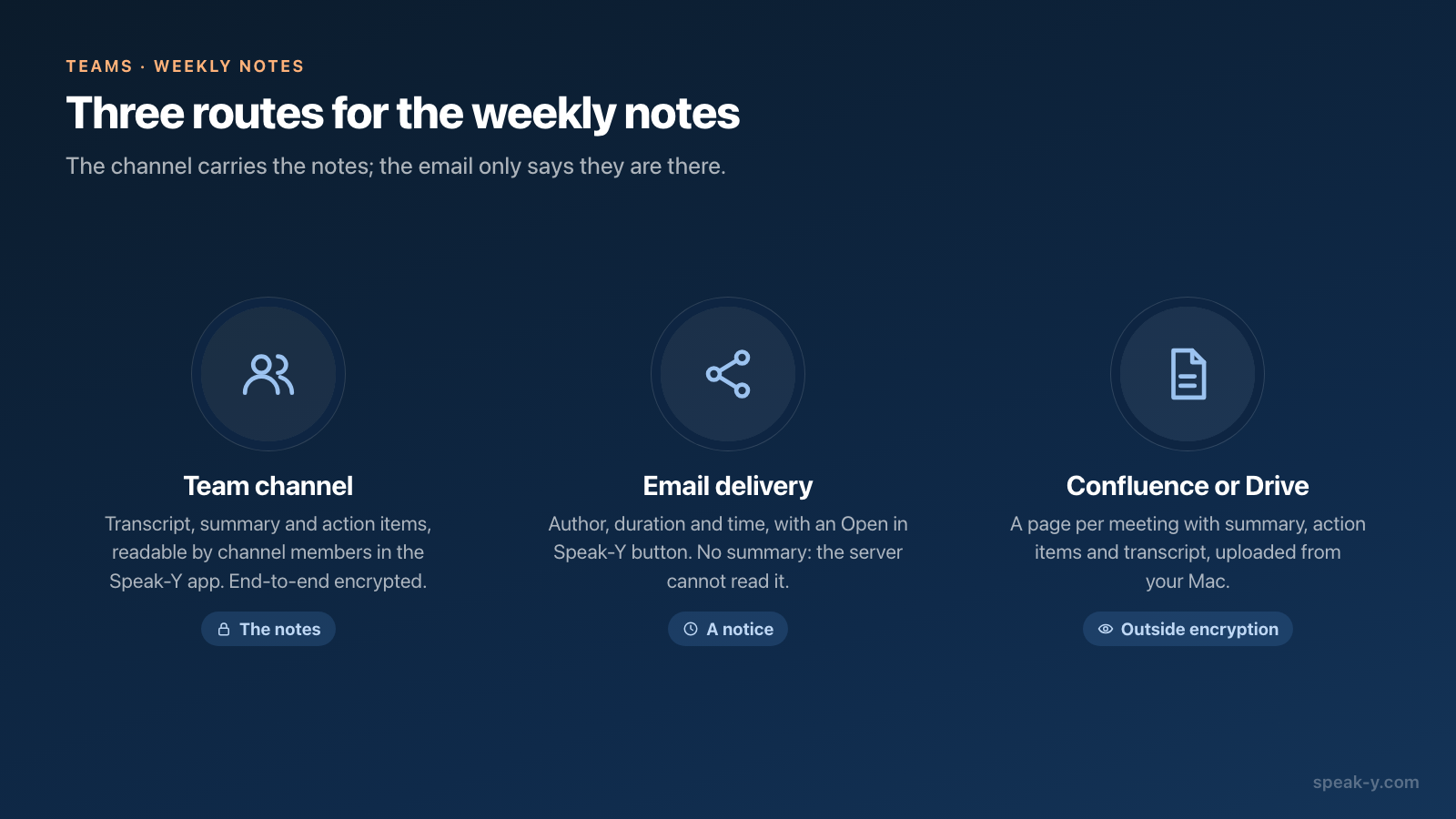
No canal, a reunião aparece como um cartão no feed: título, horário, participantes e as primeiras linhas do resumo. Ao abrir, aparecem a transcrição, o Resumo e os Itens de ação, com criptografia de ponta a ponta, de modo que só os Macs dos membros do canal conseguem lê-los; o áudio nunca é compartilhado. Quem faltou fica em dia no tempo de ler um resumo.
Avise que está lá: Email delivery
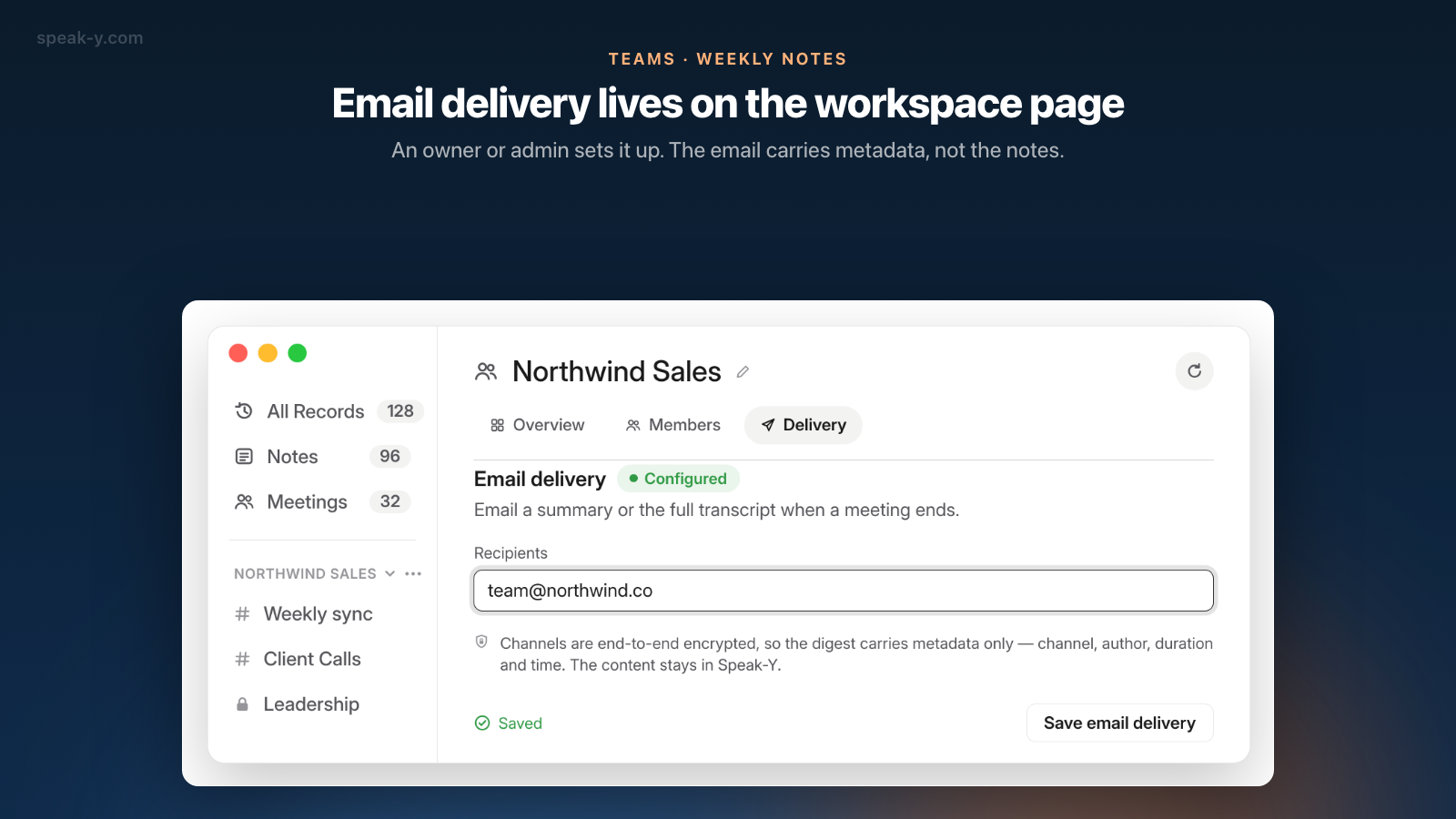
Para quem não vai abrir o feed por conta própria, um proprietário ou administrador do espaço de trabalho pode enviar um e-mail sempre que algo novo for compartilhado. Abra a página do espaço de trabalho (⋯ → Edit workspace), vá para a aba Entrega, digite os endereços em Recipients, na seção Email delivery, separados por vírgulas, e clique em Save email delivery. Os membros veem a mesma aba só para leitura, com a nota «Only an owner or admin can change integrations.»
Saiba o que chega antes de prometer isso à equipe. O e-mail tem o assunto «Nova reunião no Speak-Y» e traz o autor, a duração e o horário, com um botão Abrir no Speak-Y que abre a gravação no app. Ele não contém o resumo da reunião. A linha de descrição da seção fala em enviar um resumo ou a transcrição completa, mas a nota abaixo do campo de destinatários é a parte correta: «Os canais são criptografados de ponta a ponta: o resumo traz apenas metadados». O servidor não consegue ler o que teria de enviar.
Mais dois detalhes. O e-mail cobre toda gravação nova em qualquer canal do espaço de trabalho — a aba lista os canais em O que é enviado —, então num espaço de trabalho com canais de clientes movimentados a reunião semanal não será a única coisa anunciada. Canais privados nunca são anunciados. E os destinatários não precisam de conta no Speak-Y; quem tem recebe o e-mail no idioma da própria interface. Ao lado, o Webhook envia o mesmo evento como um POST assinado para uma URL sua, se você preferir publicá-lo num chat.
Coloque uma cópia legível onde ficam os seus documentos
Se as decisões da sua equipe já moram no Confluence ou no Google Drive, o canal pode alimentá-los. Em Configurações → Integrações, o grupo Armazenamento tem um menu Connect com Google Drive, Notion, Obsidian, GitHub e Confluence. Conectar o Confluence pede quatro coisas: um token de API que você cria na sua conta Atlassian, o endereço da wiki (company.atlassian.net), o e-mail dessa conta Atlassian e o espaço e a página-mãe sob os quais os registros vão ficar. Depois abra Canais na nova linha e marque Weekly sync.
A partir daí, cada reunião do canal vira uma página do Confluence nomeada por data e título — «2026-09-28 · Weekly product sync» — dentro de uma página chamada «Weekly sync (Speak-Y)». A página traz a data, a duração e o autor, depois o resumo, os itens de ação e a transcrição com os nomes dos participantes e as marcações de tempo. O Google Drive faz o mesmo, como Google Docs no seu próprio Drive.
Esse é um passo de natureza diferente do compartilhamento, então decidam em equipe:
- A cópia fica fora da criptografia de ponta a ponta. Qualquer pessoa que consiga ler esse espaço do Confluence ou essa pasta do Drive consegue ler as reuniões, e remover uma reunião do canal depois não apaga a página.
- Ela roda a partir de um Mac. A exportação é feita pelo app do Speak-Y de quem a conectou, enquanto o app está aberto. Deixe isso com quem grava, cujo Mac já fica ligado depois de toda reunião.
- Ela leva o canal inteiro. Reuniões compartilhadas por colegas também vão; gravações pessoais nunca. Só o Confluence Cloud é compatível.
Uma semana depois: encontre o que foi decidido
O valor da ata aparece na segunda semana, quando alguém pergunta. Há duas formas de responder:
Pesquise no canal. A lupa no cabeçalho do canal filtra o feed pelo texto da transcrição e mostra quantas reuniões correspondem. Pesquise as palavras que as pessoas disseram em voz alta — «preços», «data de lançamento».
Pergunte ao seu assistente de IA. Com o servidor MCP do Speak-Y conectado, Claude, ChatGPT ou Cursor podem pesquisar nas suas gravações por texto, título, resumo e itens de ação, e isso inclui reuniões que colegas compartilharam em canais dos quais você faz parte, marcadas como somente leitura. Perguntas que funcionam bem:
- «O que decidimos sobre o redesenho do onboarding nas três últimas reuniões Weekly sync?»
- «Quais itens de ação da Weekly sync de 21 de setembro são do Tom, e algum deles voltou a aparecer nesta semana?»
A leitura acontece localmente, a partir da cópia do canal que já está no seu Mac. Se falta uma reunião compartilhada há uma hora, peça ao assistente para sincronizar primeiro. Mais perguntas desse tipo estão em prompts para perguntar à IA sobre as suas reuniões.
A rotina semanal em cinco passos
Depois que o canal existe, a rotina cabe numa ficha:
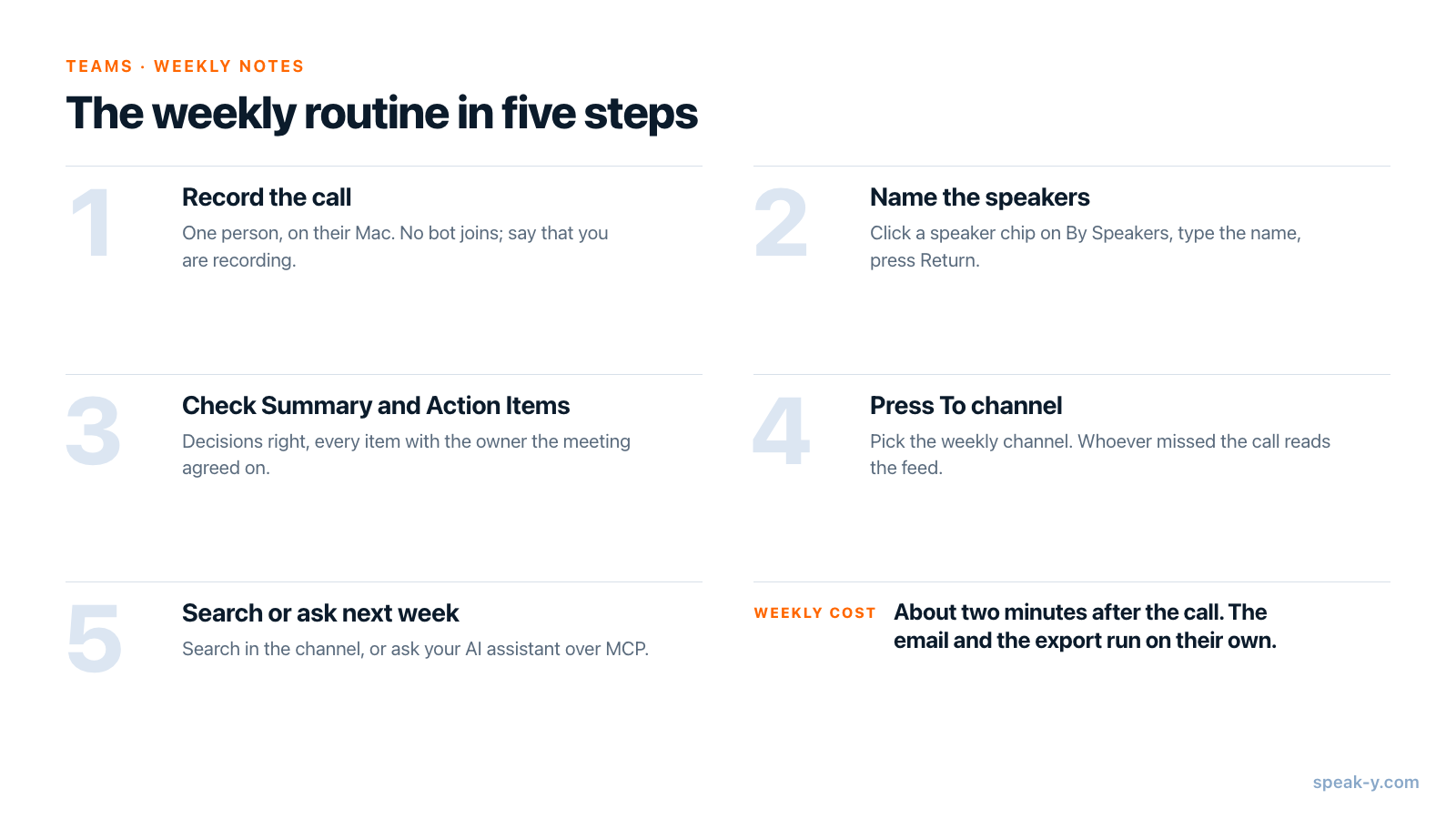
Depois de um mês, o canal reúne quatro reuniões com decisões, responsáveis e motivos. Essa segunda etapa — um canal que as pessoas consultam em vez de rolar — é o tema de transformar reuniões numa base de conhecimento da equipe, e a página do Teams traz uma visão geral de espaços de trabalho, canais e criptografia.
FAQ
Todos na reunião semanal precisam usar o Speak-Y?
Não. Uma pessoa grava a chamada no Mac dela e a compartilha no canal da equipe. Os colegas leem a reunião no feed do canal, no app do Speak-Y para macOS; eles entram no espaço de trabalho de graça em qualquer plano e nunca precisam gravar nada.
Qual plano do Speak-Y cobre uma reunião semanal de uma hora?
Quem grava precisa das horas de reunião. Em 30 de setembro de 2026, o Pro inclui 10 horas de reunião por mês, com até 60 minutos por reunião, e o Pro+ 40 horas, com até quatro horas por reunião. O Free tem 2 horas por mês e encerra a reunião aos 30 minutos, o que é pouco para a maioria das reuniões semanais.
O Speak-Y envia o resumo da reunião por e-mail para a equipe?
Não. O Email delivery, configurado por um proprietário ou administrador na aba Entrega do espaço de trabalho, envia um aviso de que uma nova reunião foi compartilhada: autor, duração e horário, além de um botão Abrir no Speak-Y. Os canais têm criptografia de ponta a ponta, então o servidor não tem resumo nem transcrição para colocar num e-mail.
A ata semanal pode ir automaticamente para o Confluence ou o Google Drive?
Sim. O grupo Armazenamento em Configurações → Integrações conecta Confluence Cloud, Google Drive, Notion, Obsidian ou GitHub, e você escolhe quais canais vão para lá. Cada reunião vira uma página ou um documento com o resumo, os itens de ação e a transcrição. O envio é feito pelo seu Mac enquanto o Speak-Y está aberto, e a cópia pode ser lida por qualquer pessoa com acesso a esse espaço.
Como encontro o que decidimos algumas semanas atrás?
Abra o canal e use a pesquisa no cabeçalho dele, que procura no texto da transcrição. Ou pergunte a um assistente de IA conectado pelo servidor MCP do Speak-Y: a pesquisa dele também cobre títulos, resumos e itens de ação, incluindo reuniões que colegas compartilharam em canais dos quais você faz parte.