Organize gravações de reuniões com um assistente de IA via MCP
Depois de um trimestre de chamadas com clientes, uma biblioteca de gravações costuma ficar sempre igual: cem reuniões, um terço delas chamadas «Weekly sync», algumas sem título nenhum, todas as transcrições cheias de Speaker 1 e Speaker 2, e nenhuma tag. A busca continua funcionando. Achar a chamada de renovação da Northwind de três semanas atrás, nem tanto.
Um assistente de IA conectado ao Speak-Y via MCP pode fazer a arrumação: ler
cada gravação, propor um título de verdade, tags por cliente e os nomes dos
falantes, e aplicar tudo assim que você disser sim. Três ferramentas MCP
fazem o trabalho — update_recording, set_tags e rename_speaker — e
nenhuma delas mexe no texto da transcrição nem no áudio. Cada alteração fica
listada no app depois, então nada acontece sem que você possa conferir.
Este guia segue o app do Speak-Y para macOS, conferido em 15 de outubro de 2026, com o Claude como assistente; o ChatGPT e o Cursor funcionam do mesmo jeito.
Por que uma biblioteca de gravações vira bagunça?
O app preenche as lacunas sozinho, e os padrões são genéricos:
- Títulos. Uma reunião costuma ganhar um título tirado do resumo, e esses títulos muitas vezes são vagos: «Weekly sync», «Project check-in». Uma gravação sem título nenhum aparece na lista apenas como «Meeting»; o assistente vê as seis primeiras palavras.
- Falantes. As reuniões começam com rótulos: Speaker 1, Speaker 2. Enquanto ninguém dá nome a eles, todo resumo seguinte diz «Speaker 2 concordou em enviar os números».
- Tags. As tags são suas, então nada as adiciona por você. Depois de uma
semana corrida, ninguém volta para colocar
northwindem quatro chamadas.
Antes de começar
- Conecte o assistente. Abra a página Integrações — Conectar assistente de IA no menu da conta, na parte de baixo da barra lateral, ou Configurações → Integrações — e clique em Conectar ao lado do Claude, do ChatGPT ou do Cursor. Um clique grava a configuração MCP e as instruções que o assistente lê. Os detalhes estão em conectar notas de reunião a assistentes de IA.
- Mantenha o Speak-Y aberto. A leitura funciona com o app fechado; tudo o que altera uma gravação passa pelo app em execução e, sem ele, é recusado.
- Confira se Ações do assistente está ativado. Vem ativado por padrão, na mesma página. Desativado, deixa todos os assistentes só com leitura.
Passo 1: peça um plano, não alterações
O hábito mais útil de todos: pedir ao assistente que mostre o que mudaria antes de mudar qualquer coisa.
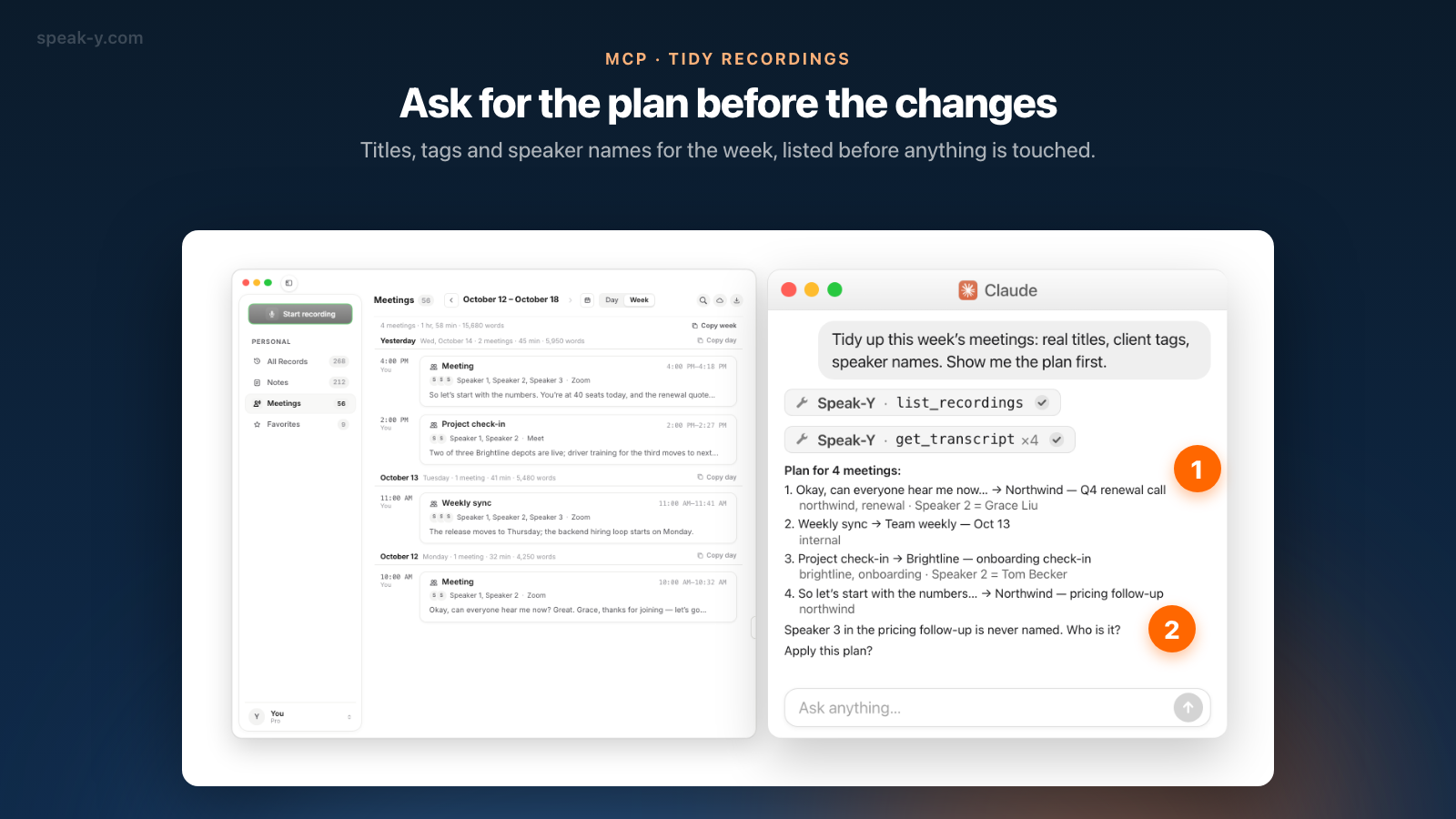
Organize as reuniões desta semana: títulos de verdade, tags por cliente, nomes dos falantes. Me mostre o plano primeiro.
O assistente lista as gravações da semana, lê cada uma — em geral o resumo, e a visão por falantes quando precisa descobrir quem é quem — e responde com uma tabela:
| Título atual, como o assistente o lê | Novo título | Tags | Falantes |
|---|---|---|---|
| Okay, can everyone hear me now… | Northwind — Q4 renewal call | northwind, renewal | Speaker 2 = Grace Liu |
| Weekly sync | Team weekly — Oct 13 | internal | — |
| Project check-in | Brightline — onboarding check-in | brightline, onboarding | Speaker 2 = Tom Becker |
| So let's start with the numbers… | Northwind — pricing follow-up | northwind | Speaker 3 = ? |
Os nomes dos falantes vêm da própria conversa: as pessoas se cumprimentam, se apresentam, chamam umas às outras pelo nome. Quando um falante nunca é nomeado, o assistente deve perguntar em vez de chutar — aqui: «No pricing follow-up, o Speaker 3 nunca é nomeado. Quem é?»
Passo 2: aprove, e três ferramentas fazem o trabalho
Responda à pergunta e aprove: «O Speaker 3 é o Ravi Shah. Pode aplicar.» O assistente então chama três ferramentas, uma gravação por vez:
| Ferramenta | O que altera | O que não toca |
|---|---|---|
update_recording |
o título e a marcação de favorito | transcrição, áudio, resumo |
set_tags |
adiciona, remove ou substitui tags; uma tag nova é criada, uma existente é reconhecida sem diferenciar maiúsculas de minúsculas | outras gravações, o catálogo de tags |
rename_speaker |
dá nome a um rótulo de falante em toda aquela gravação | as palavras que cada falante disse |
A janela do Speak-Y se atualiza conforme as chamadas chegam. Pedir
Northwind reaproveita a tag northwind que você já tem, em vez de criar uma
gêmea.
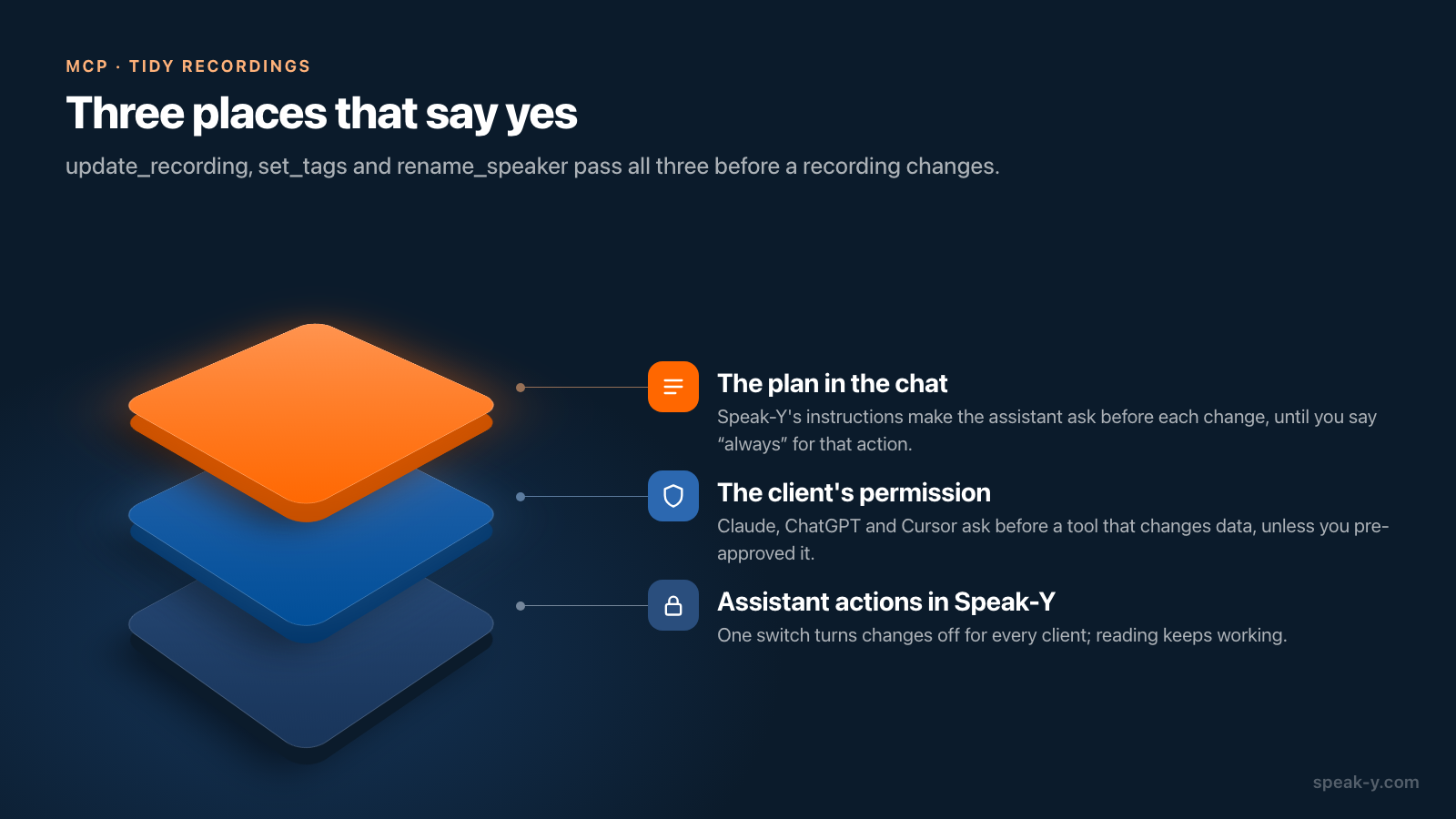
Quem diz sim, e onde? Três camadas, da conversa até o app:
- O plano no chat. O Speak-Y instala, junto com o servidor, instruções para o assistente. Elas pedem que ele diga o que vai fazer e pergunte antes de cada alteração — títulos, tags, nomes de falantes — até você dizer que ele pode sempre fazer aquela. «Sempre» é lembrado por ação, então você pode deixá-lo pôr tags à vontade e continuar sendo consultado antes de ele renomear qualquer coisa.
- O aviso do próprio cliente. Os clientes pedem confirmação antes de usar uma ferramenta que altera dados, a menos que você a tenha aprovado de antemão: o Claude separa as ferramentas dos conectores em Always allow, Needs approval e Blocked, e o modo de desenvolvedor do ChatGPT trata qualquer ferramenta não marcada como somente leitura como uma ação de escrita que exige confirmação. Como cada cliente faz isso está em como os clientes MCP perguntam antes de a IA alterar seus dados.
- O interruptor do app. Ações do assistente, no Speak-Y, desliga qualquer
alteração para todos os clientes de uma vez;
--read-onlyna configuração de um cliente esconde as ferramentas de alteração só desse cliente.
O que o assistente deve fazer sozinho e o que deve perguntar?
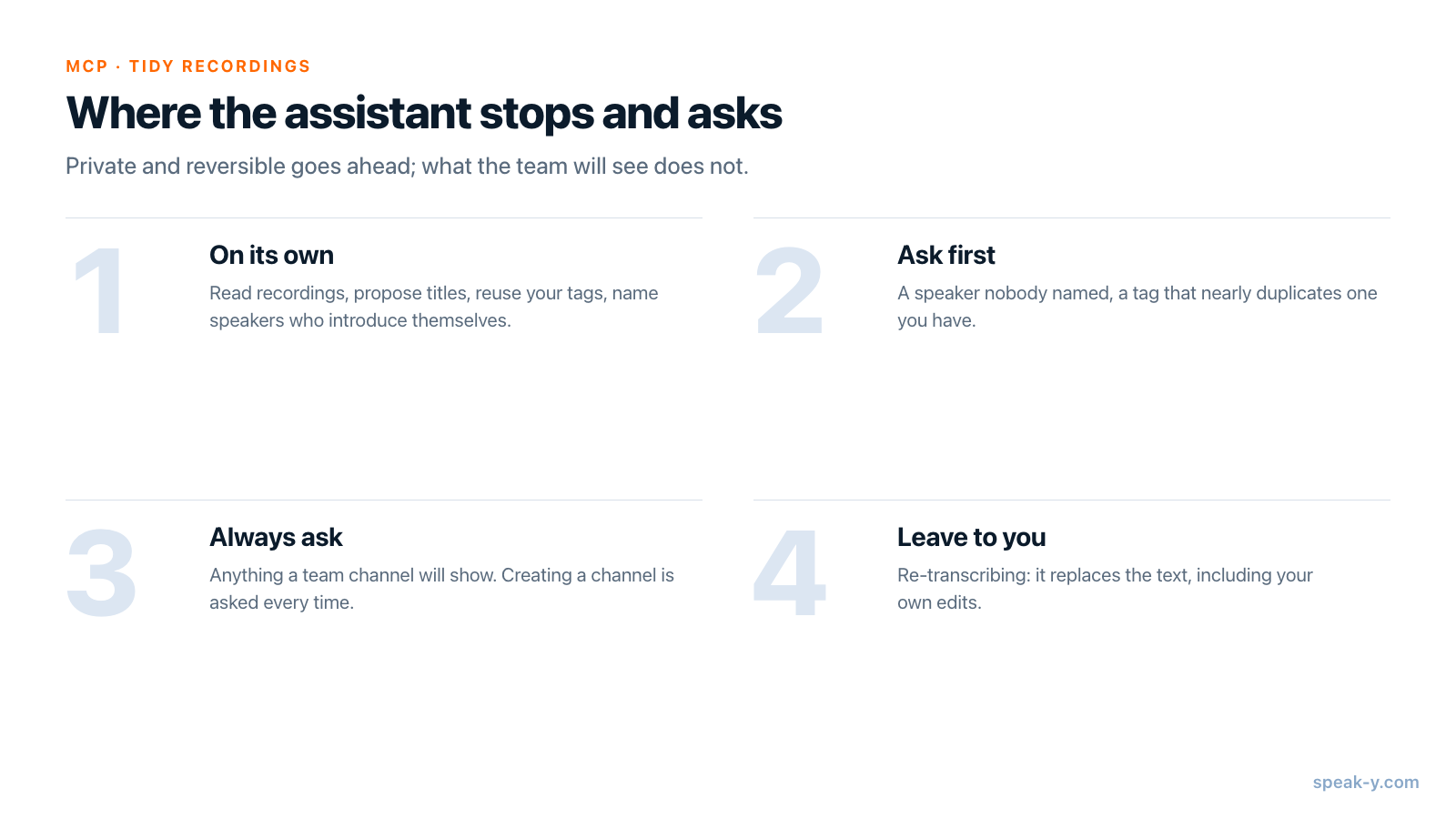
Uma arrumação é reversível e privada, e por isso é uma boa primeira tarefa para delegar. A linha passa onde uma alteração fica visível para outras pessoas ou difícil de desfazer:
- Sozinho: ler gravações, propor títulos a partir do que foi dito, reaproveitar tags do seu catálogo, nomear falantes que se apresentam.
- Perguntar antes: um falante que nunca é nomeado, uma tag nova que quase duplica uma antiga, um título para uma chamada que ele não conseguiu ler direito.
- Perguntar sempre: tudo o que vai para um canal da equipe. As tags são privadas da sua biblioteca; um canal é lido pela equipe e, embora um compartilhamento possa ser desfeito, quem leu já leu. Criar um canal é perguntado toda vez, de propósito.
- Deixar com você: retranscrever uma gravação. Isso substitui o texto atual, inclusive as correções que você fez à mão.
Como as instruções do Speak-Y traçam essas linhas está em descrições de ferramentas MCP e skills.
Confira o que mudou: Ações recentes
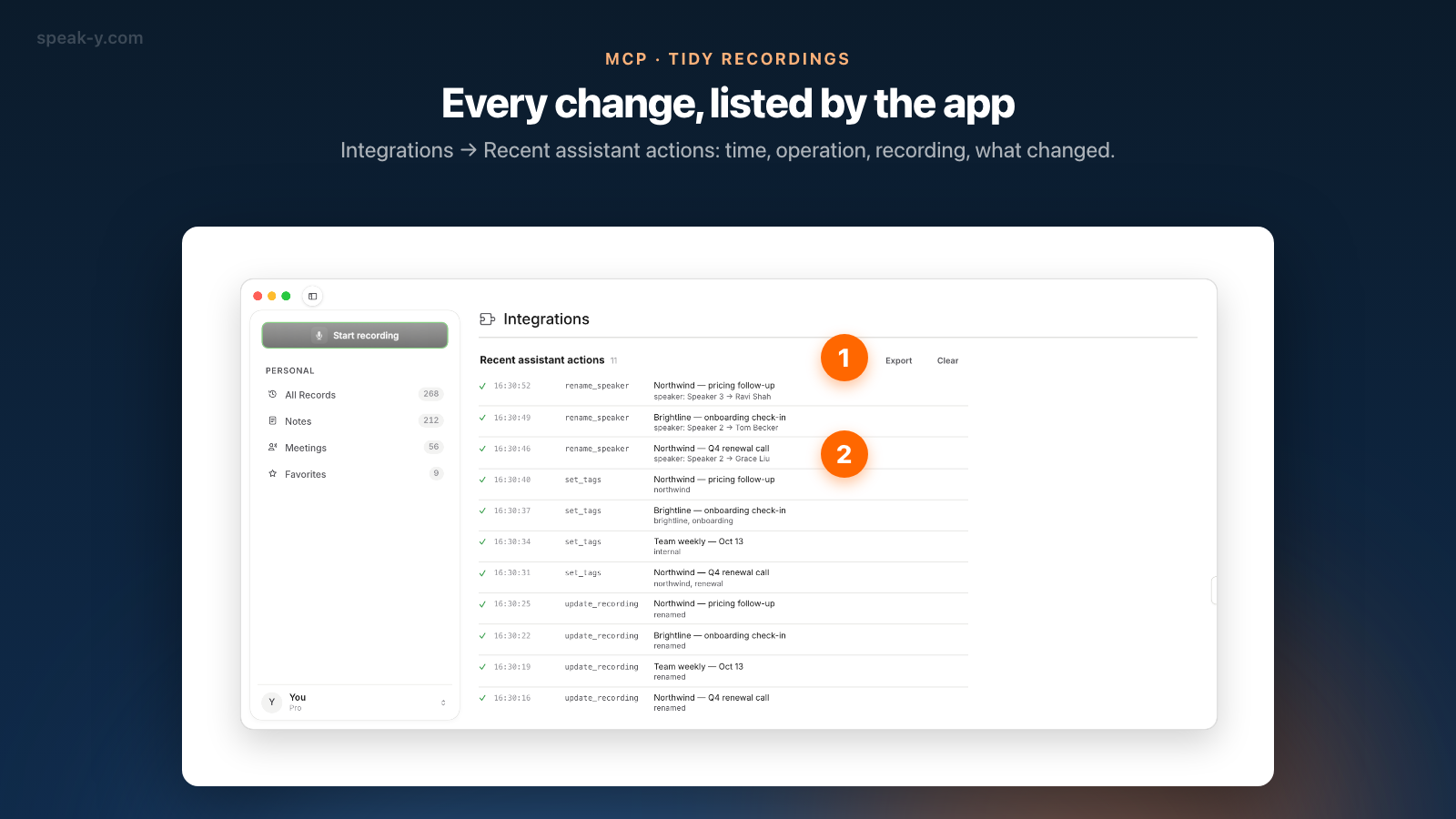
O app mantém o próprio registro, independente do que o assistente diz ter feito. Abra a página Integrações e role até Ações recentes. Cada linha é uma chamada:
- o horário, com segundos para as de hoje;
- a operação:
update_recording,set_tags,rename_speaker; - o título da gravação;
- um detalhe: «renamed», a lista completa de tags depois da alteração, ou «speaker: Speaker 2 → Grace Liu».
O registro guarda as últimas 50 ações, inclusive as que falharam, com o motivo, e pode ser exportado como texto. Ele contém títulos e detalhes, nunca texto de transcrição.
Desfazer é a mesma edição ao contrário: renomear o falante de novo, remover uma tag, digitar o título antigo outra vez. O registro mostra o rótulo anterior de um falante, mas para um título diz apenas «renamed» — o título antigo está no plano que o assistente mostrou, mais um motivo para pedir o plano primeiro.
Cinco minutos por semana
A primeira passada por cem gravações é a mais longa. Depois disso, um pedido na sexta-feira mantém a biblioteca em ordem:
Organize as reuniões desta semana como da última vez. Plano primeiro.
Dois hábitos mantêm tudo arrumado:
- Combine um esquema de tags uma vez só. Nome do cliente ou do projeto
mais o tipo de chamada (
renewal,onboarding,internal) basta para a maioria das pessoas. - Dê «sempre» só para as tags. Tags são o que há de mais barato para desfazer; continue sendo consultado sobre títulos e nomes de falantes até os planos pararem de surpreender você.
Limites
- Só as suas gravações. Uma gravação que um colega compartilhou em um canal pode ser lida, mas não alterada: o assistente recebe «read-only» de volta, e o registro mostra isso.
- O app precisa estar aberto para qualquer alteração; a leitura funciona sem ele.
- O texto vai para o fornecedor do assistente. O assistente lê suas gravações no seu Mac, mas o modelo dele roda na nuvem; o que isso significa está em MCP local vs. na nuvem.
- Custo. O servidor MCP é gratuito em todos os planos, inclusive no Free, conforme o speak-y.com em 15 de outubro de 2026.
Uma biblioteca arrumada é o que faz o próximo passo funcionar: perguntar ao assistente sobre suas reuniões por cliente e por pessoa. A página do MCP mostra o que mais ele pode fazer, e prompts para perguntar à IA sobre suas reuniões é uma boa lista para testar quando os títulos e os nomes estiverem certos.
FAQ
Um assistente de IA pode renomear e pôr tags nas minhas gravações do Speak-Y?
Sim. Com o Claude, o ChatGPT ou o Cursor conectado ao servidor MCP do Speak-Y, o assistente pode dar um novo título a uma gravação (update_recording), adicionar ou remover tags (set_tags) e dar nome aos falantes de uma reunião no lugar de Speaker 1 ou Speaker 2 (rename_speaker). As alterações passam pelo app do Speak-Y aberto no seu Mac, com o mesmo código dos botões do app.
O assistente altera gravações sem perguntar?
Não por padrão. As instruções que o Speak-Y dá ao assistente pedem que ele diga o que vai fazer e pergunte antes de cada alteração, até você dizer que ele pode sempre fazer aquela. Além disso, clientes como o Claude, o ChatGPT e o Cursor pedem confirmação antes de usar uma ferramenta que altera dados, a menos que você a tenha aprovado de antemão.
Como vejo o que o assistente alterou?
Abra a página Integrações no Speak-Y (Conectar assistente de IA no menu da conta) e role até Ações recentes. Cada linha mostra o horário, a operação, a gravação e um detalhe curto, como as novas tags ou «speaker: Speaker 2 → Grace Liu». O registro guarda as últimas 50 ações e não armazena nenhum texto de transcrição.
Posso impedir que um assistente altere qualquer coisa?
Sim. Desative Ações do assistente na página Integrações, e todos os assistentes conectados continuam podendo ler, mas não alterar. Para limitar um único cliente, adicione --read-only aos args do servidor do Speak-Y na configuração MCP desse cliente; ele passa a ver só as ferramentas de leitura.
Organizar gravações via MCP custa algo a mais?
Não. O servidor MCP do Speak-Y é gratuito em todos os planos, inclusive no Free, conforme o speak-y.com em 15 de outubro de 2026. O assistente em si é cobrado pelo próprio fornecedor.