Задачи по итогам встреч: 15-минутный разбор по пятницам
Задачи со встреч редко теряются на самой встрече. Они теряются по дороге: пять встреч в неделю, пять итогов, и к пятнице никто не помнит, какие из двадцати строк были его. Решение — не более качественные итоги, а постоянный пятнадцатиминутный слот, чтобы прочитать их все разом.
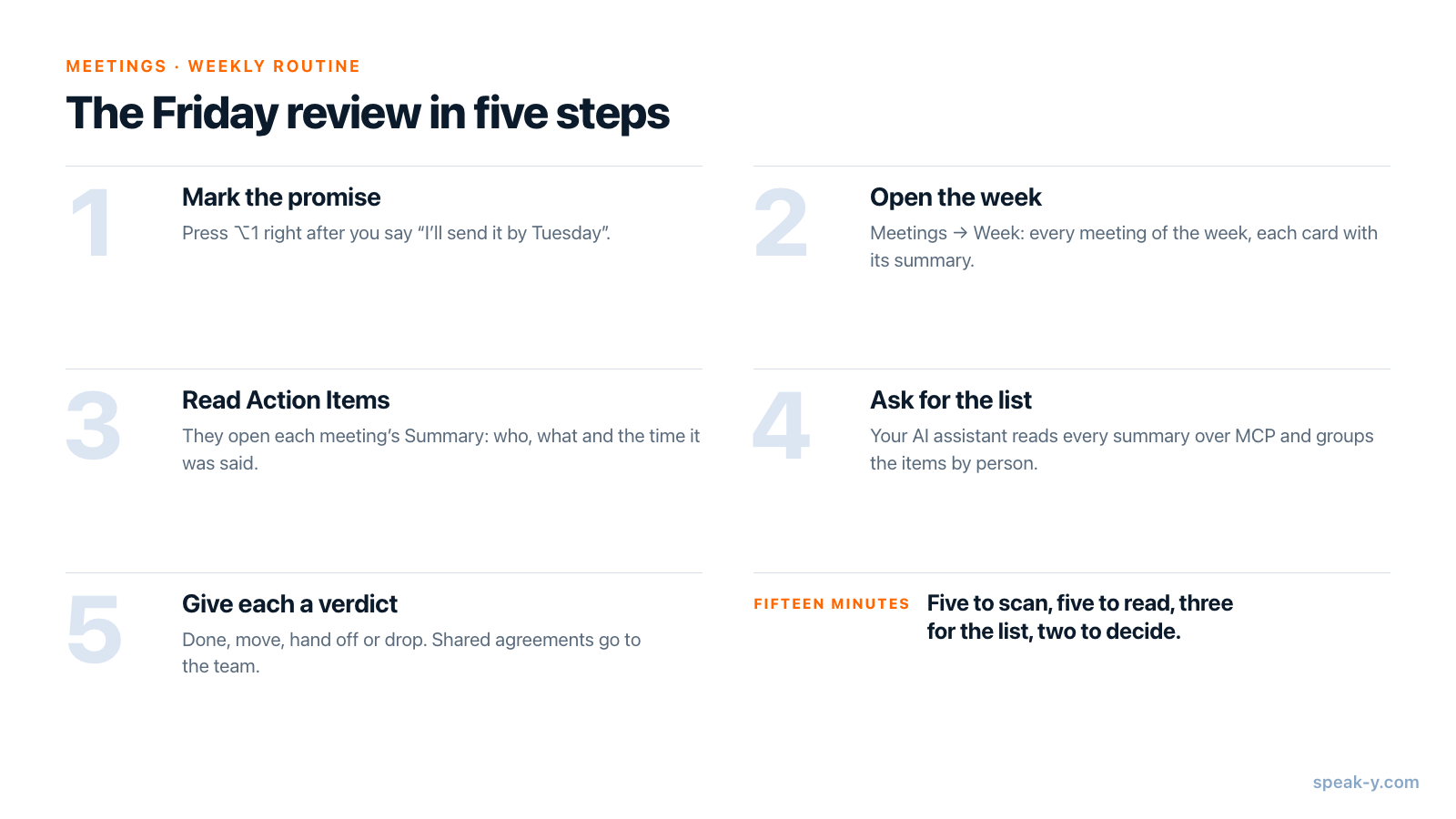
Вот как это выглядит в Speak-Y. Записывайте каждую встречу недели и, когда что-то обещаете, нажимайте ⌥1, чтобы отметить момент. В пятницу откройте Встречи, переключите ленту на Неделя и прочитайте задачи, с которых начинаются Итоги каждой встречи. Затем спросите AI-ассистента: «Что я пообещал на этой неделе и кому?» — он прочитает все итоги через MCP-сервер Speak-Y, — и вынесите по каждой задаче решение: сделано, перенести, передать или снять. Договорённости, касающиеся команды, отправляются в её канал или в письмо.
Руководство описывает приложение Speak-Y для macOS по состоянию на 1 октября 2026 года и обычную неделю: пять встреч, около четырёх часов звонков и пятничный вечер.
Весь процесс коротко
Запоминание переезжает в сами встречи — одно нажатие клавиши на обещание, — а пятница превращается в чтение и решения.
Откуда берутся задачи
Когда встреча заканчивается, Speak-Y разделяет спикеров и составляет AI-итоги. За это отвечает настройка Сводка встречи в разделе Настройки → Интерфейс и поведение, сразу под Режим встречи; по умолчанию она включена, а если её выключить, останутся только транскрипт и спикеры.
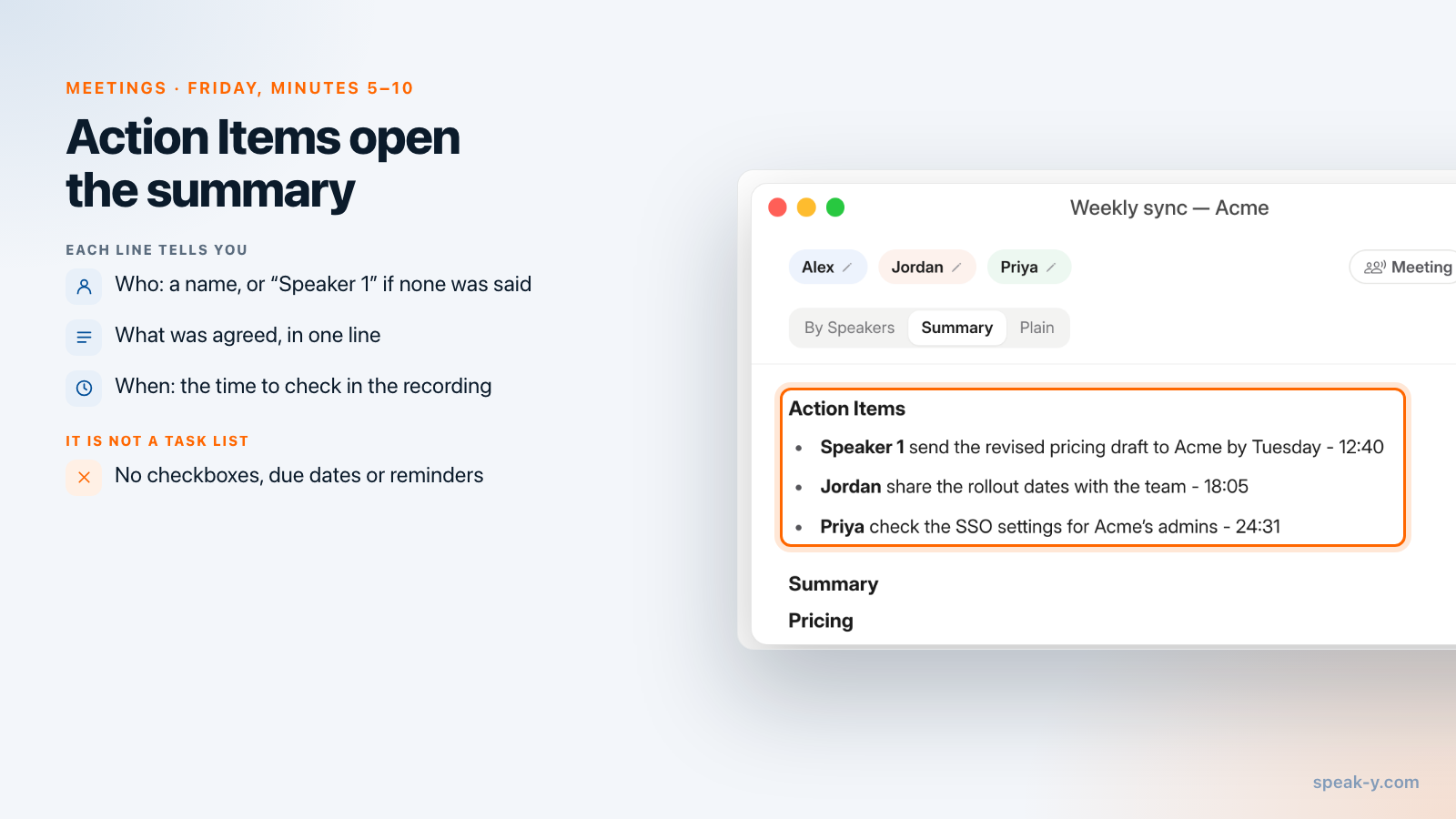
Первый раздел любых итогов — Action Items (так он называется во встрече на английском), и пишется он на языке встречи. Каждая строка называет человека, задачу и момент записи, когда о ней договорились: «Jordan сообщить команде даты запуска - 18:05». Ниже идут сами итоги и темы встречи.
Три свойства этих строк определяют, как с ними работать:
- Имена берутся из разговора. Итоги пишутся сразу после звонка. Если имя прозвучало или его можно вывести из контекста, оно и используется; иначе в строке стоит Speaker 1 или Speaker 2. Ваши собственные обещания часто получают номер: пока вы говорите, вашего имени никто не произносит. Если потом переименовать спикера, изменится транскрипт, но не уже написанные итоги.
- Это текст, а не задачи в трекере. Ни галочек, ни сроков, ни напоминаний, ни редактирования. Списка задач в Speak-Y нет — именно поэтому и нужен пятничный разбор.
- У совсем коротких записей задач нет. Если в записи меньше примерно 150 слов, подводить итоги нечему.
Итоги и задачи есть у каждой записанной встречи на любом тарифе, включая Free, и они не расходуют еженедельные AI-запросы. Тарифы ограничивают время встреч. По состоянию на 1 октября 2026 года:
| Тариф | Самая длинная встреча | Время встреч в месяц |
|---|---|---|
| Free | 30 минут | 2 часа |
| Pro | 60 минут | 10 часов |
| Pro+ | 4 часа | 40 часов |
Четыре-пять часов встреч в неделю — это 16–20 часов в месяц: больше, чем даёт Pro, и с запасом укладывается в Pro+.
В течение недели: нажимайте ⌥1, когда что-то обещаете
ИИ пишет задачи по тому, что слышит. Он может пропустить обещание, брошенное мимоходом, или записать ваше на номер спикера. Отметка — ваша собственная запись. Когда слышите, что говорите «Пришлю до вторника», нажмите ⌥1: Speak-Y отметит последние 15 секунд, и на кнопке над кнопкой записи ненадолго появится Отмечены последние 15 с.
- Нажимайте сразу после фразы: отметка захватывает 15 секунд назад.
- Отметка хранит тип и время, без текста; сами слова — в транскрипте.
- Чтобы отличать обещания от других отметок, откройте Настройки → Заметки → Добавить тип заметки и создайте тип «Обещание» со своим цветом и горячей клавишей.
- Пропустили? После звонка щёлкните по реплике правой кнопкой → Добавить заметку.
Отметки есть в приложении для macOS. Приложение для Windows записывает встречи со спикерами и тегами, но отметок в нём нет.
Пятница, минуты 0–5: откройте неделю
Нажмите Встречи в боковой панели и переключите День на Неделя вверху ленты. В заголовке будут даты, например «28 сентября – 4 октября», а строка над записями подведёт итог недели — «5 встреч · 3 ч 52 мин · 27 410 слов». Дни идут ниже под своими заголовками; Предыдущая неделя внизу и кнопка календаря (Перейти к дате) перемещают по времени. Неделя начинается с того дня, который задан первым днём недели в настройках календаря на вашем Mac.
На каждой карточке — название встречи, время, спикеры и первые две строки итогов. Раз задачи идут первыми, эти две строки обычно и есть первые задачи: просматривая неделю, вы просматриваете обещания.
Чтобы увидеть задачи одного человека, нажмите на лупу над лентой, введите имя в поле Поиск транскрипций… и выберите фильтр Только 28 сентября – 4 октября. Этот поиск охватывает также названия и итоги, поэтому находит и задачи. Поиск по ⌘K (Искать везде…) — нет: он смотрит только в текст транскриптов и названия тегов.
Минуты 5–10: откройте итоги каждой встречи
Нажмите на карточку — запись откроется на вкладке По спикерам. Откройте Итоги: задачи будут вверху. По каждой решите, действительно ли это обязательство. Время в конце строки подсказывает, где искать: найдите реплику с этим временем на вкладке По спикерам и нажмите на её время, чтобы воспроизвести запись с этого места.
С отметками ещё быстрее. На вкладке По спикерам полоса над транскриптом начинается с Все заметки и их числа, а стрелки переходят от одной отметки к следующей, подсвечивая отмеченные слова. Отмеченное обещание, которого нет среди задач, — именно то, ради чего разбор и существует.
Чтобы забрать список с собой, откройте Итоги и выберите ⋯ → Копировать текст: все итоги, начиная с задач, окажутся в буфере обмена как текст.
Минуты 10–13: попросите ассистента собрать весь список
Свести пять итогов в один список, сгруппированный по людям, — работа для AI-ассистента. Один раз подключите Claude, ChatGPT, Cursor или другой MCP-клиент в Настройки → Интеграции; как это сделать, описано в статье как подключить заметки со встреч к AI-ассистентам. Затем спросите:
- «Что я пообещал на этой неделе и кому? Пройди по моим встречам с 28 сентября по 2 октября и перечисли все задачи со встречей, датой и временем, сгруппировав по людям. Я Алекс; в итогах я могу быть Speaker 1, так что сверься с транскриптом.»
- «Перечисли моменты, которые я отметил на этой неделе, с фразой вокруг каждого и скажи, каких из них нет ни в одной задаче.»
- «Найди все задачи, где упоминается Acme, начиная с 1 сентября.»
Ассистент не угадывает. Он получает список ваших встреч между двумя датами, затем читает итоги каждой вместе с задачами, а также ваши отметки с их временем; его поиск охватывает названия, итоги и задачи, а не только транскрипты. Чтение происходит локально, прямо из библиотеки Speak-Y на вашем Mac, а MCP-сервер входит во все тарифы. Но модель ассистента работает в облаке, так что прочитанное уходит к ней. Больше таких запросов — в статье промпты, чтобы спрашивать ИИ о своих встречах.
Минуты 13–15: сделано, перенести, передать или снять
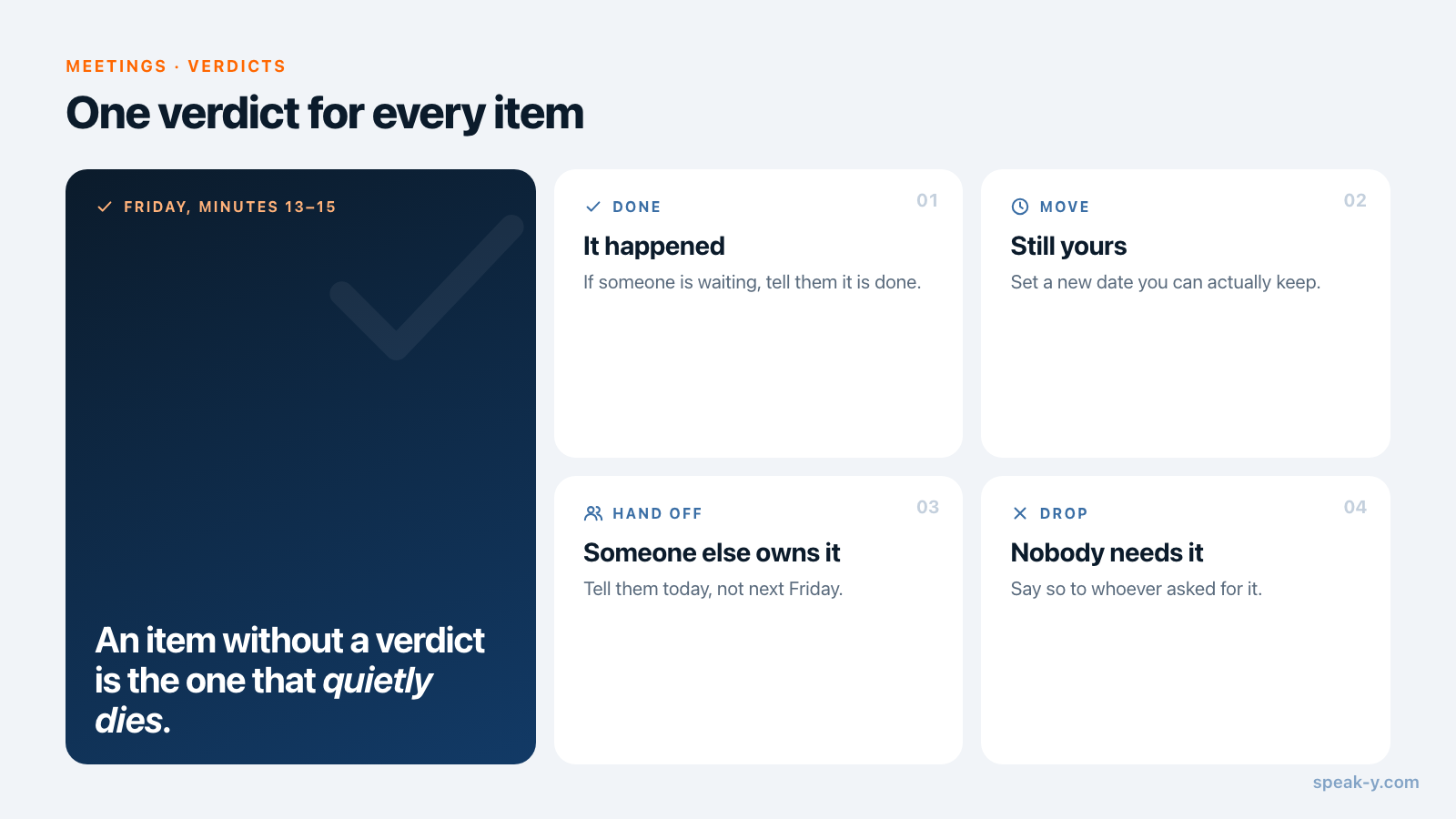
Теперь вынесите по каждой задаче из списка одно решение:
- Сделано — это случилось; если кто-то ждёт, сообщите ему.
- Перенести — задача по-прежнему ваша, с новой датой, которую вы выдержите.
- Передать — ею должен заниматься кто-то другой; скажите ему сегодня, а не на следующей неделе.
- Снять — это больше никому не нужно; скажите об этом тому, кто просил.
Результат храните там, где ведёте работу, — в заметках, в списке дел, в трекере команды. В самом Speak-Y нет ни списка задач, ни экспорта в Jira, Linear или Asana. Помогут два приёма:
- Попросите ассистента оформить список таблицей с пустой колонкой «решение» и заполните её сами. Решать — та часть, которая должна оставаться за вами.
- Если ассистент подключён ещё и к собственному MCP-серверу вашего трекера, он может превратить строки «перенести» и «передать» в задачи трекера. Попросите сначала показать список и создавать их только после вашего «да»: трекер читают люди, которых на встрече не было.
Отправьте договорённости туда, где они нужны
Задачи, которые касаются других, — дата, согласованная командой, решение, по которому действует кто-то ещё, — не должны жить только в вашем пятничном списке.
- Для команды: если вы работаете в воркспейсе Speak-Y, откройте встречу и нажмите В канал. Коллеги получат транскрипт с именами спикеров, итоги и задачи со сквозным шифрованием; аудио остаётся на вашем Mac. Статья протоколы еженедельных встреч, которые никому не нужно писать превращает это в привычку для регулярных встреч.
- Для клиента или партнёра: письмо. Скопируйте итоги через ⋯ → Копировать текст или попросите ассистента составить письмо по задачам с решением «передать». Статья от звонка клиенту до письма по итогам разбирает этот путь по шагам.
Что проверить, прежде чем задача попадёт в ваш список
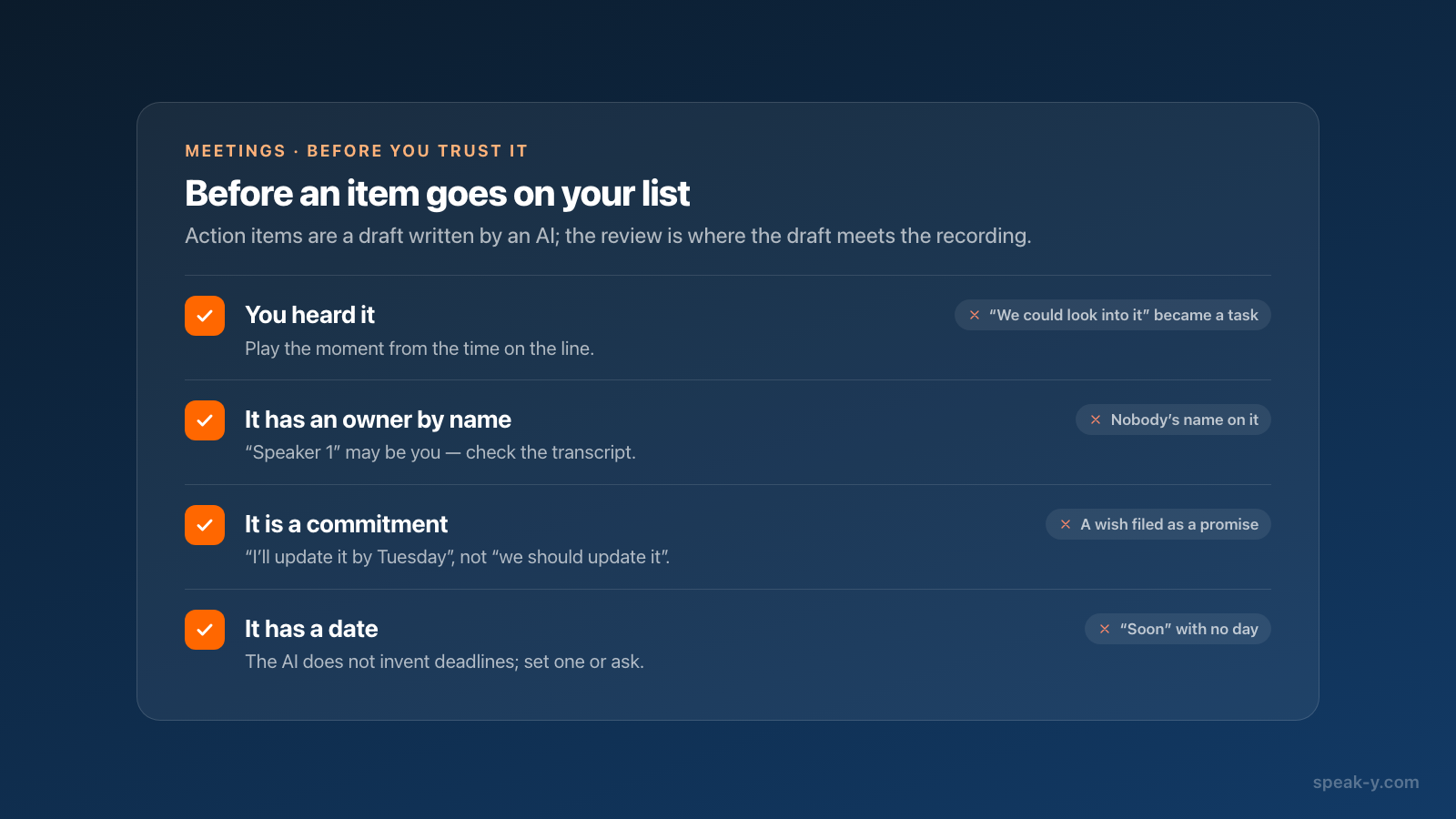
Задачи — это черновик, написанный ИИ, и разбор — место, где черновик встречается с записью. Четыре проверки ловят большую часть ошибок:
- Вы это слышали. Воспроизведите момент по времени из строки. Итоги могут превратить «можно было бы посмотреть» в задачу.
- У неё есть ответственный с именем. Строка со «Speaker 1» вполне может быть вашей: проверьте транскрипт, прежде чем решать.
- Это обязательство, а не пожелание. «Надо бы обновить страницу с ценами» — не то же самое, что «Обновлю её до вторника».
- У неё есть срок. ИИ не выдумывает дедлайны; если срок никто не назвал, поставьте его сами или уточните.
Куда уходят пятнадцать минут
Пять минут — просмотреть неделю, пять — открыть итоги и проверить отметки, три — на список от ассистента, две — на решения. Запись хранит сказанное, итоги набрасывают список, а пятнадцать минут — то место, где строка становится задачей. Для регулярных командных встреч есть Teams — воркспейсы и каналы, где те же итоги доходят до всех, кому по ним действовать.
FAQ
Где Speak-Y показывает задачи по итогам встречи?
В начале вкладки «Итоги» встречи. После каждой встречи Speak-Y составляет AI-итоги, и их первый раздел — Action Items, по строке на задачу: кто, что и в какой момент записи это прозвучало. Раз задачи идут первыми, первые строки итогов на каждой карточке в ленте «Встречи» — обычно тоже задачи.
Можно ли отмечать задачи выполненными или редактировать их в Speak-Y?
Нет. Задачи — часть AI-итогов, а это текст только для чтения: нет ни галочек, ни сроков, ни напоминаний, и списка задач в Speak-Y тоже нет. Текст можно выделить или скопировать, а статус каждой задачи вести там, где вы ведёте работу.
Может ли AI-ассистент собрать все задачи со встреч за неделю?
Да, если Claude, ChatGPT, Cursor или другой MCP-клиент подключён к Speak-Y. Ассистент может получить список ваших встреч между двумя датами и прочитать итоги каждой — с задачами и отмеченными вами моментами с их временем. Чтение происходит локально на вашем Mac; сверяйте то, что он выдаёт, с записями.
В каком тарифе Speak-Y есть AI-итоги и задачи?
Во всех, включая Free: каждая записанная встреча получает итоги и задачи, и они не расходуют еженедельные AI-запросы. Различается время встреч. По состоянию на 1 октября 2026 года Free записывает до 30 минут на встречу и 2 часа в месяц, Pro — 60 минут и 10 часов, Pro+ — 4 часа и 40 часов.
Может ли Speak-Y отправлять задачи в Jira, Linear или Asana?
Сам по себе нет: встроенного экспорта в таск-трекеры нет. Если ваш AI-ассистент подключён и к Speak-Y, и к собственному MCP-серверу трекера, он может превратить список в задачи трекера. Попросите сначала показать список и создавать задачи только после вашего подтверждения.