Полевые интервью: запись, кодирование и доступ для команды
Полевое исследование даёт интервью, которые разным людям нужны по-разному: исследовательской команде нужны все, некоторые из-за того, что рассказал участник, должны остаться у узкого круга, а клиент хочет прочитать одно-два до презентации результатов. В Speak-Y этому соответствуют три инструмента. Вы записываете каждое интервью на своём Mac — без бота в звонке и без лишних устройств на столе, кроме ноутбука — и нажимаете клавишу, чтобы отметить боли и цитаты по мере того, как они звучат. Обычные интервью уходят в канал проекта, чувствительные — в приватный канал с двумя участниками, а клиент получает публичную ссылку, которая истекает через 7 дней.
Руководство прослеживает одно исследование: Maya, исследовательница из небольшого агентства Northlight Research, проводит двенадцать интервью для клиента, который делает софт для записи пациентов в физиотерапевтические клиники, — восемь с сотрудниками клиник и четыре с пациентами. Детали продукта проверены по приложению Speak-Y для macOS версии 1.17.27 на 20 октября 2026 года.
Перед первым интервью: согласие, коды и тег исследования
Сначала согласие, и это ваша задача. Speak-Y записывает на вашем Mac и никогда не подключается к Zoom, Teams или Google Meet, поэтому никакой бот не сообщит участнику, что разговор записывается. Укажите это в приглашении и повторите на записи: кто будет её слушать, кто прочитает транскрипт (ваша команда, а некоторые фрагменты — клиент) и сколько вы её храните. Фразу о согласии, сказанную в начале записи, легко найти потом: она стоит на 0:00 транскрипта. В статье законно ли записывать встречи разобраны правила по странам.
Интервью с пациентами поднимают планку. По статье 9 GDPR данные о здоровье — особая категория: для их обработки нужно явное согласие для определённой цели или другое основание из статьи 9, например исключение для исследований с гарантиями защиты. Общее «я согласен участвовать» — слабое основание для интервью, в котором человек описывает свою травму. Согласуйте формулировку с тем, кто отвечает за защиту данных в проекте, до первой сессии с пациентом.
Затем превратите коды в клавиши. Откройте Настройки → Заметки. В разделе Типы заметок переименуйте стандартный тип Отметить момент и нажмите Добавить тип заметки для каждого из остальных кодов; Назначить клавишу даёт каждому своё сочетание. Для поискового исследования хватит четырёх кодов:
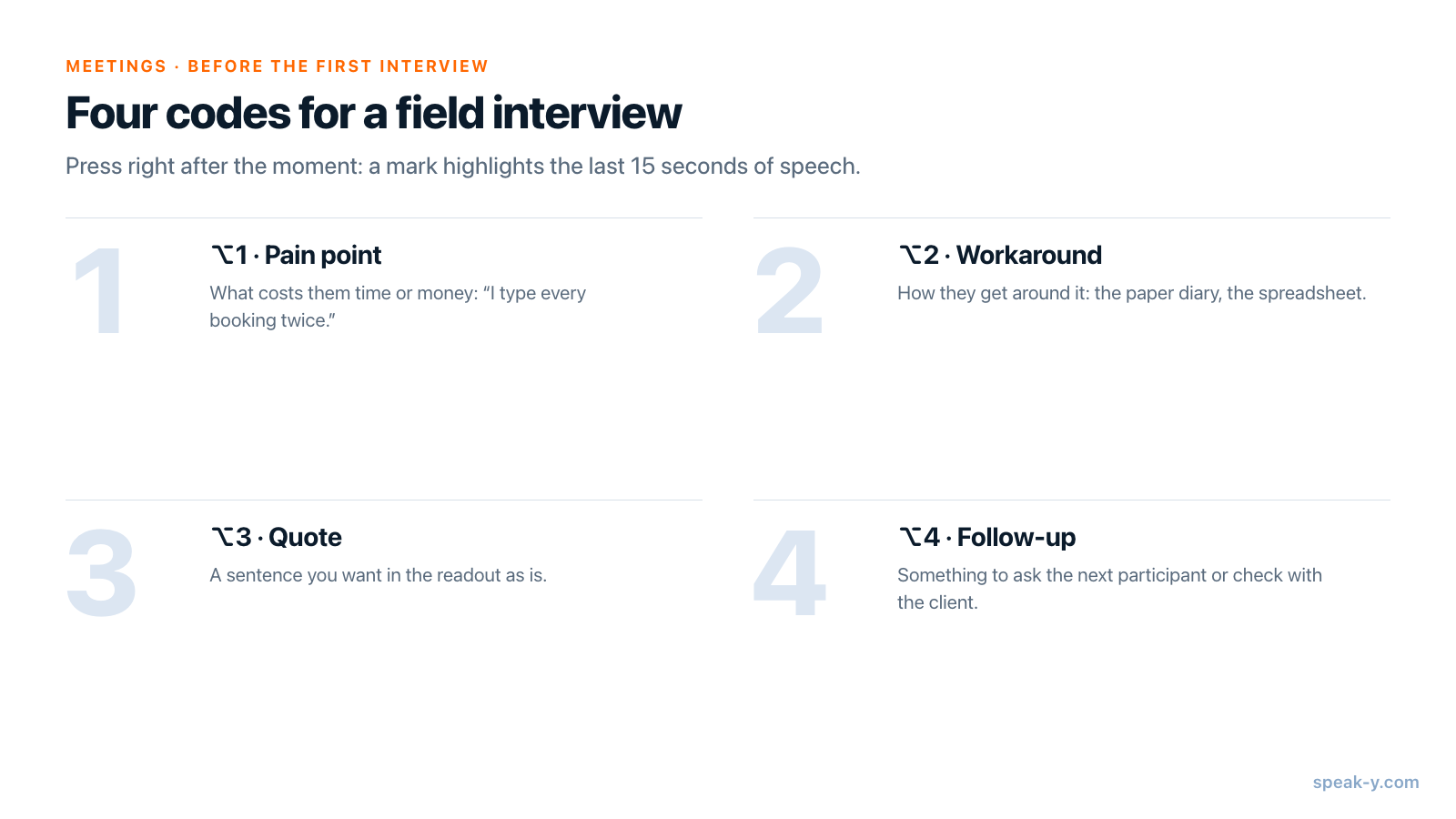
Клавиши работают только во время записи встречи. Каждое нажатие закрепляет в транскрипте отметку этого типа и подсвечивает слова за последние 15 секунд, поэтому нажимайте сразу после момента, а не до него.
Наконец, выберите один тег для исследования — у Maya это cadence-study —
и второй для чувствительной группы, если потом захотите фильтровать по ней.
Запись в поле: в звонке или за столом
Удалённые интервью записываются как любая встреча. Начните звонок; Speak-Y спросит Записать как встречу? над кнопкой записи, и вы нажмёте галочку. Если вопрос не появляется, выберите «Вручную» или «Авто» в Настройки → Интерфейс и поведение → Режим встречи.
У очного интервью нет звонка, который можно обнаружить. Начните запись горячей клавишей Speak-Y в режиме «Свободные руки», наведите курсор на кнопку записи и нажмите галочку на Записать как встречу? — с этого момента это запись встречи с теми же типами заметок. Оба голоса попадают в приложение через микрофон Mac, поэтому ставьте ноутбук на стол между собой и участником, а не на колени.
Во время интервью смотрите на человека:
- ⌥1 Pain point — когда участник описывает то, что стоит ему времени или денег: «Я вбиваю каждую запись дважды».
- ⌥2 Workaround — когда показывает, как он это обходит: бумажный ежедневник, таблица, стикер на мониторе.
- ⌥3 Quote — фраза, которую вы хотите дословно вынести в отчёт.
- ⌥4 Follow-up — то, о чём стоит спросить следующего участника или что нужно уточнить у клиента.
Speak-Y записывает звук, а не то, на что показывает участник. Проговаривайте вслух, что видите, — «значит, до пятницы запись живёт в бумажном ежедневнике», — и ваша фраза перенесёт наблюдение в транскрипт рядом с отметкой.
Сверьте длительность с тарифом. По состоянию на 20 октября 2026 года Pro ($10 в месяц) записывает встречи до 60 минут и до 10 часов в месяц; Pro+ ($15) — до 4 часов за встречу и до 40 часов в месяц. Для двенадцати часовых интервью за месяц нужен Pro+.
Сразу после каждого интервью: код, а не имя
Откройте запись в разделе Встречи. Speak-Y нумерует спикеров в порядке, в котором они заговорили, так что вы обычно Speaker 1.
- Нажмите на плашку участника, введите его код —
S03для третьего интервью с сотрудником,P02для второго пациента — и нажмите Enter. Всё, что строится из транскрипта, получает эту метку: скопированные цитаты, лента канала, то, что потом прочитает AI-ассистент. - Нажмите Speaker 1 и введите своё имя, чтобы цитата никогда не оказалась не на той стороне.
- Нажмите Теги и добавьте
cadence-study.
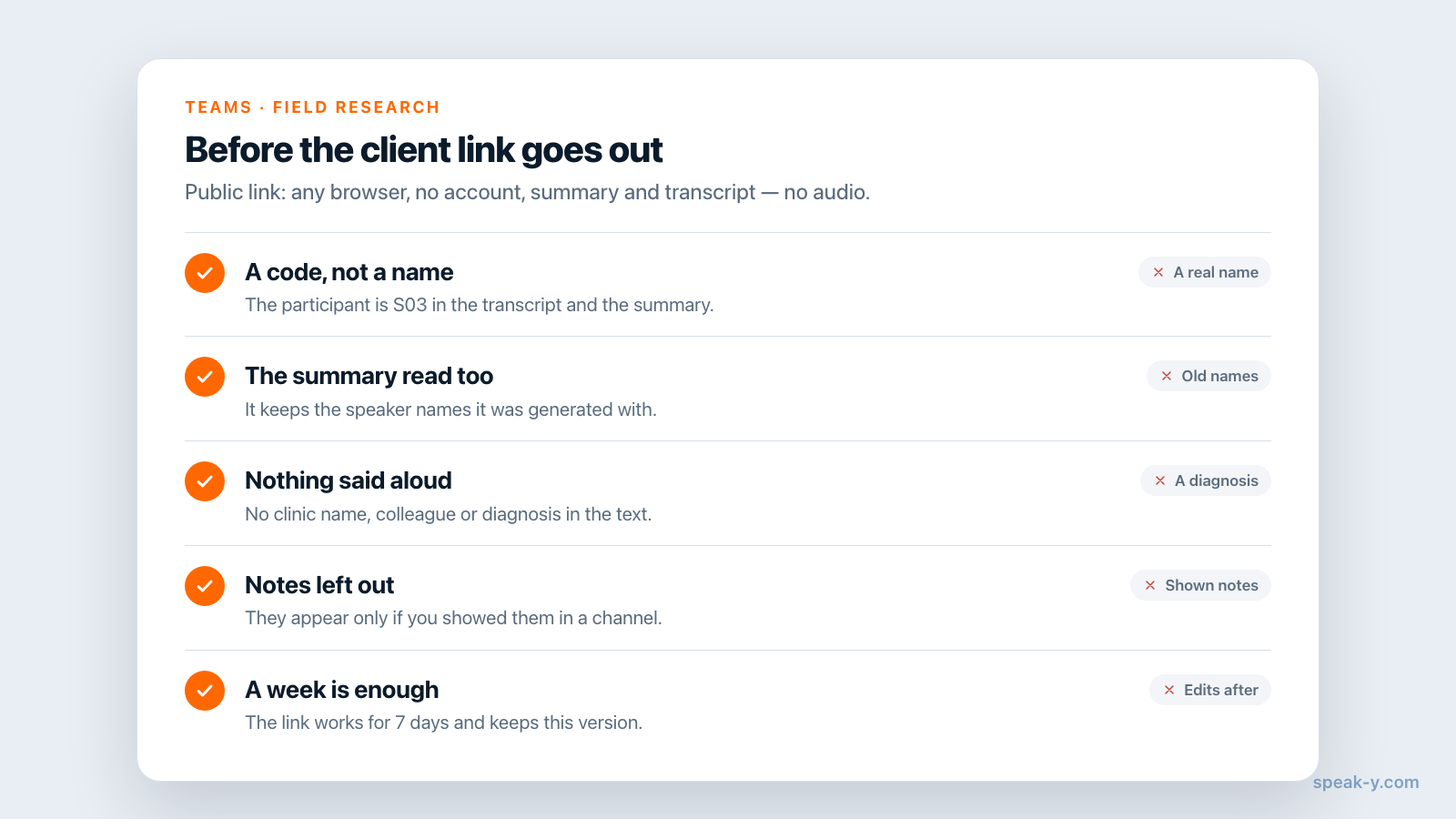
Код — это псевдонимизация, а не анонимизация: согласно пункту 26 преамбулы GDPR, данные, которые можно связать с человеком, остаются персональными. Храните список соответствия кодов и имён в таблице рекрутинга, а не в Speak-Y, и проверяйте транскрипт на то, что участник произнёс вслух, — название его клиники, имя коллеги, диагноз.
Два канала: один для проекта, другой для чувствительных интервью
Обычная схема — воркспейс для агентства и канал на каждое исследование; первые шаги описаны в статье как настроить командный воркспейс. Для исследования вроде того, что ведёт Maya, добавьте рядом с каналом проекта один приватный канал.
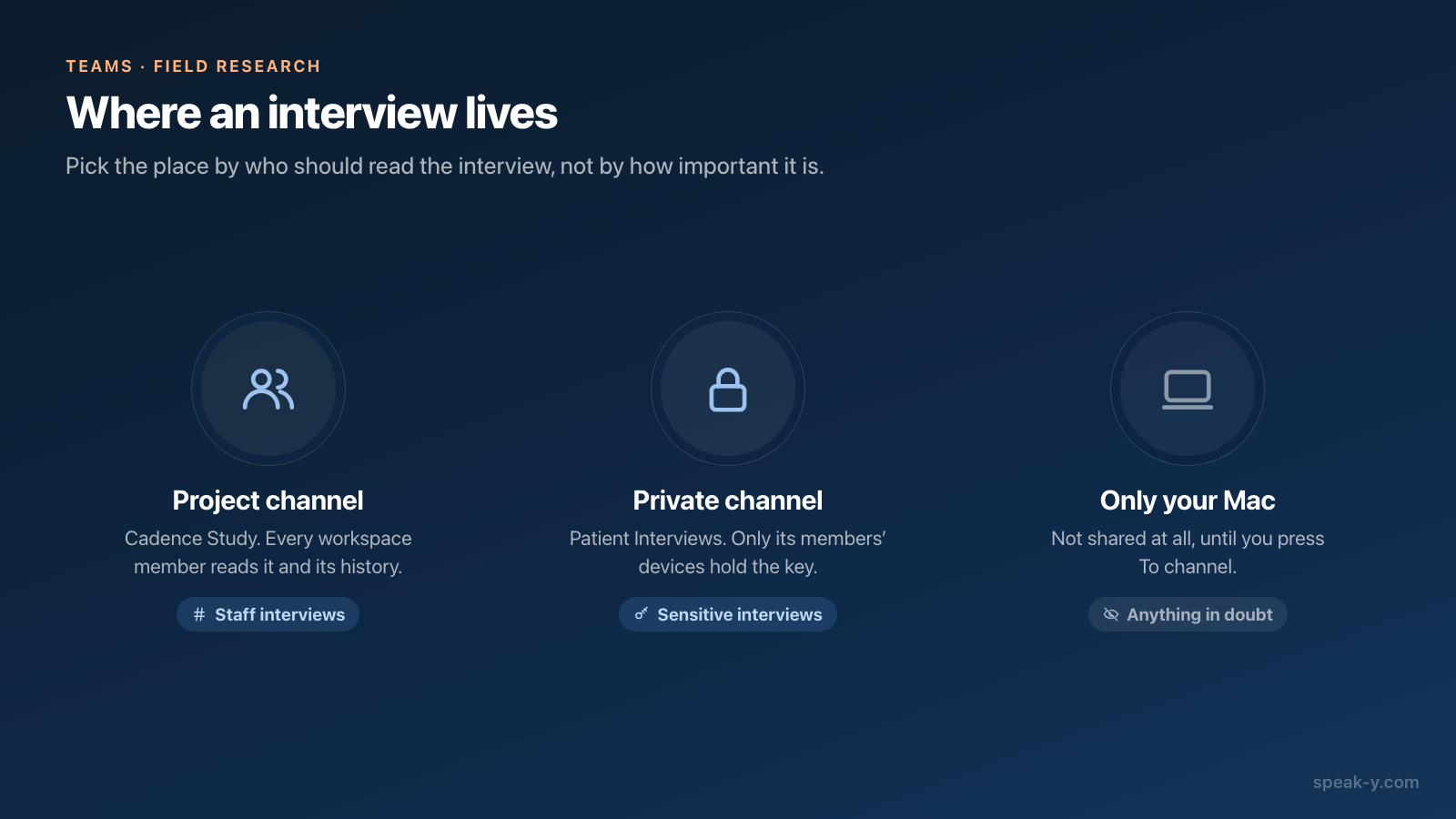
- Cadence Study — публичный канал. Его и всю его историю видит каждый участник воркспейса Northlight, а для восьми интервью с сотрудниками это и нужно: дизайнеры и стратег читают их перед воркшопом по синтезу.
- Patient Interviews — приватный канал с двумя участниками: Maya и ведущим исследователем. В меню ⋯ воркспейса выберите Новый канал, переключите тип на Приватный, отметьте людей в разделе Кто увидит канал и нажмите Создать канал.
Интервью, в котором вы не уверены, можно просто оставить на Mac: в канал ничего не попадает, пока вы не нажмёте на записи В канал.
Создайте приватный канал сами. Только его создатель может потом исключить участника или изменить тип канала, а публичный канал нельзя сделать приватным: его история уже есть у всех. Коллега, показанный в списке участников серым, ещё не активировал шифрование: ему нужно открыть Speak-Y и задать пароль шифрования, прежде чем его можно будет добавить.
Отправка интервью — одно действие на его экране: В канал на панели действий под транскриптом, затем канал. Коллеги получают транскрипт с именами спикеров и саммари; аудио остаётся на вашем Mac. Ваши отметки на общей записи остаются личными, пока вы не включите их показ в этом канале.
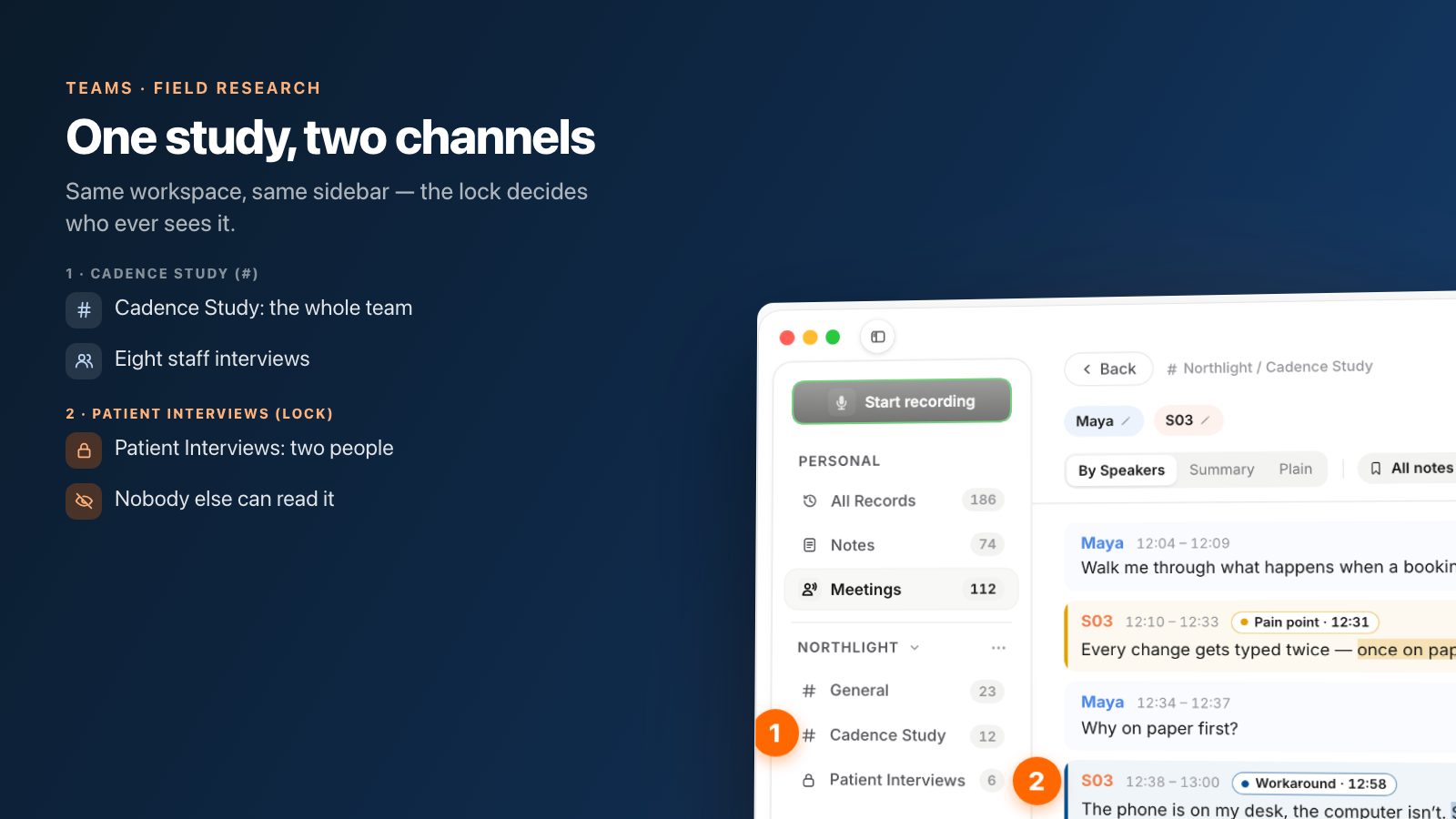
«Приватный» здесь значит ключ, а не скрытую папку. Каждый канал зашифрован своим ключом, который есть только на устройствах его участников; сервер хранит шифротекст. У коллеги, которого не добавили, нет ничего, что приложение могло бы ему показать. В статье как устроен командный обмен со сквозным шифрованием описан механизм, включая единственное исключение: Recovery Kit воркспейса может заново выдать ключ любого канала, поэтому ему место у владельца воркспейса.
Как отправить клиенту одно интервью на неделю
Клиент не входит в ваш воркспейс, а приглашение ради двух интервью открыло бы ему все публичные каналы. Вместо этого отправьте ссылку.
Откройте интервью в разделе Все записи — кнопка ссылки есть на вашей
собственной копии, а не на той, что в ленте канала, — и нажмите Публичная
ссылка под транскриптом. Ссылка окажется в буфере обмена и будет работать
7 дней в любом браузере без аккаунта. Клиент видит саммари и транскрипт по
спикерам, с кодами участников; аудио в ссылку не входит. Ключ к содержимому
передаётся в части адреса после #, которую браузер не отправляет на сервер.
Для исследования важны четыре детали:
- Ссылка — это снимок. Если после её создания вы переименуете спикера или отредактируете текст, старая ссылка сохранит старую версию; нажмите Публичная ссылка ещё раз, чтобы получить новую.
- Саммари хранит имена, с которыми оно было создано. Если позже
переименовать Speaker 2 в
S03, саммари не изменится, поэтому перед отправкой ссылки читайте саммари, а не только транскрипт. - Заметки по умолчанию не включаются. Они появляются, только если вы сначала включили их показ в канале.
- Отозвать ссылку досрочно можно только удалив запись — это отзывает её действующие ссылки. Кнопки, которая отзывает одну ссылку и оставляет запись, нет.
Поэтому в исследовании Maya интервью с пациентами ссылок не получают вовсе: клиент читает её выводы о них, а не транскрипты. Остальное описано в статье как поделиться встречей по публичной ссылке.
Что остаётся вашей работой
Speak-Y хранит интервью, коды и права доступа. Он не делает того, что делает исследование исследованием:
- Записи о согласии. Форма согласия и её формулировка хранятся с документами исследования; в записи есть только то, что было сказано.
- Хранение и удаление. Когда участник отзывает согласие, удалите интервью в ленте канала — Speak-Y уберёт его из канала у всех — и свою копию в разделе Встречи, что также отзовёт её действующие публичные ссылки. Ваша копия ещё 30 дней лежит в «Недавно удалённые», поэтому очистите и её. То, что коллеги уже скопировали, остаётся у них.
- Синтез. Отметки дают разложенные по полкам доказательства со временем.
Аффинити-мэппинг, темы и итоговая презентация — по-прежнему ваши. AI-ассистент,
подключённый через MCP-сервер Speak-Y, может сгруппировать все Pain
point по записям с тегом
cadence-study, но прослушайте каждый момент, прежде чем цитата попадёт в презентацию.
Двенадцать интервью, два канала и пара ссылок на неделю: команда читает то, что ей нужно, клиент — то, что выбрали вы, а чувствительные разговоры остаются у двух человек, которые их вели. На странице Teams в одном месте описаны воркспейсы, приватные каналы и шифрование.
FAQ
Может ли Speak-Y записать очное исследовательское интервью без звонка?
Да, на Mac. Начните запись горячей клавишей Speak-Y в режиме «Свободные руки», наведите курсор на кнопку записи и нажмите галочку на «Записать как встречу?». Оба голоса попадают в приложение через микрофон Mac, поэтому поставьте ноутбук между собой и участником. Никакой бот ни к чему не подключается, а значит, никто и не объявит о записи за вас.
Как скрыть чувствительные интервью от остальной исследовательской команды?
Отправляйте их в приватный канал, а не в канал проекта. У приватного канала в Speak-Y свой ключ шифрования, который есть только на устройствах его участников, поэтому коллега, которого не добавили, не может прочитать его записи — как и сервер. Создайте канал сами: только создатель канала может потом исключить участника или изменить его тип.
Как клиенту посмотреть одно интервью, не вступая в наш воркспейс?
Отправьте публичную ссылку. Откройте запись на Mac и нажмите «Публичная ссылка» под транскриптом: ссылка скопируется и будет работать 7 дней в любом браузере без аккаунта. По ней видны саммари и транскрипт по спикерам, но не аудио, а ваши заметки — только если вы включили их показ в канале.
Делает ли интервью анонимным замена имени участника на код?
Помогает, но это псевдонимизация, а не анонимизация. Согласно пункту 26 преамбулы GDPR, псевдонимизированные данные, которые можно связать с человеком, остаются персональными. Перед тем как делиться, проверьте транскрипт и саммари на имена, работодателей и сведения о здоровье, которые участник произнёс вслух, а список соответствия кодов и имён храните вне Speak-Y.
Какой тариф Speak-Y подходит для полевого исследования с часовыми интервью?
По состоянию на 20 октября 2026 года Pro ($10 в месяц) записывает встречи длиной до 60 минут и до 10 часов в месяц, Pro+ ($15) — до 4 часов за встречу и до 40 часов в месяц. Чтобы создать командный воркспейс, нужен Pro или выше; приглашённые коллеги присоединяются на любом тарифе, включая Free.