Заметки юзабилити-теста: кодируйте пять сессий в Zoom на ходу
Модерируемый юзабилити-тест требует одновременно вести сценарий, следить за участником и записывать, что пошло не так. Speak-Y снимает с вас запись. Перед исследованием превратите свои коды наблюдений — Problem, Confusion, Quote, Idea — в типы заметок в разделе Настройки → Заметки, каждый со своей горячей клавишей. Во время каждой сессии в Zoom нажимайте ⌥1…⌥4 в тот момент, когда что-то происходит, не отводя взгляда; Speak-Y закрепит в транскрипте отметку этого типа. После сессии назовите участника P3 и добавьте записи тег study-checkout. В конце вы просматриваете сессии тип за типом и просите AI-ассистента сгруппировать все Problem по всему исследованию — с кодами участников и временем.
Руководство описывает приложение для macOS по состоянию на 1 октября 2026 года и прослеживает одно обычное исследование: пять 50-минутных сессий с прототипом оформления заказа, модератора в Zoom и продуктовую команду, которая ждёт выводов с доказательствами к пятнице.
Почему отметки с типами, а не одна «Отметить момент»
Для интервью с клиентами хватает одной отметки на цитату — этот порядок работы показан в статье цитаты из интервью с клиентами за один вечер. Юзабилити-тест даёт другое: наблюдения, которые потом придётся раскладывать на проблемы, замешательства, цитаты и идеи. Раскладывать их задним числом — значит заново прослушать пять часов аудио.
Отметки с типами переносят эту сортировку в саму сессию. Нажатие ⌥2 для Confusion — первый проход кодирования: у каждого наблюдения уже есть категория, время и слова участника, так что аффинити-мэппинг начинается с разложенных по полкам доказательств, а не с пустой стены.
Перед первой сессией: превратите коды в типы заметок
Откройте Настройки → Заметки. В разделе Типы заметок уже есть один тип — Отметить момент на ⌥1. Нажмите на карандаш рядом с ним и переименуйте его в Problem. Затем для каждого из остальных кодов:
- Нажмите Добавить тип заметки, введите название и нажмите Сохранить. Speak-Y даст типу следующий свободный цвет из палитры в восемь цветов; чтобы выбрать другой, нажмите на цветную точку.
- Нажмите Назначить клавишу в новой строке и нажмите сочетание, например ⌥2. Speak-Y попросит нажать его ещё раз, чтобы проверить, не перехватывает ли его macOS или другое приложение, и покажет Работает, если сочетание дошло до приложения.
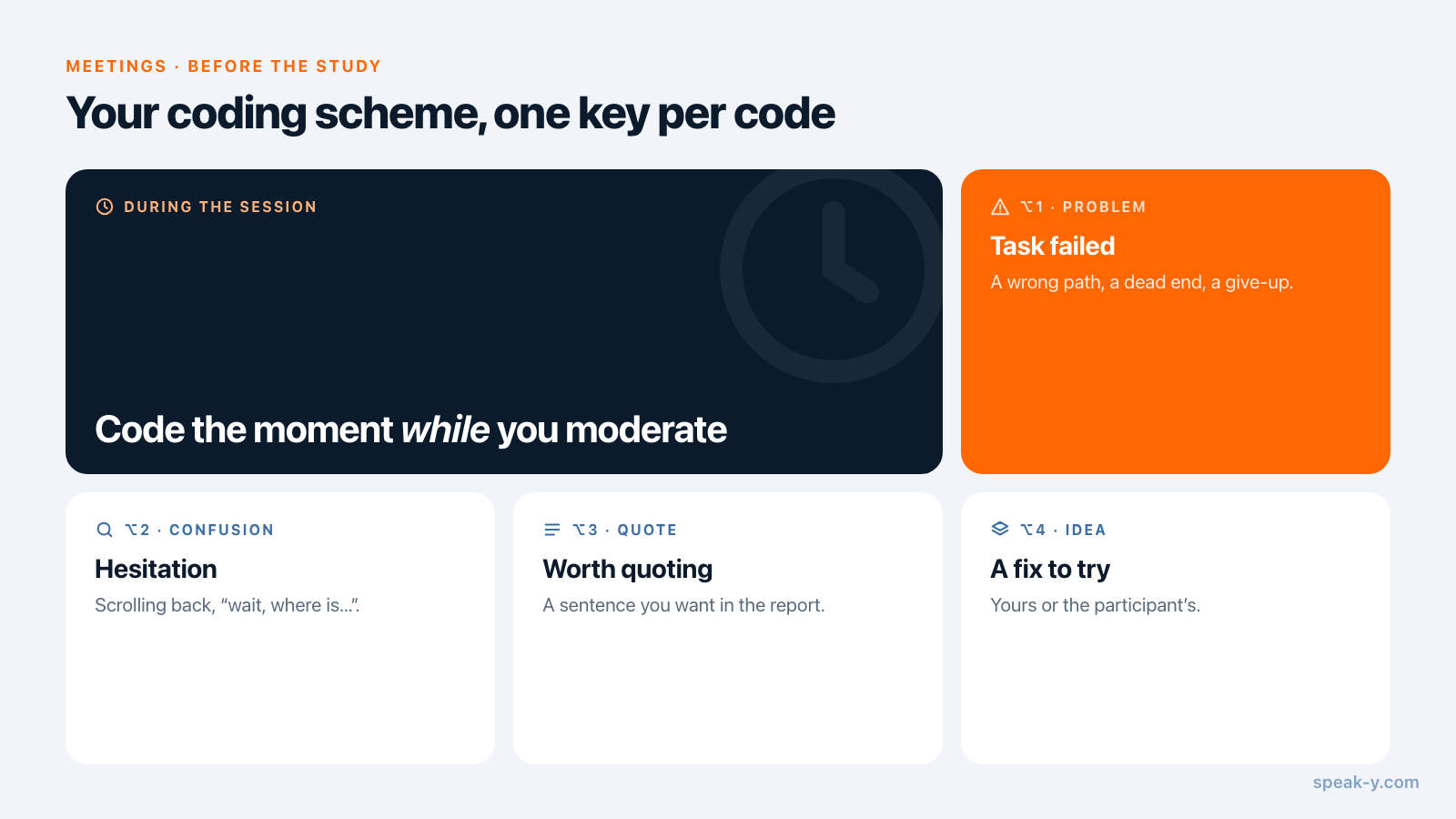
| Код | Когда ставить | Клавиша |
|---|---|---|
| Problem (проблема) | участник проваливает задание или идёт не тем путём | ⌥1 |
| Confusion (замешательство) | участник медлит, прокручивает назад, говорит «подождите, а где…» | ⌥2 |
| Quote (цитата) | фраза, которая понадобится в отчёте | ⌥3 |
| Idea (идея) | вам приходит в голову исправление или участник предлагает своё | ⌥4 |
Ограничьтесь четырьмя-пятью типами, иначе вы начнёте думать о клавишах, а не смотреть на участника. Договоритесь о названиях до первой сессии. Отметка сохраняет название типа, с которым была поставлена, поэтому если после третьей сессии переименовать «Confusion» в «Friction», исследование расколется на два названия. Горячие клавиши работают только во время записи встречи; в остальное время ⌥2 делает то же, что и обычно.
Сверьте тариф с длительностью сессий. По состоянию на 1 октября 2026 года:
| Тариф | Самая длинная встреча | Время встреч в месяц |
|---|---|---|
| Free | 30 минут | 2 часа |
| Pro | 60 минут | 10 часов |
| Pro+ | 4 часа | 40 часов |
Пять 50-минутных сессий укладываются в Pro. Сессия, назначенная на час и затянувшаяся, остановилась бы на 60-й минуте, так что для более длинных сессий берите Pro+. Приложение для Windows записывает встречи с именами спикеров и тегами, но без отметок, поэтому для этого порядка работы нужен Mac.
Дальше — согласие. Speak-Y записывает на вашем Mac и никогда не подключается к звонку, поэтому платформа о записи не объявит: скажите в начале, что вы записываете и кто это услышит, и добавьте ту же фразу в приглашение. Правила по странам разобраны в статье законно ли записывать встречи. Скажите участнику и о том, что именно записывается: звук — ваш микрофон и звук, который воспроизводит Mac, — а не экран, который он показывает.
Во время сессии: ведите, нажимайте, продолжайте
Начните звонок в Zoom. Speak-Y спросит Записать как встречу? над кнопкой записи; нажмите на галочку (если вопрос не появляется, в Настройки → Интерфейс и поведение → Режим встречи выберите Вручную или Авто). Над кнопкой записи появится панель с вашими типами, их цветами и клавишами. Она показывается, когда начинается запись, когда вы наводите курсор на кнопку и когда ставите отметку, и остаётся невидимой для участника, пока вы показываете свой экран.
- Нажимайте сразу после момента. Отметка смотрит назад: слова последних 15 секунд подсвечиваются цветом типа. На кнопке ненадолго появляется Отмечены последние 15 с.
- Сделайте экран слышимым. Speak-Y слышит звонок, а не видит экран, поэтому молчаливый неверный клик не оставит следа в транскрипте. Просите участника думать вслух и сами проговаривайте, что видите, — «вы зашли в аккаунт, что вы ожидали там найти?», — чтобы ваша фраза донесла наблюдение до транскрипта, прямо рядом с вашей отметкой.
- Пропустили момент? После сессии наведите курсор на реплику и нажмите + или сделайте по ней правый клик → Добавить заметку, а затем выберите тип.
- Нужно ещё и видео? Записывайте его средствами платформы встречи, с согласия участника; время на отметках подскажет, куда перематывать.
Сразу после каждой сессии: код участника, тег исследования, ваше имя
Откройте запись из раздела Встречи. Speak-Y нумерует спикеров в том порядке, в котором они впервые заговорили; обычно начинаете вы, так что вы — Speaker 1, а участник — Speaker 2.
- Назовите участника кодом. Нажмите на плашку Speaker 2, введите
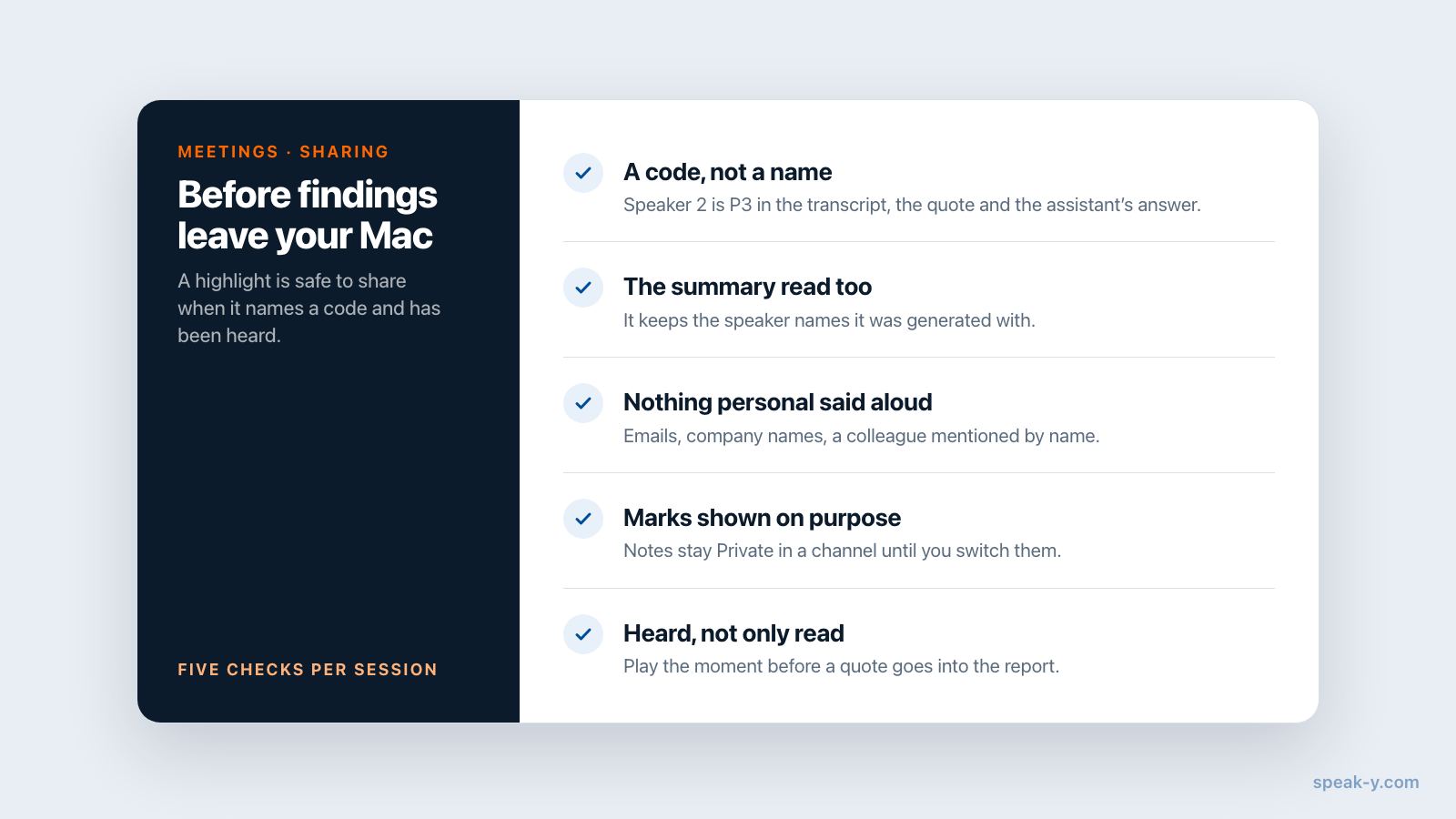
P3и нажмите Enter. Используйте код, а не имя: всё, что строится из транскрипта, — скопированные цитаты, общие записи, то, что читает ассистент, — получает эту подпись. Соответствие кодов и имён держите в таблице рекрутинга. - Назовите себя. Нажмите Speaker 1 и введите своё имя или «Модератор», чтобы цитату никогда не приписали не той стороне. Попросите наблюдателей держать микрофон выключенным: каждый лишний голос становится ещё одним спикером.
- Добавьте тег исследования. Нажмите Теги, введите
study-checkoutи нажмите Создать новый тег. Начиная со второй сессии тег добавляется в один клик. Если позже захотите сравнить группы, добавьте тег сегмента, напримерfirst-time-buyer.
Просмотр одной сессии по типам
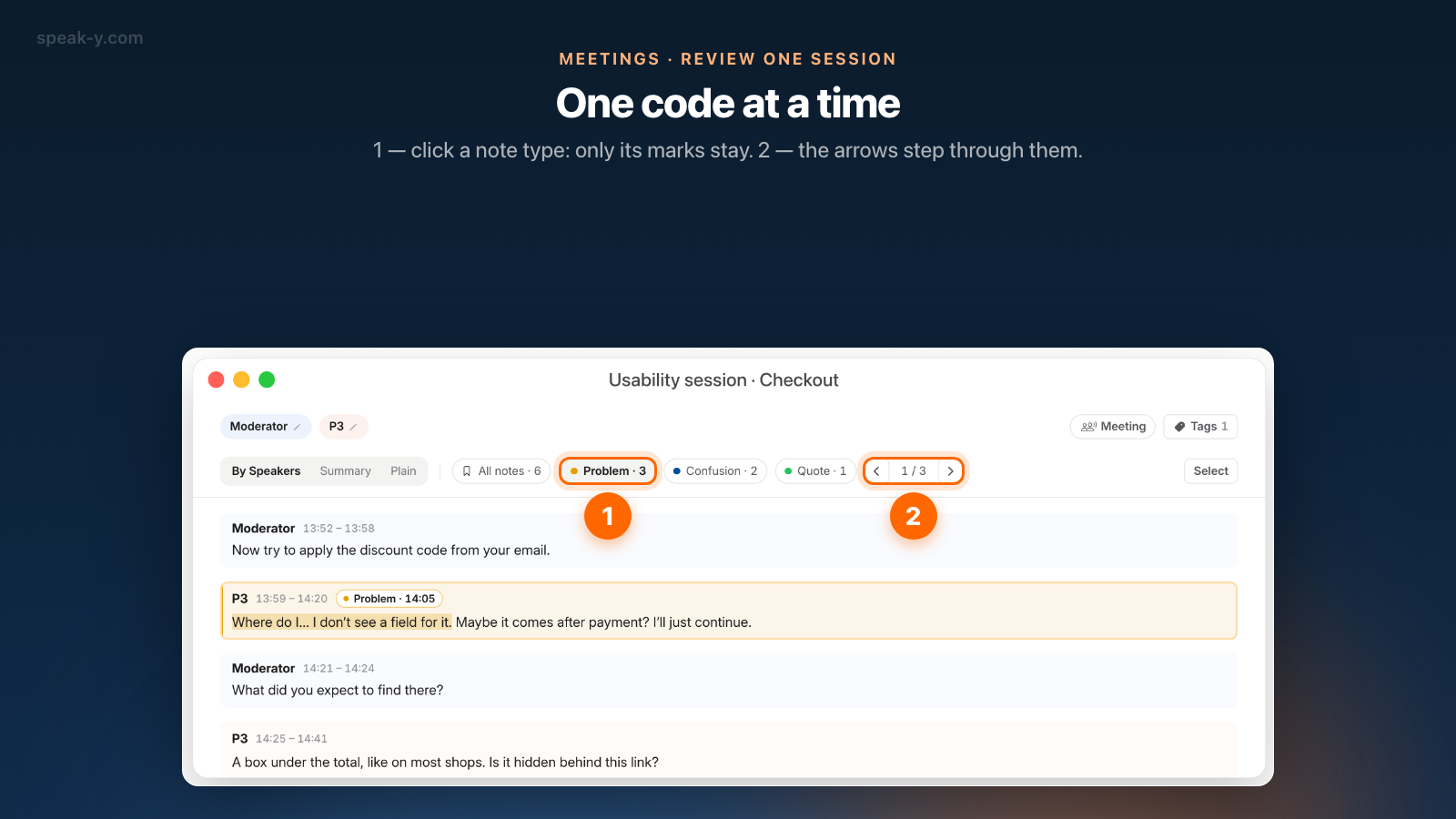
Над транскриптом, рядом с вкладками, у записи есть полоса плашек: Все заметки с общим числом, затем по плашке на каждый тип со своим счётчиком — Problem · 5, Confusion · 4, Quote · 3. Нажмите Problem, и на репликах останутся только отметки Problem; стрелки рядом с плашками переходят от одной к следующей, а счётчик показывает, где вы находитесь, — 1 / 5.
Каждая отмеченная реплика окрашена в цвет типа и несёт значок вроде Problem · 14:05, а слова из того 15-секундного окна подсвечены. Чтобы услышать момент, сделайте правый клик по реплике → Слушать отсюда. Сначала Problem, потом Confusion: минуты на сессию вместо полного повторного прослушивания.
Сведите все пять сессий с помощью AI-ассистента
Просмотр по сессиям показывает, что произошло; отчёту нужно то, что повторяется. Это работа для AI-ассистента, который может прочитать все пять транскриптов. Один раз подключите Claude, ChatGPT, Cursor или другой MCP-клиент в разделе Настройки → Интеграции — статья как подключить заметки встреч к AI-ассистентам проводит через это по шагам — и спросите:
- «Возьми все записи с тегом study-checkout. Сгруппируй все заметки Problem по темам; для каждой темы перечисли участников, время и одну цитату.»
- «На каких заданиях заметки Confusion появились хотя бы у трёх участников из пяти?»
- «Сделай таблицу: темы в строках, P1–P5 в столбцах, отметка там, где участник с этим столкнулся.»
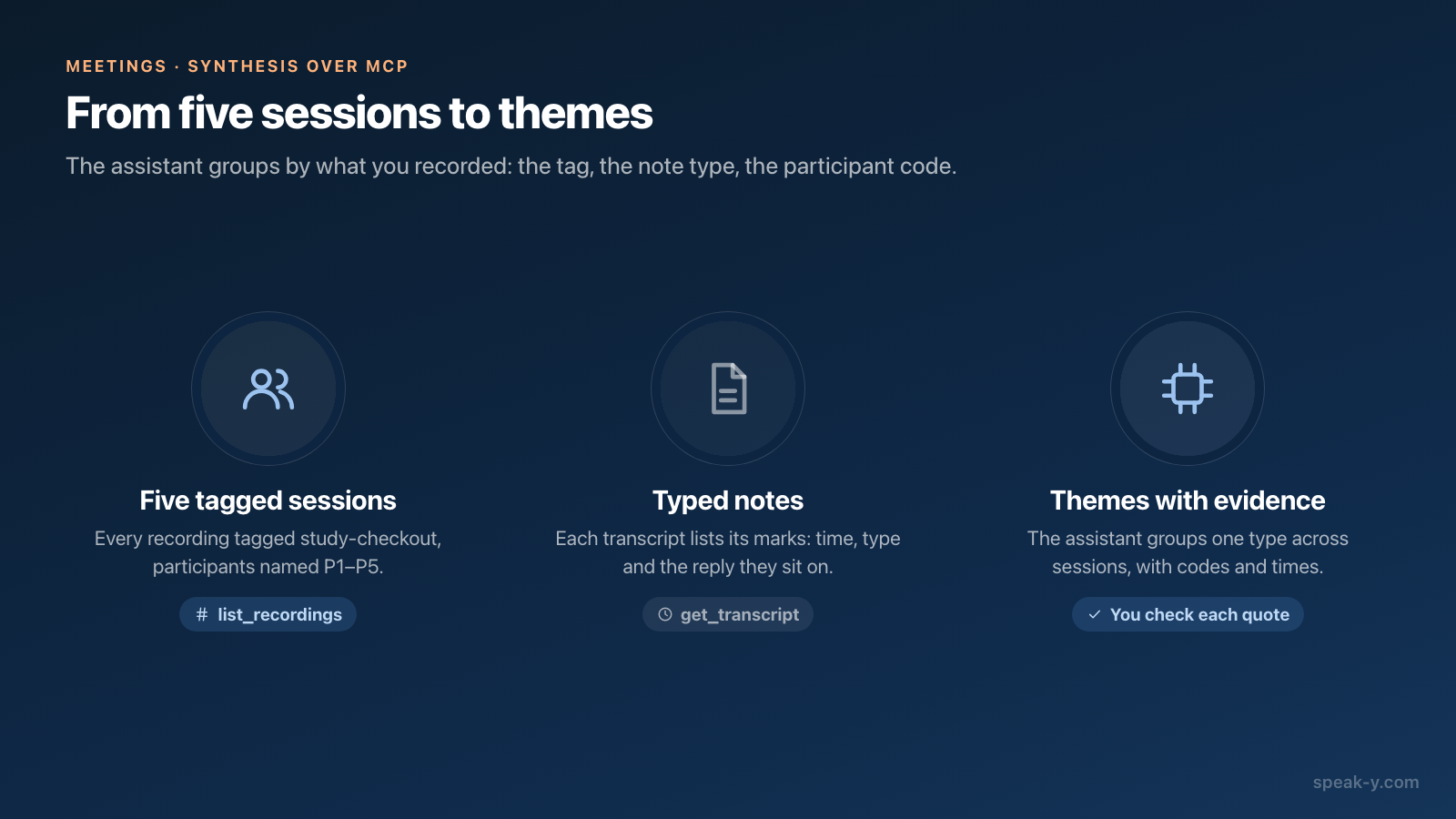
Ассистент находит записи с тегом, а затем читает каждый транскрипт: каждая реплика начинается с имени спикера и времени, а раздел Notes перечисляет все отметки с их временем, типом и первыми словами реплики, к которой они относятся. Коды, тег и имена участников — ровно то, по чему он группирует. Поиск Speak-Y не заглядывает внутрь отметок, поэтому спрашивайте по тегу, а не по ключевому слову.
Чтение происходит локально, из библиотеки Speak-Y на вашем Mac, но модель ассистента работает в облаке, поэтому транскрипты, которые он читает, уходят к ней. И что цитировать, выбирает ассистент: прежде чем тема попадёт в отчёт, откройте запись и прослушайте момент. Больше таких запросов — в статье промпты, чтобы спрашивать ИИ о своих встречах.
Делитесь находками, а не участником
Находки расходятся в двух видах. Для исследовательского канала нажмите В канал на сессии: коллеги получат транскрипт с именами спикеров и итоги встречи со сквозным шифрованием, а аудио останется на вашем Mac. Итоги сохраняют имена спикеров, с которыми были созданы, — если потом переименовать Speaker 2 в P3, они не изменятся, — поэтому перед отправкой читайте не только транскрипт, но и итоги, и ищите личное, сказанное вслух: адрес почты, название компании, коллегу, упомянутого по имени. Ваши отметки на общей записи остаются личными — меню в правом конце строки вкладок показывает Личные, — пока вы не переключите его, чтобы показать их в этом канале; остальное описано в статье как поделиться встречей в канале команды.
Для отчёта сделайте правый клик по реплике → Скопировать реплику как цитату. Она вставится в виде «текст» — P3, 14:05: код участника и время начала реплики, так что любой сможет вернуться к этому моменту.
Во что обходятся пять сессий
Коды настраиваются один раз за пять минут. Каждая сессия — это несколько нажатий клавиш и минута после неё; сведение — проход с фильтром по каждой записи и пара вопросов ассистенту: полдня, а не неделя повторного прослушивания. Если ваша исследовательская команда работает в воркспейсе Speak-Y, на странице Teams рассказано, как каналы держат все сессии в одном месте.
FAQ
Как вести заметки на модерируемом юзабилити-тесте, не отводя взгляд от участника?
Превратите категории заметок в типы заметок Speak-Y (Настройки → Заметки → Добавить тип заметки), дайте каждому горячую клавишу — например, ⌥1 для Problem и ⌥2 для Confusion — и записывайте сессию как встречу. Во время сессии нажимайте клавишу сразу после того, как что-то произошло: Speak-Y закрепит в транскрипте отметку этого типа и подсветит цветом типа последние 15 секунд речи.
Записывает ли Speak-Y экран участника во время юзабилити-теста?
Нет. Speak-Y записывает только звук: ваш микрофон и звук, который воспроизводит Mac, то есть голос участника из Zoom, Teams или Meet. Что участник делает на экране, не записывается. Попросите его думать вслух, сами как модератор проговаривайте то, что видите, а если нужно видео — записывайте его средствами платформы встречи.
Может ли AI-ассистент сгруппировать заметки юзабилити-теста по типам сразу по всем сессиям?
Да, если к Speak-Y подключён MCP-клиент — Claude, ChatGPT или Cursor. Ассистент находит записи с тегом исследования и читает каждый транскрипт, в котором есть раздел Notes: время каждой отметки, её тип и реплика, к которой она относится. Попросите сгруппировать все заметки Problem по темам с кодами участников и временем, а затем проверьте каждую цитату в приложении.
Какой тариф Speak-Y подходит для пяти часовых юзабилити-сессий?
По состоянию на 1 октября 2026 года Free записывает встречи длиной до 30 минут и до 2 часов в месяц, Pro — до 60 минут и до 10 часов в месяц, Pro+ — до 4 часов и до 40 часов в месяц. Сессиям, назначенным на 45–50 минут, хватит Pro; если они могут затянуться дольше часа, берите Pro+. MCP-сервер входит во все тарифы.
Как сохранить анонимность участников, если я делюсь юзабилити-сессиями с командой?
Назовите спикера-участника кодом, например P3, а не настоящим именем — тогда и в общих записях, и в скопированных цитатах, и в том, что читает ассистент, будет P3. Ваши отметки на общей записи остаются личными, пока вы не включите их показ в канале. Перед тем как делиться, проверьте транскрипт на имена, адреса почты или сведения о компании, которые участник произнёс вслух.