Расшифровка онлайн-интервью: цитаты и субтитры SRT в Speak-Y
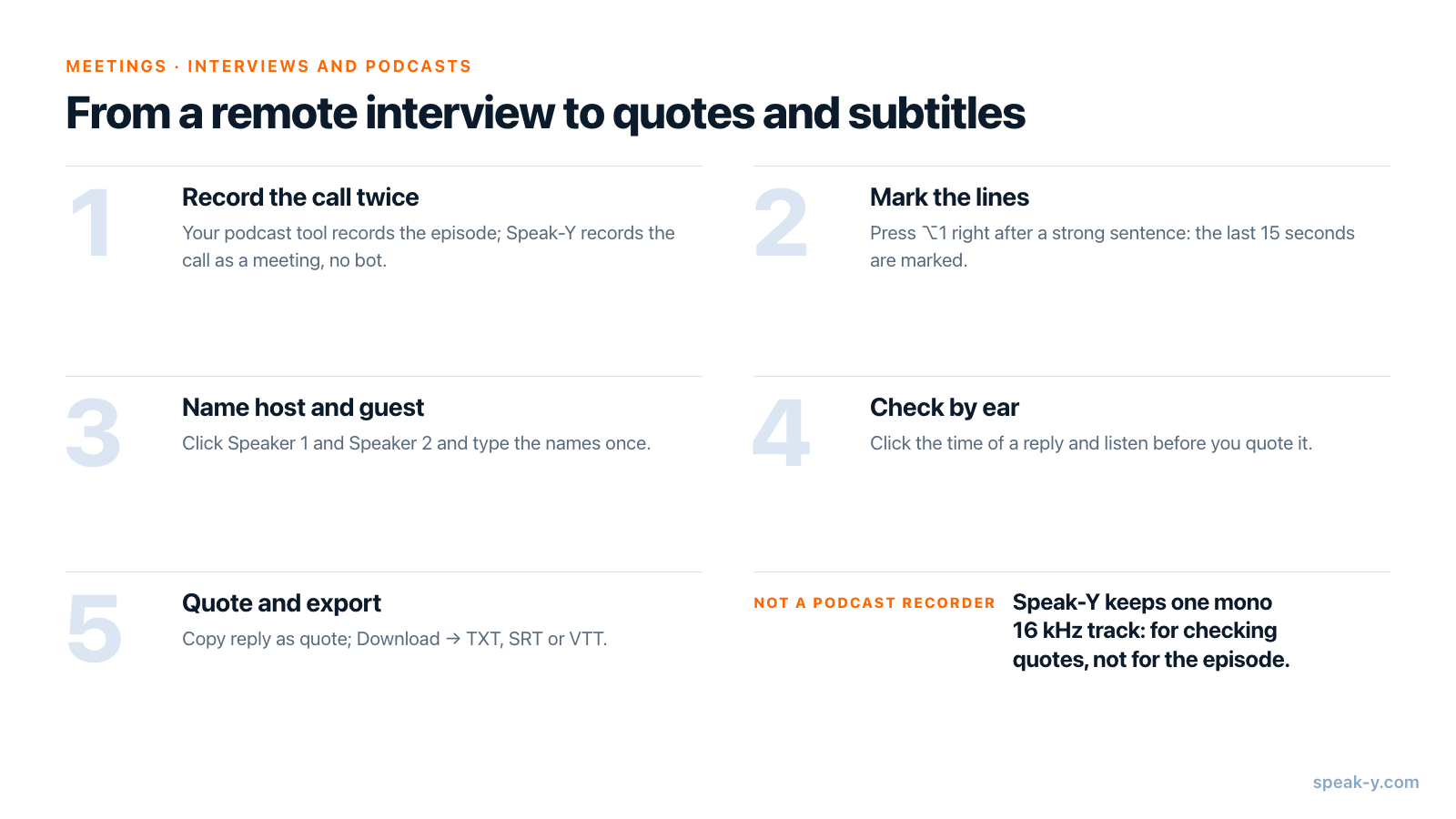
Самый короткий путь от онлайн-интервью к расшифровке, которую можно публиковать, — считать запись выпуска и транскрипт двумя разными задачами. Записывайте выпуск так же, как всегда, а Speak-Y пусть записывает тот же звонок на вашем Mac как встречу — без бота в звонке, — пока вы нажимаете ⌥1 после каждой фразы, которую, возможно, процитируете. После звонка подпишите ведущего и гостя, нажимайте на время каждой цитаты, чтобы её прослушать, и копируйте её командой Скопировать реплику как цитату: она вставится с именем гостя и минутой, когда это было сказано. Полный транскрипт выгружается в TXT, субтитры — в SRT или VTT.
Руководство описывает приложение для macOS по состоянию на 1 октября 2026 года и одну обычную задачу: часовое интервью с гостем через Zoom, Google Meet или студию в браузере, цитата для статьи и субтитры для видеоверсии.
Весь процесс коротко
Медленная часть публикации интервью — всё, что происходит после разговора: найти фразу, которую вы помните, убедиться, что всё было сказано именно так, и правильно выставить время для видео. Описанный порядок переносит большую часть этой работы в одно нажатие клавиши во время звонка и несколько минут после него.
Перед интервью: что Speak-Y записывает, а что нет
Speak-Y записывает звонки, когда включён Режим встречи (Настройки → Интерфейс и поведение → Режим встречи: Выкл, Вручную или Авто). Приложение записывает ваш микрофон и звук, который воспроизводит Mac, поэтому Zoom, Microsoft Teams, Google Meet и студии в браузере работают одинаково, а в списке участников у гостя ничего не появляется — подробнее в статье запись встреч без ботов.
Эта запись нужна для транскрипта, а не для выпуска. Speak-Y хранит звук звонка на вашем Mac одной монодорожкой 16 кГц, где оба голоса смешаны: этого достаточно для распознавания речи и проверки цитаты, но мало для монтажа и публикации. Сам выпуск записывайте в инструменте для подкастов или встроенной записью приложения для звонков.
Сверьте тариф с длительностью разговора. По состоянию на 1 октября 2026 года:
| Тариф | Самая длинная встреча | Время встреч в месяц |
|---|---|---|
| Free | 30 минут | 2 часа |
| Pro | 60 минут | 10 часов |
| Pro+ | 4 часа | 40 часов |
Запись останавливается на лимите тарифа, а час интервью вместе с болтовнёй перед ним выходит за 60 минут — для еженедельного шоу нужен Pro+.
Раз бот не подключается, платформа не объявит о записи за вас. Спросите гостя и в звонке, и в приглашении, и договоритесь, будете ли вы согласовывать цитаты до публикации; правила согласия по странам разобраны в статье законно ли записывать встречи. При желании откройте Настройки → Заметки → Добавить тип заметки и создайте тип «Цитата для публикации» со своим цветом и горячей клавишей; отметка по умолчанию — Отметить момент на ⌥1.
Во время интервью: отмечайте фразы для цитат
Когда звонок начинается, Speak-Y над кнопкой записи спрашивает Записать как встречу? Нажмите галочку. Когда гость говорит что-то, что вы захотите взять в статью или в описание выпуска, нажмите ⌥1. Speak-Y отмечает последние 15 секунд — на кнопке ненадолго появляется Отмечены последние 15 с, — и потом эти слова будут подсвечены в транскрипте.
- Нажимайте сразу после фразы: отметка смотрит назад, а не вперёд.
- В отметке хранятся тип и время, без текста, так что печатать ничего не нужно.
- Пропустили момент? После звонка наведите курсор на реплику и нажмите + или нажмите на неё правой кнопкой → Добавить заметку.
- Кнопки отметок скрыты, пока вы показываете экран.
После звонка: подпишите ведущего и гостя
Откройте запись в разделе Встречи. Speak-Y уже разделил голоса и пронумеровал их в том порядке, в котором они впервые заговорили; разговор обычно начинает ведущий, поэтому вы — Speaker 1, а гость — Speaker 2. Нажмите на каждую плашку вверху записи, введите имя и нажмите Enter. Теперь имя видно у каждой реплики, а также в скопированных цитатах, в экспорте TXT и субтитров и в том, что читает AI-ассистент.
Проверьте каждую цитату на слух
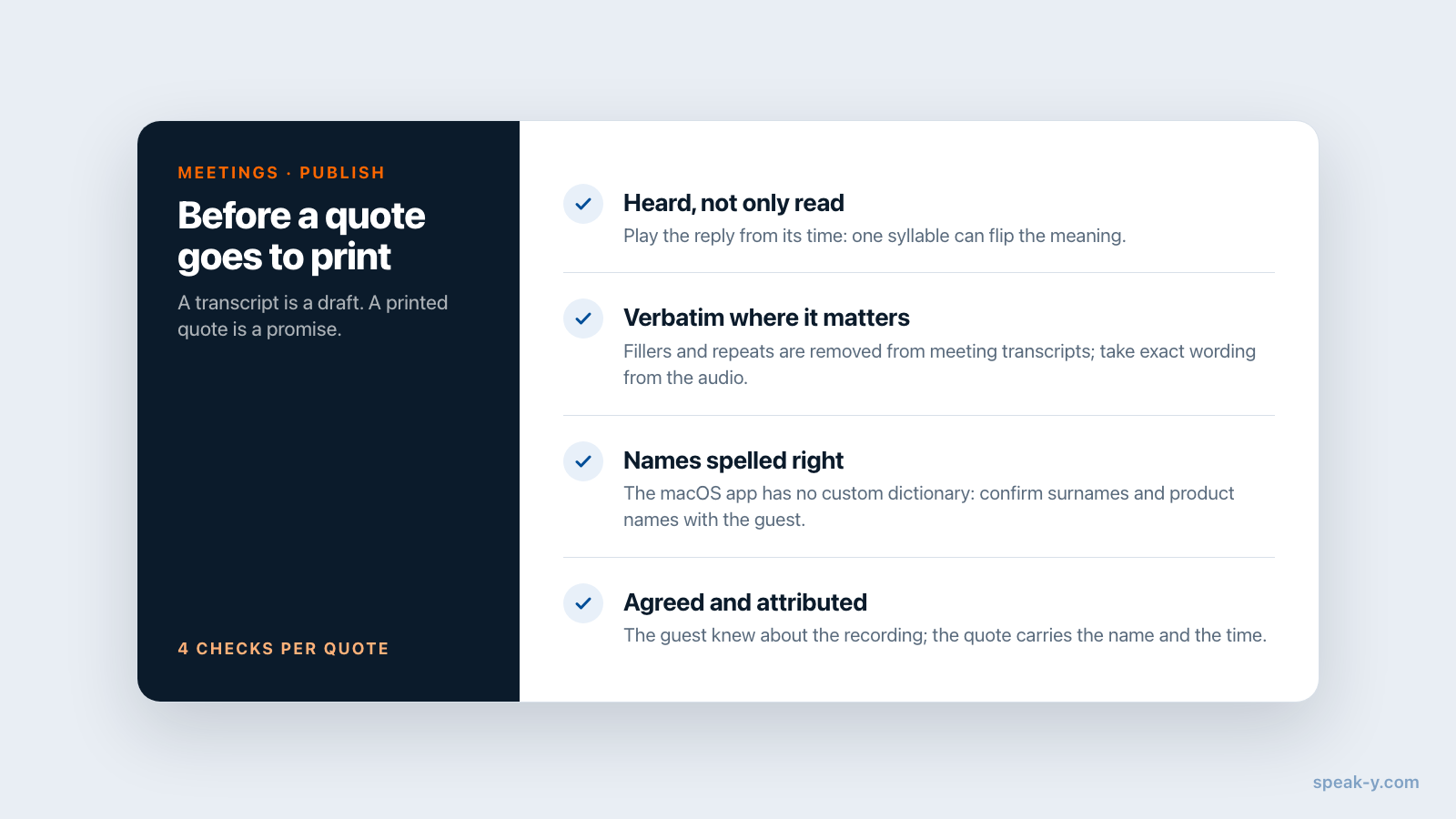
Транскрипт — черновик сказанного; цитата в печати — обещание, что сказано было именно так.
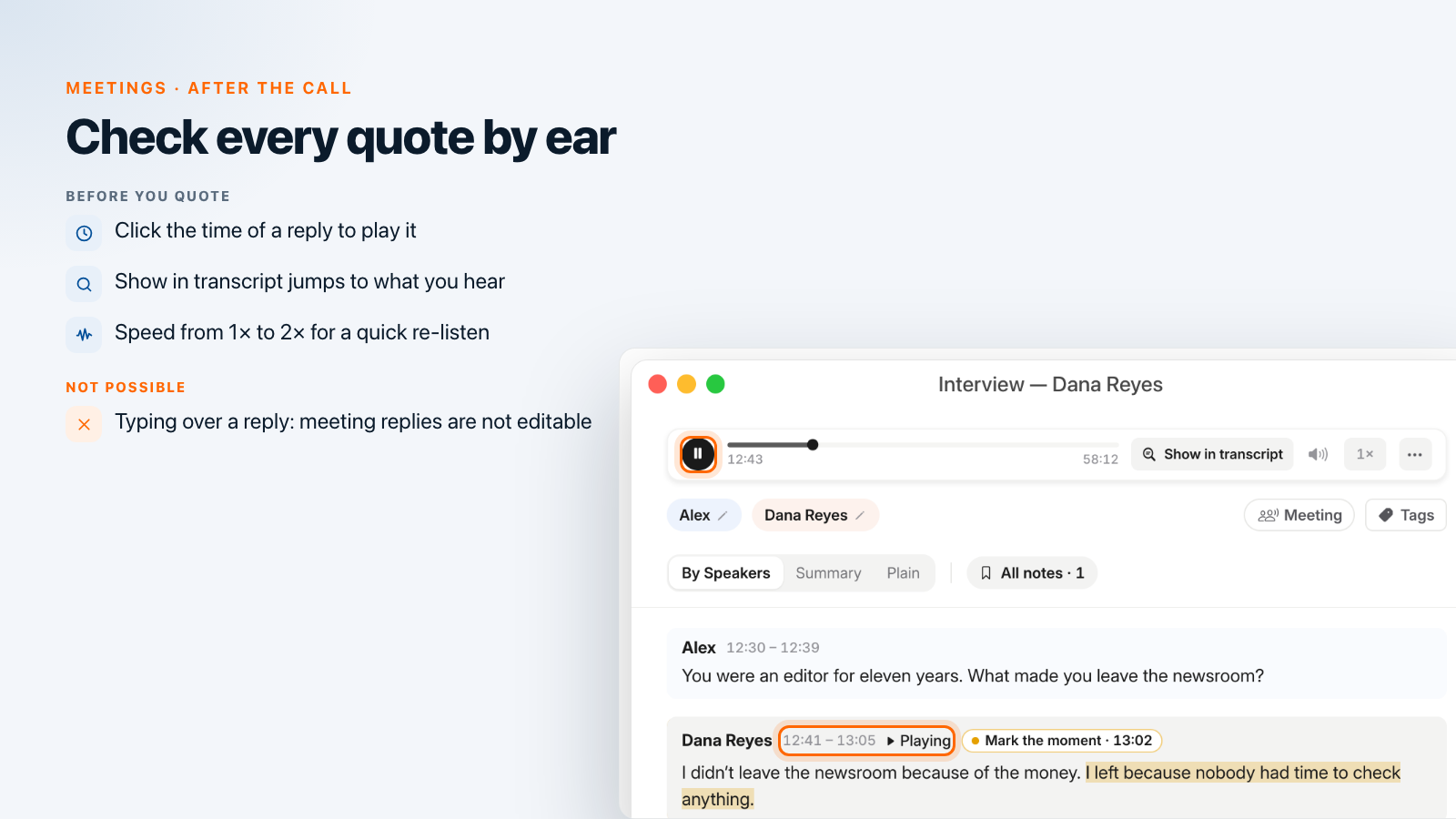
- Нажмите на время реплики (например, 12:41 – 13:05), чтобы слушать с этого места. Реплика становится серой и показывает Играет; в плеере вверху есть меню скорости (от 1× до 2×) и Показать в тексте — переход к реплике, которую вы сейчас слышите.
- Длинные ответы разбиты на фрагменты примерно по минуте, у каждого своё время, так что воспроизведение начнётся близко к нужной фразе.
- Текст слегка очищен. Из транскриптов встреч убираются слова-паразиты вроде «э-э» и «как бы» и случайные повторы. Если ваше издание цитирует дословно, берите точную формулировку из аудио.
- Имена и термины — слабое место. В приложении для macOS нет пользовательского словаря, поэтому фамилию или название продукта уточните у гостя.
Реплики встречи нельзя отредактировать на месте. Если запись распозналась не на том языке или вышла искажённой, откройте … → Повторная транскрипция, выберите Язык и запустите: Speak-Y заново отправит сохранённое аудио и добавит новую версию со своей разбивкой по спикерам, а текущую оставит. Если включено улучшенное распознавание, окно спросит ещё и Сколько участников — укажите 2. Одно ослышанное слово быстрее исправить в цитате или в выгруженном файле, прослушав этот момент. Speak-Y распознаёт 67+ языков; статья как работает распознавание речи объясняет, почему первыми ломаются имена.
Скопируйте цитату и полный транскрипт
Нажмите на реплику правой кнопкой и выберите Скопировать реплику как цитату. В буфер обмена попадёт вся реплика в таком виде:
«Мой уход из редакции — не из-за денег. Причина в том, что ни у кого не было времени что-либо проверять.» — Dana Reyes, 12:41
Время указывает на начало реплики, так что редактор легко найдёт этот момент. Speak-Y берёт текст в кавычки-ёлочки « » на любом языке; если в вашем издании принят другой стиль, замените их.
- Часть реплики: выделите слова, правый клик → Скопировать как цитату.
- Вопрос и ответ на него: нажмите Выбрать над транскриптом, отметьте первую и последнюю реплику и скопируйте их как диалог.
- Интервью целиком: … → Скачать → TXT (с временными метками) даёт по блоку на реплику с именем и временем — основа для статьи в формате «вопрос — ответ».
Выгрузите субтитры: SRT и VTT
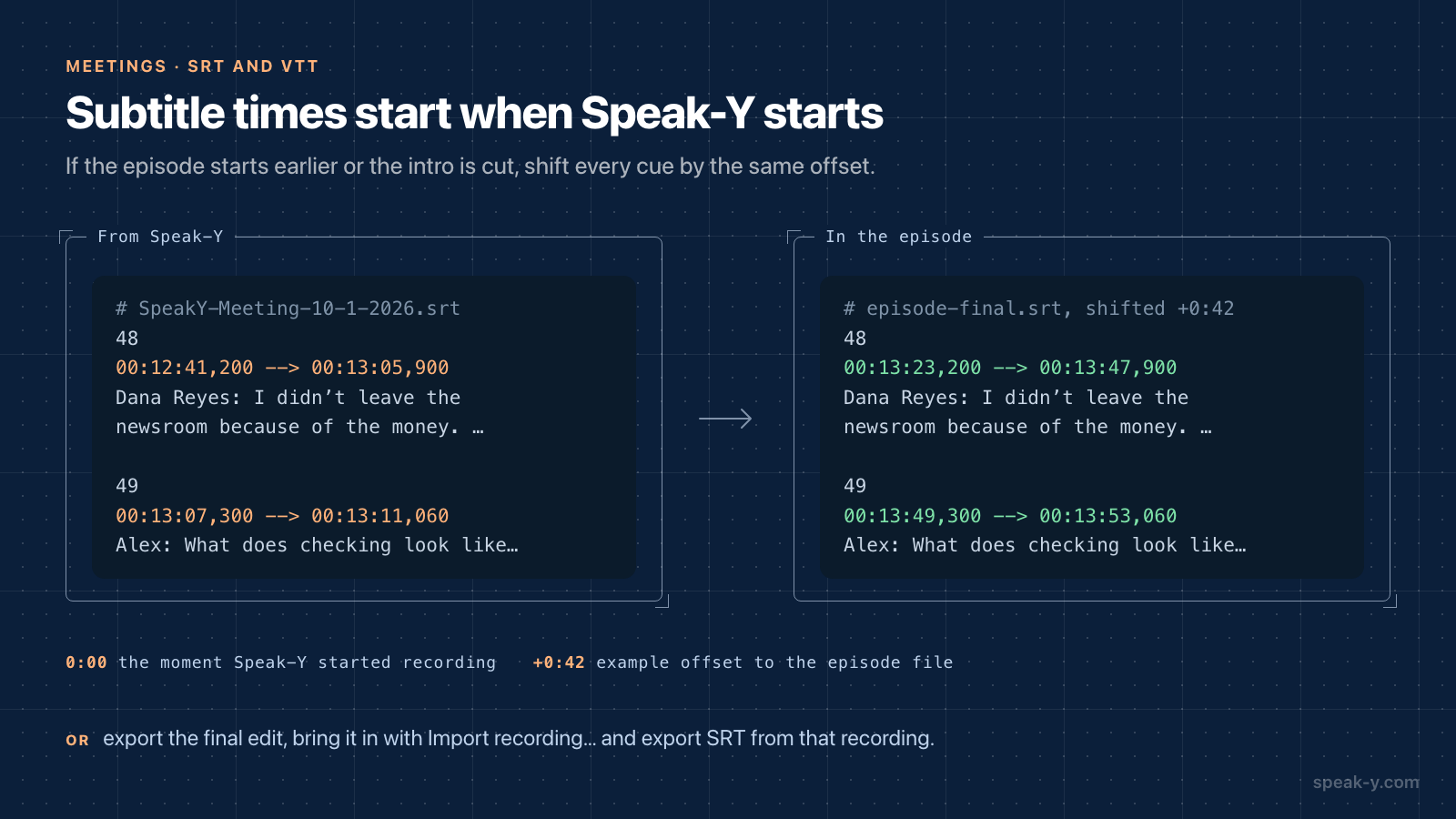
В том же меню Скачать есть SRT (субтитры) и VTT (веб-субтитры). В обоих одинаковые титры, по одному на реплику, и каждый начинается с имени спикера:
48
00:12:41,200 --> 00:13:05,900
Dana Reyes: I didn't leave the newsroom because of the money. I left because nobody had time to check anything.
Три вещи, которые стоит знать до загрузки:
- Отсчёт идёт с момента, когда запись начал Speak-Y, а не ваш инструмент для подкастов. Если выпуск начинается в другой момент или вы вырезали вступление, сдвиньте субтитры в редакторе: если Speak-Y начал запись на 42 секунды позже вашего инструмента, каждый титр сдвигается на 42 секунды позже. Или выгрузите финальный монтаж, добавьте его через Импортировать запись… вверху списка записей, снова подпишите спикеров и выгрузите SRT уже из этой записи: тогда время совпадёт с файлом, который вы публикуете.
- Титры длинные — реплика или фрагмент примерно до минуты. Для текстовой дорожки это нормально; для субтитров на экране разбейте их в редакторе.
- Имена — прямо в тексте. Оставьте их или уберите, если в субтитрах должны быть только слова.
Дополнительно: названия и описание выпуска с AI-ассистентом
Если к Speak-Y подключён Claude, ChatGPT, Cursor или другой MCP-клиент (Настройки → Интеграции; MCP-сервер бесплатен на всех тарифах), попросите его:
- «Предложи пять названий для моего интервью с Dana Reyes, каждое короче 60 символов.»
- «Напиши описание выпуска с таймкодом для каждой темы — по времени, когда тема начинается в транскрипте.»
Ассистент читает транскрипт локально из библиотеки Speak-Y — с именем спикера и временем начала у каждой реплики и вашими отметками отдельным списком, — так что его таймкоды берутся из записи. Это время Speak-Y, поэтому при необходимости сдвиньте его так же, как субтитры. Модель работает в облаке и получает транскрипт — подумайте дважды, если интервью под эмбарго. Больше таких запросов — в статье промпты, чтобы спрашивать ИИ о своих встречах.
Что получается в итоге
Одно интервью даёт транскрипт с правильным именем у каждой реплики, отмеченные цитаты — каждая прослушана и скопирована со временем, — TXT для статьи и SRT или VTT для видео. Аудио выпуска остаётся в вашем инструменте записи. Проводите много интервью? Статья цитаты из интервью с клиентами показывает, как размечать их тегами и искать сразу по всем.
FAQ
Как превратить онлайн-интервью в расшифровку с именами спикеров?
Запишите звонок в Speak-Y как встречу: приложение записывает ваш микрофон и звук, который воспроизводит Mac, поэтому к Zoom, Google Meet или браузеру не подключается никакой бот. После звонка нажмите на плашки Speaker 1 и Speaker 2 и введите имена ведущего и гостя — они появятся у каждой реплики, в скопированных цитатах и в любом экспорте.
Может ли Speak-Y заменить запись подкаста?
Нет. Speak-Y хранит звук звонка на вашем Mac одной монодорожкой 16 кГц, где оба голоса смешаны: этого хватает, чтобы проверить цитату, но не чтобы выпустить эпизод. Записывайте выпуск привычным инструментом, а Speak-Y используйте для транскрипта, цитат и субтитров.
Можно ли выгрузить субтитры из интервью, записанного в Speak-Y?
Да. В записи откройте меню …, затем «Скачать», и выберите «SRT (субтитры)» или «VTT (веб-субтитры)». Каждый титр — одна реплика, длинный ответ разбит на куски примерно по минуте, и каждый титр начинается с имени спикера. Время отсчитывается от момента, когда Speak-Y начал запись, поэтому сдвиньте его в редакторе, если выпуск начинается в другой момент.
Можно ли исправить ошибку в транскрипте встречи?
Вручную — нет: реплики записи встречи в Speak-Y не редактируются. Если язык определился неверно или текст вышел искажённым, выберите … → «Повторная транскрипция», чтобы получить новую версию из сохранённого аудио; старая версия останется. Одно ослышанное слово исправьте в цитате или в выгруженном файле, прослушав этот момент.
Какой тариф Speak-Y нужен для часового интервью?
По состоянию на 1 октября 2026 года Free записывает встречи длиной до 30 минут, Pro — до 60 минут, Pro+ — до 4 часов, а времени встреч в месяц даётся 2, 10 и 40 часов соответственно. Час разговора вместе с болтовнёй перед ним выходит за 60 минут, так что рассчитывайте на Pro+.