Конспекты лекций для студентов: запись онлайн-лекций в Speak-Y
Семестр онлайн-лекций — это сорок часов видео, которые никто не пересматривает перед экзаменом. Альтернатива занимает одно нажатие клавиши во время каждой лекции и минуту после неё: записывайте лекцию как встречу в Speak-Y, нажимайте ⌥1, когда преподаватель говорит «это будет на экзамене», и ставьте записи тег с названием курса. Перед экзаменом ⌘K и термин поднимают каждую лекцию, где он упоминался, со строкой вокруг совпадения, а ваш AI-ассистент объясняет тему так, как объяснял преподаватель, — с указанием лекции и времени для каждой ссылки.
Руководство описывает приложение для macOS по состоянию на 1 октября 2026 года и один обычный курс: двенадцать 90-минутных лекций в Zoom и преподавателя, который называет темы экзамена между делом.
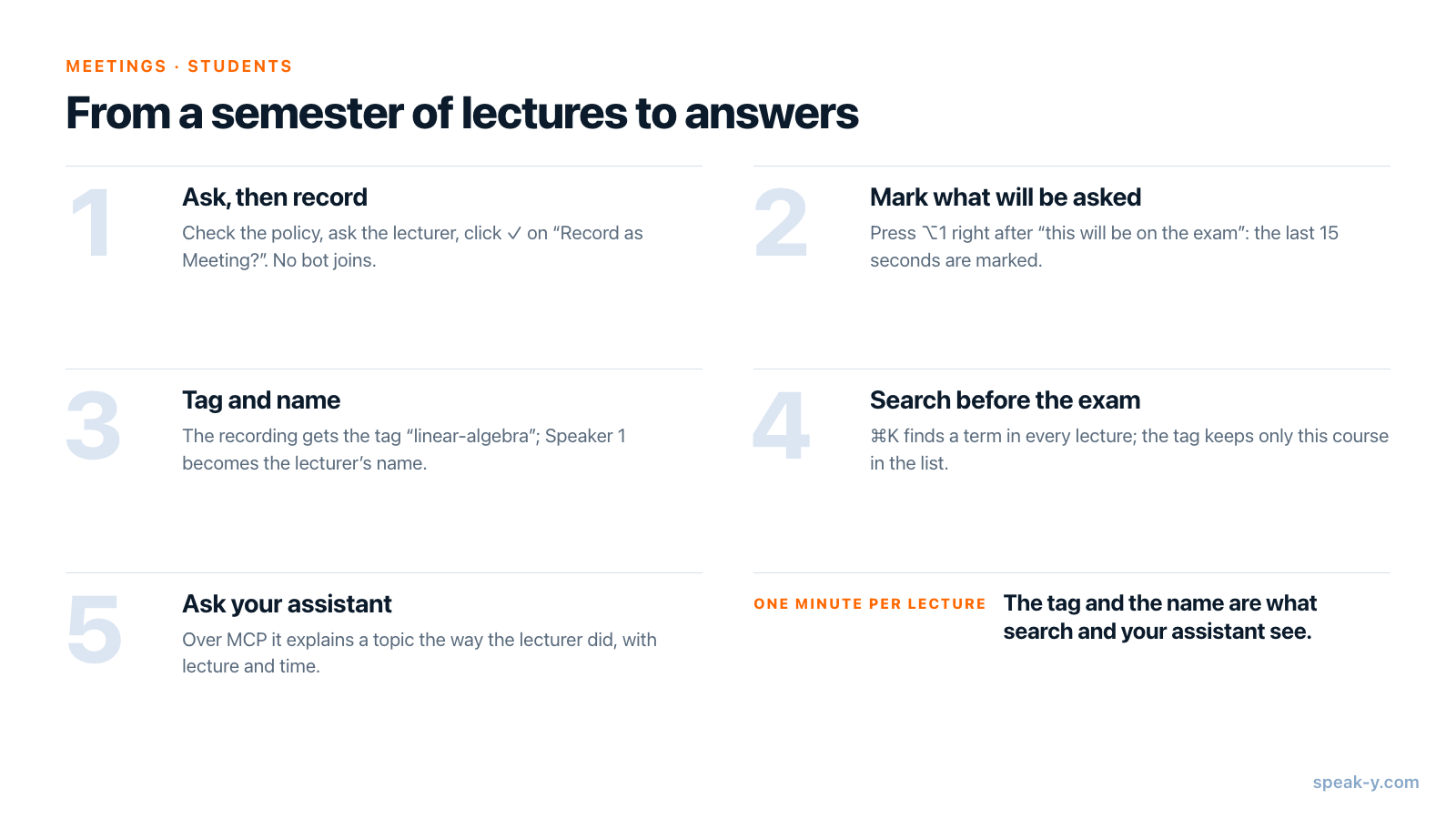
Весь порядок коротко
Ничто здесь не требует печатать во время лекции. Работа переносится в три момента: клавиша, когда звучит что-то важное, тег и имя сразу после, поиск перед экзаменом.
Перед первой лекцией: разрешение, тариф и язык
Спросите, прежде чем записывать. Speak-Y записывает на вашем Mac, поэтому к звонку не подключается бот и платформа ничего не объявляет за вас. Значит, это ваша задача: проверьте правила записи в университете и условия платформы и спросите преподавателя на первом занятии — большинство соглашается на запись, которая остаётся на вашем ноутбуке, некоторые попросят её не распространять. Хватит ли одной фразы или нужно письменное согласие, зависит от того, где вы учитесь; статья законно ли записывать встречи разбирает правила по странам.
Сверьте тариф с длительностью лекции. Speak-Y останавливает запись на лимите одной встречи вашего тарифа, а 90-минутная лекция длиннее лимита двух тарифов. По состоянию на 1 октября 2026 года:
| Тариф | Самая длинная встреча | Время встреч в месяц |
|---|---|---|
| Free | 30 минут | 2 часа |
| Pro | 60 минут | 10 часов |
| Pro+ | 4 часа | 40 часов |
| Max | 4 часа | 100 часов |
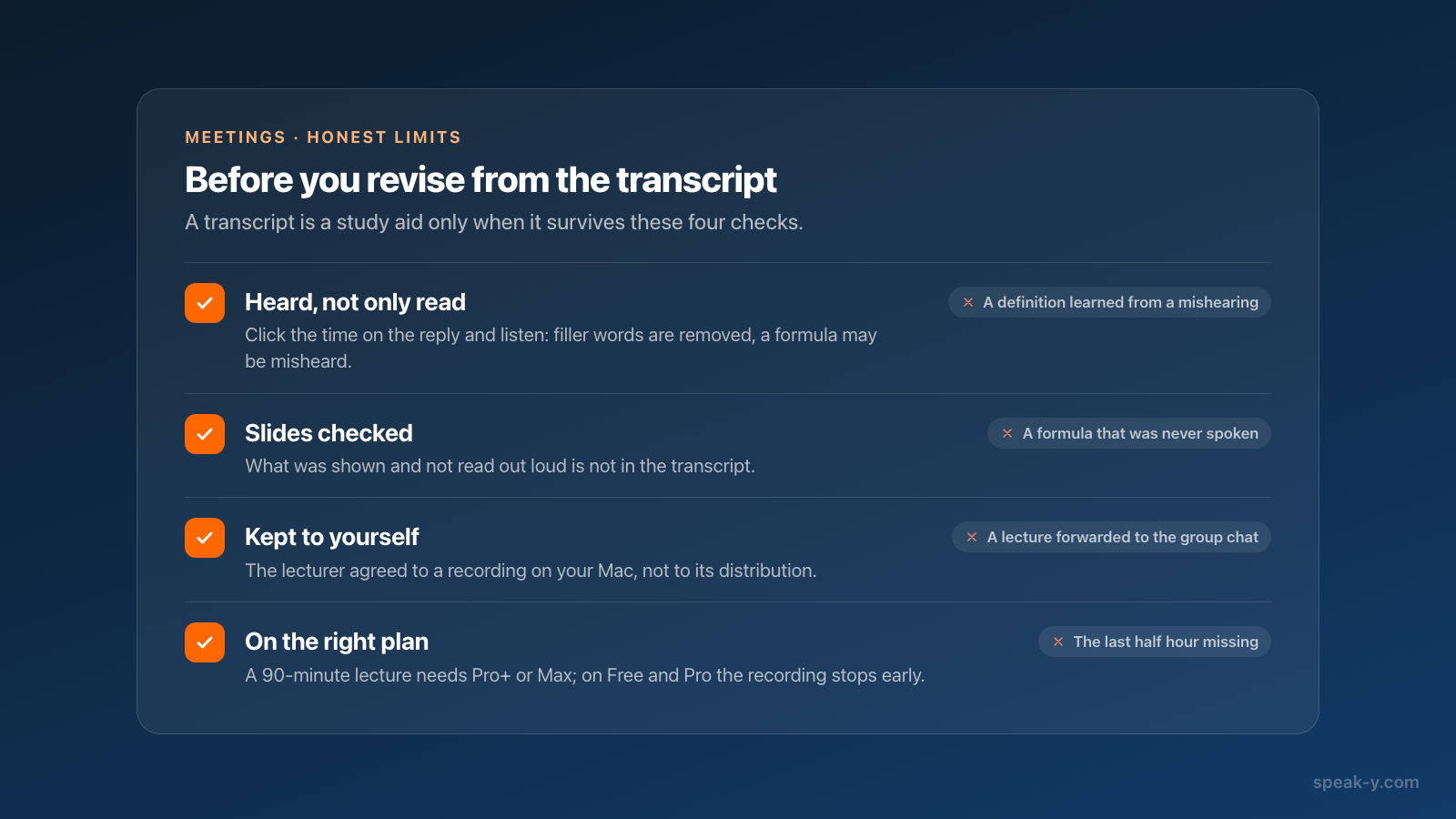
Восемь 90-минутных лекций в месяц — это 12 часов. На Free запись останавливается на 30-й минуте; на Pro — на 60-й: последние полчаса каждой лекции пропадают, а 10 месячных часов заканчиваются после шестой лекции. Тариф для расписания лекций — Pro+: 4 часа на встречу и 40 часов в месяц покрывают три таких курса. Max добавляет месячные часы, а не длительность. MCP-сервер, который понадобится дальше в этом руководстве, входит во все тарифы.
Укажите язык лекции. Speak-Y распознаёт 68 языков. Выберите язык лекции в разделе Настройки → Общие → Язык диктовки или Автоопределение, если курсы идут на разных языках. Лекция, распознанная не на том языке, показывает Обнаружено несоответствие языка и кнопку Повторная транскрипция; последние три версии сохраняются.
Включите Режим встречи в разделе Настройки → Интерфейс и поведение: Вручную — спрашивает перед каждой записью, Авто — начинает, когда обнаружен звонок. Необязательно: отметка по умолчанию — Отметить момент на ⌥1; чтобы отметки раскладывались по типам, откройте Настройки → Заметки → Добавить тип заметки и создайте «Экзамен» и «Не понял», каждый со своим цветом и горячей клавишей.
Во время лекции: отмечайте, а не записывайте
Когда лекция начинается, Speak-Y над кнопкой записи спрашивает Записать как встречу? Нажмите галочку. С этого момента вы слушаете. Speak-Y записывает ваш микрофон и звук, который воспроизводит Mac, одной дорожкой, поэтому ваши собственные вопросы попадают в транскрипт рядом с ответами преподавателя — в Zoom, Microsoft Teams, Google Meet или на лекционной платформе в браузере одинаково.
- «Это будет на экзамене». Нажмите ⌥1 сразу после фразы. На кнопке ненадолго появляется Отмечены последние 15 с, и потом этот отрезок транскрипта будет подсвечен. Отметка смотрит назад, поэтому нажимайте после, а не до.
- Не уследили за доказательством? Та же клавиша или тип «Не понял», если вы его создали. Отметка хранит тип и время, без текста — печатать нечего. Пропустили момент? После лекции нажмите на реплику правой кнопкой → Добавить заметку.
- Платформа сама записала лекцию? Если файл можно скачать, нажмите Импортировать запись… над списком записей и выберите его. Импортированный файл обрабатывается как встреча: спикеры разделяются, итоги пишутся. Файл остаётся на вашем Mac; на сервер Speak-Y для распознавания уходит только его аудиодорожка.
Сразу после лекции: тег, имя и итоги
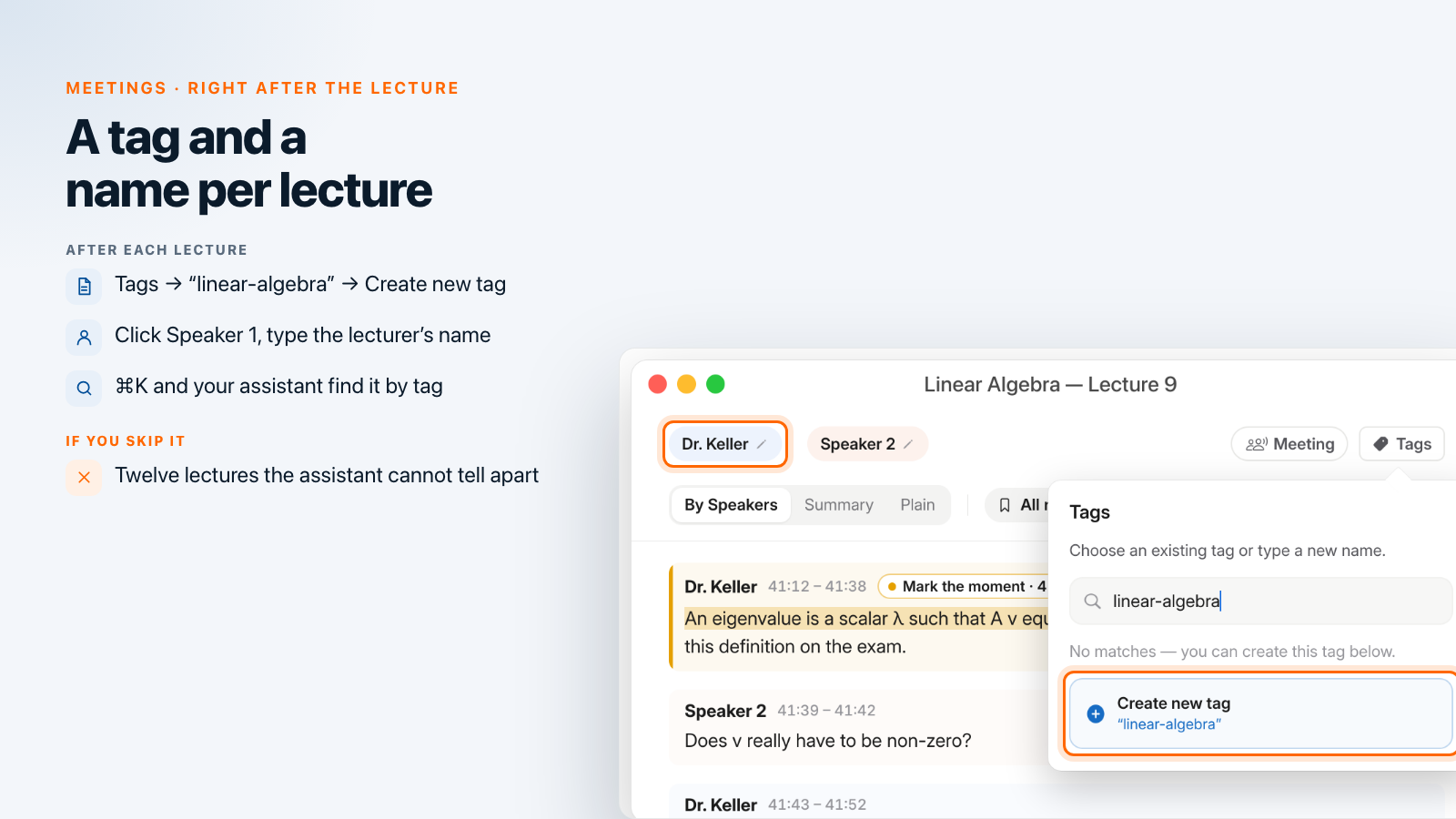
Именно эту минуту увидят поиск и ваш ассистент. Откройте запись в разделе Встречи; преподаватель заговорил первым, поэтому он — Speaker 1.
- Поставьте тег курса. Нажмите Теги в строке над транскриптом, введите
linear-algebraв поле Найти или создать… и нажмите Создать новый тег. Начиная со второй лекции тег уже есть в списке и ставится одним кликом. - Назовите преподавателя. Нажмите на плашку Speaker 1, введите имя и нажмите Enter. Теперь имя видно у каждой реплики этого спикера и везде, что строится из транскрипта: в скопированных цитатах, в текстовом экспорте и в том, что читает ваш ассистент.
- Прочитайте вкладку Итоги. У записи лекции три вкладки: По спикерам, Итоги и Простой текст. Итоги пишутся сразу после окончания записи для любой записи длиннее 150 слов, на всех тарифах, и не расходуют ваши запросы к ИИ. Первый их раздел — Задачи: для лекции это «прочитать главу 4 до четверга» со временем, когда это прозвучало, — а дальше пять-семь тематических разделов, каждый пункт со временем. Имена спикеров в них остаются такими, какими были в тот момент: итоги, написанные до того, как вы переименовали Speaker 1, по-прежнему говорят «Speaker 1», а транскрипт обновляется.
Транскрипт встречи нельзя править вручную, а слова-паразиты и повторы из него убраны. Если нужна фраза дословно — определение, формула, прочитанная вслух, — нажмите на время у реплики, чтобы прослушать её с этого места.
Собственные заметки голосом под тем же тегом
На что опиралось доказательство, что спросить на следующей неделе — скажите это сразу после лекции. Нажмите ⌥ Space один раз, говорите, нажмите снова; заметка сохранится в разделе Заметки. Поставьте ей тот же тег linear-algebra, и она появится рядом с лекциями в каждом поиске ниже. Сбивчивая заметка превращается в план с помощью Обработка ИИ — как именно, показывает статья от голосовых заметок к структурированному черновику.
Перед экзаменом: найдите каждое упоминание через ⌘K
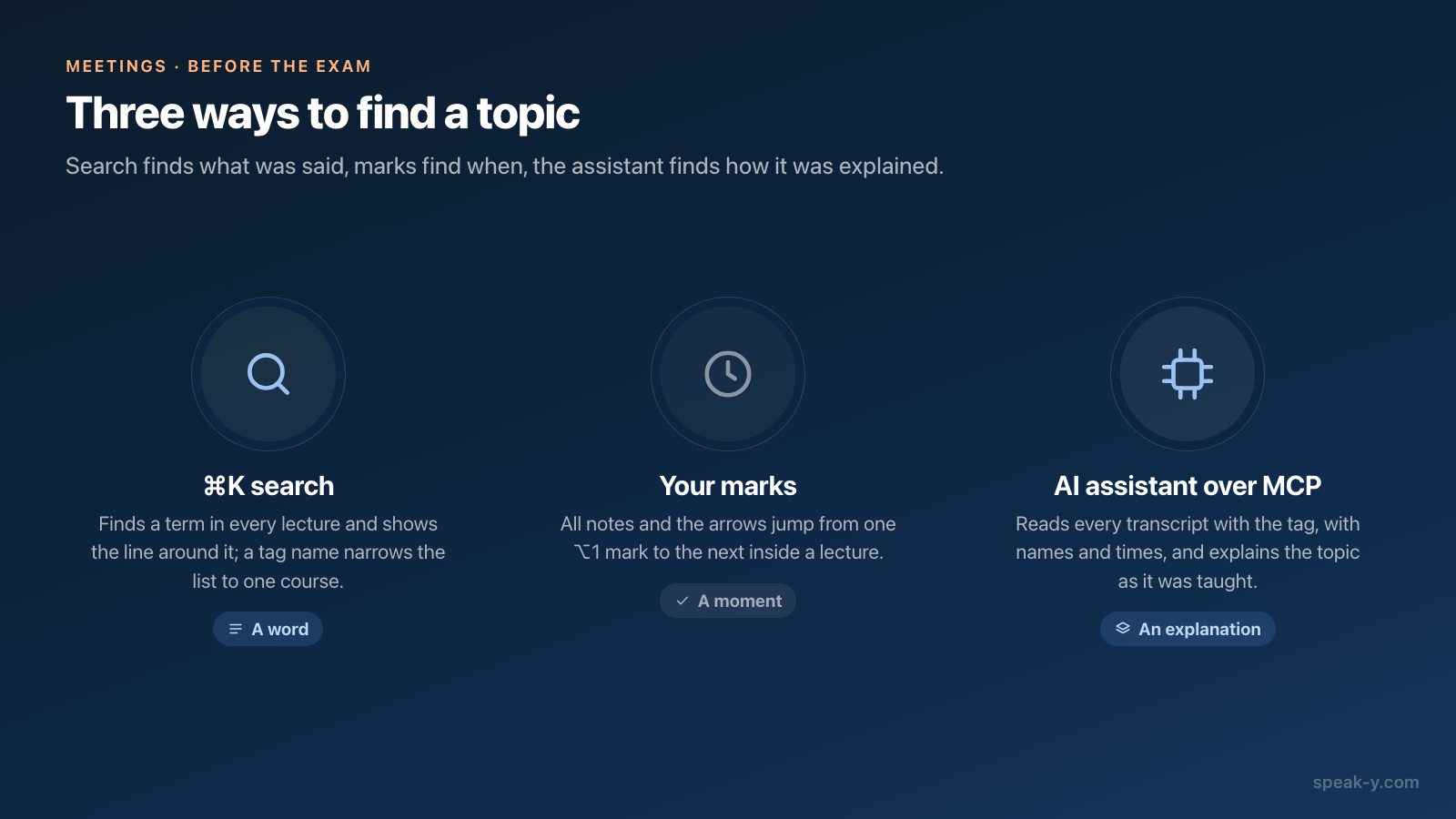
Когда у двенадцати лекций есть теги, нажмите ⌘K в любом месте окна Speak-Y. Искать везде… ищет по тексту всех записей и по названиям ваших тегов. Введите «собственное значение», и каждая лекция, где оно встречается, появится с датой и строкой вокруг первого совпадения. Если ввести название тега и выбрать его в разделе Теги, в списке останется только этот курс — лекции и ваши голосовые заметки вместе, день за днём.
Выбранный результат открывает запись, но не переходит к совпавшей строке. Внутри записи это делают ваши отметки: полоса над транскриптом начинается с Все заметки и их числа, дальше идёт плашка на каждый тип и стрелки от одной отметки к следующей — все моменты «Экзамен» одной лекции за минуту.
Чтобы увидеть, кто это сказал, ещё до того, как что-то открывать, воспользуйтесь лупой над списком записей: Поиск транскрипций… ищет ещё и по названиям и итогам, в нём есть фильтр Тег, и для каждой лекции показываются совпавшие реплики с именем спикера и временем.
Перед экзаменом: спросите ассистента обо всех лекциях сразу
Поиск находит слова. Вопрос перед экзаменом другой: объясни это так, как объясняли на лекции. Это работа для AI-ассистента со всеми двенадцатью транскриптами. Один раз подключите Claude, ChatGPT, Cursor или другой MCP-клиент в разделе Настройки → Интеграции — статья как подключить заметки встреч к AI-ассистентам проводит через это по шагам — и спросите:
- «Объясни собственные значения так, как объяснял преподаватель в моих записях с тегом linear-algebra, с указанием лекции и времени для каждой ссылки.»
- «Составь список вопросов для самопроверки по всем записям с тегом linear-algebra, по одному на тему, с лекцией, где тема разбирается.»
- «Перечисли все моменты, которые я отметил в этих записях, с предложением вокруг каждого.»
Ассистент не гадает по названиям. Он находит записи с тегом, а затем читает каждый транскрипт по спикерам: каждый блок начинается с имени спикера и времени начала реплики, а отдельным списком идут ваши отметки со временем. Без тега он не отличит линейную алгебру от статистики.
Чтение происходит локально, прямо из библиотеки Speak-Y на вашем Mac, и работает даже при закрытом приложении. Модель ассистента работает в облаке, поэтому транскрипты, которые он читает, уходят к ней. И что цитировать, решает ассистент: сверьте определение с лекцией, прежде чем оно попадёт в ваш конспект. Больше таких запросов — в статье промпты, чтобы спрашивать ИИ о своих встречах.
Чего этот порядок не делает
- Не работает на Linux, где у Speak-Y нет записи встреч; на Windows приложение записывает встречи с именами спикеров и тегами, но без отметок.
- Нет экспорта в документ: ⋯ → Скачать даёт TXT (с временными метками), SRT или VTT, по строке на реплику с именем; отметки не экспортируются.
- Нет слайдов: формула, показанная, но не прочитанная вслух, в транскрипт не попадает.
- Нет распространения: преподаватель согласился на вашу запись, а не на её раздачу.
Куда уходят сорок часов
Отметки ничего не стоят во время лекции, а тег — минуту после неё. Перед экзаменом семестр — это поиск, два-три вопроса ассистенту и несколько минут прослушивания отмеченных моментов. Почему тихая комната и чистый микрофон делают этот поиск лучше — в статье как работает распознавание речи.
FAQ
Как записать онлайн-лекцию на Mac, чтобы к звонку не подключался бот?
Включите Режим встречи в Speak-Y (Настройки → Интерфейс и поведение). Когда лекция начинается в Zoom, Microsoft Teams или браузере, приложение над кнопкой записи спрашивает «Записать как встречу?» — нажмите галочку. Записываются ваш микрофон и звук, который воспроизводит Mac, поэтому к звонку никто не подключается и бота никто не видит. Прежде чем записывать, спросите преподавателя или сверьтесь с правилами университета.
Какой тариф Speak-Y нужен для семестра 90-минутных лекций?
По состоянию на 1 октября 2026 года Free записывает встречи длиной до 30 минут и до 2 часов в месяц, Pro — до 60 минут и до 10 часов в месяц, Pro+ — до 4 часов и до 40 часов в месяц, Max — до 4 часов и до 100 часов в месяц. Запись останавливается на лимите одной встречи, поэтому для 90-минутной лекции нужен Pro+ или Max. Восемь 90-минутных лекций в месяц — это 12 часов, что укладывается в Pro+.
Можно ли перед экзаменом искать термин сразу по всем лекциям?
Да. В окне Speak-Y нажмите ⌘K и введите термин: «Искать везде…» ищет по тексту всех записей и по названиям ваших тегов и показывает каждую лекцию, где он встречается, с датой и строкой вокруг совпадения. Лупа над списком записей ищет ещё и по названиям и итогам, фильтрует по тегу и показывает совпавшие реплики с именем спикера и временем.
Может ли AI-ассистент объяснить тему так, как объяснял преподаватель?
Да, если к Speak-Y подключён Claude, ChatGPT, Cursor или другой MCP-клиент (Настройки → Интеграции). Ассистент может выбрать только записи с тегом вашего курса и прочитать каждый транскрипт с именем преподавателя, временем каждой реплики и вашими отметками, а затем объяснить тему по этим лекциям со ссылками на лекцию и время. MCP-сервер входит во все тарифы; модель ассистента работает в облаке, поэтому прочитанные транскрипты уходят к ней.
Распознаёт ли Speak-Y лекции не на английском?
Speak-Y распознаёт 68 языков; выберите язык лекции в разделе Настройки → Общие → Язык диктовки или включите Автоопределение. Если лекция распознана не на том языке, у записи появляется «Обнаружено несоответствие языка» и кнопка «Повторная транскрипция»; новая версия заменяет старую, а последние три версии сохраняются.