Какие MCP-клиенты запускают локальный сервер: сравнение 2026
Вопрос выглядит так, будто ответ должен быть один на компанию, — а он не такой. Граница в 2026 году проходит между поверхностями, а не между вендорами: настольное приложение ChatGPT может запустить MCP-сервер на вашей машине, ChatGPT во вкладке браузера — нет. Claude Code и Claude Desktop могут оба. Любой редактор кода с MCP-клиентом — Cursor, VS Code, Zed, Devin Desktop — может. Всё, что работает в чужом облаке, по определению не может.
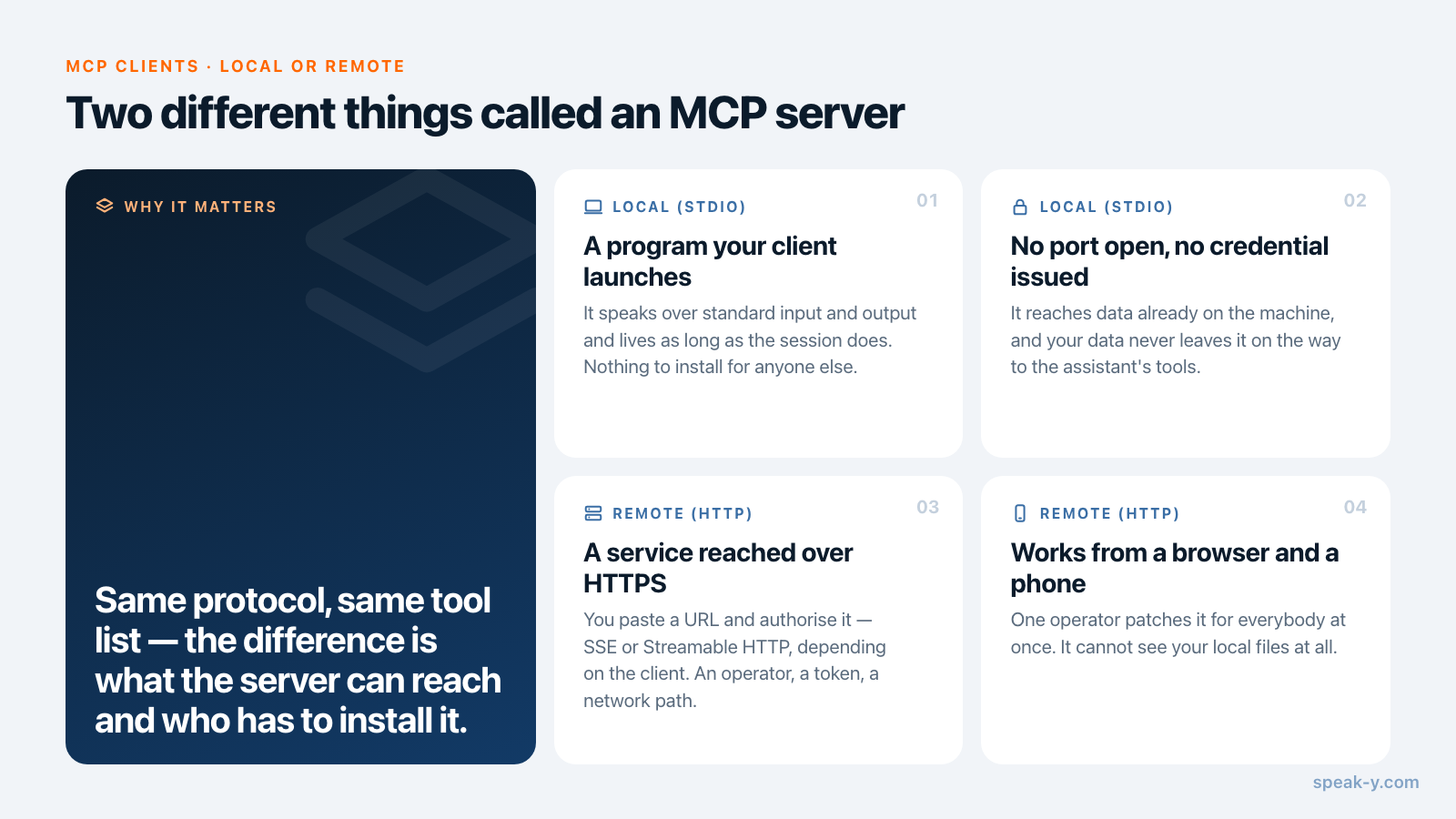
Различие важнее, чем кажется. Локальный сервер — это программа, которую клиент запускает сам и с которой говорит через стандартный ввод и вывод: порт не открыт, токен не выдан, и по пути к инструментам ассистента ваши данные не покидают машину. Удалённый сервер — это URL, а значит оператор, токен и сетевой маршрут. Выбор клиента поэтому отчасти есть выбор того, где должны оказаться ваши данные, прежде чем ассистент сможет ими воспользоваться.
Это обзор того, кто что поддерживает, сверенный с документацией каждого вендора 15 августа 2026 года. Если сам протокол для вас нов, что такое MCP-сервер разбирает терминологию; если клиент уже выбран и нужен только путь к конфигу, настройка MCP в VS Code, Zed и Devin Desktop — версия по файлам.
Короткий ответ
| Клиент | Локальный stdio | Удалённый | Как спрашивает |
|---|---|---|---|
| Claude Code | Да | HTTP, SSE, WebSocket | Спрашивает; серверы уровня проекта требуют предварительного одобрения |
| Claude Desktop | Да | Да | Явное одобрение перед каждым действием |
| Настольное приложение ChatGPT | Да | Да | Четыре режима одобрения, общие с Codex |
| Codex CLI / расширение для IDE | Да | Да | default_tools_approval_mode |
| ChatGPT в браузере | Нет | Да, только HTTPS | На уровне коннектора, зависит от тарифа |
| Cursor | Да | SSE, Streamable HTTP | Спрашивает по умолчанию; Run Modes позволяют внести в список разрешённых |
| VS Code | Да | HTTP | Один раз доверяете серверу, дальше — при каждом вызове |
| Zed | Да | Да | Спрашивает перед любым действием инструмента |
| Devin Desktop | Да | Streamable HTTP, SSE | Спрашивает по умолчанию; правила по инструментам |
Одна строка в этой таблице и есть причина, по которой написана статья.
ChatGPT: ответ изменился, а большинство обзоров — нет
Поищите этот вопрос — и найдёте уверенные утверждения в обе стороны, часто на страницах, обновлённых в этом году. Оба когда-то были верны, поэтому оба и живут.
Текущее положение дел, по документации самой OpenAI: «Настольное приложение
ChatGPT, Codex CLI и расширение для IDE поддерживают MCP-серверы и используют
общую конфигурацию MCP для одного и того же хоста Codex». Эта общая конфигурация
лежит в ~/.codex/config.toml или, для доверенных проектов, в
.codex/config.toml внутри проекта, и она явно поддерживает «STDIO-серверы:
серверы, работающие как локальный процесс (запускаемые командой)».
То есть настольное приложение — локальный MCP-клиент. Настроили сервер один раз — и его видят CLI, расширение для редактора и настольное приложение; делать это трижды не нужно.
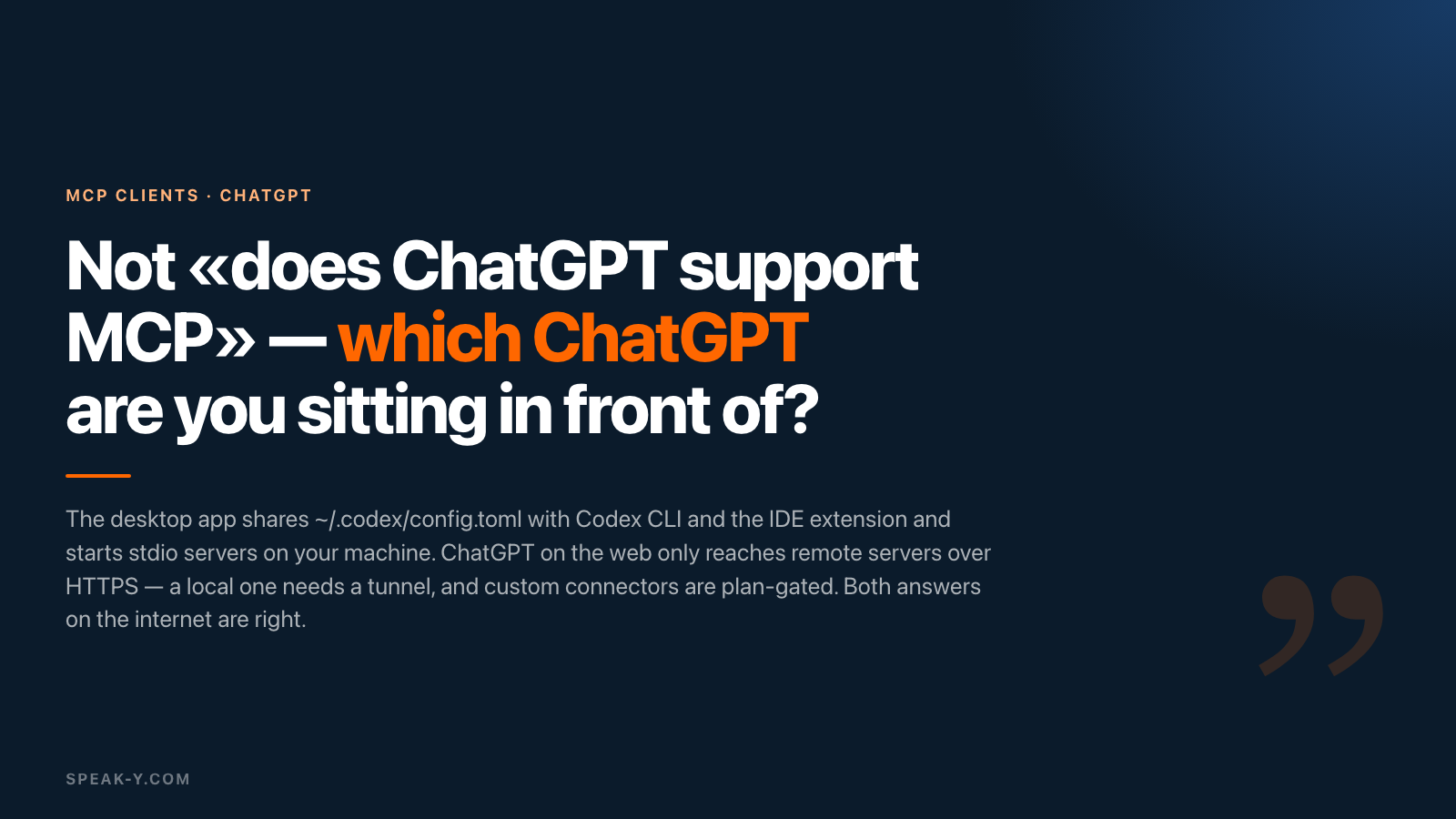
ChatGPT в браузере — другой продукт с другим ответом. Пользовательский коннектор там представляет собой удалённый MCP-сервер, доступный по HTTPS через SSE или Streamable HTTP: вы вставляете URL, а не указываете команду. ChatGPT работает в облаке OpenAI, поэтому дотянуться может только до серверов, выставленных в интернет, и запустить локальный означает поставить перед ним туннель. Пользовательские коннекторы к тому же зависят от тарифа: они есть в Plus, Pro, Business, Enterprise и Edu, но не во Free и Go.
Ни одна половина интернет-ответа не ошибочна. Это ответы на разные вопросы, и спросить стоит о другом: перед каким именно ChatGPT вы сидите.
Claude: локальные серверы работают на обеих поверхностях
Claude Code принимает stdio-серверы командой claude mcp add --transport stdio,
а удалённые — по HTTP, SSE (объявлен устаревшим в пользу HTTP) и WebSocket.
У конфигурации три области: локальная, проектная (.mcp.json, коммитится) и
пользовательская (~/.claude.json). Закоммиченный .mcp.json не подключается
молча: серверы из него остаются в состоянии «Pending approval», пока вы не
запустите Claude интерактивно в доверенном рабочем пространстве и не одобрите
их, — разумное поведение по умолчанию для файла, который приезжает вместе с
git clone.
Claude Desktop читает claude_desktop_config.json — на macOS в
~/Library/Application Support/Claude/, на Windows в %APPDATA%\Claude\ — и
запускает каждый настроенный сервер при старте приложения. Документированная
модель — одобрение на каждое действие: «Все действия требуют вашего явного
одобрения перед выполнением, что обеспечивает полный контроль над тем, к чему
Claude имеет доступ и что он меняет». Расширения, устанавливаемые из
Settings → Extensions, — упакованная версия того же самого, поэтому установка в
один клик и написанный руками JSON приводят в одно и то же место.
Редакторы: все локальные, все чуть разные
Cursor документирует три транспорта — stdio, SSE и Streamable HTTP — с
конфигурацией проекта в .cursor/mcp.json и глобальной в ~/.cursor/mcp.json.
По части согласия он говорит прямо: «Cursor по умолчанию спрашивает разрешение
перед использованием MCP-инструментов». Автоматизация включается вручную через
Run Modes: инструменты MCP из списка разрешённых выполняются сразу в режиме
Auto-review, а всё остальное проходит через классификатор.
VS Code поддерживает и удалённые HTTP-серверы, и локальные stdio, настраиваемые
на уровне рабочего пространства в .vscode/mcp.json или на уровне пользователя
командой MCP: Open User Configuration. Он добавляет шаг, на котором остальные
не делают акцента: прежде чем сервер запустится в первый раз, нужно подтвердить,
что вы ему доверяете, — с возможностью просмотреть его конфигурацию прямо из
диалога. Доверие здесь свойство сервера, а не каждого вызова.
Zed настраивает MCP-серверы в Settings → AI → MCP Servers, принимая форму
command/args/env для локальных серверов и url/headers для удалённых.
Разрешения тут самые детальные в группе: agent.tool_permissions.default
требует одобрения перед любым действием инструмента, включая вызовы
MCP-инструментов, а отдельные правила пишутся на mcp:<server>:<tool_name> —
так что чтение можно разрешить заранее, а на всё, что пишет, оставить вопрос.
Devin Desktop — тот, у кого поменялось имя. Cognition переименовала Windsurf в Devin Desktop 2 июня 2026 года обновлением по воздуху; тарифы, расширения, сочетания клавиш и существующие MCP-подключения перенеслись без участия пользователя, а локального агента Cascade заменил Devin Local — сам Cascade объявлен устаревшим 1 июля 2026 года. Поддержка MCP уцелела целиком: серверы «можно настроить двумя способами: как локальную команду (транспорт stdio) или как удалённый сервер (транспорт HTTP)», с пользовательским и проектным файлами и локальным переопределением, спрятанным в gitignore, а MCP-инструменты по умолчанию спрашивают одобрения. Если вы идёте по старому руководству для Windsurf, советы по протоколу всё ещё верны — сменились только название продукта и пути к файлам.
Что на самом деле значит «спрашивает подтверждение»
Все клиенты в этом сравнении спрашивают по умолчанию. Это хорошая новость, и здесь же прячется полезная деталь: запрос на каждый вызов невозможно терпеть, а запрос ни на один — небезопасно. Интересный вопрос дизайна — что клиент делает между этими крайностями.
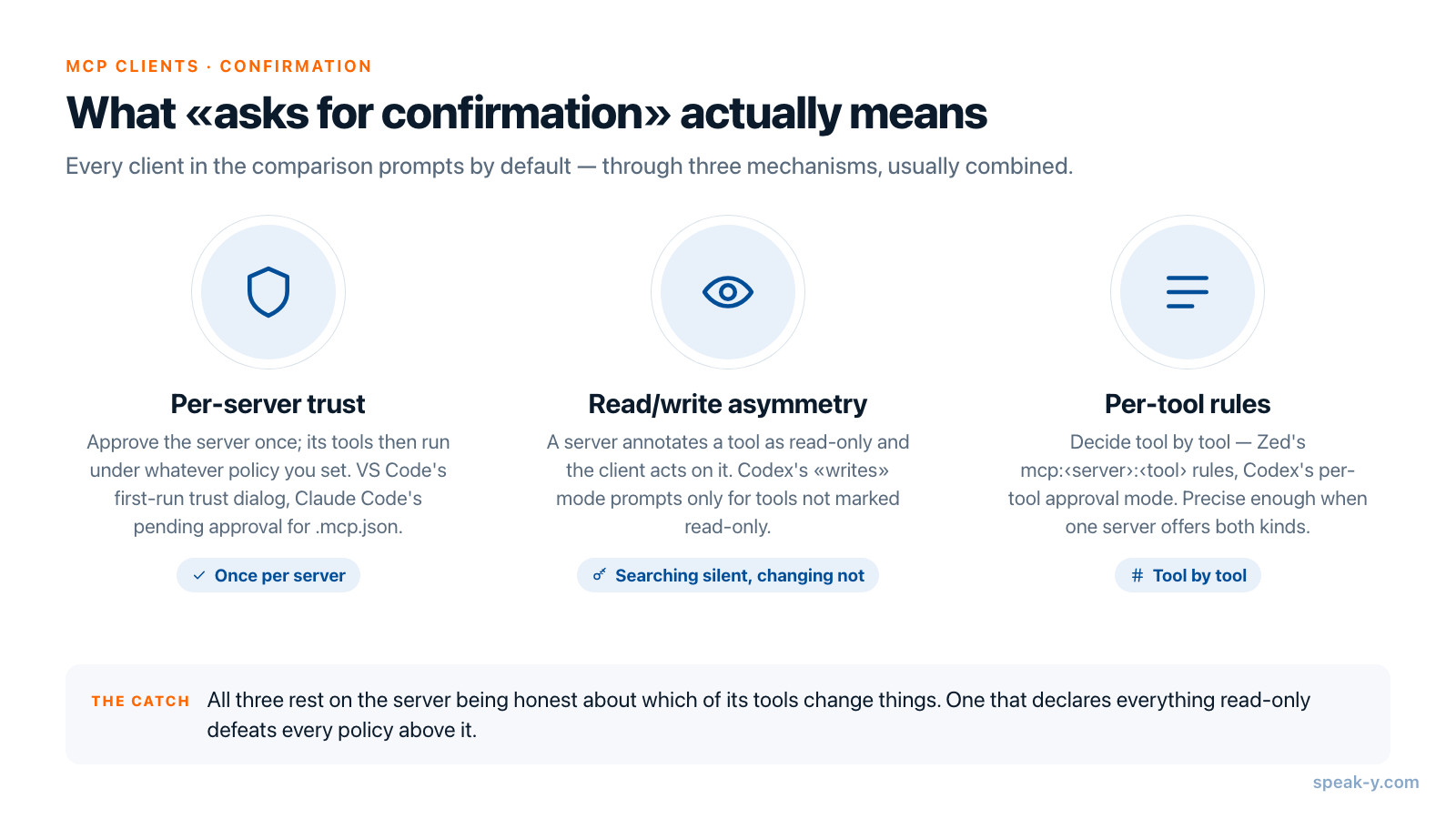
Механизмов три, и большинство клиентов их сочетают:
- Доверие на уровне сервера. Вы одобряете сервер один раз, дальше его
инструменты работают по заданной вами политике. Так устроены диалог доверия
при первом запуске в VS Code и состояние ожидания одобрения для
.mcp.jsonв Claude Code. - Асимметрия чтения и записи. Спецификация MCP позволяет серверу пометить
инструмент как доступный только для чтения, и клиенты это учитывают. Режим
одобрения
writesв Codex «спрашивает про инструменты, не помеченные как read-only»: поиск идёт молча, изменение — нет. - Правила по инструментам.
mcp:<server>:<tool_name>в Zed иtools.<tool>.approval_modeв Codex позволяют решать инструмент за инструментом — единственный механизм достаточной точности, когда один сервер предлагает и то и другое.
Разобраться стоит именно в асимметрии, потому что она держится на честности сервера в вопросе о том, какие его инструменты что-то меняют. Сервер, объявивший всё доступным только для чтения, обесценивает любую клиентскую политику над собой. Подключая сервер, который писали не вы, вы доверяете в том числе и этому объявлению — то же решение разбирается в тексте что делает запись через MCP безопасной.
Когда правильный ответ — только удалённый сервер
Локальные серверы не автоматически лучше, и сравнение, пришедшее к обратному выводу, что-нибудь продавало бы.
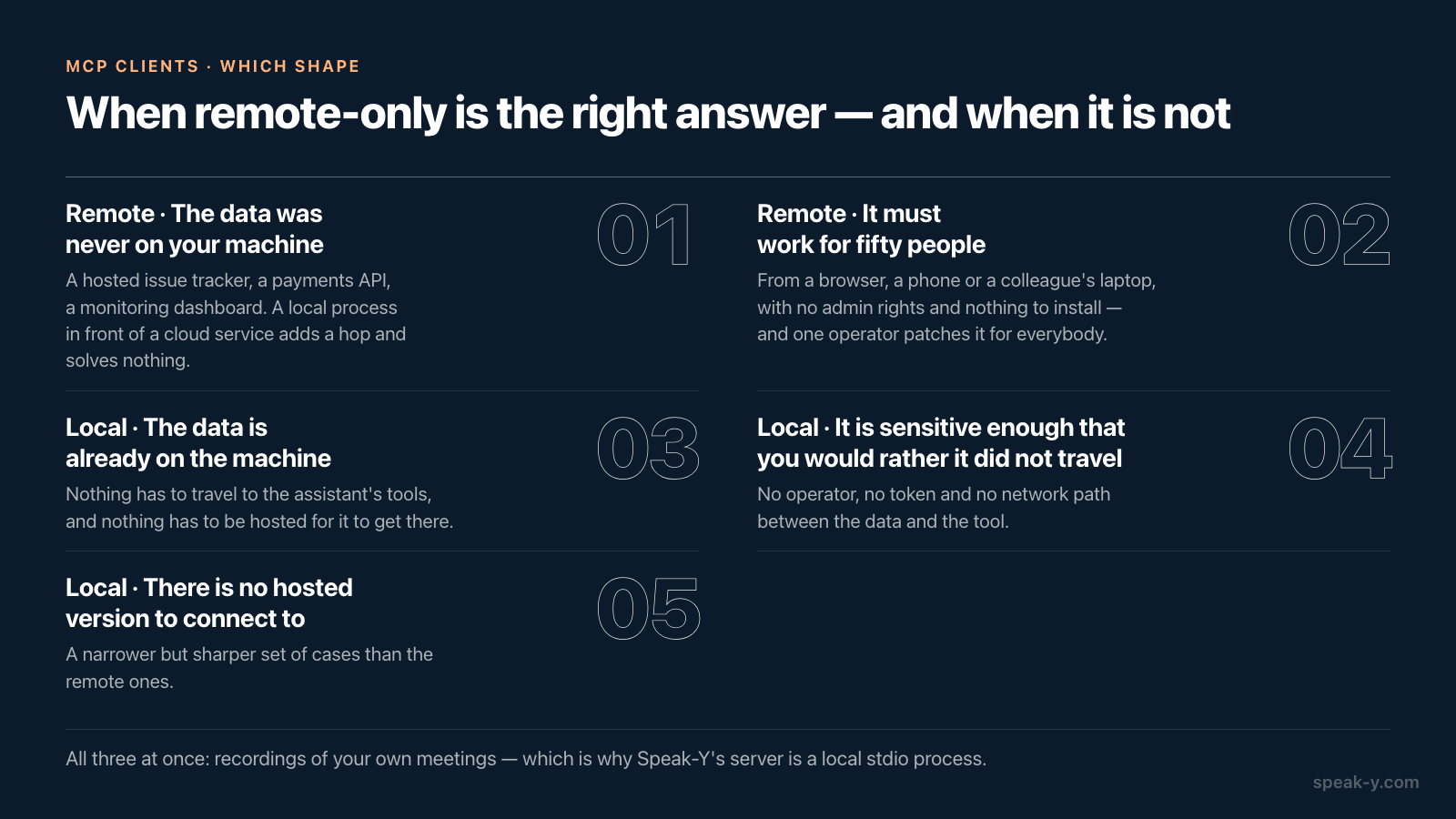
Удалённый сервер уместен, когда данных на вашей машине изначально нет: облачный трекер задач, платёжный API, дашборд мониторинга. Поставить локальный процесс перед облачным сервисом — добавить лишний переход и ничего не решить. Удалённые серверы к тому же работают из браузера, с телефона и с ноутбука коллеги, ничего никому не устанавливая, и один оператор чинит ошибку сразу для всех. Если ограничение вашей команды звучит как «это должно работать у пятидесяти человек без прав администратора», удалённый вариант — не ограничение, а требование.
Локальные серверы выигрывают на более узком, но чётком наборе случаев: данные уже на машине, они достаточно чувствительны, чтобы не хотелось их куда-то отправлять, или размещённой версии просто не существует. Записи ваших собственных встреч — все три случая сразу.
Как это выглядит в Speak-Y
MCP-сервер Speak-Y — локальный stdio-процесс, и именно поэтому он попадает в левый столбец таблицы для каждого клиента, у которого этот столбец есть. Ассистент ищет по записям и читает расшифровки, резюме и задачи прямо из библиотеки на вашей машине: облачного ретранслятора в маршруте нет и туннелировать нечего.
Разделение чтения и записи ложится на клиентские механизмы выше. Для чтения
ничего дополнительно запускать не нужно. Команды, которые что-то меняют, — теги,
названия, имена говорящих, повторная расшифровка, публикация в командный канал —
проходят через запущенное приложение Speak-Y, объявлены вашему MCP-клиенту как
изменяющие данные, поэтому он спрашивает перед их запуском, если вы не выдали
постоянное разрешение, и записываются в журнал приложения, где их можно и
отключить. Если вы предпочитаете, чтобы ассистент мог только читать, запуск
сервера с --read-only в конфиге этого клиента означает, что изменяющие команды
ему вообще не публикуются.
Установка — в один клик из Настройки → Интеграции, и она бесплатна на любом тарифе, включая Free, что не является нормой среди сервисов заметок со встреч, где MCP обычно сидит за платным облачным уровнем.
Для ChatGPT практическое следствие всего сказанного в том, что использовать стоит настольное приложение. У него общая конфигурация с Codex, поэтому сервер, добавленный для Codex CLI, там уже есть. Руководство настольный ChatGPT и ваши личные данные проходит эту настройку по шагам, а если вы взвешиваете две формы друг против друга в целом, локальный MCP против облачного — о том, что каждая из них открывает и кому.
FAQ
Может ли ChatGPT подключиться к MCP-серверу на моём компьютере?
Зависит от того, о каком ChatGPT речь. Настольное приложение — может: оно использует общую конфигурацию MCP с Codex CLI и расширением для IDE через один и тот же хост Codex, а эта конфигурация поддерживает STDIO-серверы, запускаемые командой на вашей машине. ChatGPT в браузере — нет: коннектор там представляет собой удалённый MCP-сервер, доступный по HTTPS, поэтому локальный сервер сначала нужно выставить наружу через туннель. Проверено 15 августа 2026 года.
Чем локальный stdio-сервер MCP отличается от удалённого?
Локальный stdio-сервер — это программа, которую клиент запускает на вашей машине и с которой говорит через стандартный ввод и вывод. Ни один сетевой порт не слушает, и данные не покидают компьютер, чтобы до него добраться. Удалённый сервер — это HTTPS-адрес, к которому клиент подключается через интернет, обычно с токеном, и ваши запросы уходят к тому, кто этот сервер держит.
Спрашивают ли MCP-клиенты разрешение, прежде чем ассистент что-то изменит?
Все крупные клиенты спрашивают по умолчанию, но детальность разная. Cursor по умолчанию спрашивает перед использованием MCP-инструментов и сразу выполняет разрешённые в режиме Auto-review; Zed спрашивает перед любым действием инструмента и принимает правила вида mcp:server:tool_name; у Codex четыре режима одобрения, из которых writes спрашивает только про инструменты, не помеченные как read-only. Сервер также может пометить отдельные инструменты как доступные только для чтения, чтобы клиент знал, какие из них безопасны.
Windsurf всё ещё называется Windsurf?
Нет. Cognition переименовала Windsurf в Devin Desktop 2 июня 2026 года обновлением по воздуху, а локального агента, ранее известного как Cascade, заменил Devin Local; сам Cascade объявлен устаревшим 1 июля 2026 года. Тарифы, расширения, сочетания клавиш и существующие MCP-подключения перенеслись без участия пользователя.
Какие MCP-клиенты работают со Speak-Y?
Все из этого сравнения, которые умеют запускать локальный сервер, потому что MCP-сервер Speak-Y — локальный процесс, а не размещённый где-то эндпоинт: Claude Code, Claude Desktop, настольное приложение ChatGPT и Codex, Cursor, VS Code, Zed и Devin Desktop. Он бесплатен на любом тарифе, включая Free, и устанавливается в один клик из раздела Настройки → Интеграции.