Рассылка из голосовых заметок: идеи недели — в один план выпуска
План еженедельной рассылки можно собрать примерно за десять минут из голосовых заметок, надиктованных за неделю. Проговаривайте каждую идею вслух, как только она приходит, ставьте на заметку тег newsletter, а в день выпуска попросите AI-ассистента, подключённого к Speak-Y через MCP, составить план. Он получит список заметок недели с этим тегом, прочитает их и предложит главную тему, два-три раздела и короткую заметку в конец — с цитатами ваших слов и датой заметки после каждой строки.
Выпуск ассистент не пишет. Что в него войдёт, решаете вы, и каждый раздел вы пишете сами: надиктовываете и приводите в порядок кнопкой Обработка ИИ, поэтому рассылка по-прежнему звучит как вы. Это руководство проходит одну неделю вместе с одним автором; названия в приложении и имена инструментов проверены по приложению для macOS 22 октября 2026 года.
Зачем собирать идеи для рассылки голосом?
Потому что хорошие идеи приходят вдали от черновика: после звонка, на прогулке, посреди чужой статьи. Набранная в этот момент заметка — обычно три слова, которые к пятнице уже ничего не значат. Произнесённая — целый абзац: идея, пример и почему это важно, ведь говорить почти ничего не стоит.
У голосовых заметок проблема обратная: к концу недели их слишком много, они вперемешку, и некоторые повторяют друг друга. Разобрать их — то, с чем ассистент справляется хорошо. Решить, какая из них достойна открывать выпуск, — то, с чем он не справляется.
Как собирать идеи в течение недели?
Два действия на идею, оба меньше минуты.
- Надиктуйте. В приложении Speak-Y для Mac нажмите ⌥ Space, говорите и нажмите ⌥ Space ещё раз. Активное текстовое поле не нужно: каждая диктовка сохраняется в разделе Диктовки окна Speak-Y. Скажите идею, один пример и одну фразу о том, почему это важно читателю.
- Поставьте тег. Откройте заметку, нажмите Теги и выберите
newsletter. В первый раз введите название в поле Найти или создать… и выберите Создать новый тег; дальше это один клик.
Возьмём автора по имени Maya: она ведёт еженедельную рассылку о продуктовом дизайне. За неделю 12–16 октября 2026 года она надиктовывает семь заметок с тегом newsletter: в понедельник — мысль о чек-листах онбординга, во вторник — увиденную страницу с ценами и вопрос читателя о пустых состояниях, в среду — ещё о пустых состояниях, в четверг — разговор с руководителем поддержки и идею про список изменений, а в пятницу утром — фразу, которая станет главной темой: «онбординг не читают, его пролистывают в поисках следующей кнопки».
Одного тега на всю рассылку достаточно: выпуски разделяет диапазон дат. Заметка, которая подходит для более позднего выпуска, может просто подождать: если на этой неделе её не взяли, тег на ней останется и на следующей.
Как ассистент находит заметки недели?
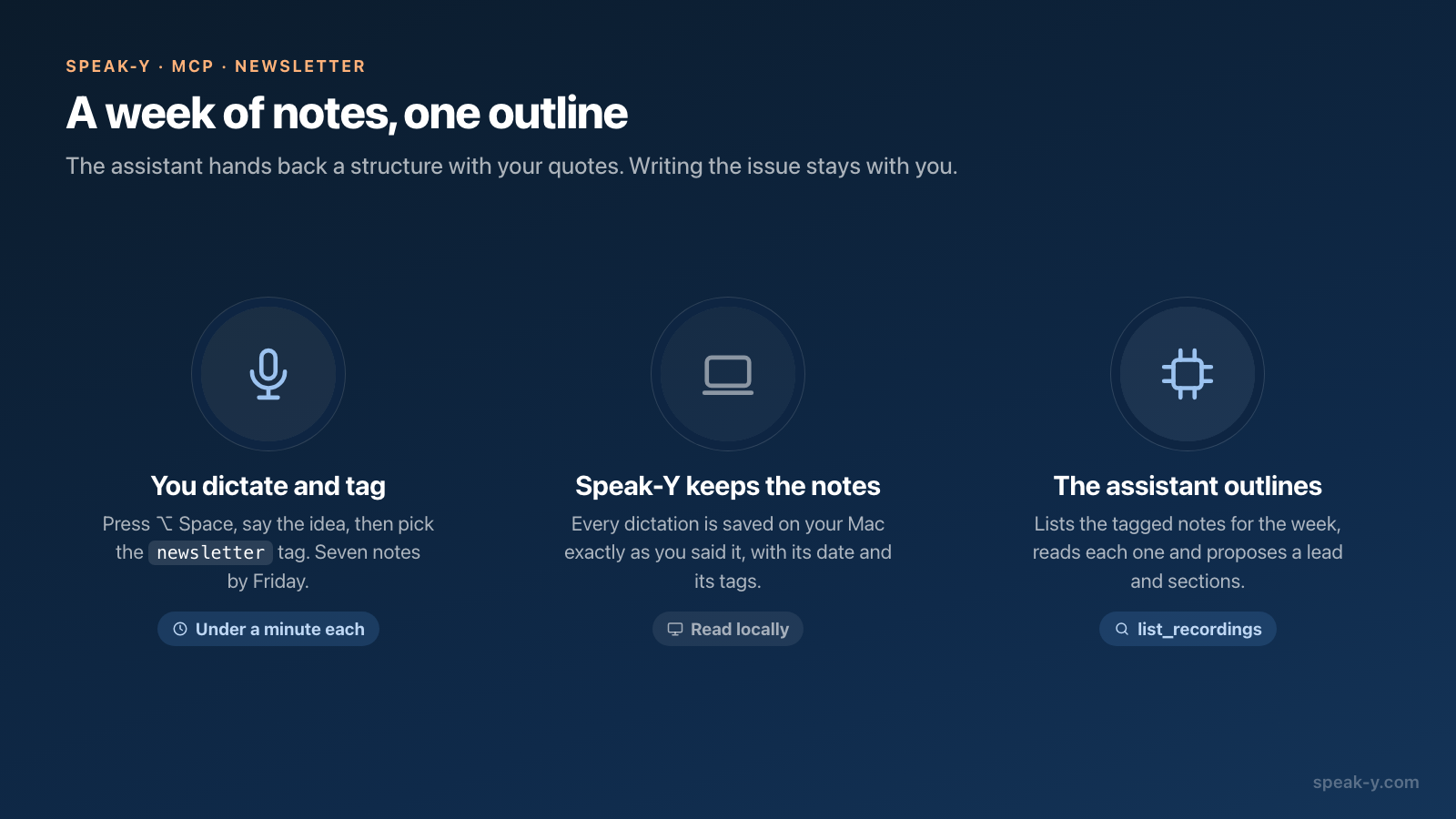
С помощью двух инструментов MCP-сервера Speak-Y. list_recordings принимает фильтры, которые нужны выпуску:
tag— только заметки сnewsletter; совпадение точное, но без учёта регистра;date_fromиdate_to— обычные даты, например2026-10-12и2026-10-16; дата без времени охватывает весь этот день;limit— по умолчанию 20 заметок, максимум 100.
В ответ приходит список заметок, сначала новые, с датой, числом слов, тегами и первыми 160 символами текста. Затем для каждой ассистент вызывает get_transcript, который возвращает полный текст заметки.
Этот текст — диктовка в том виде, в каком вы её произнесли. Версии, сделанные кнопкой «Обработка ИИ», MCP-сервер не возвращает, поэтому ассистент работает с вашими исходными формулировками — ровно с тем, что ему и стоит цитировать. Чтение идёт локально, из библиотеки на вашем Mac; чтобы ответить на запрос, в Speak-Y ничего не загружается. Чтобы подключить клиент, нажмите Подключить рядом с ним в разделе Настройки → Интеграции.
О чём просить ассистента?
О плане, а не о рассылке. Шаблон, который работает:
Составь план рассылки этой недели по моим заметкам в Speak-Y.

Заметки: тег newsletter, с понедельника по пятницу этой недели.
Прочитай каждую заметку полностью.

Дай мне:
- главную тему: одну идею, с которой открывается выпуск, и почему
- два-три раздела, у каждого — заметки, из которых он взят
- одну короткую заметку в конец
- «Сырое»: заметки из одной фразы, которым нужен пример

Правила:
- Цитируй мои собственные слова, после каждой цитаты — дата заметки.
- Не пиши за меня абзацы. Не добавляй идей, которых я не высказывал.
- Если две заметки говорят об одном, объедини их в один раздел.
- В конце напиши, сколько заметок ты прочитал и сколько использовал.
Последнее правило и позволяет доверять плану: «прочитано 7, использовано 6» значит, что одну идею оставили за бортом намеренно, и план говорит, какую. Сохраните шаблон там, где ваш клиент хранит постоянные инструкции, — в проекте в Claude или ChatGPT, в файле правил в Cursor, — и пятничный запрос сократится до одной строки. Больше подобных формулировок — в статье запросы к AI о ваших записях.
Как выглядит план?
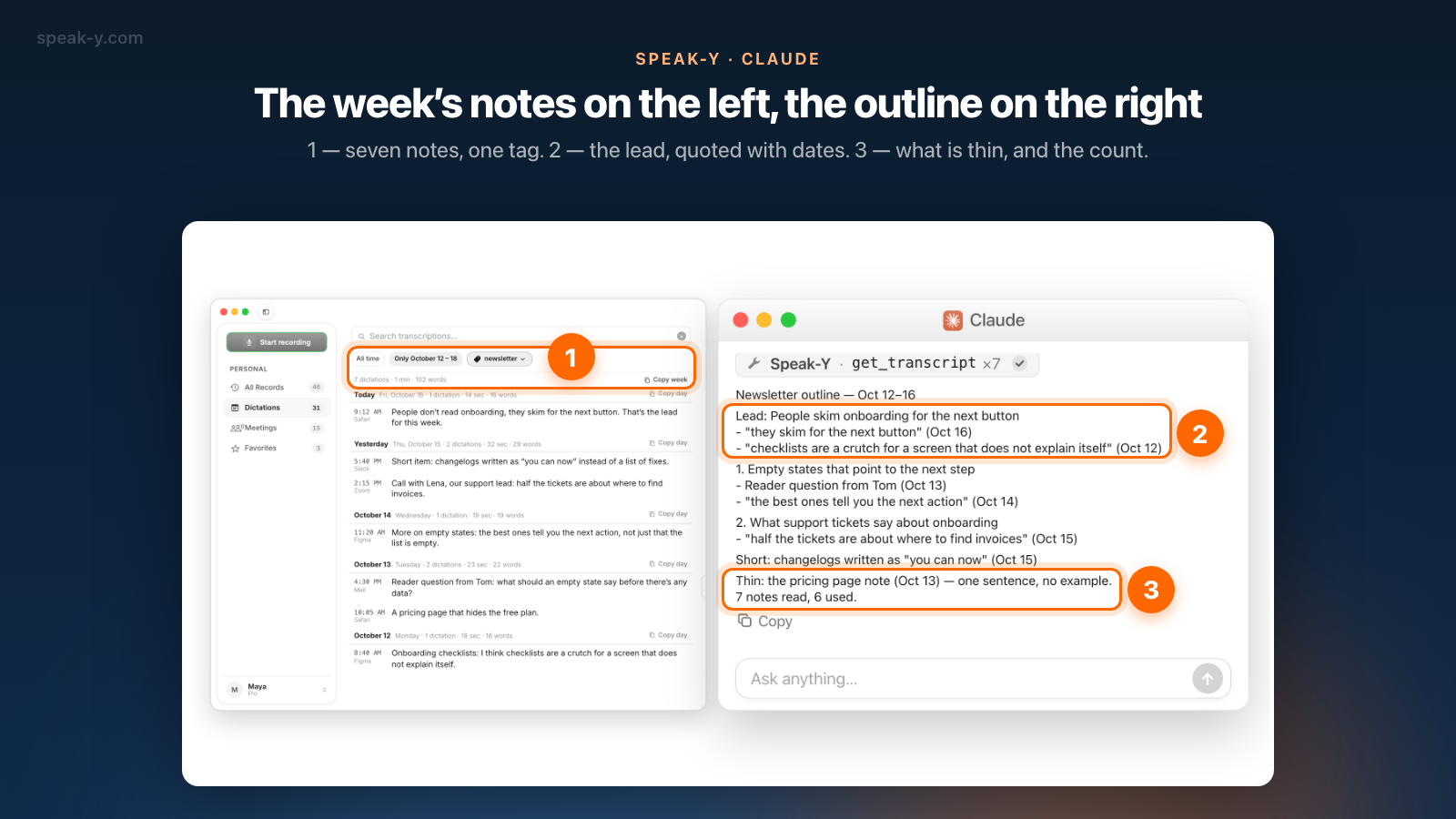
Maya пишет: «Составь план рассылки этой недели по моим заметкам в Speak-Y с тегом newsletter, 12–16 октября. Сам текст не пиши». Ассистент один раз вызывает list_recordings, семь раз — get_transcript и отвечает:
План рассылки — 12–16 окт.

Главная тема: онбординг пролистывают в поисках следующей кнопки
- «его пролистывают в поисках следующей кнопки» (16 окт.)
- «чек-листы — костыль для экрана, который сам себя не объясняет» (12 окт.)

1. Пустые состояния, которые подсказывают следующий шаг
- Вопрос читателя Tom (13 окт.)
- «лучшие из них подсказывают следующее действие» (14 окт.)

2. Что тикеты поддержки говорят об онбординге
- «половина тикетов — о том, где найти счета» (15 окт.)

Коротко: списки изменений в стиле «теперь вы можете» (15 окт.)

Сырое: заметка о странице с ценами (13 окт.) — одна фраза, без примера.
Прочитано заметок: 7, использовано: 6.
Две вещи в нём сложно получить по памяти. Главная тема объединяет пятничную заметку с понедельничной, о которой Maya забыла, а две заметки о пустых состояниях, разделённые двумя днями, стали одним разделом. Полезна и строка «Сырое»: идее о странице с ценами нужен пример, прежде чем она попадёт в выпуск, поэтому она ждёт следующей недели.
Как проверить план?
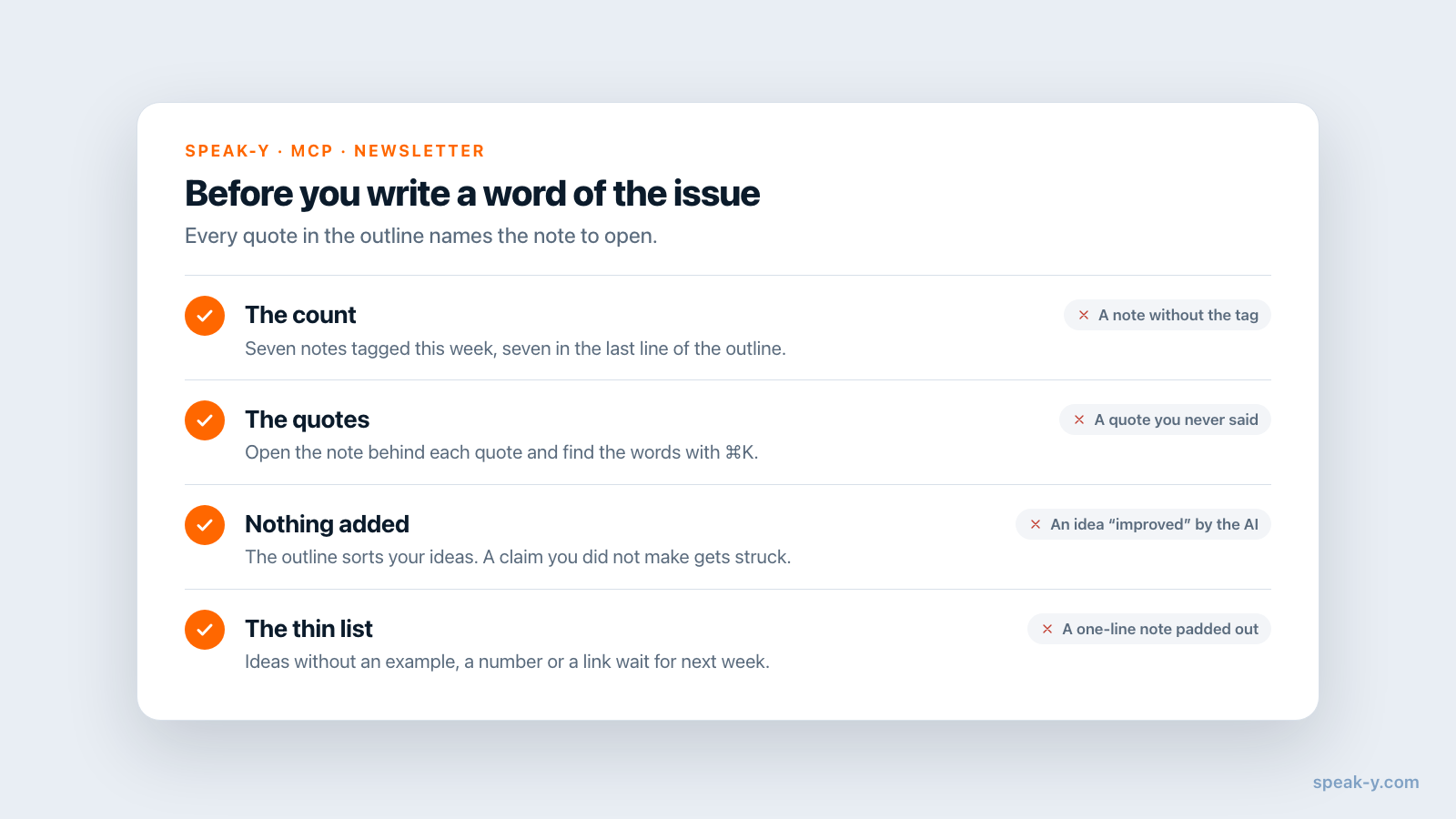
Прежде чем писать хоть слово выпуска, потратьте две минуты на четыре проверки:
- Подсчёт. На этой неделе тег стоит на семи заметках, прочитано семь. Если заметки не хватает, на ней нет тега или она надиктована вне диапазона дат.
- Цитаты. Откройте заметку за каждой цитатой и убедитесь, что слова там есть. Цитата должна находиться через ⌘K в окне Speak-Y — этот поиск идёт по надиктованному тексту.
- Ничего лишнего. План, который «улучшает» идею утверждением, которого вы не делали, — первый шаг к рассылке, которая уже не ваша. Вычеркните его.
- Список «Сырое». Он показывает, каким идеям нужен пример, цифра или ссылка, прежде чем их можно использовать. Лучше перенести их на следующую неделю, чем раздувать сейчас.
Как написать выпуск своим голосом?
Раздел за разделом, вслух. Держа план перед глазами, нажмите ⌥ Space и расскажите раздел так, как объясняли бы его читателю, — со словами-паразитами, оговорками и всем остальным. Затем:
- Откройте новую заметку в разделе Диктовки и нажмите Обработка ИИ.
- В окне Обработка ИИ нажмите Исправление грамматики в блоке Быстрые действия. Подставится запрос, который исправляет грамматику и пунктуацию, убирает слова-паразиты и сохраняет смысл и тон.
- Нажмите Применить. Очищенный текст откроется новой вкладкой рядом с Оригинал; сама диктовка не меняется.
- Нажмите Копировать внизу заметки — копируется открытая вкладка — и вставьте раздел в редактор рассылки.
«Исправление грамматики» здесь подходит потому, что не переписывает текст. Фразы, примеры и порядок — те, что вы произнесли; пропадают только «э-э» и фальстарты. Произвольный запрос вроде «сделай поживее» даст вам чужую рассылку. Если разделу сначала нужна структура, в руководстве из голосовой заметки в план документа показаны собственные запросы в том же окне.
Что остаётся вашей работой?
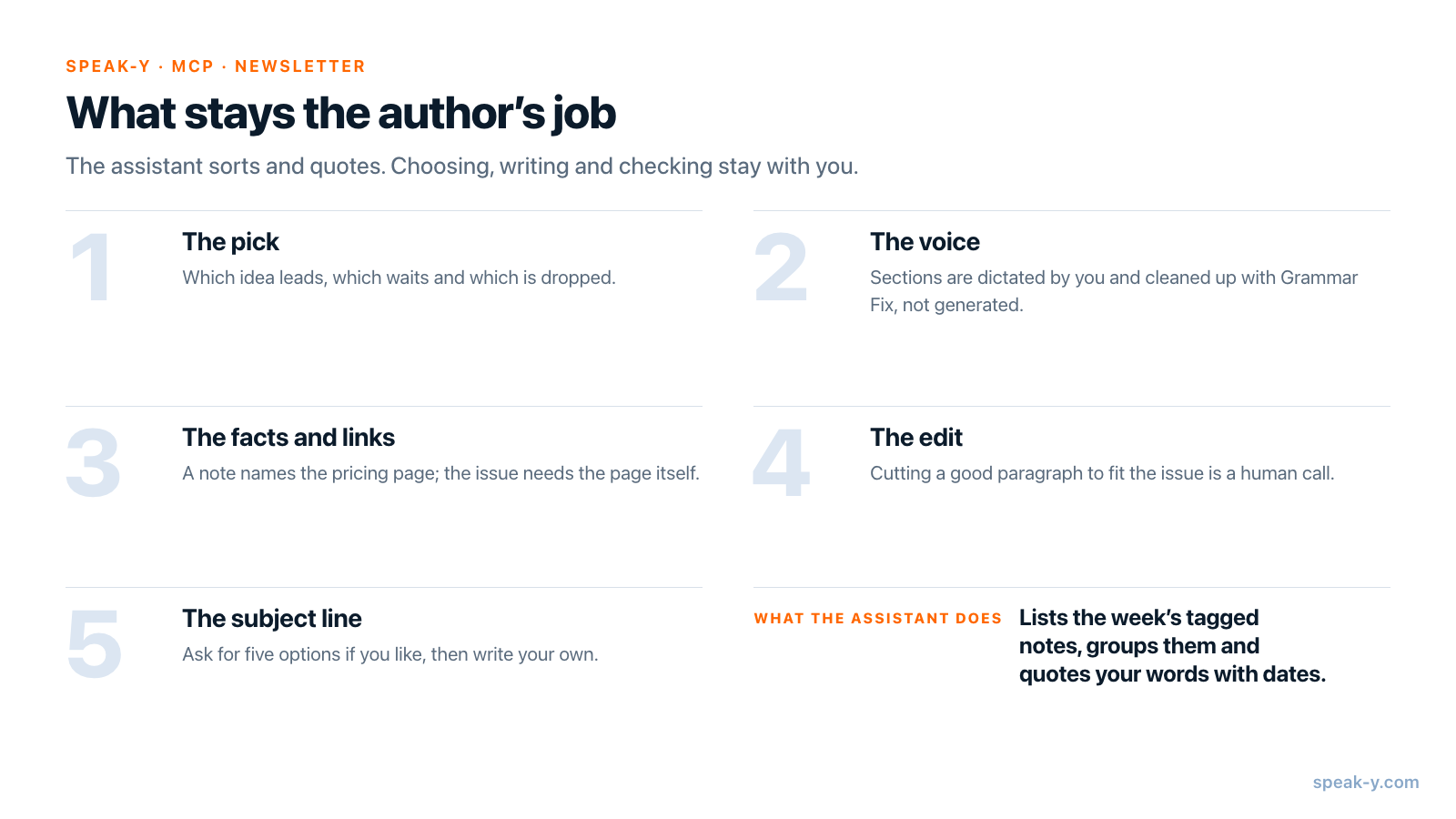
Всё, ради чего рассылку стоит открывать:
- Выбор. Какая идея открывает выпуск, какая ждёт, какая отпадает. План предлагает; он не может знать, что ваши читатели уже слышали в прошлом месяце.
- Голос. Разделы надиктованы вами и приведены в порядок, а не сгенерированы.
- Факты и ссылки. В заметке сказано «страница с ценами, которая прячет бесплатный тариф»; выпуску нужны сама страница, скриншот и дата, когда вы её видели.
- Редактура. Вырезать хороший абзац, потому что выпуск слишком длинный, — по-прежнему решение человека.
- Тема письма. Можно попросить у ассистента пять вариантов, а потом написать свою.
Что покидает ваш Mac и сколько это стоит?
MCP-сервер читает библиотеку на вашем Mac. То, что читает ассистент, — текст ваших заметок, — дальше становится частью вашего разговора с провайдером модели, как и с любым MCP-сервером; путь данных показан в статье локальный и облачный MCP. Заметки для рассылки обычно и предназначены для публикации, но заметка, надиктованная после конфиденциального звонка, — нет: не ставьте на неё тег.
По состоянию на 22 октября 2026 года (тарифы): MCP-сервер бесплатен на любом тарифе. Free включает 2 000 надиктованных слов в неделю на Mac и 50 AI-запросов в неделю, где каждое нажатие «Применить» в окне «Обработка ИИ» — один запрос. В Pro диктовка без ограничений и 200 AI-запросов в неделю; в Pro+ и Max лимита на AI-запросы нет.
Когда лучше подойдёт другой инструмент?
Когда вы хотите, чтобы объединение происходило прямо в приложении для заметок. AudioPen, например, переписывает каждую голосовую заметку в выбранном вами стиле, в том числе в собственном стиле, построенном по образцу вашего текста. Его платный тариф Prime объединяет заметки в SuperSummaries и заявляет доступ только для чтения для AI-ассистентов через MCP; бесплатный тариф записывает до трёх минут на заметку, Prime — до 15 (сайт AudioPen, проверено 22 октября 2026 года).
Путь из этого руководства подходит авторам, у которых заметки, встречи и диктовка уже собраны в одном приложении для Mac и которые хотят получать структуру от ассистента на свой выбор, а итоговый текст писать сами. Та же идея «тег плюс даты» работает для всего, что вы собираете раз в неделю, — о встречах вместо заметок читайте в статье еженедельный отчёт по встречам.
FAQ
Может ли AI-ассистент превратить мои голосовые заметки в черновик рассылки?
В план — да. Когда Speak-Y подключён через MCP, ассистент — например, Claude, ChatGPT или Cursor — получает список диктовок недели с тегом вашей рассылки, читает каждую и предлагает главную тему, разделы и короткие заметки, цитируя ваши собственные слова с датой заметки. Сам выпуск лучше писать вашим голосом: надиктовать и привести в порядок кнопкой «Обработка ИИ».
Как ассистент понимает, какие заметки предназначены для рассылки?
По тегу. Поставьте один тег, например newsletter, на каждую диктовку для выпуска: откройте заметку, нажмите «Теги» и выберите его. Инструмент list_recordings MCP-сервера Speak-Y фильтрует по этому тегу и по диапазону дат, поэтому заметки без тега в список не попадают и не читаются.
Видит ли ассистент версии заметок, сделанные кнопкой «Обработка ИИ»?
Нет. MCP-сервер возвращает текст каждой заметки таким, каким вы его надиктовали, а не версии, сделанные кнопкой «Обработка ИИ». Именно из этого и стоит строить план: из ваших собственных формулировок, которые ассистент может процитировать с датой заметки.
Напишет ли ИИ рассылку моим голосом?
Не надёжно, поэтому в этом сценарии его об этом и не просят. Ассистент предлагает структуру; каждый раздел вы надиктовываете своими словами и нажимаете «Обработка ИИ» → «Исправление грамматики»: это действие исправляет грамматику и пунктуацию и убирает слова-паразиты, сохраняя смысл и тон. Слова в выпуске остаются вашими.
Нужен ли для этого платный тариф Speak-Y?
Нет. MCP-сервер входит во все тарифы, включая Free. По состоянию на 22 октября 2026 года Free включает 2 000 надиктованных слов в неделю на Mac и 50 AI-запросов в неделю; каждое нажатие «Применить» в окне «Обработка ИИ» — один запрос. В Pro диктовка без ограничений и 200 AI-запросов в неделю, в Pro+ и Max ограничений нет.