从架构评审录音写 ADR:把“为什么”留在代码旁边
每个代码库里都有一部分,在下一个读它的人看来像是错的。一个没人记得是谁加的中转进程,一张每周清空一次的表,一个本可以直接调用却用了队列的地方。理由几个月前在架构评审上被当面讲过,讲的人早已调到别的团队。新来的工程师只有两个选择:花一周到处打听,或者把它“修好”。
其实有一条更短的路。录下架构评审,在有人说出决定、权衡或被否决的方案时按一下快捷键,再把录音分享到 Architecture 频道。 标记会一直落在那句话上,带着时间和说话人的名字。评审一结束,Claude Code、Cursor 或 Claude 里的 AI 助手就通过 MCP 读取这些标记,为仓库起草一份 Architecture Decision Record(ADR,架构决策记录)。几个月后,讨论依然在那里,等着任何一个问“为什么”的人。
本指南以 Speak-Y macOS 应用为准,已于 2026 年 10 月 18 日核实,面向团队已经在工作区里分享会议的技术负责人。如果你还没有工作区,请先创建一个。
为什么“为什么这样设计?”总是没有答案
办法早在 2011 年就有人提出了。Michael Nygard 的文章 Documenting Architecture Decisions(2026 年 10 月 18 日核实)建议为每个重要决策写一份简短的记录——标题、背景、决策、状态、后果——放在仓库里、代码旁边。他的理由正是上面那个问题:新加入项目的人如果不知道某个决定为什么这样做,就只能盲目接受,或者盲目推翻。ADR 社区网站把这些记录的集合称为项目的决策日志。
采用了 ADR 的团队,仍然会在三个可以预见的地方丢掉“为什么”:
- 背景是事后拼凑的。 记录在评审之后凭记忆写成,由恰好有空的人来写。最先淡忘的,是那些决定了这个决策的约束条件。
- 被否决的方案缩成一行。 “我们考虑过 CDC”说明不了它为什么落选,而这恰恰是下一个人再次提出它之前最需要知道的。
- 记录根本没写。 下午 4 点结束的评审,要和明天到期的代码抢时间。
录音把这三样都留了下来。标记让它们能被找到,助手在细节淡忘之前把它们变成草稿。
一次性设置:三种标记和一个 Architecture 频道
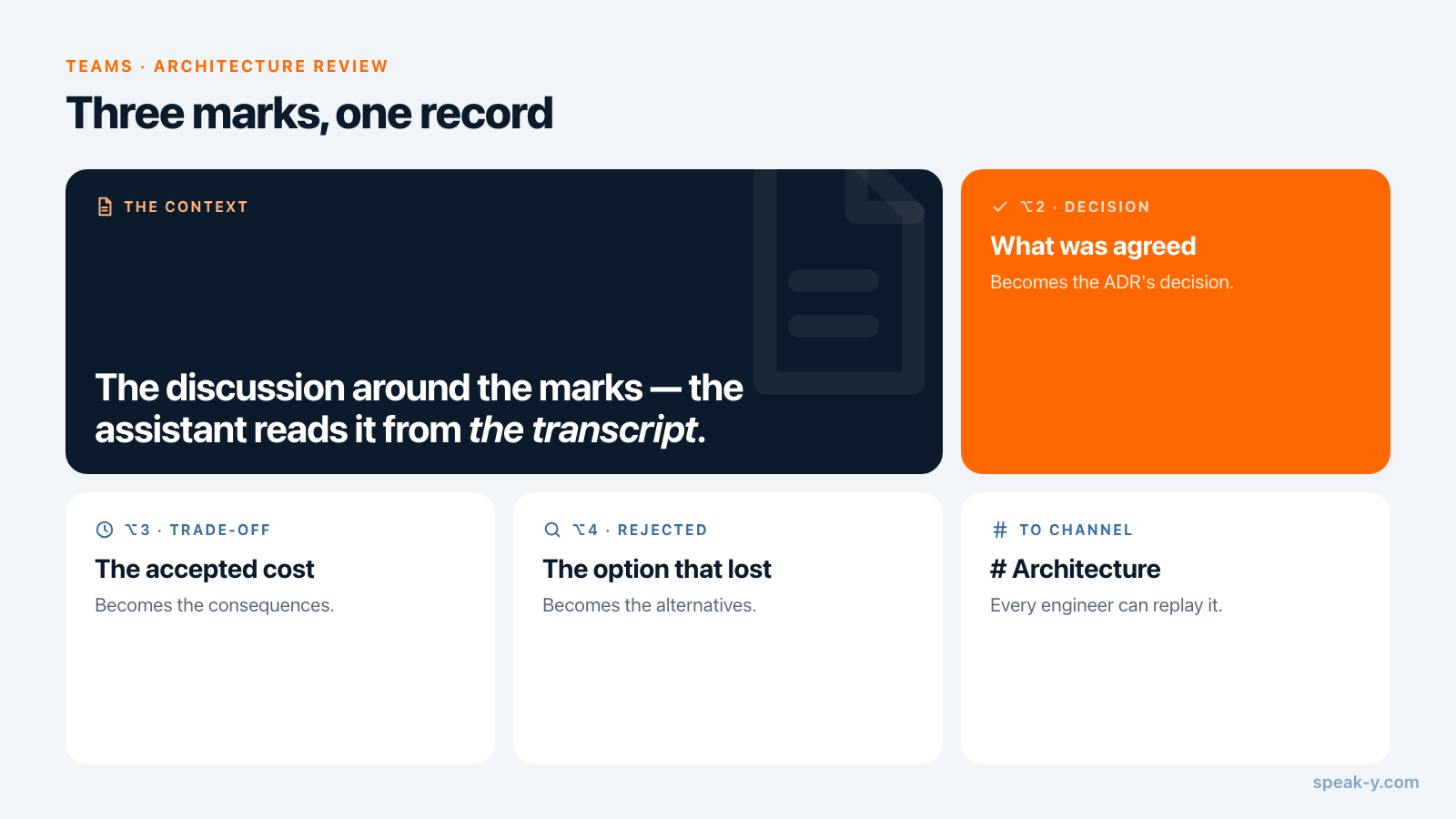
标记。 Speak-Y 自带一种笔记类型,即 ⌥1 上的 标记此刻。在 设置 → 笔记 中添加三种自己的类型:点击 添加笔记类型,在 类型名称 中输入 Decision,点击 保存,然后点击 设置快捷键 并按下 ⌥2。用同样的方法把 Trade-off 设在 ⌥3,把 Rejected 设在 ⌥4。每种标记对应记录中的一个部分:
- Decision —— 团队同意要构建的东西。它成为 ADR 的决策。
- Trade-off —— 团队为此接受的代价。它成为后果。
- Rejected —— 落选的方案及其原因。它成为考虑过的备选方案。
背景就是标记周围的讨论,助手会从转写中读取。Nygard 的格式没有单独列出落选方案的部分;MADR 模板有,即 Considered Options。
频道。 为架构评审建一个公开频道,命名为 Architecture,让每位工程师都能加入。在工作区的 ⋯ 菜单中选择 New channel。涉及安全的设计评审——威胁模型、认证流程——请放到私密频道;如何取舍,见会议频道里谁能看到什么。
评审中:先说出组件名,再按键
评审开始时,在 Speak-Y 里开始会议录音。不会有机器人加入通话:Speak-Y 在你的 Mac 上录制麦克风和通话的声音,所以在 Zoom、Google Meet、Teams 或会议室里都一样好用。请告诉大家评审正在录音。
转写只知道说出口的内容,所以三个习惯很有回报:
- 讨论一个组件之前先说出它的名字。 说一句“payments-service 里的支付事件发布器”,之后的每个标记都能按工程师日后会搜索的名字被找到。
- 等理由说完再按。 一个标记覆盖按键之前 15 秒的转写,所以带着“因为”的那句话会落在标记之内。
- 落选的方案也要标记。 落在“双写在两次写入之间服务崩溃时会丢事件”这句话上的 Rejected 标记,就是能为下一次评审省下半小时的那一行。
通常由主持评审的技术负责人来录音和按键。快捷键在任何应用里都能用,图表或代码可以一直开在面前。
评审之后:姓名、标签、To channel
趁大家记忆犹新,在录音窗口里花两分钟:
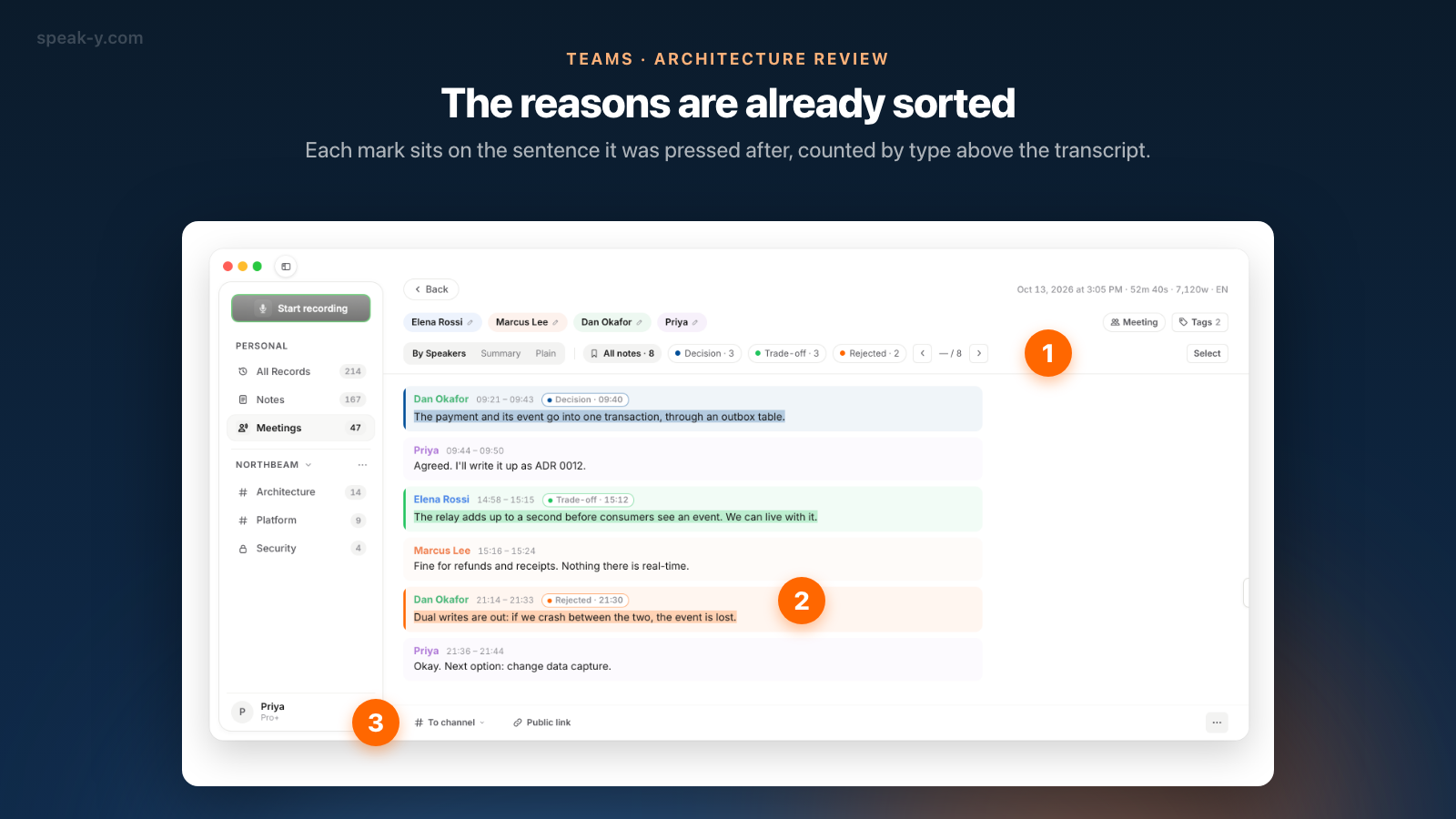
- 给说话人写上名字。 点击 Speaker 1、Speaker 2 等,输入真实姓名。一个标记有多大用处,取决于它旁边的名字。
- 打上标签。 加上服务名和你即将写的记录编号,例如
payments-service和adr-0012。助手和队友都靠这些标签找到这次评审。 - 检查标记。 转写上方的标签块按类型计数:全部笔记 · 8、Decision · 3、Trade-off · 3、Rejected · 2。
- 分享。 点击转写下方的 To channel,选择 Architecture。带姓名和时间戳的转写、AI 摘要和待办事项会进入频道,并经过端到端加密;音频留在你的 Mac 上。
- 显示标记。 标记默认是私人的。点击转写上方的 仅自己可见 标签块,选择 在 # Architecture 中显示 — 频道成员可见,让标记随录音一起过去。
根据标记起草 ADR
只需把助手连接到 Speak-Y MCP 服务器一次:在侧边栏底部的账户菜单中打开 连接 AI 助手,或打开 设置 → 集成,然后点击 Claude、ChatGPT 或 Cursor 旁边的 连接。对 Claude 来说,一次点击会同时设置好 Claude Desktop 和 Claude Code。服务器在所有套餐中都免费。
然后在仓库里这样问:
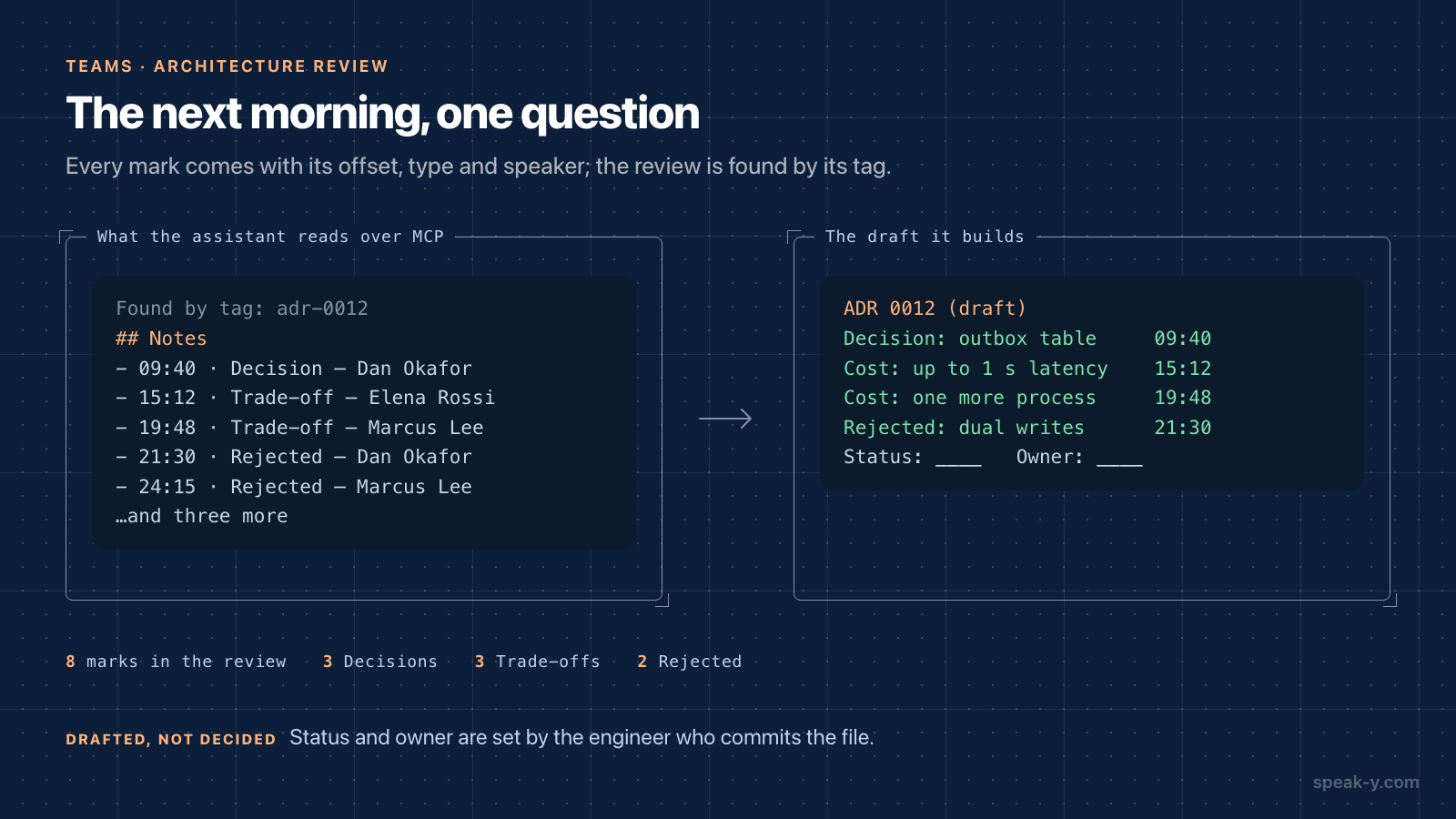
根据带 adr-0012 标签的 payments-service 评审起草 ADR 0012:背景、决策、 后果和被否决的方案。注明每一点是谁在什么时候说的。
助手按标签找到评审并读取它。除了转写,Speak-Y 还会把标记作为一个列表交给它——每个标记带着它在录音中的偏移、类型、说话人和那句话的开头几个字——所以草稿返回时就有三个决策、三项被接受的代价和两个被否决的方案,每一项都带着名字和时间。在 Cursor 中,除非你修改设置,助手每次运行工具前都会先征求你的同意。
提交之前先修改草稿。有三个字段归你,而不归助手:
- 状态。 Proposed 还是 accepted,是团队的决定,转写说不出来。
- 负责人。 下个季度谁来回答关于它的问题。
- 指回原处的链接。 写清楚讨论在哪里——频道、日期和标签——让下一位读者能重温当时的推理。录音在频道里是端到端加密的,所以这个指引对工作区里的队友有效,对外部公众无效。
几个月之后:新来的工程师问为什么
仓库里的 ADR 用一页纸回答了是什么。当它回答得不够时,讨论就在一步之外。
在应用里。 你邀请的队友在任意套餐下都可免费加入。新工程师加入工作区后,就能看到公开的 Architecture 频道及其全部历史。打开它,点击频道页眉里的放大镜,输入组件名,例如 outbox。搜索会读取频道内每次评审的转写,并显示匹配的行及其时间。
在编辑器里。 在 Cursor 或 Claude Code 中,开着代码问:
为什么 payments-service 把事件写进 outbox 表,而不是直接发布到 Kafka? 当时否决了什么?
助手搜索这位工程师能看到的录音,找到那次评审,并据此回答:决策是什么,谁反对双写、为什么反对,以及团队换来了什么、接受了什么。把同样的方法用在一般代码问题上,见在 Cursor 中为语音编程提供会议上下文。
评审录音不能取代什么
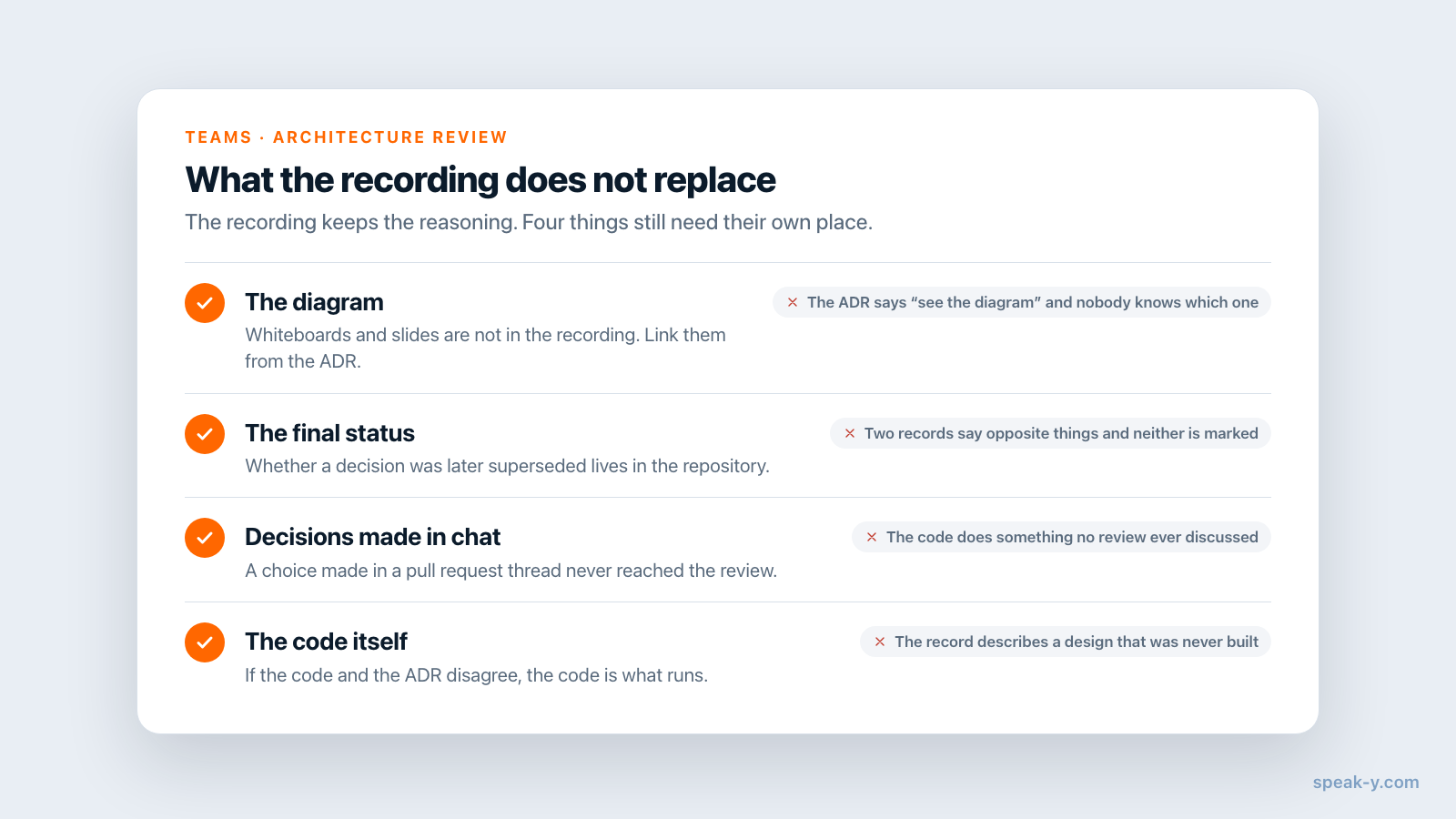
录音保存的是推理过程。有四样东西仍然要放在别处:
- 图表。 白板、幻灯片和时序图不在录音里。请在 ADR 中附上它们的链接。
- 最终状态。 Decision 标记记录的是在场的人达成了一致;它后来是否被取代,要看仓库里的记录。
- 在聊天里做的决定。 在 pull request 讨论串里做出的选择从未进入评审。请直接写进 ADR。
- 代码本身。 如果代码和 ADR 不一致,真正运行的是代码。请更新记录或代码——录音只能告诉你当初的意图。
限制与费用
- 时长。 2026 年 10 月 18 日在 speak-y.com 核实:Free 在 30 分钟时停止会议录音,Pro(每月 $10)为 60 分钟,Pro+($15)和 Max($30)为四小时。较长的设计讨论需要 Pro+,或者在一小时处休息一下。
- 只由一人录音。 两个人同时录同一场评审,会得到两份各缺一半的标记列表。
- 频道在 Mac 上。 工作区和频道在 macOS 应用里。创建工作区需要 Pro 或更高套餐;队友在任意套餐下都可免费加入。
简而言之
三种笔记类型——Decision、Trade-off、Rejected——分别设在 ⌥2、⌥3 和 ⌥4。评审中:说出组件名,等理由说完,按下按键。评审之后:姓名、标签、To channel → Architecture、显示标记。然后在仓库里向助手问一个问题,你要做的就是修改 ADR 草稿,而不是凭记忆从头写。Teams 页面介绍了工作区和频道,不用手写的团队决策日志把同样的思路用在了产品决策上。
FAQ
怎样记下一个架构决策当初为什么这样做?
用 Speak-Y 录下架构评审,在有人说出一个决定、一个权衡或一个被否决的方案时按下快捷键。把录音分享到团队频道,例如 Architecture。频道会保存带姓名和时间戳的讨论,通过 MCP 连接的 AI 助手可以把这些标记变成提交到仓库的 Architecture Decision Record 草稿。
Claude Code 或 Cursor 能根据会议录音写 ADR 吗?
能写草稿。连接到 Speak-Y MCP 服务器后,助手会按标签找到这次评审,读取转写和标记列表(每个标记带类型、时间和说话人),填好背景、决策、后果和被否决的方案。状态、负责人和最终措辞由提交这个文件的工程师决定。
新来的工程师怎样弄清一个服务为什么是这样设计的?
有两种方式。在 Speak-Y macOS 应用中打开 Architecture 频道,按组件名搜索;或者在编辑器里问助手,例如 Cursor 或 Claude Code,这个服务为什么这样工作。助手会搜索这位工程师能看到的录音,并回答谁在什么时候说了什么。
Speak-Y 会录下评审时展示的白板或图表吗?
不会。Speak-Y 录制的是发起录音的那台 Mac 上的声音:麦克风和通话应用的声音。图表、幻灯片和白板不在录音里。讨论一个组件之前先把它的名字说出来,图表则在 ADR 里附上链接。
这套做法要花多少钱?
MCP 服务器在所有套餐中都免费。创建团队工作区需要 Pro 或更高套餐,队友在任意套餐下都可免费加入。2026 年 10 月 18 日在 speak-y.com 核实:Free 在 30 分钟时停止会议录音,Pro(每月 $10)为 60 分钟,Pro+($15)和 Max($30)为四小时。