远程访谈转文字:用 Speak-Y 整理引用并导出 SRT 字幕
从远程访谈到可发布的转写,最短的路径是把节目录音和转写当成两件不同的事。节目照常录制,同时让 Speak-Y 在你的 Mac 上把同一通话作为 会议 录下来——不会有机器人加入——你只需在每句可能引用的话之后按一下 ⌥1。通话结束后,为主持人和嘉宾写上姓名,点击每条引用的时间听一遍,再用 将发言复制为引用 复制:它会附带嘉宾姓名和说这句话的时间。完整转写可导出为 TXT,字幕可导出为 SRT 或 VTT。
本指南针对截至 2026 年 10 月 1 日的 macOS 应用,跟随一项普通的工作:通过 Zoom、Google Meet 或浏览器录音棚与嘉宾进行一小时的访谈,为文章挑一句引用,再为视频版做字幕。
流程一览
发布访谈最慢的部分是对话之后的一切:找到你记得的那句话,确认嘉宾确实是这么说的,再为视频把时间对准。这套流程把其中大部分工作变成通话中的一次按键,加上通话后的几分钟。
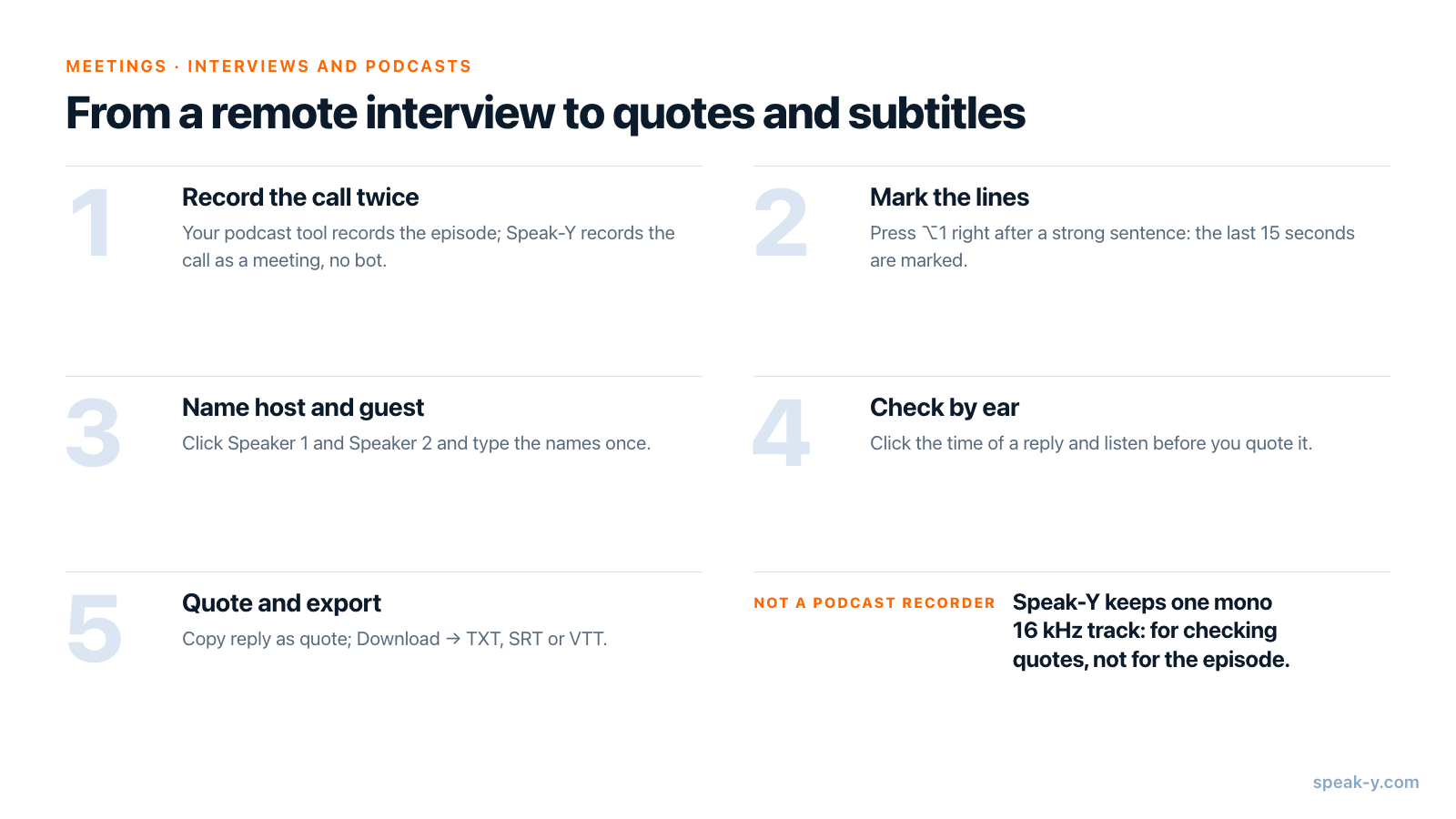
访谈之前:Speak-Y 录什么,不录什么
会议模式 开启时,Speak-Y 会录制通话(设置 → Interface & Behavior → 会议模式:Off、Manual 或 Auto)。它采集你的麦克风和 Mac 播放的声音,因此 Zoom、Microsoft Teams、Google Meet 和浏览器中的录音棚都一样能录,嘉宾的参会者列表里也不会出现任何东西——参见 不用机器人录制会议。
这份录音是给转写用的,不是给节目用的。Speak-Y 把通话音频以 一条 16 kHz 单声道音轨 保存在你的 Mac 上,两个人的声音混在一起:足以做语音识别和核对引用,但不足以剪辑或发布。节目本身请用播客工具或通话应用自带的录制功能来录。
根据对话时长核对套餐。截至 2026 年 10 月 1 日:
| 套餐 | 单场会议最长 | 每月会议时长 |
|---|---|---|
| Free | 30 分钟 | 2 小时 |
| Pro | 60 分钟 | 10 小时 |
| Pro+ | 4 小时 | 40 小时 |
录音会在达到套餐上限时停止,而一小时的访谈加上开场前的寒暄会超过 60 分钟——每周一期的节目需要 Pro+。
由于没有机器人加入,平台不会替你告知正在录音。请在通话中和邀请里都征求嘉宾同意,并约定发布前是否让对方过目引用;录制会议是否合法 一文按国家梳理了同意规则。你还可以打开 设置 → 笔记 → 添加笔记类型,创建一个“金句”类型,配上自己的颜色和快捷键;默认的标记是 ⌥1 上的 标记此刻。
访谈进行中:标记要引用的话
通话开始时,Speak-Y 会在录音按钮上方询问 录制为会议?,点击对勾即可。嘉宾说出你想放进文章或节目简介的话时,按一下 ⌥1。Speak-Y 会标记最近 15 秒——按钮上会短暂显示 已标记最近15秒——之后这些话会在转写中高亮显示。
- 在那句话说完 之后 立即按:标记是往回看的,不是往前看。
- 标记只保存类型和时间,不含文字,所以什么都不用打。
- 漏掉了?通话结束后,把鼠标悬停在发言上点 +,或者右键点击它 → 添加笔记。
- 共享屏幕时,标记按钮会被隐藏。
通话之后:为主持人和嘉宾写上姓名
从 会议 中打开这条记录。Speak-Y 已经区分了不同的声音,并按首次发言的顺序编号;主持人通常先开口,所以你是 Speaker 1,嘉宾是 Speaker 2。点击记录顶部的每个发言人名称,输入姓名后按 Enter。现在每条发言都会显示姓名,复制的引用、TXT 和字幕导出,以及 AI 助手读取的内容也都一样。
每条引用都要亲耳核对
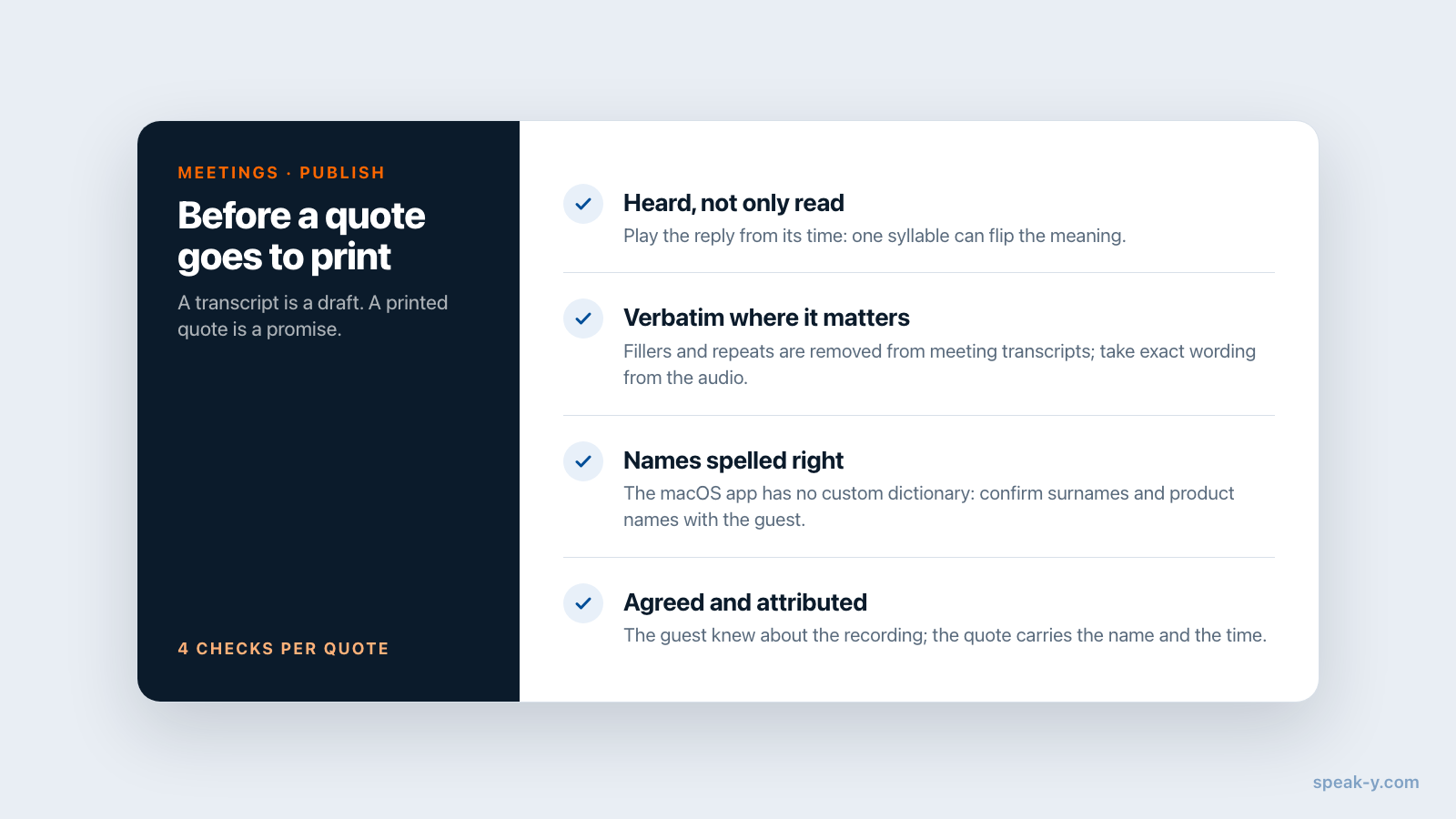
转写只是所说内容的草稿;印出来的引用则是一个承诺:对方确实是这么说的。
- 点击发言的时间(例如 12:41 – 13:05),从那里开始播放。这条发言会变灰并显示 正在播放;顶部的播放器有倍速菜单(1× 到 2×)和 在文本中显示,可以跳到你正在听的那条发言。
- 长回答会被切分 成约一分钟的片段,每段都有自己的时间,所以一点就能从接近目标句子的地方开始播放。
- 文字经过轻度清理。 会议转写会去掉“嗯”“就是说”之类的口头禅和无意的重复。如果你的媒体要求逐字引用,请以音频中的原话为准。
- 人名和术语是薄弱环节。 macOS 应用没有自定义词典,所以姓氏和产品名称要和嘉宾确认。
会议的发言不能直接编辑。如果录音被识别成了错误的语言,或者文字乱了,打开 … → 重新转写,选择 语言 后开始:Speak-Y 会重新发送保留的音频,并添加一个带有独立发言人划分的新版本,同时保留当前版本。开启增强识别时,面板还会询问 参与人数——设为 2。只有一个词听错的话,听过那个时刻后,在引用或导出的文件里改更快。Speak-Y 支持 67 种以上的语言;语音转文字的原理 解释了为什么人名最先出错。
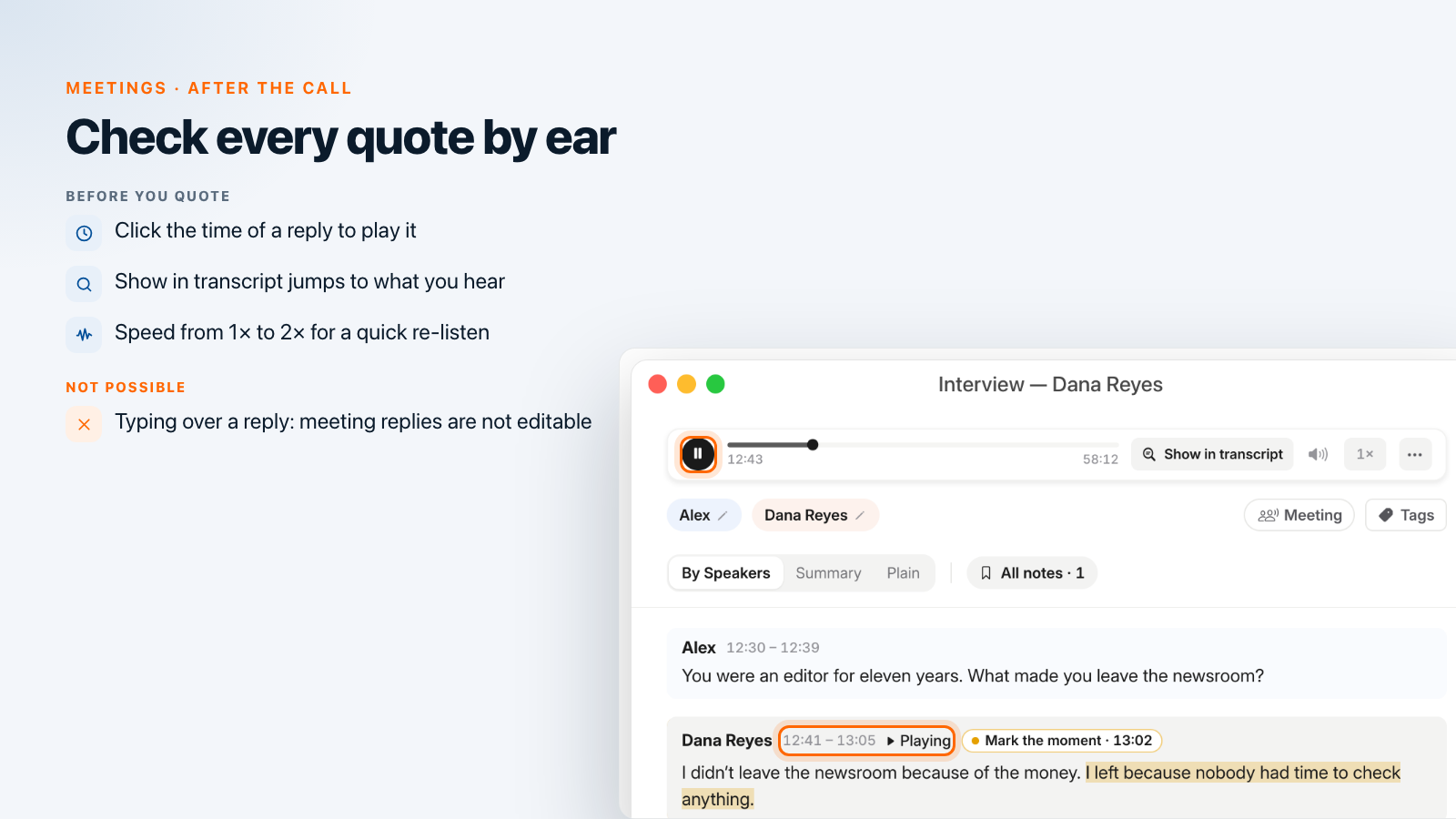
复制引用和完整转写
右键点击发言,选择 将发言复制为引用。剪贴板里会得到整条发言,形式如下:
«我离开编辑部不是因为钱。我离开是因为没有人有时间核实任何事情。» — Dana Reyes, 12:41
时间是这条发言开始的位置,编辑可以据此找到那个时刻。Speak-Y 会用 « » 引号把文字括起来;请换成你们媒体惯用的引号。
- 发言的一部分: 选中文字,右键 → 复制为引用。
- 一问一答: 点击转写上方的 选择,选中第一条和最后一条发言,把它们作为对话复制。
- 整场访谈: … → 下载 → TXT(带时间戳) 会为每条发言生成一个带姓名和时间的段落——可以作为问答体文章的底稿。
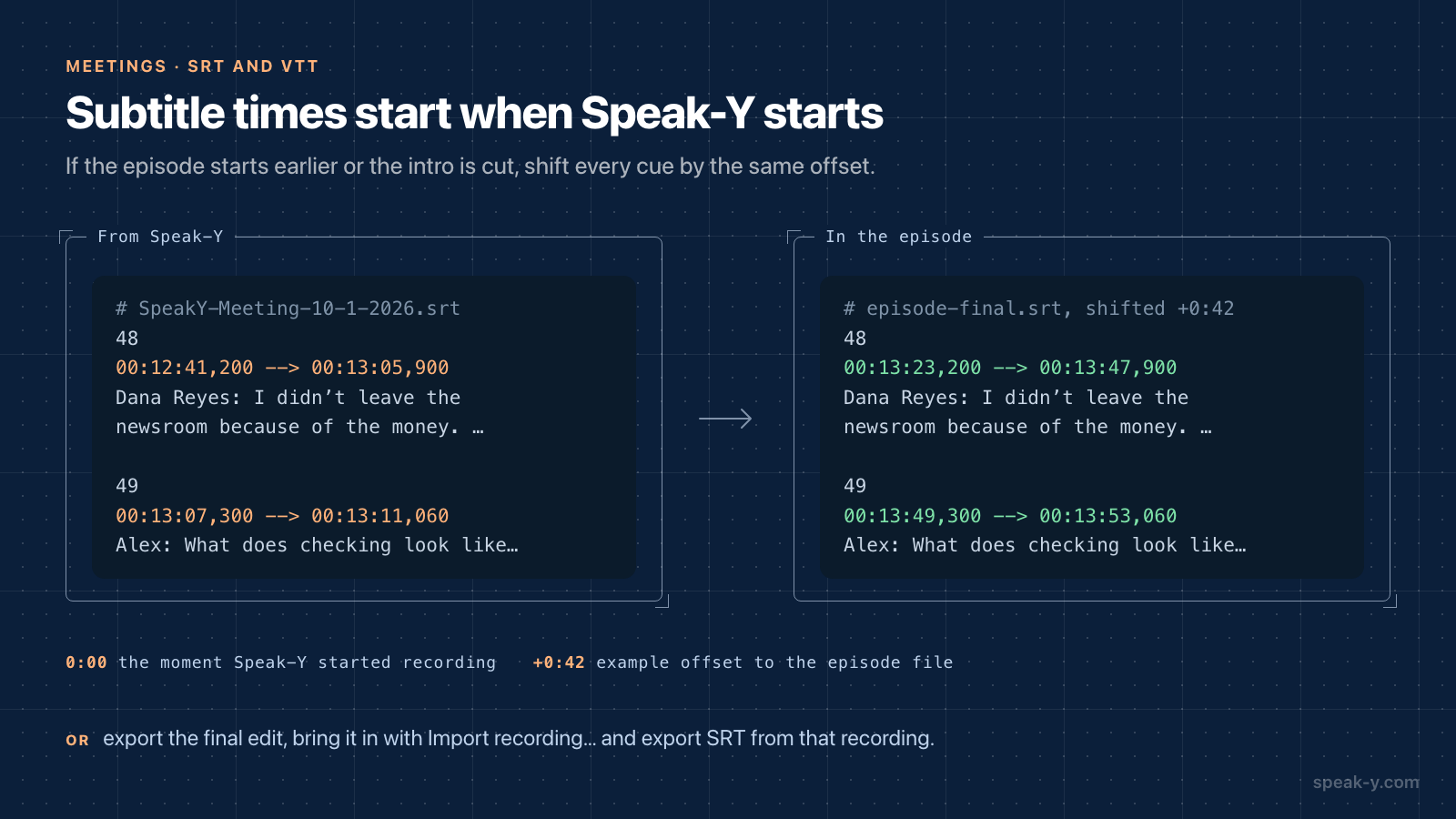
导出字幕:SRT 和 VTT
同一个 下载 菜单里有 SRT(字幕) 和 VTT(网页字幕)。两者包含相同的字幕条目,每条发言一条,都以发言人姓名开头:
48
00:12:41,200 --> 00:13:05,900
Dana Reyes: I didn't leave the newsroom because of the money. I left because nobody had time to check anything.
上传之前要知道三件事:
- 时间从 Speak-Y 开始录制时算起,而不是从你的播客工具开始录制时算起。如果节目从别的时间点开始,或者你剪掉了片头,就在剪辑软件里平移字幕:如果 Speak-Y 比你的录音工具晚 42 秒开始录制,每条字幕都要往后移 42 秒。或者导出最终剪辑版,用记录列表顶部的 导入录制… 导入,重新为发言人写上姓名,再从这条记录导出 SRT:这样时间就和你发布的文件一致了。
- 字幕条目较长——一条发言,或最长约一分钟的片段。作为转写轨没问题;如果要做屏幕字幕,请在剪辑软件里拆分。
- 姓名就在文字里。 可以保留;如果字幕只应显示说的话,就删掉。
可选:让 AI 助手起标题、写节目简介
如果 Claude、ChatGPT、Cursor 或其他 MCP 客户端已连接到 Speak-Y(设置 → 集成;MCP 服务器 在所有套餐中都免费),可以这样问:
- “为我和 Dana Reyes 的访谈推荐五个标题,每个不超过 60 个字符。”
- “写一份节目简介,为每个话题标上时间戳,用转写中该话题开始的时间。”
助手在本地从 Speak-Y 资料库读取转写,每条发言都带有发言人姓名和开始时间,你的标记单独列成一份清单,所以它给出的时间戳来自录音本身。这些是 Speak-Y 的时间,必要时要像字幕一样平移。模型运行在云端,会收到转写内容——对于有发布禁令(embargo)的访谈,请三思。向 AI 询问会议的提示词 里有更多这类请求。
最后你得到什么
一场访谈给你一份每条发言都署对了名字的转写、你标记的引用——每条都听过,并连同时间一起复制——一份用于文章的 TXT,以及用于视频的 SRT 或 VTT。节目音频留在你的录音工具里。要做很多场访谈?从客户访谈中整理引用 介绍了如何给它们打标签,并一次搜索全部。
FAQ
如何把远程访谈变成带发言人姓名的转写?
在 Speak-Y 中把通话作为会议录制:它采集你的麦克风和 Mac 播放的声音,因此不会有机器人加入 Zoom、Google Meet 或浏览器。通话结束后,点击 Speaker 1 和 Speaker 2,输入主持人和嘉宾的姓名;之后每条发言、复制的引用和导出文件都会带上这些名字。
Speak-Y 能代替播客录音吗?
不能。Speak-Y 把通话音频以一条 16 kHz 单声道音轨保存在你的 Mac 上,两个人的声音混在一起:足以核对引用,但不足以发布节目。请用你常用的录音工具录制节目,用 Speak-Y 来做转写、引用和字幕。
能从 Speak-Y 录制的访谈中导出字幕吗?
可以。在记录中打开 … 菜单,选择“下载”,再选“SRT(字幕)”或“VTT(网页字幕)”。每条字幕对应一条发言,长回答会被切成约一分钟的片段,每条字幕都以发言人姓名开头。时间从 Speak-Y 开始录制的那一刻算起,如果节目从别的时间点开始,请在剪辑软件里平移。
能修改会议转写中的错误吗?
不能直接输入修改:在 Speak-Y 中,会议录音的发言无法编辑。如果语言识别错了或文字乱了,使用 … → “重新转写”,用保留的音频生成新版本,旧版本会保留。只有一个词听错的话,先听一下那个时刻,再在引用或导出的文件里改。
一小时的访谈需要 Speak-Y 的哪个套餐?
截至 2026 年 10 月 1 日,Free 单场会议最长 30 分钟,Pro 最长 60 分钟,Pro+ 最长 4 小时,每月会议时长分别为 2、10 和 40 小时。一小时的对话加上开场前的寒暄会超过 60 分钟,所以请选择 Pro+。