哪些 MCP 客户端能运行本地服务器:2026 年对比
这个问题听上去应该是一家公司一个答案,其实不是。2026 年的分界线划在“界面形态” 之间,而不是划在厂商之间:ChatGPT 桌面应用可以在您的机器上启动 MCP 服务器, 浏览器标签页里的 ChatGPT 不行。Claude Code 和 Claude Desktop 两者都可以。带 MCP 客户端的代码编辑器,也就是 Cursor、VS Code、Zed、Devin Desktop,也都可以。凡是 跑在别人云上的东西,按定义就不行。
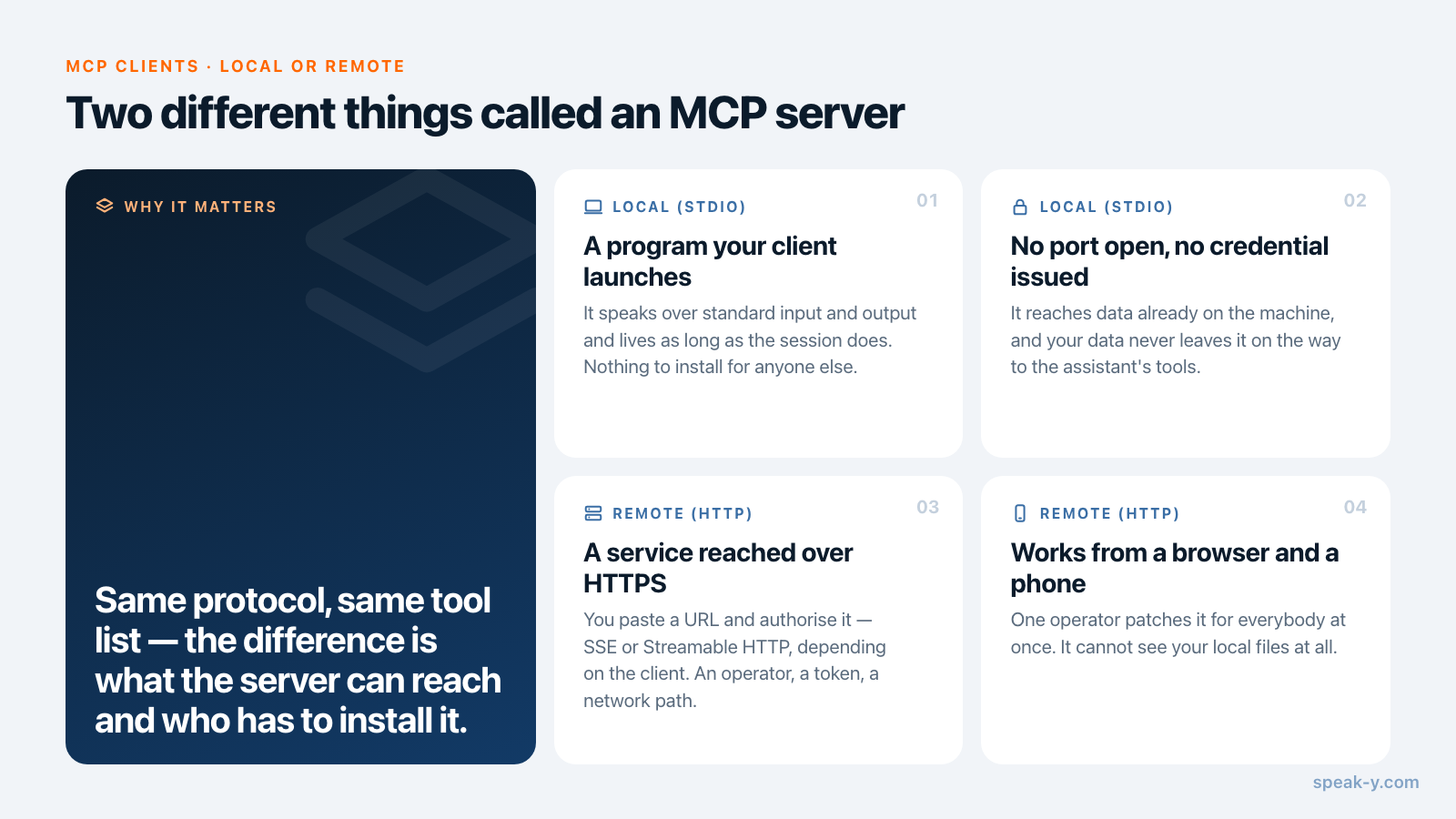
这个区别比看上去更重要。本地服务器是客户端自己启动、并通过标准输入输出与之对话 的程序:不开端口,不发凭证,数据在通往助手工具的路上也不会离开这台机器。远程 服务器是一个 URL,这意味着有运营方、有令牌、有一条网络路径。因此选客户端在一定 程度上就是在选:助手能用您的数据之前,这些数据得先待在哪里。
下面是各家支持情况的梳理,已于 2026 年 8 月 15 日对照各厂商自己的文档核实。如果 您对协议本身还不熟悉,什么是 MCP 服务器 讲的是术语;如果客户端已经选定,只想知道配置文件在哪, 在 VS Code、Zed 和 Devin Desktop 中配置 MCP 是逐个文件的版本。
简短的答案
| 客户端 | 本地 stdio | 远程 | 如何征求确认 |
|---|---|---|---|
| Claude Code | 支持 | HTTP、SSE、WebSocket | 会询问;项目级服务器需先获批准 |
| Claude Desktop | 支持 | 支持 | 每次操作前都要明确批准 |
| ChatGPT 桌面应用 | 支持 | 支持 | 四种批准模式,与 Codex 共用 |
| Codex CLI / IDE 扩展 | 支持 | 支持 | default_tools_approval_mode |
| 网页版 ChatGPT | 不支持 | 支持,仅 HTTPS | 连接器级别,受套餐限制 |
| Cursor | 支持 | SSE、Streamable HTTP | 默认询问;Run Modes 可设白名单 |
| VS Code | 支持 | HTTP | 先信任服务器一次,之后逐次调用确认 |
| Zed | 支持 | 支持 | 任何工具操作前都会询问 |
| Devin Desktop | 支持 | Streamable HTTP、SSE | 默认询问;支持按工具设规则 |
表里有一行,正是这篇文章存在的原因。
ChatGPT:答案变了,多数文章没变
搜索这个问题,您会看到两个方向上都很笃定的说法,而且往往出现在今年更新过的页面 上。它们都曾在某个时点为真,所以都留了下来。
按 OpenAI 自己的文档,现状是:“ChatGPT 桌面应用、Codex CLI 和 IDE 扩展支持 MCP
服务器,并为同一个 Codex 宿主共用 MCP 配置。”这份共用配置位于
~/.codex/config.toml,对受信任的项目也可以放在项目级的 .codex/config.toml,
并且它明确支持“STDIO 服务器:作为本地进程运行(由命令启动)的服务器”。
也就是说,桌面应用是一个本地 MCP 客户端。配置一次服务器,CLI、编辑器扩展和桌面 应用就都能看到它,不必设置三遍。
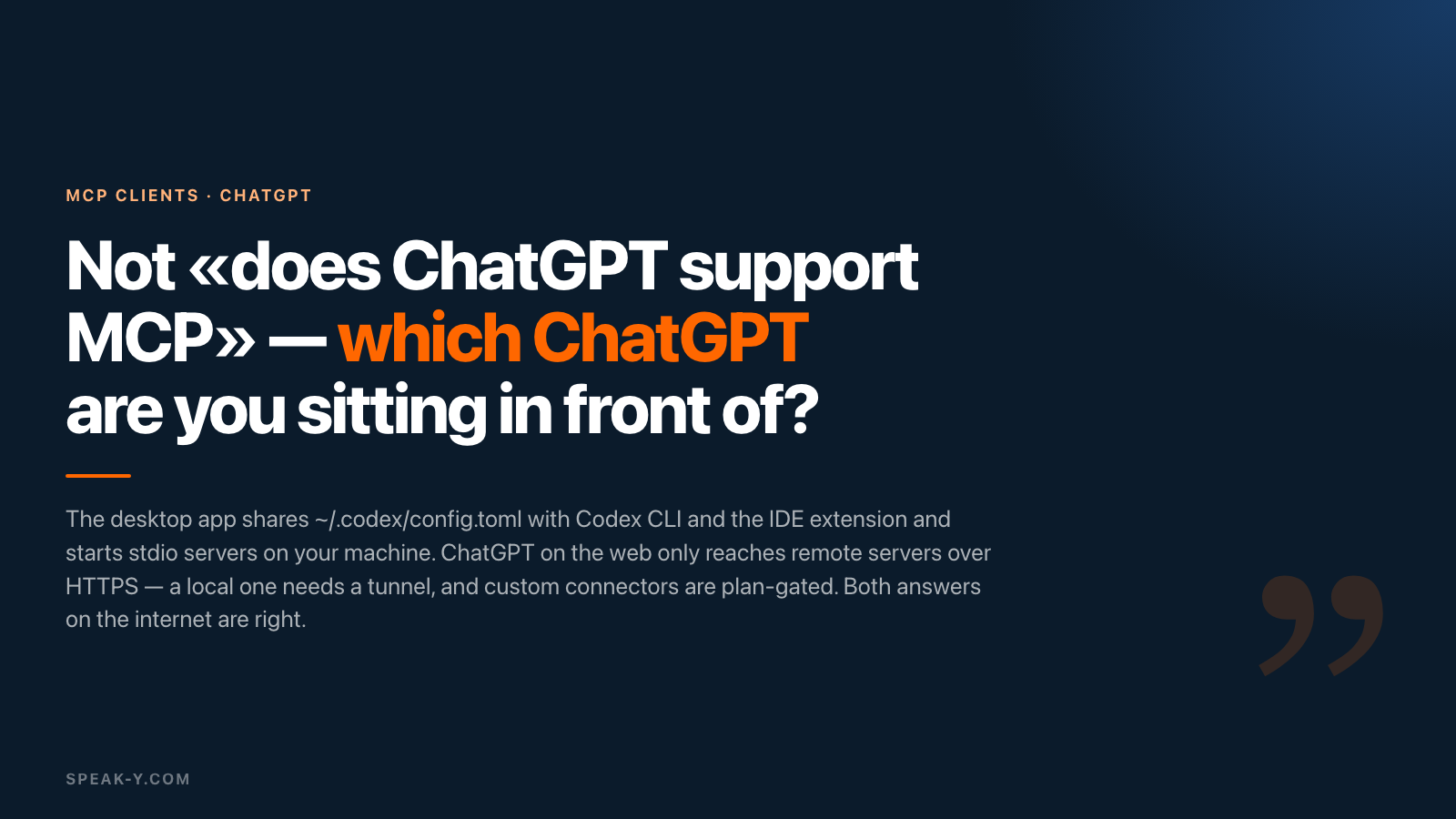
网页版 ChatGPT 是另一个产品,答案也不同。那里的自定义连接器是经 HTTPS、用 SSE 或 Streamable HTTP 访问的远程 MCP 服务器:您粘贴的是一个 URL,而不是指向一条 命令。ChatGPT 运行在 OpenAI 的云上,只能触及暴露到互联网的服务器,要用本地的就 得在它前面加一条隧道。自定义连接器还受套餐限制,Plus、Pro、Business、Enterprise 和 Edu 有,Free 和 Go 没有。
互联网上的两半答案都不算错。它们回答的是不同的问题,而值得问的那个问题是:您此刻 面对的是哪一个 ChatGPT。
Claude:两种形态都能跑本地服务器
Claude Code 通过 claude mcp add --transport stdio 接入 stdio 服务器,远程的则
走 HTTP、SSE(已弃用,改用 HTTP)和 WebSocket。配置有三个作用域:本地、项目
(.mcp.json,会提交进仓库)和用户(~/.claude.json)。提交进仓库的
.mcp.json 不会悄悄连上:其中的服务器会停在“Pending approval”状态,直到您在
受信任的工作区里以交互方式运行 Claude 并批准它们。对一个随 git clone 一起到达
的文件来说,这是个合理的默认。
Claude Desktop 读取 claude_desktop_config.json(macOS 在
~/Library/Application Support/Claude/,Windows 在 %APPDATA%\Claude\),并在
应用启动时拉起每个已配置的服务器。文档中的模型是逐操作批准:“所有操作在执行前都
需要您的明确批准,以确保您完全掌控 Claude 能访问和修改什么。”从
Settings → Extensions 安装的扩展就是同一件事的打包版本,所以一键安装和手写 JSON
最后落到同一个地方。
编辑器:都支持本地,细节各有不同
Cursor 文档写明三种传输方式——stdio、SSE 和 Streamable HTTP——项目配置在
.cursor/mcp.json,全局配置在 ~/.cursor/mcp.json。在同意这件事上它说得很明白:
“Cursor 默认在使用 MCP 工具前请求批准。”自动化需要通过 Run Modes 主动开启,白名单
内的 MCP 工具在 Auto-review 模式下立即执行,其余则交给一个分类器判断。
VS Code 既支持远程 HTTP 服务器,也支持本地 stdio 服务器,工作区级配置在
.vscode/mcp.json,用户级则通过 MCP: Open User Configuration 命令。它多了一步
别家不太强调的环节:服务器第一次启动之前,您必须确认自己信任它,并可以在对话框里
查看它的配置。信任是服务器的属性,而不是每次调用的属性。
Zed 在 Settings → AI → MCP Servers 中配置 MCP 服务器,本地服务器用
command/args/env 的形式,远程用 url/headers 的形式。它的权限粒度是这一
组里最细的:agent.tool_permissions.default 会在运行任何工具操作(包括 MCP 工具
调用)之前请求批准,而单条规则可以针对 mcp:<server>:<tool_name> 编写,于是您
可以预先放行读取,同时对一切写入保留询问。
Devin Desktop 是改了名字的那一个。Cognition 于 2026 年 6 月 2 日通过在线更新把 Windsurf 更名为 Devin Desktop;套餐、扩展、快捷键和已有的 MCP 连接都无需用户操作 即自动沿用,本地代理 Cascade 被 Devin Local 取代,Cascade 于 2026 年 7 月 1 日 弃用。MCP 支持完整保留:服务器“可以用两种方式配置:作为本地命令(stdio 传输) 或作为远程服务器(HTTP 传输)”,有用户级、项目级以及被 gitignore 的本地覆盖文件, MCP 工具默认请求批准。如果您在照着旧的 Windsurf 教程操作,协议方面的建议依然成立, 变的只是产品名称和文件路径。
“会征求确认”到底意味着什么
这次对比里的每个客户端默认都会询问。这是好消息,也是有用细节的藏身之处,因为每次 调用都弹窗没法用,一次都不弹又不安全。有意思的设计问题在于:两者之间,客户端做 什么。
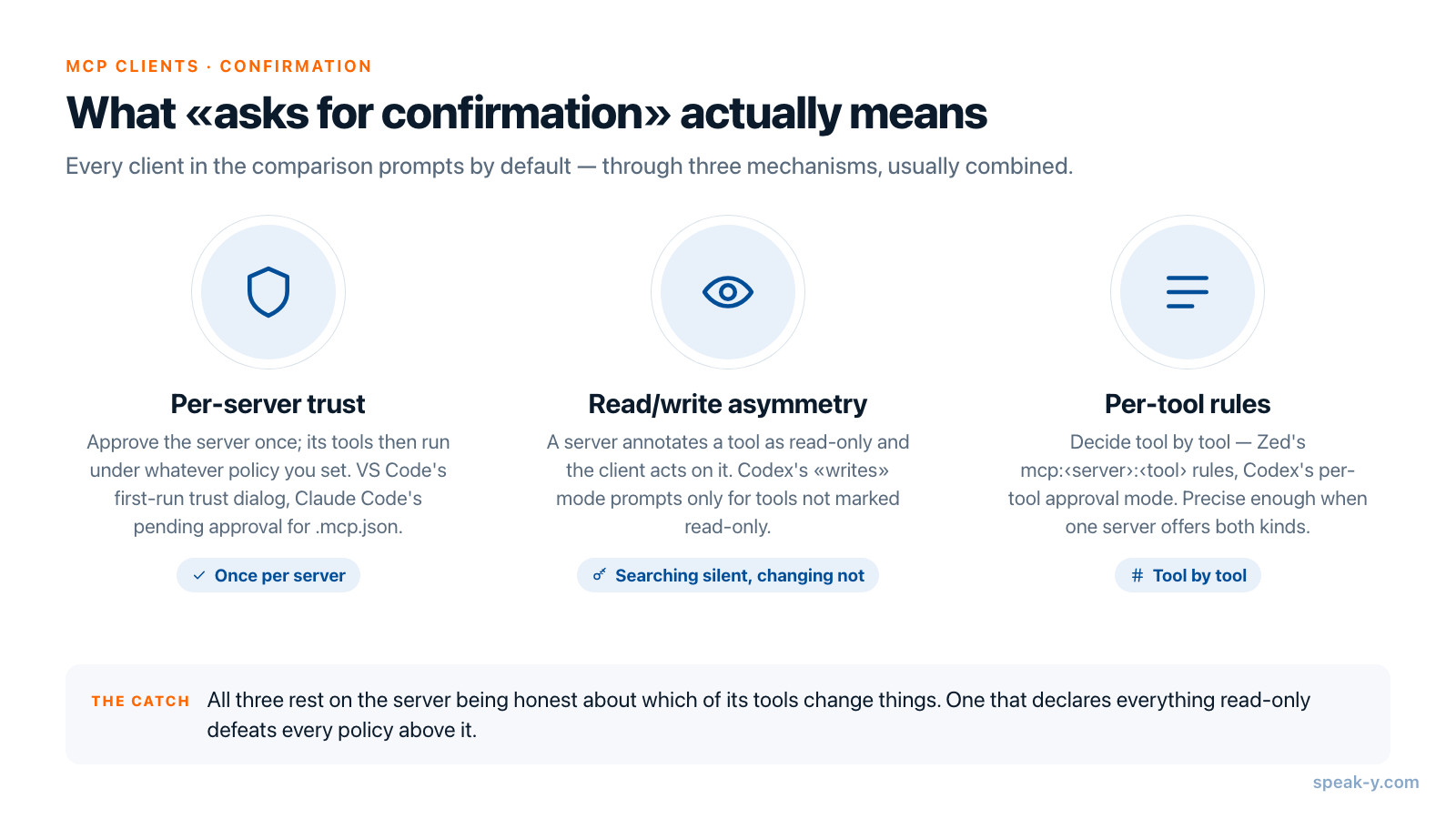
在用的机制有三种,多数客户端会把它们组合起来:
- 按服务器授信。 您批准服务器一次,此后它的工具按您设定的策略运行。VS Code
的首次信任对话框,以及 Claude Code 中
.mcp.json的待批准状态,都属于这一类。 - 读写不对称。 MCP 规范允许服务器把某个工具标注为只读,客户端会据此行事。
Codex 的
writes批准模式“对未标记为 read-only 的工具发起询问”:搜索悄无声息, 改动则不会。 - 按工具设规则。 Zed 的
mcp:<server>:<tool_name>和 Codex 的tools.<tool>.approval_mode让您逐个工具做决定,当一台服务器同时提供两类工具 时,这是唯一足够精确的机制。
值得弄懂的是那个不对称,因为它依赖服务器诚实地申报自己的哪些工具会改动东西。一台 把所有工具都声明为只读的服务器,会让它之上的每一层客户端策略都失效。当您接入一台 不是自己写的服务器时,这份声明也在您所信任的东西之列——同样的判断, 什么让 MCP 的写入变得安全 一文中也谈到了。
什么时候只用远程才是对的
本地服务器并不自动就是更好的选择,得出相反结论的对比多半是在推销什么。
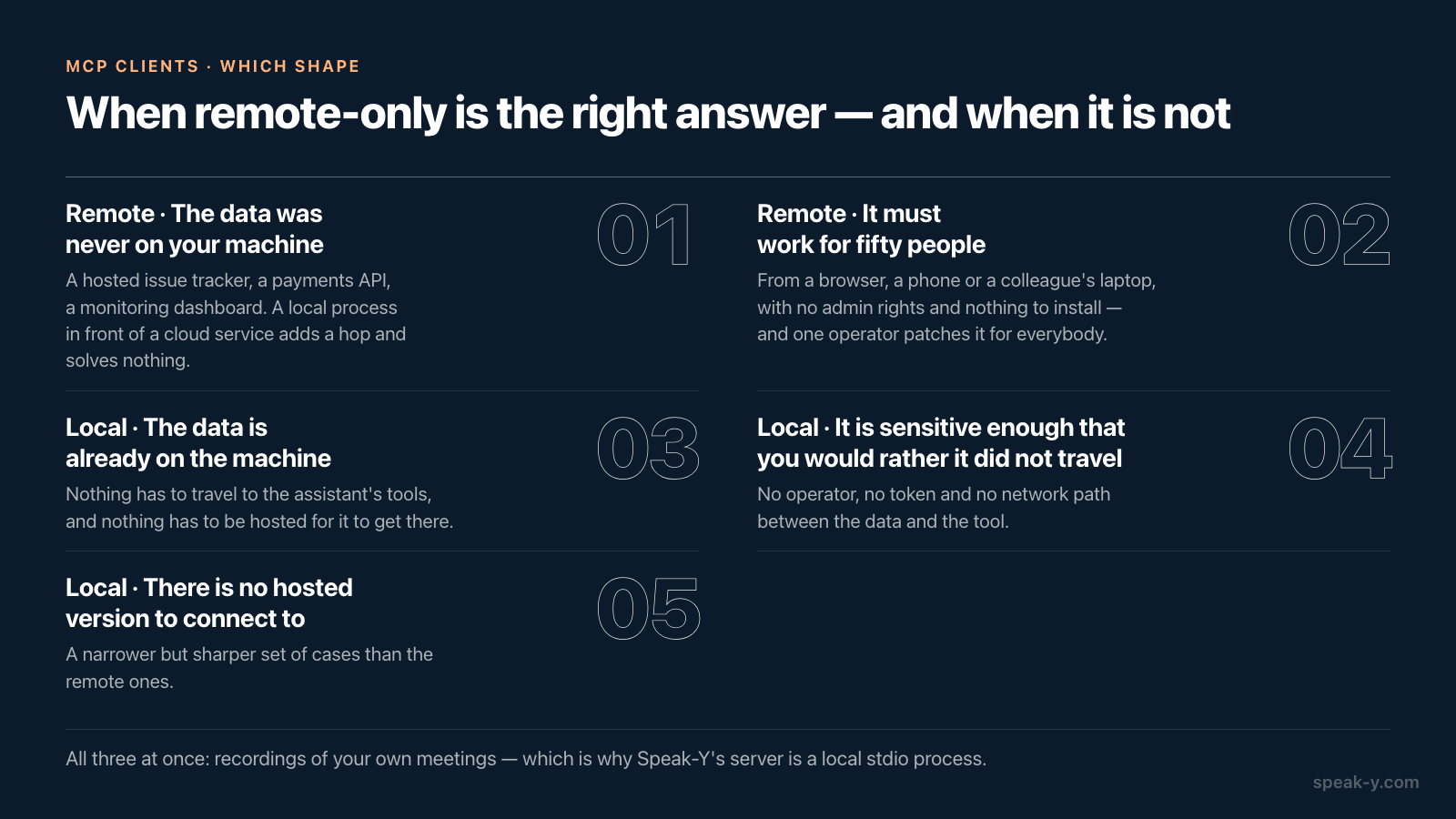
当数据本来就不在您机器上时,远程服务器才是合适的形态:托管的问题跟踪系统、支付 API、监控看板。在云服务前面再摆一个本地进程,只是多一跳,什么也没解决。远程服务器 还能从浏览器、从手机、从同事的笔记本上使用,谁都不用安装任何东西,而且一个运营方 修一个 bug,所有人同时受益。如果您团队的约束是“它得让五十个没有管理员权限的人用 起来”,那么只支持远程就不是局限,而是需求本身。
本地服务器赢在一组更窄但更锋利的场景:数据已经在这台机器上;它敏感到您宁愿它不要 外传;或者根本没有可连的托管版本。您自己会议的录音,同时占了这三条。
在 Speak-Y 中是什么样
Speak-Y 的 MCP 服务器是一个本地 stdio 进程,这正是它在每个有左列的客户端 那里都落在左列的原因。助手直接从您机器上的资料库搜索录音、读取文字记录、摘要和 待办事项,路径上没有云端中继,也没有什么需要打隧道。
读写的划分与上面那些客户端机制正好对得上。读取不需要另外运行什么。会改动东西的
命令——标签、标题、发言人姓名、重新转写、分享到团队频道——都要经过正在运行的
Speak-Y 应用,并且会向您的 MCP 客户端声明为会修改数据,因此除非您授予了长期许可,
客户端在运行它们之前都会询问;这些命令还会记录在应用内的日志里,也可以在那里关掉。
如果您更希望助手只能读,就在该客户端的配置里用 --read-only 启动服务器,改动类
命令根本不会向它公开。
安装是从设置 → 集成一键完成的,并且在包括 Free 在内的所有套餐上都免费——这在 会议记录工具里并不常见,那个领域的 MCP 往往被放在付费云套餐后面。
具体到 ChatGPT,上面这一切的实际结论是:该用的形态是桌面应用。它与 Codex 共用配置, 所以您为 Codex CLI 添加的服务器在那里已经就位。 ChatGPT 桌面版与您的个人数据 这篇指南会带您走一遍设置流程;如果您想更全面地权衡这两种形态, 本地 MCP 与云端 MCP 讲的是各自把什么暴露给了谁。
FAQ
ChatGPT 能连接运行在我自己电脑上的 MCP 服务器吗?
这取决于您说的是哪个 ChatGPT。桌面应用可以:它通过同一个 Codex 宿主与 Codex CLI 和 IDE 扩展共用 MCP 配置,而该配置支持由本机命令启动的 STDIO 服务器。网页版 ChatGPT 不行:那里的连接器是通过 HTTPS 访问的远程 MCP 服务器,所以本地服务器必须先用隧道暴露到公网。核实于 2026 年 8 月 15 日。
本地 stdio MCP 服务器和远程服务器有什么区别?
本地 stdio 服务器是客户端在您机器上启动、并通过标准输入输出与之通信的程序。没有任何网络端口在监听,数据也不必离开这台电脑才能到达它。远程服务器则是客户端经互联网连接的 HTTPS 端点,通常用令牌认证,您的请求会传到运营该服务器的一方那里。
助手要改动内容之前,MCP 客户端会先征求同意吗?
所有主流客户端默认都会询问,但粒度不同。Cursor 默认在使用 MCP 工具前询问,并在 Auto-review 模式下立即运行白名单内的工具;Zed 在任何工具操作前都会询问,并接受形如 mcp:server:tool_name 的按工具规则;Codex 有四种批准模式,其中 writes 只对未标记为 read-only 的工具发起询问。服务器也可以把个别工具标记为只读,好让客户端知道哪些是安全的。
Windsurf 还叫 Windsurf 吗?
不叫了。Cognition 于 2026 年 6 月 2 日通过在线更新把 Windsurf 更名为 Devin Desktop,原先名为 Cascade 的本地代理被 Devin Local 取代,Cascade 于 2026 年 7 月 1 日弃用。套餐、扩展、快捷键以及已有的 MCP 连接都无需用户操作即自动沿用。
哪些 MCP 客户端可以配合 Speak-Y 使用?
本次对比中所有能运行本地服务器的客户端都可以,因为 Speak-Y 的 MCP 服务器是一个本地进程,而不是托管端点:Claude Code、Claude Desktop、ChatGPT 桌面应用与 Codex、Cursor、VS Code、Zed 和 Devin Desktop。它在包括 Free 在内的所有套餐上都免费,并可从设置 → 集成一键安装。