从招聘需求沟通会到 JD:用用人经理的原话起草职位描述
在招聘需求沟通会(intake)上,用人经理会花大约三十分钟把真正的要求告诉招聘人员,可职位描述却是事后凭记忆写的。等它登上招聘页面时,“生产环境中用过 Airflow 或 Dagster,不是课程项目”已经变成了“熟悉现代数据工具”,用人经理说不能妥协的要求,和他说可以教的要求并列在同一个列表里。
更短的路径是:在 Speak-Y 中录下需求沟通会,用人经理说出必备要求、加分项或加入的理由时按下快捷键,通话结束后让 AI 助手通过 MCP 根据录音起草职位描述。 草稿保留用人经理的措辞,并在每条要求旁标出它被说出的时间,用人经理几分钟就能核对完。薪资范围和最终文本留给人来决定:助手会有意把范围留空。
本指南依据 2026 年 10 月 26 日核实的 Speak-Y macOS 应用及其 MCP 服务器,用一个例子贯穿全文:一家名为 Fernway 的公司为 Senior Data Engineer 岗位开的需求沟通会。
从需求沟通会到招聘启事,丢掉了什么?
SHRM 给招聘人员的建议(2026 年 10 月 26 日核实)是把用人经理的愿望清单缩减到最重要的三四项,并问清最低要求、一票否决项和软技能。这种筛选就发生在需求沟通会上。之后通常会丢掉的是:
- 优先级。 必备要求和加分项被写进同一个列表,招聘启事把用人经理本来会约面试的人筛掉了。
- 措辞。 具体的说法变成了笼统的说法,和这个岗位的其他招聘启事别无二致。
- 加入的理由。 用人经理花两分钟讲这份工作有意思在哪里,这段话却很少能留到第一段。
- 尚未决定的事。 一个“还在等财务批”的薪资数字,被写得好像已经批准了一样。
通话前:三种笔记类型和一个标签
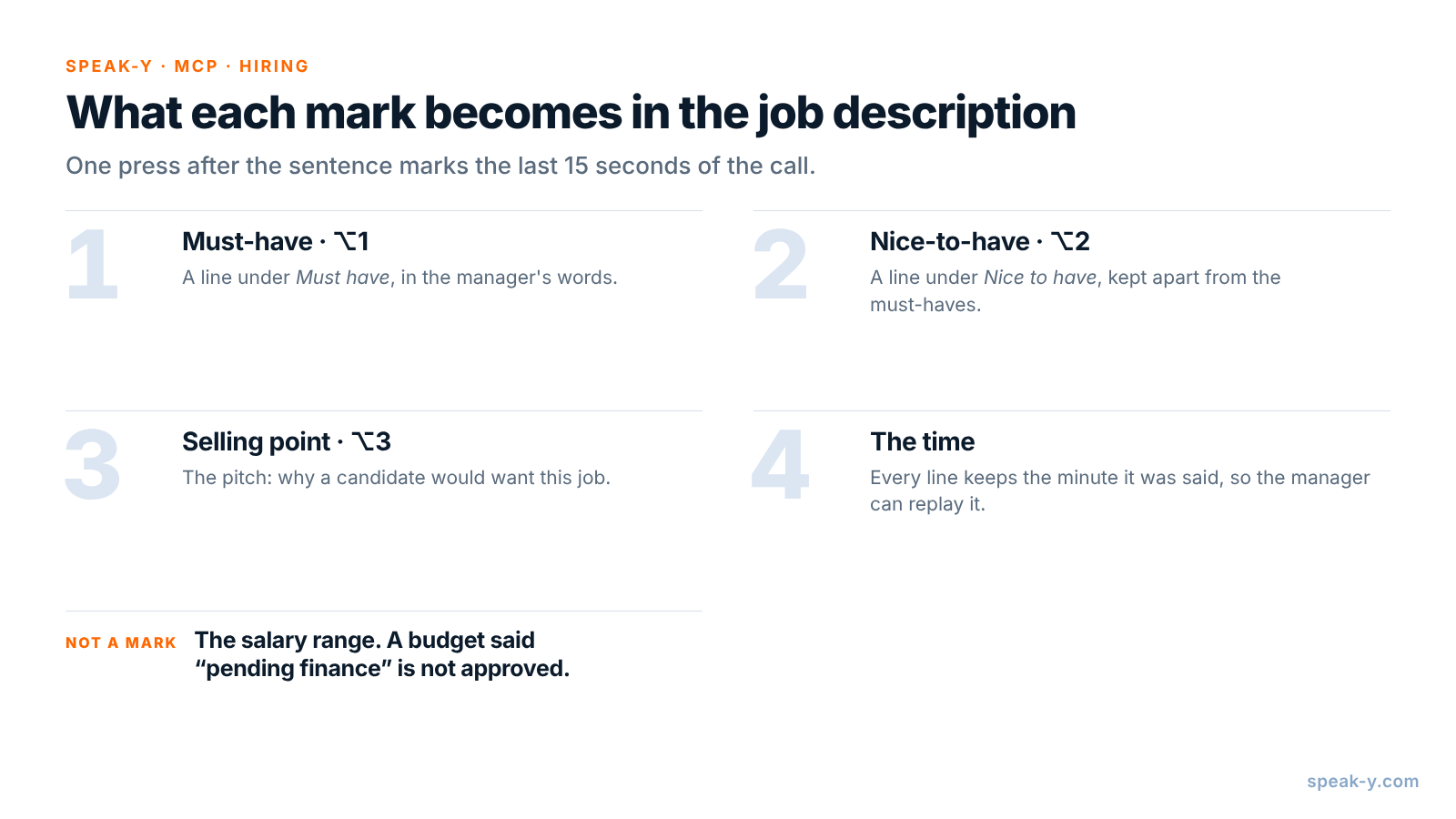
打开 设置 → 笔记。在 笔记类型 下,把默认的 标记此刻 改名为 Must-have(必备要求),保留在 ⌥1。点击 添加笔记类型,在 类型名称 中输入 Nice-to-have(加分项),点击 保存,然后点击 设置快捷键 并按下 ⌥2。用同样的方法把 Selling point(吸引候选人的卖点)设在 ⌥3。
再为这个岗位选一个标签,例如 req-senior-data-engineer。需求沟通会、看过第一批候选人后的校准会以及各次复盘都打上同一个标签,助手就是按它来搜索的。
沟通会中:让用人经理说完,再按键
把通话作为会议录制。不会有机器人加入:Speak-Y 在你的 Mac 上录制麦克风和通话的声音,所以在 Zoom、Google Meet 或 Microsoft Teams 中效果相同。告诉用人经理你正在录音以及原因——各地同意规则的差异见录制会议是否合法。
三个习惯让标记真正有用:
- 在一句话说完后按。 一个标记覆盖通话的最近 15 秒,所以刚说出的要求会落在里面。
- 大声问“是必须还是加分?” 当用人经理列出五个工具时,问清哪一个是一票否决项。回答的那句话就是要标记的。
- 标记卖点。 “他们将设计新的平台”是候选人最先读到的那句话。用 ⌥3 上的 Selling point 把它留住。
在 Fernway 的需求沟通会上,数据负责人 Elena Park 说出了三项必备要求(04:03、07:40、14:30)、两项加分项(11:05、18:50)和两个卖点(22:15、26:40)。在 29:20,她说预算“大概 150 到 170,还在等财务批”。这句不标记:它不是要求。
通话后:填上说话人姓名,打上标签
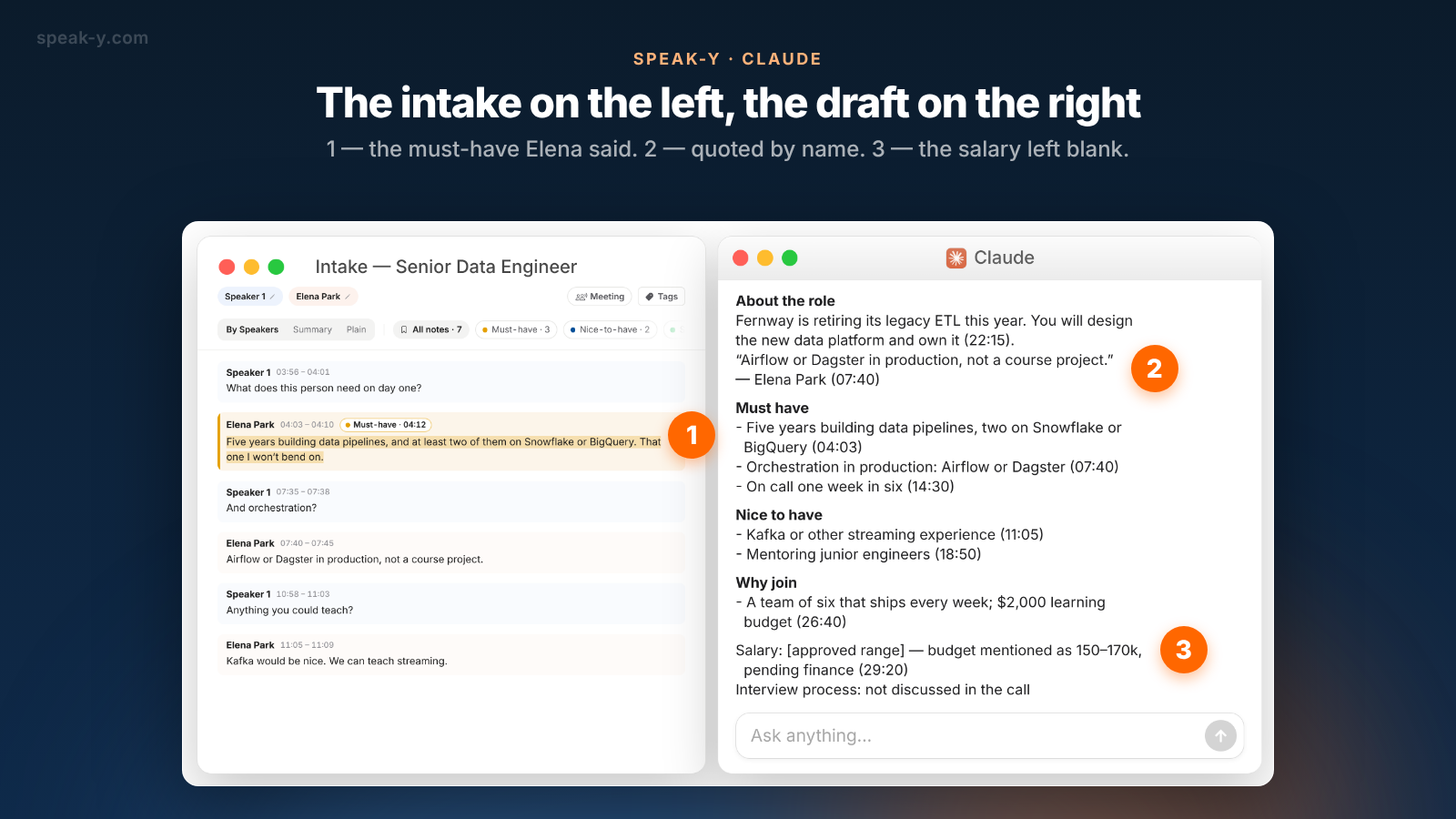
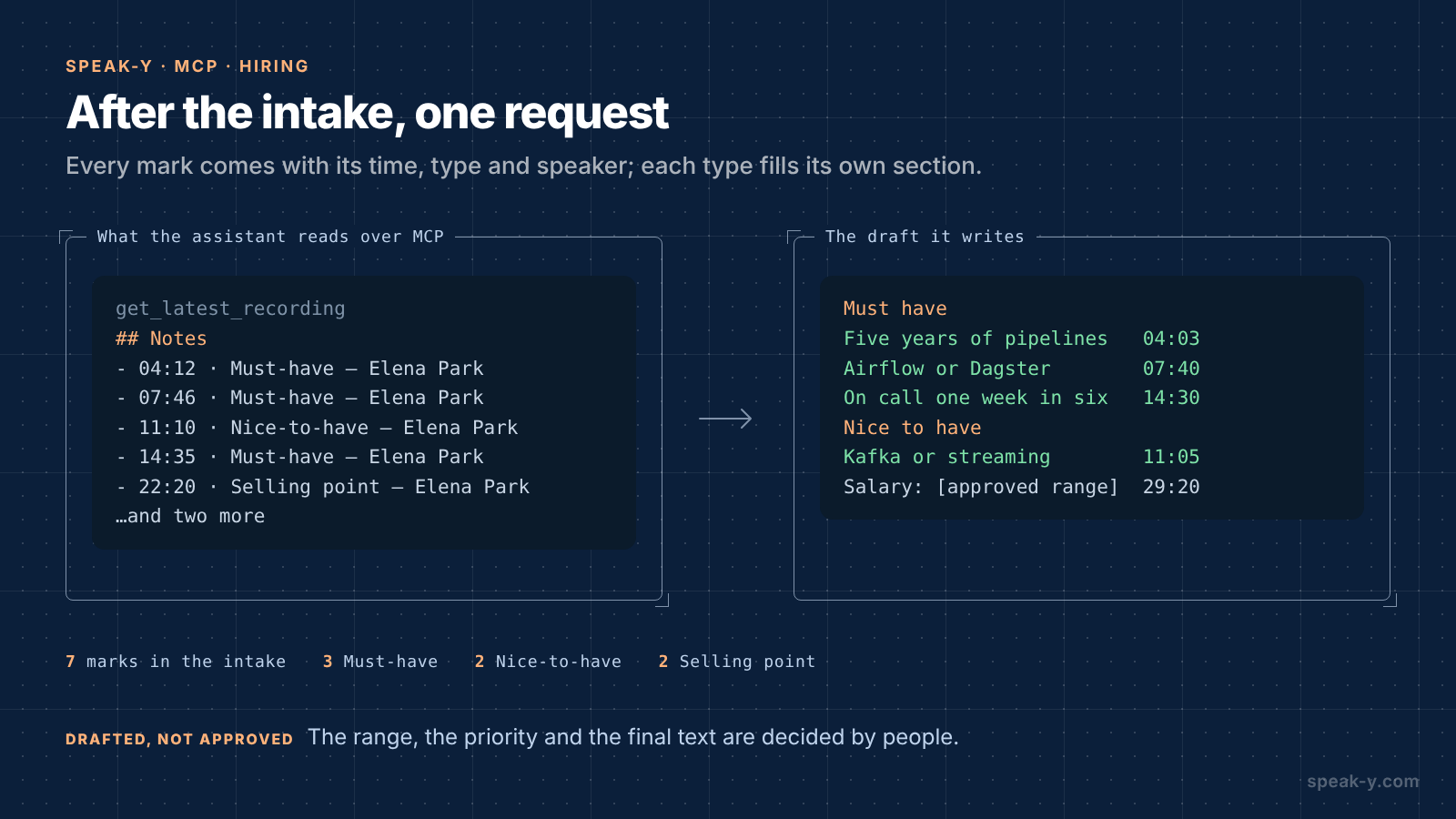
在录音窗口里花两分钟。在 按说话人 上点击 Speaker 2,输入“Elena Park”,这样草稿会按姓名而不是编号引用她。打上标签。转写上方的标签块按类型统计标记——全部笔记 · 7、Must-have · 3、Nice-to-have · 2、Selling point · 2——点击一个标签块,就只显示这些发言。
用助手起草职位描述
只需把助手连接到 Speak-Y MCP 服务器一次:在侧边栏底部的账户菜单中打开 连接 AI 助手,或打开 设置 → 集成,然后点击 Claude、ChatGPT 或 Cursor 旁边的 连接。步骤见如何把会议笔记连接到 AI 助手。服务器在所有套餐中都免费,读取的是你 Mac 上的资料库。
然后把长期指令保存在助手存放它们的地方——Claude 或 ChatGPT 中的项目——这样每次需求沟通会后,请求只需一行:
Draft a job description from the intake recording.

Sections: About the role, Must have, Nice to have, Why join,
Salary, Interview process.

Rules:
- Must have and Nice to have come only from my marks of
  those types, in the hiring manager's words.
- After every requirement, put the time of the reply it
  comes from, like (07:40).
- Quote the manager once, verbatim, with the time.
- Salary: do not write a range. Write "[approved range]"
  and what was said about budget, with the time.
- If a section was not discussed, say so.
助手调用 get_latest_recording,或带着岗位标签调用 search_recordings。除了转写,Speak-Y 还会交给它一份 Notes 列表——每个标记带着时间、类型、说话人和开头几个字——所以草稿返回时,已经按用人经理在通话中的分法分好类。标记的时间是你按键的那一刻,比发言开始晚几秒;草稿引用的是发言开始的时间:
About the role
Fernway is retiring its legacy ETL this year. You will design
the new data platform and own it (22:15).
"Airflow or Dagster in production, not a course project."
— Elena Park (07:40)

Must have
- Five years building data pipelines, two on Snowflake or
  BigQuery (04:03)
- Orchestration in production: Airflow or Dagster (07:40)
- On call one week in six (14:30)

Nice to have
- Kafka or other streaming experience (11:05)
- Mentoring junior engineers (18:50)

Why join
- A team of six that ships every week; $2,000 learning
  budget (26:40)

Salary: [approved range] — budget mentioned as 150–170k,
  pending finance (29:20)
Interview process: not discussed in the call
用语音填补空白
没人讨论过面试流程,而这一点你比转写更清楚。把光标放在助手的消息框里,按住 Right ⌘——Speak-Y 默认的按住说话快捷键——然后说出来:
添加面试流程:先和我进行 30 分钟的初筛,然后是一份带回家完成的数据管道评审作业,最后是 Elena 和两名工程师参加的小组面试。
松开按键,文字就会输入到光标所在位置。发送后,助手会加上这一部分。关于口述长段落的更多内容,见从语音笔记到结构化草稿。
哪些事留给人
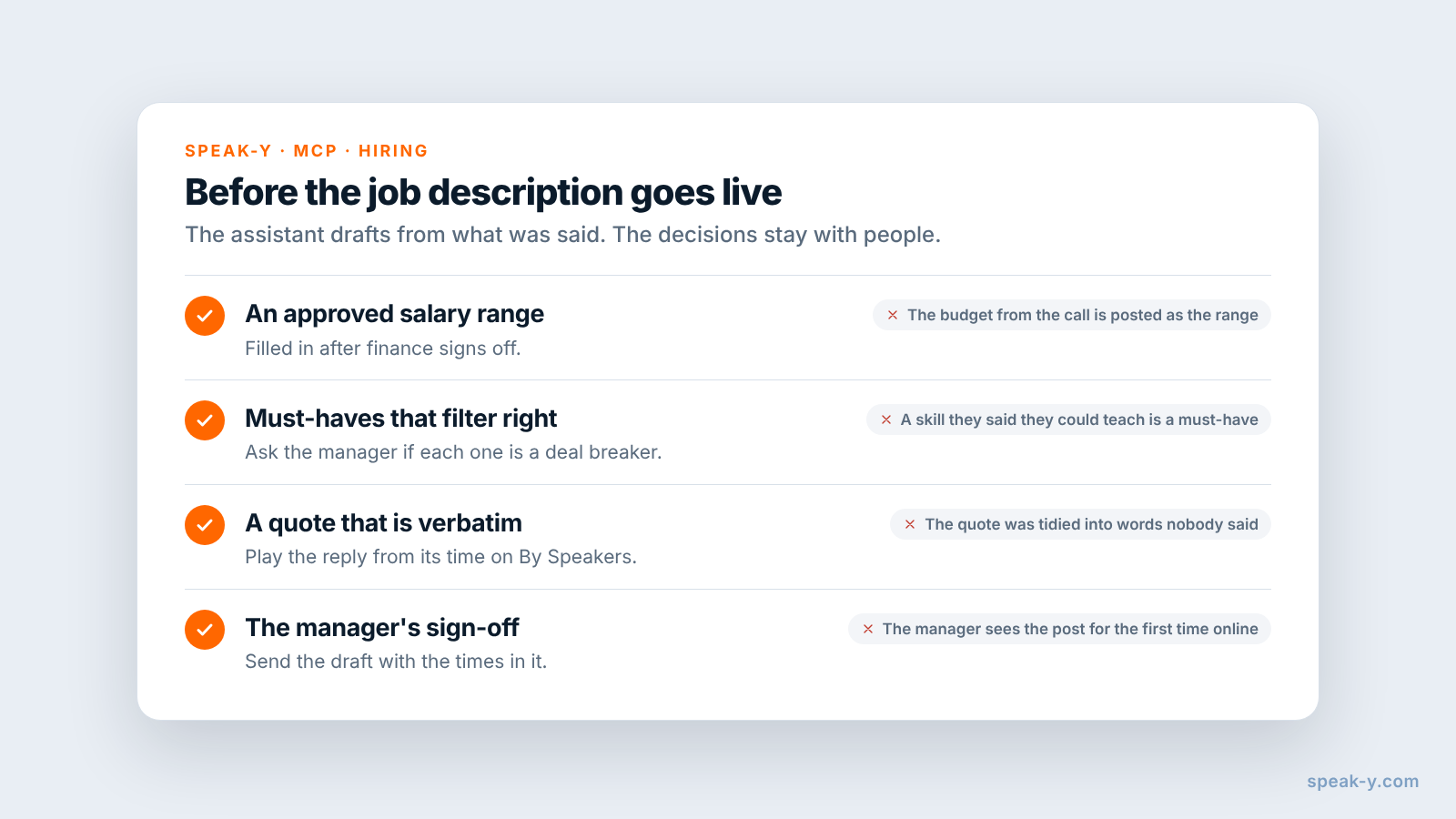
助手根据说过的话起草。有四件事是决定:
- 薪资范围。 用人经理的“大概 150 到 170,还在等财务批”是预算,不是批准的范围。根据转化为国内法的截止日期为 2026 年 6 月 7 日的欧盟《薪酬透明度指令》,候选人有权在面试前得知薪资或其范围,雇主也不得询问薪资历史。加利福尼亚、科罗拉多、纽约和华盛顿都属于要求在招聘启事中直接写明范围的美国州(2026 年 10 月 26 日核实;请核对你招聘所在地的规定)。等财务批准后再填写。
- 保留哪些必备要求。 五项必备要求会让候选人池变窄;问问用人经理,这些要求是否会把他们本来愿意录用的人筛掉。
- 最终措辞。 对照录音核对引用:在 按说话人 上点击那条发言的时间即可播放。助手会整理口语,而整理过的句子就不再是引用了。
- 签字确认。 把带着时间戳的草稿发给用人经理。他们可以通过重听自己的原话来确认一项要求,而不必重读你的文字。
什么时候你的 ATS 更合适?
当招聘启事需要在同一个地方发布、跟踪和出报表的时候。招聘管理系统(ATS)也能写草稿。截至 2026 年 10 月 26 日,Greenhouse 的文档介绍了一个职位启事生成器,可以根据包含职位名称和任职资格的简短说明起草描述;Ashby 的 AI 内容助手则在其编辑器中根据你以往的招聘启事起草职位描述。两者的起点都是简短说明或旧的启事,而不是需求沟通会。一种实用的分工是:在助手中根据录音起草,再把批准后的文本粘贴到 ATS 中。
限制与费用
- 时长。 2026 年 10 月 26 日在 speak-y.com 上核实:Free 在 30 分钟时停止会议录制,Pro(每月 $10)在 60 分钟时停止,Pro+($15)和 Max($30)在四小时时停止。MCP 服务器在所有套餐中都免费。
- 只有音频。 屏幕共享的需求文档不在录音里。请用人经理把要点大声说出来。
- 标记要在 Mac 上。 笔记类型、标记和 MCP 服务器都在 macOS 应用中;录音保存在你 Mac 上的资料库里。
简而言之
Must-have、Nice-to-have 和 Selling point 分别设在 ⌥1、⌥2 和 ⌥3,每个岗位一个标签。让用人经理说完,再按键;然后填上说话人姓名、打上标签。一次请求就得到一份用用人经理原话写成、带时间戳的草稿;薪资范围和最终文本由人来审批。职位发布之后的环节,见招聘小组面试笔记。
FAQ
AI 助手能根据招聘需求沟通会写职位描述吗?
它能写出草稿。连接到 Speak-Y MCP 服务器后,Claude、ChatGPT 或 Cursor 会读取需求沟通会的记录——按说话人分段的转写、AI 摘要,以及一份列出你的标记及其时间的 Notes 列表——用用人经理的原话起草岗位介绍、必备要求、加分项和加入的理由。要求、薪资范围和最终文本由人来审批。
怎样在通话中就把必备要求和加分项分开?
在 Speak-Y 中为每一类设一种笔记类型。在 设置 → 笔记 中,把默认的“标记此刻”改名为 Must-have 并保留在 ⌥1,再添加 Nice-to-have 到 ⌥2、Selling point 到 ⌥3。按一次就用该类型标记通话的最后 15 秒,所以助手之后拿到的要求已经分好类,并带有说出它的时间。
薪资范围应该让助手来写吗?
不应该。薪资范围由用人经理和财务决定,在很多地方还是法定披露事项:欧盟《薪酬透明度指令》要求在面试前告知薪资或其范围,加利福尼亚、科罗拉多、纽约和华盛顿等州要求在招聘启事中写明。请让助手留一个占位符,再由你自己填入审批后的范围。
录制需求沟通会需要用人经理同意吗?
开始前告诉对方,只有对方同意才录。Speak-Y 不会以机器人的身份加入通话,所以没有人会替你宣布正在录音。只告知就够,还是需要明确同意,取决于你们双方所在的地方。
需求沟通会需要哪个 Speak-Y 套餐?
MCP 服务器在所有套餐中都免费。2026 年 10 月 26 日在 speak-y.com 上核实:Free 在 30 分钟时停止会议录制,Pro(每月 $10)在 60 分钟时停止,Pro+($15)和 Max($30)在四小时时停止。大多数需求沟通会用 Free 或 Pro 就够了。