团队会议纪要自动保存到 Google Drive:Speak-Y 频道导出
Speak-Y 可以把团队频道复制到 Google Drive:你所选频道里的每条录音都会变成一份 Google Doc,包含摘要、待办事项和转写。你只需在 macOS 应用的 设置 → 集成 中连接一次 Google 账户,勾选频道,此后新录音就会出现在你 Drive 的 Speak-Y 文件夹里,不需要任何人手动导出。
这项功能由三条规则决定。频道要逐个选择,不能“一次全选”。选中的频道会整体上传,包括同事分享的录音。个人录音永远不会上传,也没有可以改变这一点的开关。本指南逐步介绍设置过程,展示文档的样子和更新的时机,并把其中的取舍讲清楚:Drive 中的文档是端到端加密之外的一份可读副本。文中所有内容已于 2026 年 10 月 10 日对照 macOS 应用核实;存储分组在应用中标有 Beta。
Drive 集成是做什么的?
它让你 Google Drive 中的一个文件夹与一个或多个团队频道保持一致。上传在你的 Mac 上进行,而不是在服务器上:Speak-Y 的频道采用端到端加密,所以只有成员的设备才能读取录音并把它变成文档。
- 一条录音,一份 Google Doc。 是原生文档,不是附件——可以评论、可以链接,也能被 Drive 搜索找到。
- 整个频道。 第一轮同步会上传频道中已有的全部内容,而不只是连接之后新到的内容。晚了一个月才开启的频道,照样是完整的。
- 你自己的 Drive。 这项连接是你 Mac 上应用的个人设置。不需要所有者或管理员角色,也不会为整个工作区配置任何东西。
Google Drive 是 存储 分组中的五个目的地之一,与 Notion、Obsidian、GitHub 和 Confluence 并列。
如何设置?
你需要 Speak-Y macOS 应用、一个 Google 账户,以及至少一个你是其成员的团队频道。
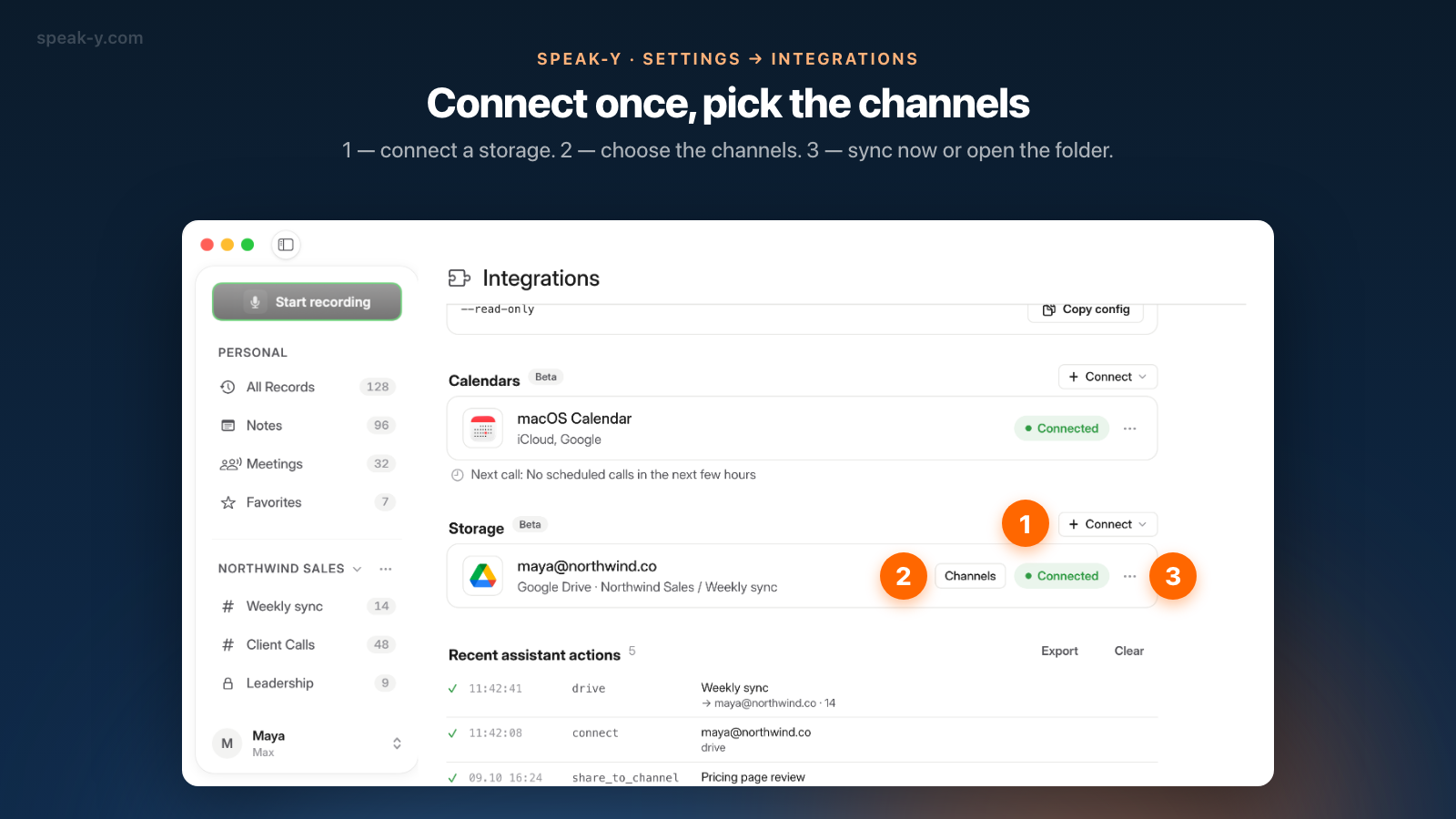
- 打开设置 → 集成,找到 存储 分组。在尚未连接任何目的地时,卡片上会说明频道记录可以流向 Google Drive、Notion、Obsidian、GitHub 或 Confluence。
- 点 Connect 并选择 Google Drive。 浏览器会打开 Google 的授权页面。同意后回到应用。
- 查看新出现的那一行。 它显示已连接账户的邮箱、“Google Drive · 选择要上传的频道”这行文字,以及 已连接 标记。此时还没有上传任何内容。
- 点 频道 并勾选频道。 每一项都写成“工作区 / 频道”的形式。列表下方,应用会重复这条规则:“频道会整体上传,包括同事共享的记录。个人记录永远不会上传。”
- 等待第一轮同步。 这一行会列出所选频道,并在创建文档期间显示“正在上传…”。
其余操作都在这一行的 ⋯ 菜单里:立即同步 马上运行一轮同步,在云端硬盘中打开文件夹 在浏览器中打开 Speak-Y 文件夹,Reconnect 重新走一遍授权,Disconnect 把账户从应用中移除。
文档放在哪里?
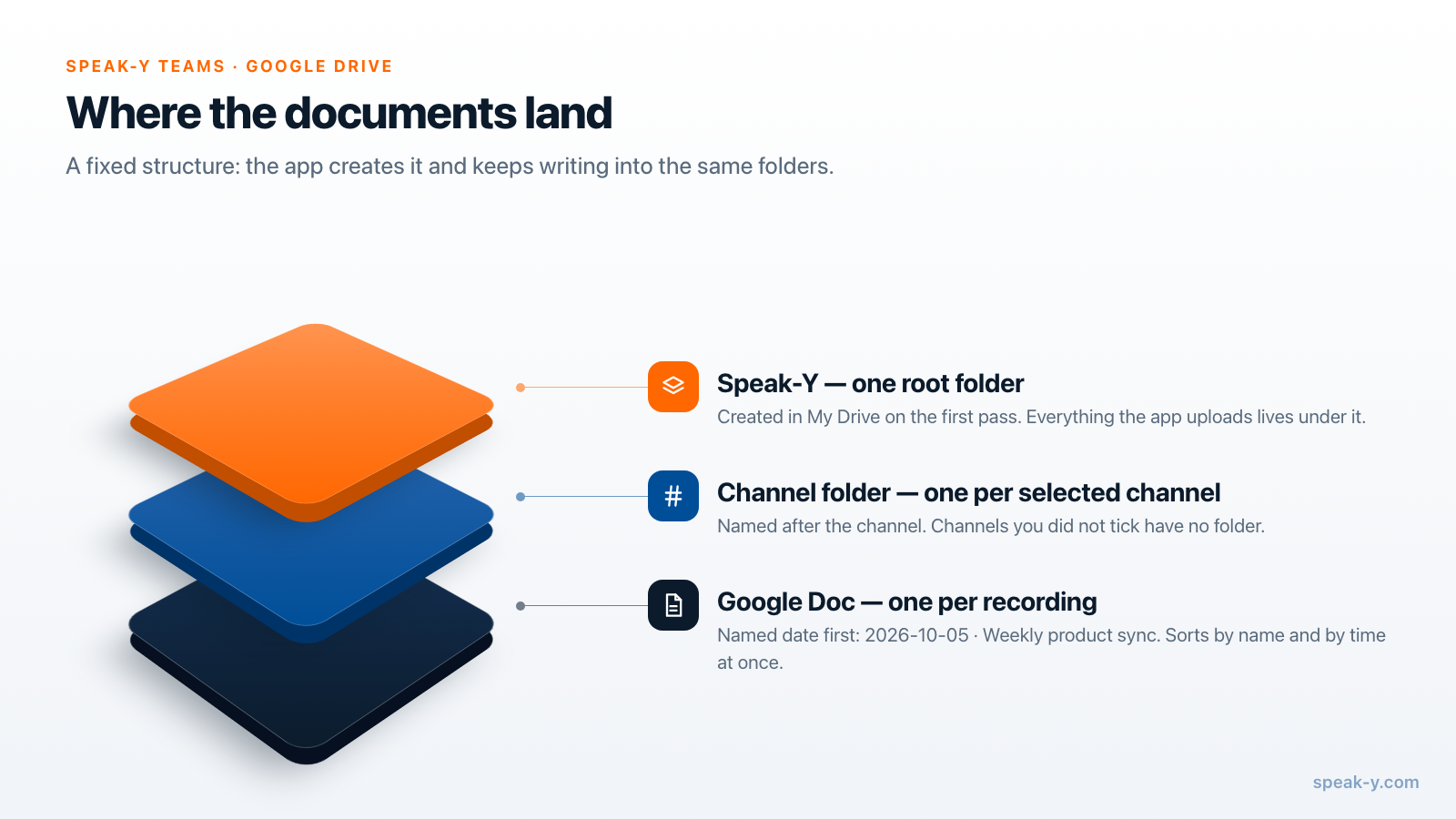
放在 My Drive 中一个固定的三层结构里:
- 一个名为 Speak-Y 的根文件夹;
- 其中每个频道一个文件夹,以频道名称命名;
- 再往里,每条录音一份 Google Doc。
文档的名称以日期开头,后面是标题,例如 2026-10-05 · Weekly product sync。ISO 格式的日期放在最前面,文件夹就同时按名称和按时间排好了序,即使一半的会议标题相同也不受影响。
你可以在自己这边整理。如果删除某个频道的文件夹,下一轮同步会重新创建它,并再次上传文档。如果删除某一份文档或把它移入回收站,它会一直不在,直到那条录音在频道中发生变化——那时会创建一份新文档。
文档里有什么?
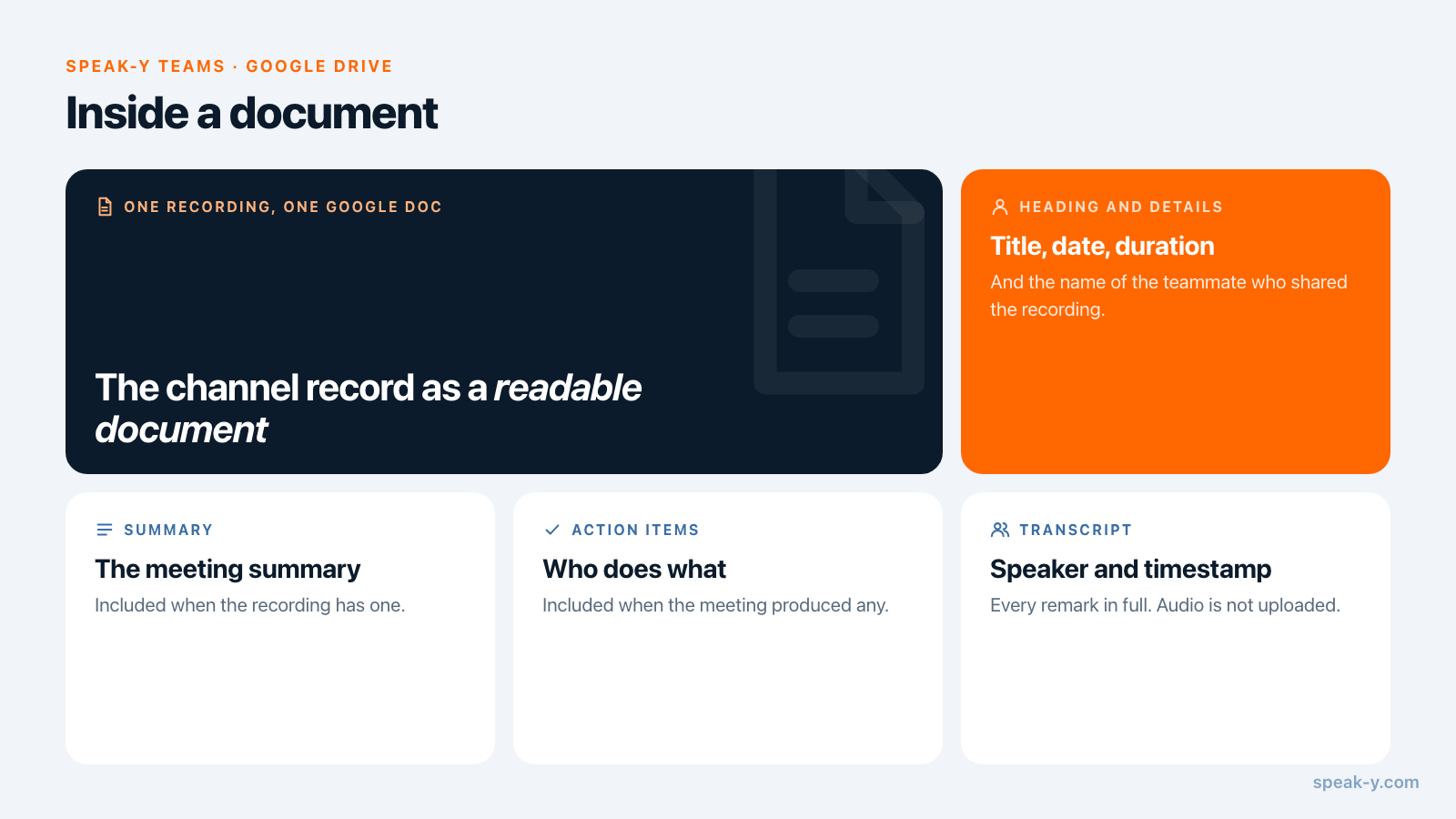
与频道成员在应用中看到的各部分相同,以普通的文档结构呈现:
| 文档的部分 | 包含的内容 |
|---|---|
| 标题 | 录音的标题 |
| 标题下方的一行 | 日期、时长,以及分享这条录音的同事的姓名 |
| 摘要 | 会议摘要(如果录音有摘要) |
| 待办事项 | 待办事项(如果有) |
| 文字记录 | 每一句发言,附发言人姓名和时间戳 |
| 页脚 | “由 Speak-Y 创建” |
听写,或没有区分发言人的会议,其转写以普通段落呈现。格式仅限于 Google Doc 在导入时能保留的那些:标题、段落、粗体和斜体。音频不会上传。
文档何时出现或更新?
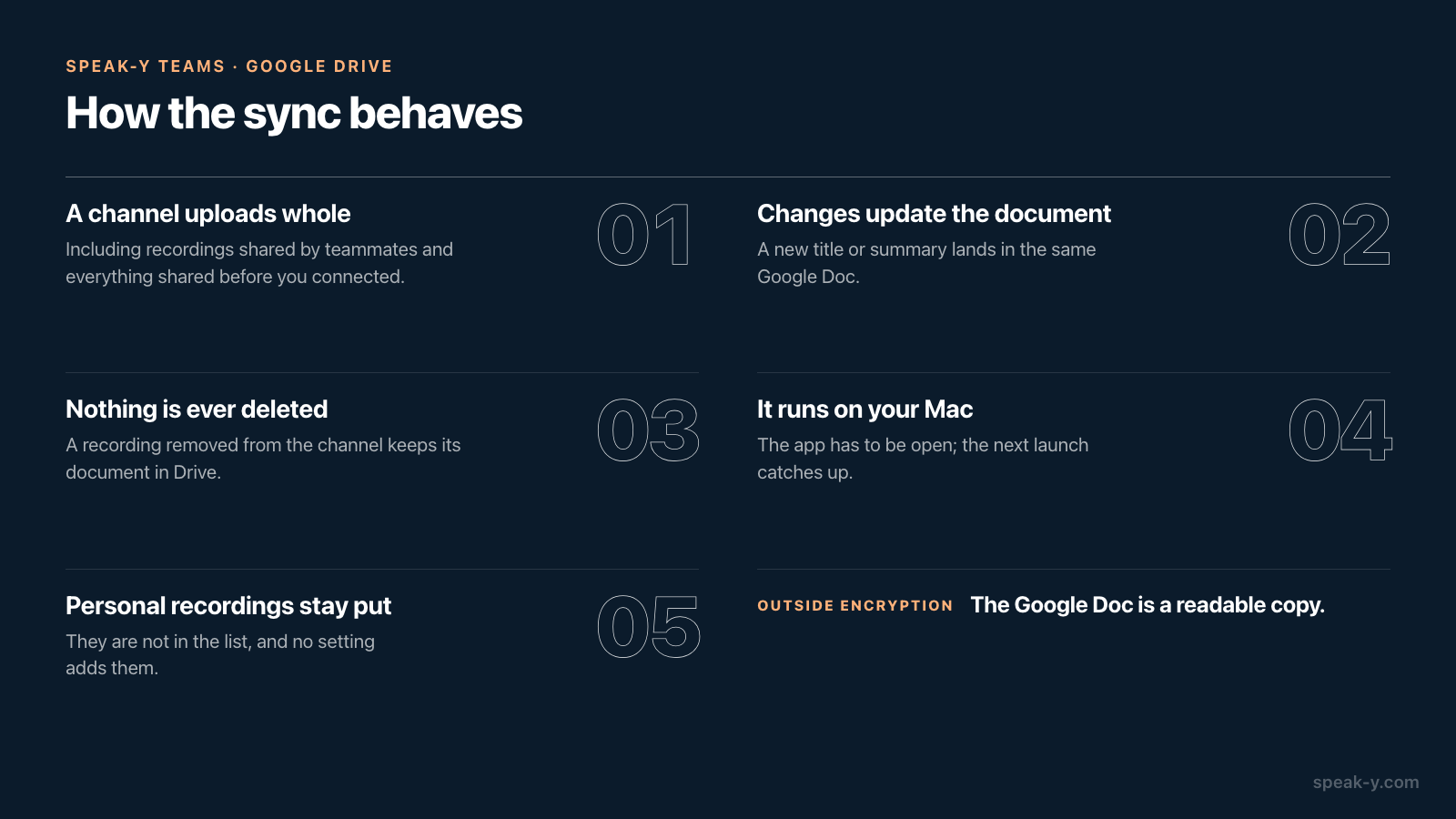
在你 Mac 上的频道动态发生变化时。Speak-Y 并不是在有人点下 To channel 的那一刻上传;它响应的是录音到达你本地的频道副本。这涵盖了同事分享的录音,以及来自你其他设备的录音,并带来一个实际后果:应用必须在你的 Mac 上运行。合上的笔记本电脑什么也不会上传;下次启动时会补上,因为每一轮同步都会遍历整个频道。
- 修改会同步。 当录音在频道中发生变化时(例如换了标题,或重新生成了摘要),同一份文档会原地更新,包括文件名。
- 移除不会同步。 从频道中移出的录音,其文档保留不动。Speak-Y 从不删除你 Drive 中的任何东西。
- 移动过的录音会多出第二份文档。 把它移到另一个已选频道,那个频道的文件夹里会出现一份新文档;旧的那份留在原处。
- 取消勾选频道会停止上传,文件夹保持原样。再次勾选后,文档会继续放进同一个文件夹,而不是一个重复的文件夹。
- 一条出错的记录不会卡住其余记录。 这一轮同步会跳过它,处理完整个频道,并在这一行中显示错误。
Speak-Y 能看到你 Drive 中的什么?
只有它自己放进去的东西。应用请求的是 drive.file 权限。Google 的 Drive API 文档(核实于 2026 年 10 月 10 日)将其归类为非敏感权限,并把它描述为创建新文件以及修改用户用该应用打开的文件的访问权限——这是按文件授予的访问权限,不同于可以读取或管理整个 Drive 的受限范围。Speak-Y 无法列出你的文件夹,无法打开你的其他文档,也看不到同事与你共享的文件。
在应用中,Drive 的访问授权与 Google Calendar 是分开的,所以断开 Drive 并不会断开日历。点 Disconnect 之后,已选的频道会被清空,文档则留在你的 Drive 中。再次连接同一个账户,Speak-Y 会沿用原来的文件夹,而不是把所有内容重新创建一遍。
导出对加密意味着什么?
加密到 Drive 的边界为止,这正是你在勾选频道之前需要想清楚的一点。在 Speak-Y 内部,频道只能在成员的设备上读取——端到端加密的团队共享如何运作讲解了密钥的机制。Google Doc 则是普通的云端内容:Google 以可读形式保存它,而你把文件夹共享给谁,谁就能读到其中的每一场会议,无论他是不是频道成员。
因此,导出是某一位成员有意为之的行为,这也是频道要按名称逐个勾选的原因。对团队来说,一套合理的做法是:
- 导出那些内容本来就以文档形式流转的频道——每周例会、项目频道、准备放进客户文件夹的客户沟通纪要;
- 管理层或招聘这类私密频道不导出,或者导出到访问范围同样狭窄的 Drive 文件夹;
- 约定由谁来导出。两位成员导出同一个频道,会在两个 Drive 中产生两份互相独立的副本。
至于一开始该如何划分频道,见团队频道中谁能看到什么。
其他会议工具是怎么做的?
云端会议记录工具从自己的服务器导出,因为它们的服务器以可读形式保存文本。以下情况核实于 2026 年 10 月 10 日:
- Otter。 它的 Google Drive 集成会在每场会议后,在你选择的 Drive 文件夹中创建一个文本文件,包含转写、摘要和洞察。
- Fireflies。 它的 Google Docs 集成把摘要(也可以选择连同完整转写)保存为 Google Doc,放进 Fireflies Meetings > Summaries 和 Fireflies Meetings > Transcripts 这两个文件夹。用于筛选发送哪些会议的规则需要 Business 或更高的套餐。
服务器端的做法有一个实实在在的优势:所有笔记本电脑都合上时它也能工作。Speak-Y 的上传依赖某位成员的 Mac 处于开机状态,这就是服务器无法读取频道所要付出的代价。如果文档必须在没有任何设备在线时也能出现,云端会议记录工具更合适。
如果一则通知就够了,而文本可以留在应用里,请改用工作区的投递标签页——见用邮件和 Webhook 通知团队新会议。围绕一场例会的完整流程,从整理好的纪要到一份共享副本,见无需专人记录的每周会议纪要。
团队工作区可在 Speak-Y macOS 应用中使用:创建工作区从 Pro 套餐开始,队友在任意套餐上都可免费加入。Speak-Y Teams 页面展示了共享频道如何运作。
FAQ
Speak-Y 能把会议纪要自动保存到 Google Drive 吗?
可以。在 macOS 应用中打开设置 → 集成,在存储分组中连接 Google Drive,并选择要上传的团队频道。这些频道里的每条录音都会变成一份 Google Doc,包含摘要、待办事项和转写,放在你 Drive 中的 Speak-Y 文件夹里。
个人录音会上传到 Google Drive 吗?
不会。只有分享到你所选团队频道的录音才会上传。个人听写和会议不在列表中,也没有任何设置可以把它们加进去。
Speak-Y 能读取我 Google Drive 中的其他文件吗?
不能。Speak-Y 请求的是 drive.file 权限,Google 将其归类为非敏感权限:应用可以创建文件,并修改它自己创建的文件。它无法列出、打开或下载你 Drive 中的其他任何内容。
录音从频道中移除后,Google Doc 会怎样?
文档会保留。Speak-Y 创建并更新文档,但从不删除:你 Drive 中的文档可能已被编辑,或被别处链接,所以删除与否由你决定。
录音上传到 Drive 之后,还是端到端加密的吗?
频道里的那份是。Google Doc 是这层加密之外的一份可读副本:任何能访问该 Drive 文件夹的人都能读到它,Google 也像保存其他文档一样保存它。