周会纪要自动生成:用 Speak-Y 把每周例会记录共享给团队
每周的团队例会每周都会做出决定,却几乎从不留下纪要。本该写纪要的人通常正在主持会议,两周后有人问“我们当时对发布日期是怎么定的?”,得到的只是三个人各自的模糊记忆。
有了 Speak-Y,写纪要不再是某个人的差事。一个人在自己的 Mac 上录下通话,Speak-Y 按发言人转写,生成摘要和待办事项清单,点一下就把这一切放进团队频道。错过会议的人读一读动态就行。下一周,任何人都可以搜索它,或者向 AI 助手提问。一次性设置大约十分钟;之后每周的成本只是通话结束后的两分钟。
本指南介绍在 macOS 应用中执行这套流程的做法,已于 2026 年 9 月 30 日核实,其中包括两个常让人意外的地方:发给团队的邮件里究竟有什么,以及导出到 Confluence 或 Google Drive 对加密意味着什么。
一次性设置
为这场会议准备一个工作区和一个频道。 如果你的团队还没有工作区,请先创建一个:创建需要 Pro、Pro+ 或试用期,同事在任意套餐上都可免费加入。然后以会议名称新建一个频道,比如“Weekly sync”,并设为 Public,让工作区里的所有人都能阅读。如果这场会议只属于一个较小的小组,私密频道的用法完全相同;两者的区别见团队频道中谁能看到什么。
一名录音人和一名替补。 选定一个人,通常是主持人,再选一位在其缺席的那几周顶上的人。录音人的套餐需要有会议时长:截至 2026 年 9 月 30 日,Pro 每月包含 10 小时,每场最长 60 分钟;Pro+ 每月 40 小时,每场最长四小时。每月四场一小时的例会,Pro 就够用。Free 每月 2 小时,会议在 30 分钟时停止,适合试一试这套流程,但不适合长期运行。
通话开始时说一句话。 Speak-Y 在录音人的 Mac 上录音,没有机器人加入会议,所以参会者列表里不会出现记录员。因此,告知大家正在录音是你的责任——对大多数团队来说,一句“这次通话会录音,用于团队纪要”就足够了;关于录音同意的规定解释了为什么这很重要。
会议进行中:一个人录音
设置中的 会议模式 默认为 Auto:当 Zoom、Microsoft Teams、Webex、FaceTime 或其他已知的通话应用开始通话时,Speak-Y 会察觉到,并在录音按钮上询问 录制为会议?;如果按钮被隐藏,则显示带有 开始录音 的 检测到会议 横幅。浏览器中的通话,例如 Google Meet,会在摄像头开启时被检测到。如果连接了日历并打开 Start recording automatically,当日历确认一场已安排的通话正在进行时,录音会直接开始,不再询问。
Speak-Y 把你的麦克风和通话音频作为两个独立的声道采集,这有助于区分发言人。其他人照常参会即可,什么都不用安装;不用机器人录制会议解释了其中的原理。
通话刚结束:两分钟整理
通话结束后,Speak-Y 会按发言人转写会议,并自动生成摘要和待办事项。从 会议 中打开这条录音,在别人看到之前做三件事:
- 给发言人命名。 发言人标签位于 按说话人 标签页的转写上方。点击标签,输入姓名并按回车。姓名也是频道会收到的内容之一,而“Speaker 2 会发送计划”对谁都没有帮助。
- 阅读摘要标签页。 大多数同事会读它而不是转写,所以要确认决定都在里面,并且就是你们实际做出的决定。
- 检查行动项标签页。 确认每一项都有会上商定的负责人。
顺序之所以重要,是因为频道里保存的是你分享那一刻的快照。之后所做的编辑,在你重新分享这场会议之前都不会同步过去。
分享到团队频道
在转写下方的操作栏中点 To channel,选择 Northwind Sales / Weekly sync。状态栏会确认“Shared to # Weekly sync”,按钮上也会改为显示频道名称。操作就这么多;如何把会议分享到团队频道详细讲解了具体会传出什么,以及如何撤回。
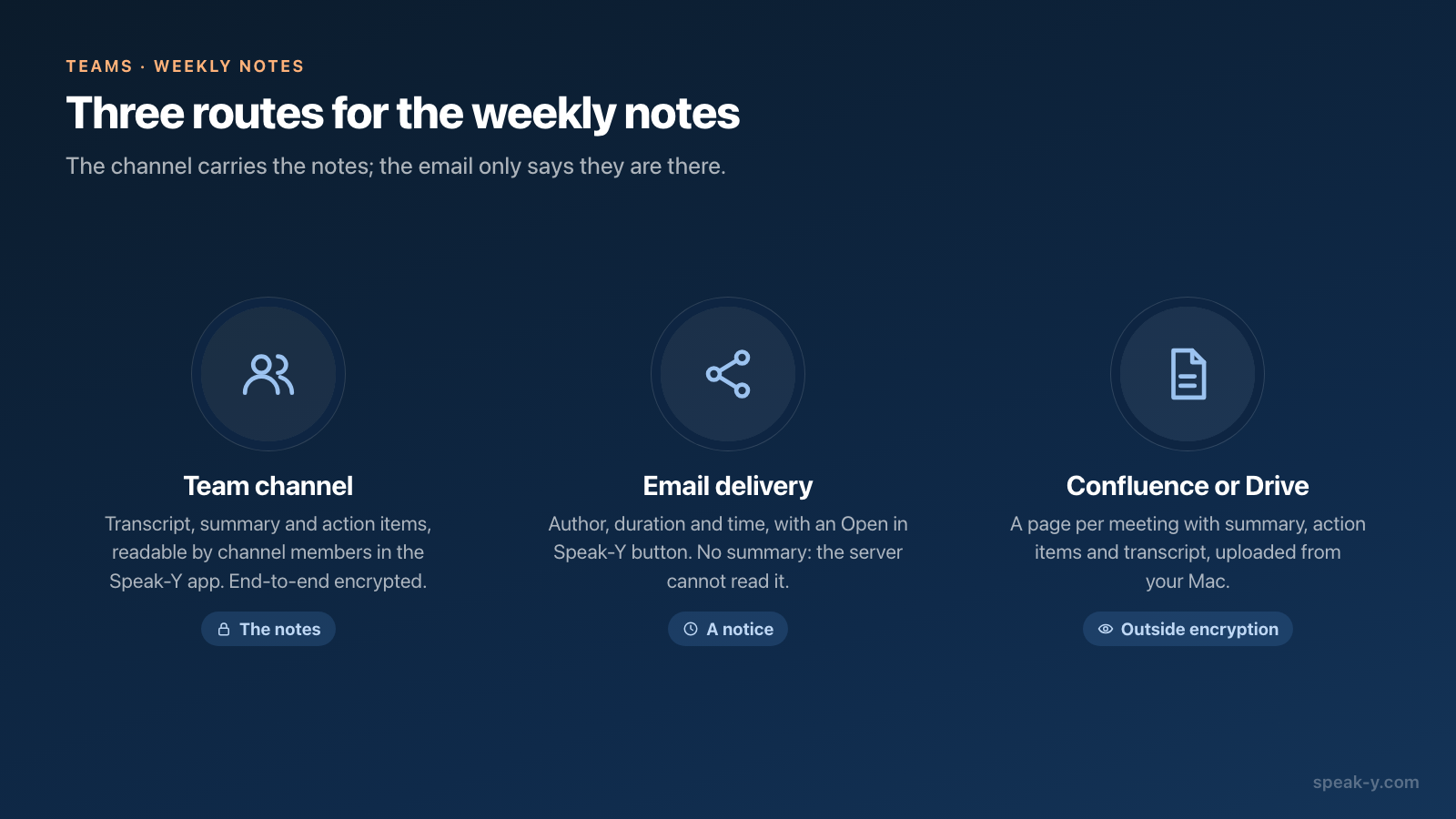
在频道中,这场会议会作为一张卡片出现在动态里:标题、时间、发言人以及摘要的开头几行。打开卡片即可看到转写、摘要 和 行动项,它们经过端到端加密,只有频道成员的 Mac 能读取;音频永远不会被分享。错过会议的人,读一份摘要的工夫就能跟上进度。
告诉大家内容已经到了:Email delivery
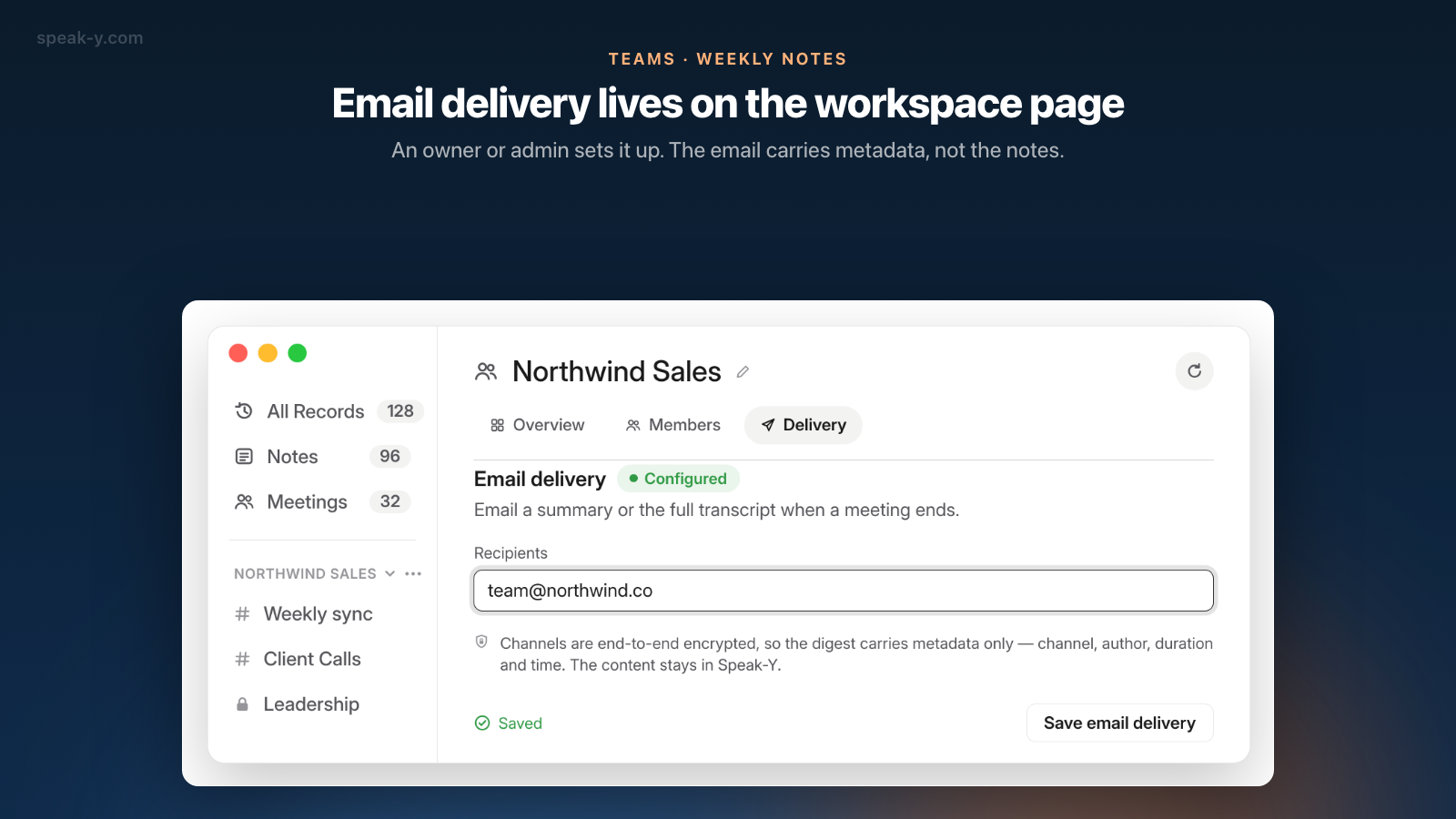
对于不会主动打开动态的人,工作区所有者或管理员可以在每次有新内容分享时发送一封邮件。打开工作区页面(⋯ → Edit workspace),进入 投递 标签页,在 Email delivery 的 Recipients 中输入邮箱地址,用逗号分隔,然后点 Save email delivery。普通成员看到的是同一个标签页的只读版本,并附有提示“Only an owner or admin can change integrations.”(只有所有者或管理员可以更改集成)。
在向团队承诺之前,先弄清楚会收到什么。邮件标题是“Speak-Y 有新的会议”,列出作者、时长和时间,并带有一个 在 Speak-Y 中打开 按钮,可在应用中打开这条录音。邮件 不 包含摘要。该区块的说明文字提到会发送摘要或完整转写,但准确的是收件人栏下方的那条提示:“频道采用端到端加密,因此摘要仅包含元数据”。这里的“摘要”指的就是这封通知本身。服务器读不到它本该发送的内容。
还有两个细节。邮件覆盖工作区内任何频道中的每一条新录音——标签页在 投递内容 下列出了这些频道——因此在客户频道很活跃的工作区里,被通知的不会只有每周例会。私密频道则永远不会被通知。另外,收件人不需要 Speak-Y 账户;有账户的人会收到使用其界面语言的邮件。旁边的 Webhook 会把同一事件以签名 POST 的形式发送到你自己的 URL,适合想把通知发到聊天工具里的情况。
在存放文档的地方放一份可读副本
如果团队的决定本来就记录在 Confluence 或 Google Drive 中,频道可以把内容送过去。在 设置 → 集成 中,存储 分组有一个 Connect 菜单,可选 Google Drive、Notion、Obsidian、GitHub 和 Confluence。连接 Confluence 需要四项信息:在 Atlassian 账户中创建的 API 令牌、Wiki 地址(company.atlassian.net)、该 Atlassian 账户的邮箱,以及记录要存放的空间和父页面。然后在新出现的那一行打开 频道,勾选 Weekly sync。
从此以后,频道里的每场会议都会成为一个以日期和标题命名的 Confluence 页面——“2026-09-28 · Weekly product sync”——位于名为“Weekly sync (Speak-Y)”的页面之下。页面包含日期、时长和作者,然后是摘要、待办事项,以及带发言人姓名和时间戳的转写。Google Drive 的做法相同,以 Google Docs 的形式存放在你自己的 Drive 中。
这一步和分享性质不同,请作为团队一起决定:
- 副本不在端到端加密范围内。 任何能读取该 Confluence 空间或 Drive 文件夹的人都能读到这些会议;之后把会议从频道中移除,也不会删除对应页面。
- 它从一台 Mac 上运行。 导出由连接它的那个人的 Speak-Y 应用在应用打开时完成。把它交给录音人,反正每次会议结束后他的 Mac 都开着。
- 它会带走整个频道。 同事分享的会议也会被导出;个人录音则永远不会。目前只支持Confluence Cloud。
一周之后:找到当时的决定
纪要的意义在于第二周,有人来问的时候。回答的方法有两种:
搜索频道。 频道顶部的放大镜按转写文本筛选动态,并显示有多少场会议匹配。搜索大家当时说出口的词,比如“定价”“上线日期”。
问你的 AI 助手。 连接 Speak-Y MCP 服务器 后,Claude、ChatGPT 或 Cursor 可以按文本、标题、摘要和待办事项搜索你的录音,也包括同事分享到你所在频道中的会议,这些会被标记为只读。效果好的问题例如:
- “最近三次 Weekly sync 中,我们对新手引导改版做了哪些决定?”
- “9 月 21 日那次 Weekly sync 的待办事项里,哪些归 Tom 负责?本周有没有再次提到?”
读取在本地进行,基于你 Mac 上已有的频道副本。如果一小时前分享的会议没出现,先让助手同步一下。更多此类问题见向 AI 询问会议的提示词。
五步完成的每周例行流程
频道建好之后,这套流程一张卡片就写得下:
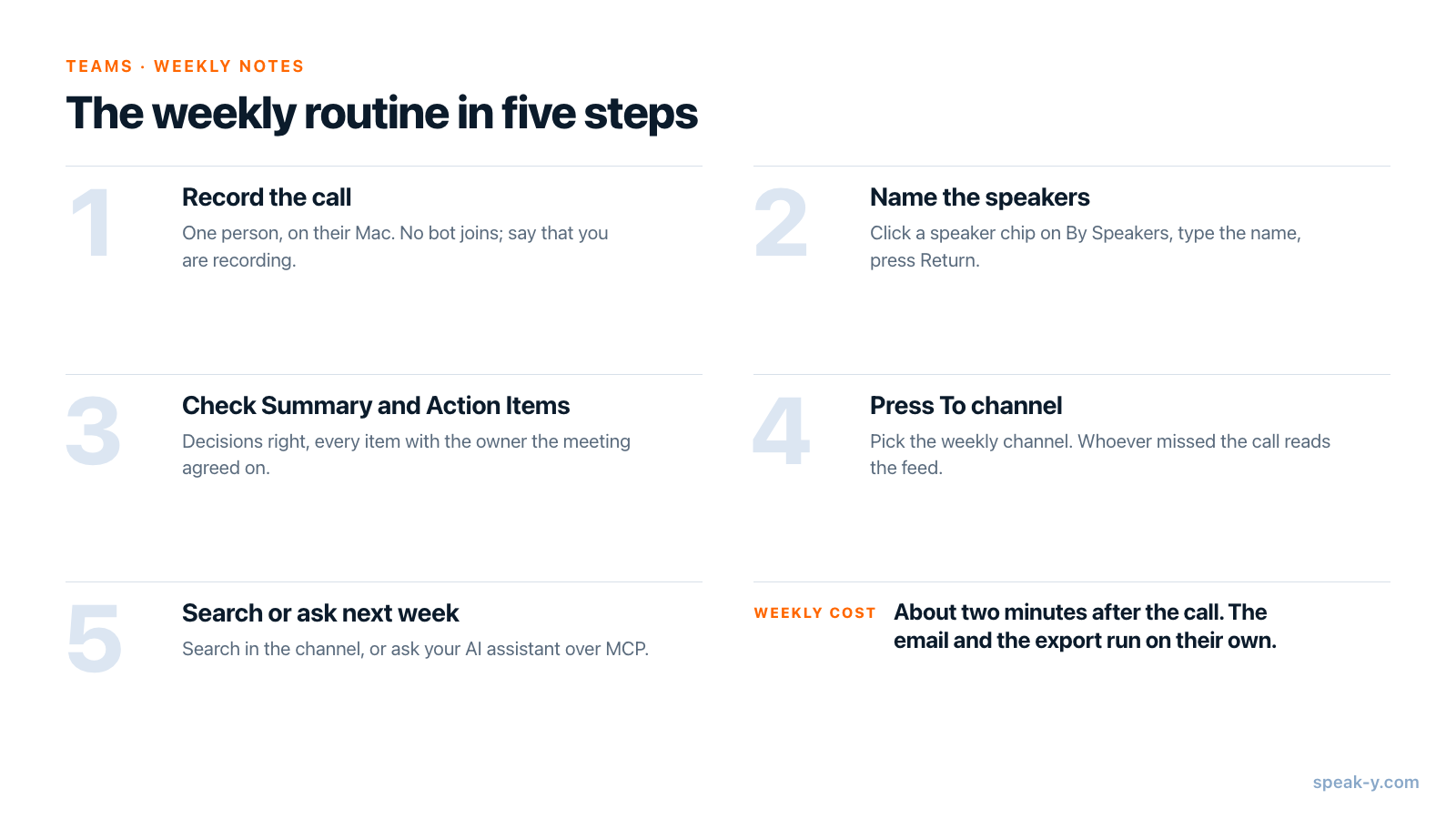
一个月后,频道里就有了四场会议,决定、负责人和理由一应俱全。下一个阶段——一个大家去查询而不是翻看的频道——正是把会议变成团队知识库所讲的内容,而 Teams 页面 概述了工作区、频道和加密。
FAQ
每周例会的所有参会者都需要运行 Speak-Y 吗?
不需要。由一个人在自己的 Mac 上录下通话,并分享到团队频道。同事在 Speak-Y macOS 应用的频道动态中阅读即可;他们在任意套餐上都能免费加入工作区,自己从不需要录音。
每周一小时的团队会议需要 Speak-Y 的哪个套餐?
只有负责录音的人需要会议时长。截至 2026 年 9 月 30 日,Pro 每月包含 10 小时会议录音,每场最长 60 分钟;Pro+ 每月 40 小时,每场最长四小时。Free 每月 2 小时,会议在 30 分钟时停止,对大多数每周例会来说太短。
Speak-Y 会把会议摘要通过邮件发给团队吗?
不会。Email delivery 由工作区所有者或管理员在工作区的投递标签页中设置,它发送的是有新会议被分享的通知:作者、时长和时间,外加一个在 Speak-Y 中打开按钮。频道采用端到端加密,因此服务器没有可以放进邮件的摘要或转写。
每周的会议纪要能自动发到 Confluence 或 Google Drive 吗?
可以。在设置 → 集成的存储分组中连接 Confluence Cloud、Google Drive、Notion、Obsidian 或 GitHub,并选择哪些频道要发送过去。每场会议都会生成一个页面或文档,包含摘要、待办事项和转写。上传在 Speak-Y 打开时从你的 Mac 上进行,而这份副本任何能访问该空间的人都能读到。
怎样找到我们几周前做出的决定?
打开频道,使用其顶部的搜索,它匹配转写文本。或者问通过 Speak-Y MCP 服务器连接的 AI 助手:它的搜索还覆盖标题、摘要和待办事项,也包括同事分享到你所在频道中的会议。