用 AI 助手整理会议录音:通过 MCP 标注说话人、打标签、改标题
积攒了一个季度的客户通话之后,录音库往往是同一副样子:一百场会议,三分之一叫“Weekly sync”,有些干脆没有标题,每份转写里满是 Speaker 1 和 Speaker 2,标签一个都没有。搜索还能用,但要找三周前和 Northwind 谈续约的那次通话,就难了。
通过 MCP 连接到 Speak-Y 的 AI 助手可以替你整理:逐条读取录音,提出像样的标题、客户标签和说话人姓名,等你说“可以”之后再应用。 干活的是三个 MCP 工具——update_recording、set_tags 和 rename_speaker——它们都不会碰转写文本或音频。每一处修改事后都会在应用里列出来,所以不会发生任何你无法核对的事。
本指南以 Speak-Y macOS 应用为准,已于 2026 年 10 月 15 日核实,助手以 Claude 为例;ChatGPT 和 Cursor 的用法相同。
录音库为什么会变乱?
应用会自动填补空白,而默认值都很笼统:
- 标题。 会议的标题通常来自摘要,而摘要往往很宽泛:“Weekly sync”“Project check-in”。完全没有标题的录音在列表里只显示为“Meeting”;助手看到的是它开头的六个词。
- 说话人。 会议一开始只有 Speaker 1、Speaker 2 这样的标签。在有人写上名字之前,之后的每份摘要读起来都是“Speaker 2 同意发送数据”。
- 标签。 标签是你自己的,所以没有任何东西会替你加。忙完一周,没人会回头给四次通话加上
northwind。
开始之前
- 连接助手。 打开 集成 页面(侧边栏底部账户菜单中的 连接 AI 助手,或 设置 → 集成),点击 Claude、ChatGPT 或 Cursor 旁边的 连接。点一下就会写入 MCP 配置和助手要读取的说明。详见如何把会议笔记连接到 AI 助手。
- 保持 Speak-Y 运行。 应用关闭时也能读取;任何修改录音的操作都要经过正在运行的应用,否则会被拒绝。
- 确认“助手操作”已开启。 它默认开启,就在同一个页面上。关闭后,所有助手都只能读取。
第 1 步:先要计划,而不是直接修改
最有用的一个习惯:在助手动手之前,先让它展示打算改什么。
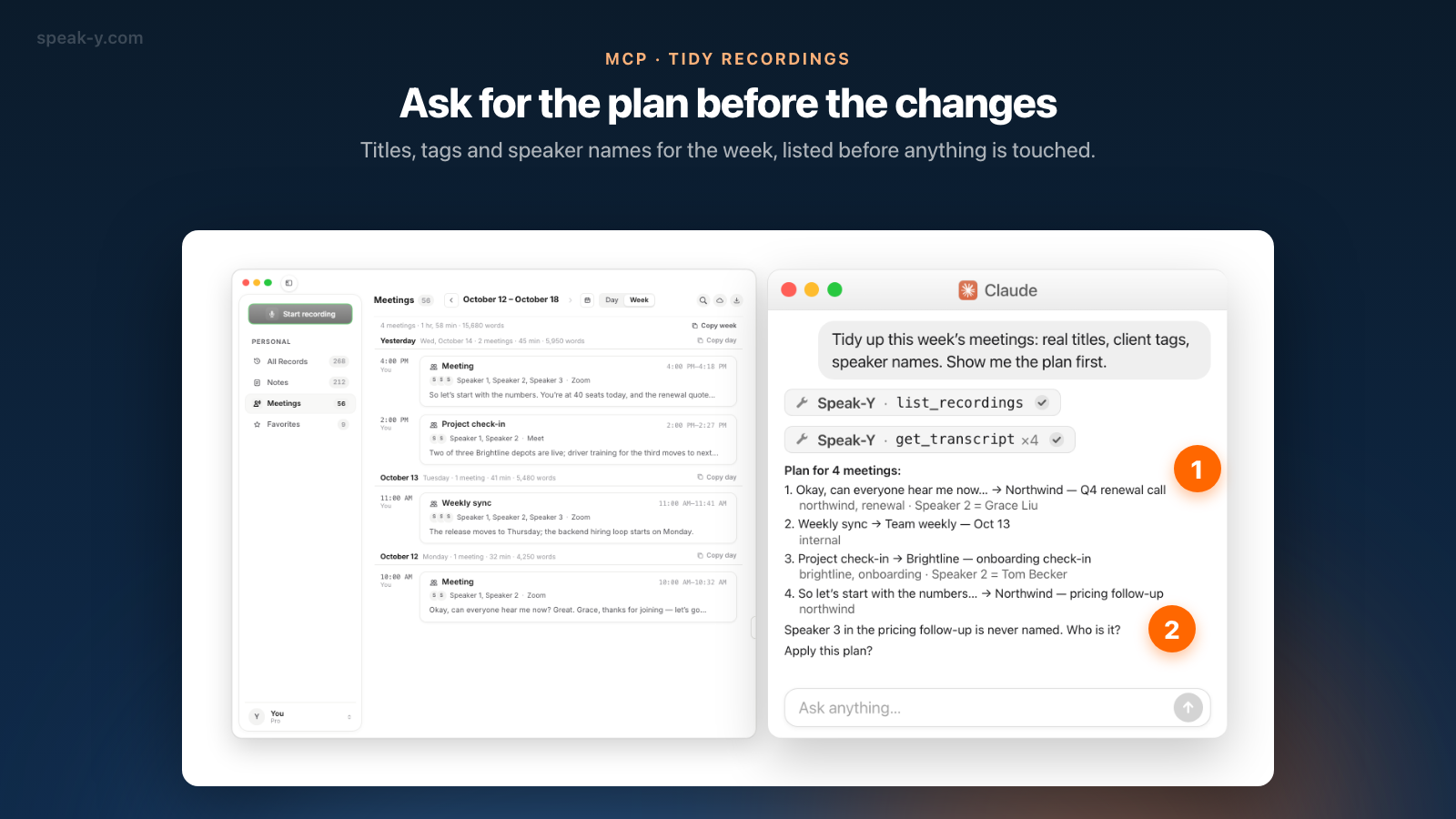
整理一下本周的会议:像样的标题、客户标签、说话人姓名。 先给我看计划。
助手会列出本周的录音,逐条读取——通常读摘要,需要弄清谁是谁时再看按说话人划分的视图——然后用一张表回答:
| 现在(助手读到的样子) | 新标题 | 标签 | 说话人 |
|---|---|---|---|
| Okay, can everyone hear me now… | Northwind — Q4 renewal call | northwind, renewal | Speaker 2 = Grace Liu |
| Weekly sync | Team weekly — Oct 13 | internal | — |
| Project check-in | Brightline — onboarding check-in | brightline, onboarding | Speaker 2 = Tom Becker |
| So let's start with the numbers… | Northwind — pricing follow-up | northwind | Speaker 3 = ? |
说话人的名字来自对话本身:大家互相打招呼、自我介绍、被别人直呼其名。如果某位说话人从头到尾都没被叫过名字,助手应该询问而不是猜——比如这里:“Northwind — pricing follow-up 里的 Speaker 3 一直没有被提到名字。这是谁?”
第 2 步:批准后,三个工具开始干活
回答问题并批准:“Speaker 3 是 Ravi Shah。执行吧。”接着助手会逐条录音调用三个工具:
| 工具 | 修改什么 | 不碰什么 |
|---|---|---|
update_recording |
标题和收藏标记 | 转写、音频、摘要 |
set_tags |
添加、移除或替换标签;新标签会被创建,已有标签不区分大小写匹配 | 其他录音、标签目录 |
rename_speaker |
在整条录音中给说话人标签写上名字 | 每位说话人说的话 |
调用一到,Speak-Y 窗口就随之更新。要求打 Northwind 时,会复用你已有的 northwind 标签,而不是再建一个重复的。
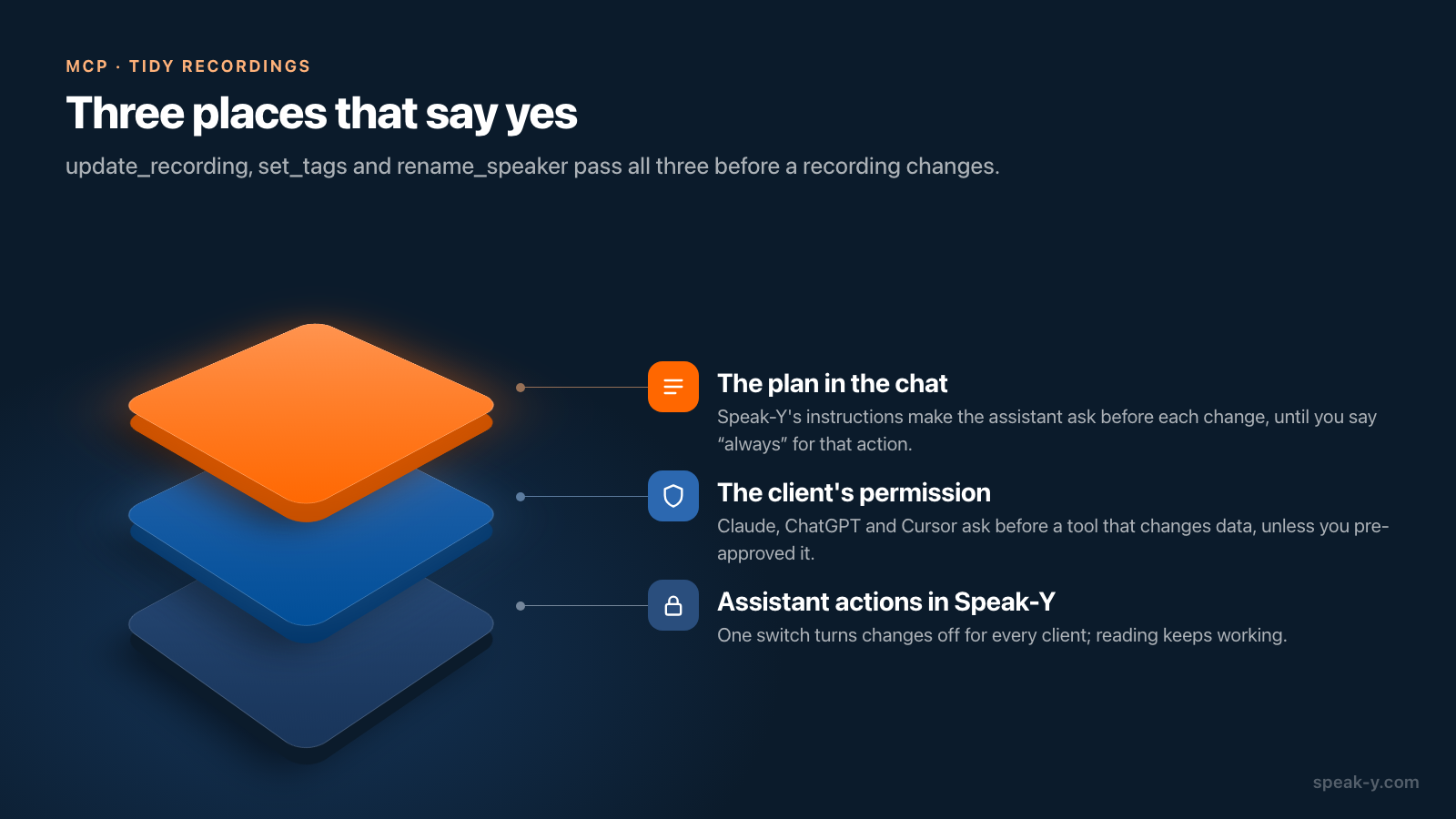
由谁说“可以”,在哪里说?从对话到应用,共三层:
- 聊天里的计划。 Speak-Y 会随服务器一起为助手安装说明。说明要求它先说出要做什么,并在每次修改——标题、标签、说话人姓名——之前询问,直到你说某个操作它可以一直做。“一直”是按操作分别记住的,所以你可以让它随意打标签,而在改名之前仍然被询问。
- 客户端自己的确认。 客户端在调用会修改数据的工具之前会询问,除非你已预先批准:Claude 把连接器的工具分成 Always allow、Needs approval 和 Blocked,ChatGPT 的开发者模式则把任何未标记为只读的工具都当作需要确认的写入操作。各客户端的做法见MCP 客户端如何在 AI 修改你的数据前征求同意。
- 应用里的开关。 Speak-Y 中的 助手操作 一次性关闭所有客户端的修改;在某个客户端的配置里加
--read-only,只对这个客户端隐藏修改类工具。
哪些事助手可以自己做,哪些该先问?
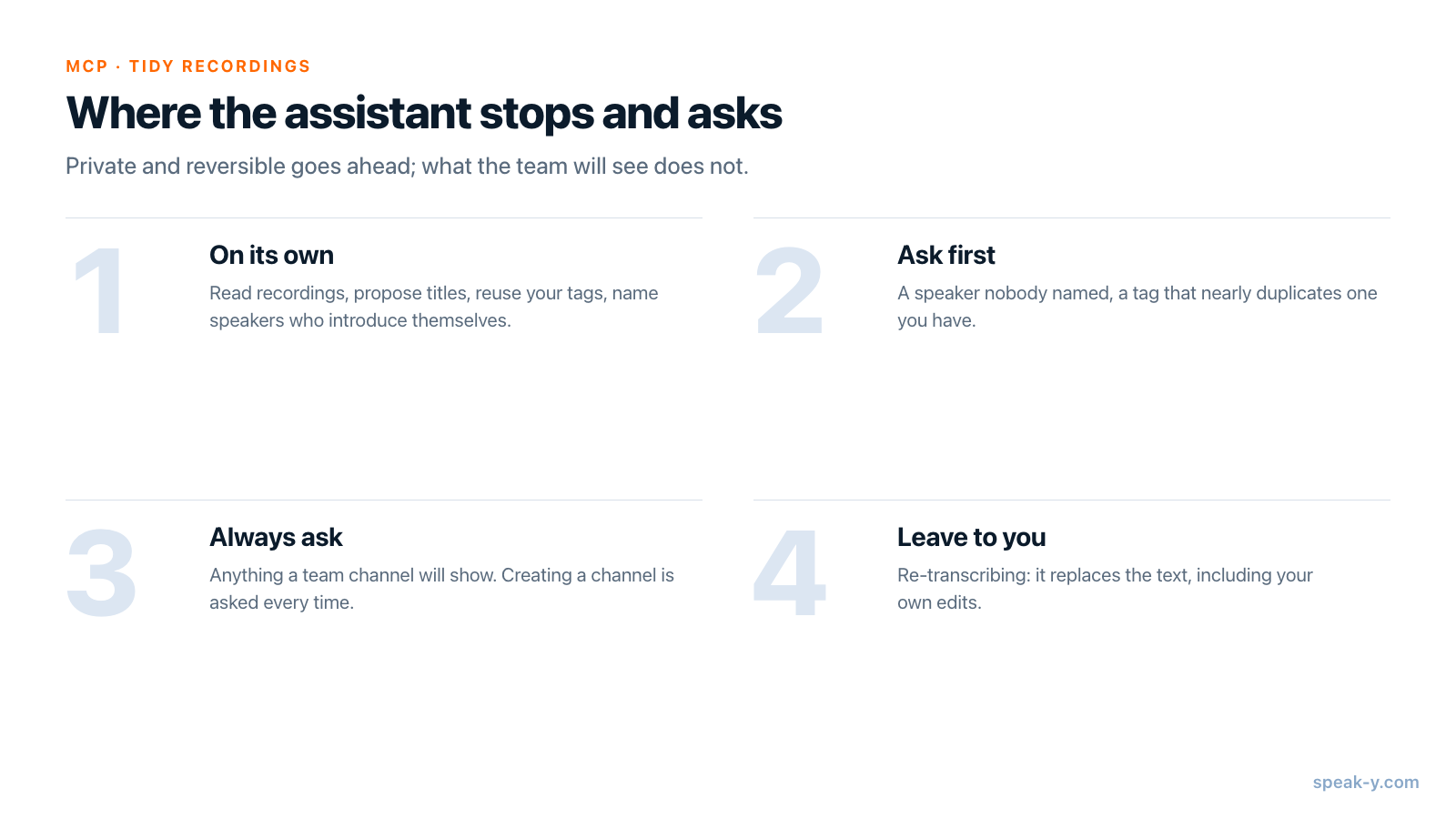
整理录音是可撤销的,也只关乎你自己,所以很适合作为交给助手的第一项工作。界线划在修改会被别人看到、或难以撤销的地方:
- 自己做: 读取录音,根据说过的内容提出标题,复用你标签目录里的标签,给自我介绍过的说话人写上名字。
- 先问: 从没被叫过名字的说话人,和旧标签几乎重复的新标签,没能读清楚的通话的标题。
- 始终要问: 任何要发到团队频道的内容。标签只在你自己的库里,频道却是团队在读;分享虽然可以撤回,但读过的人已经读过了。创建频道每次都会询问,这是有意的设计。
- 留给你: 重新转写录音。它会替换当前文本,包括你手动做过的修改。
Speak-Y 的说明如何划出这些界线,见 MCP 工具描述与技能。
核对改了什么:最近的操作
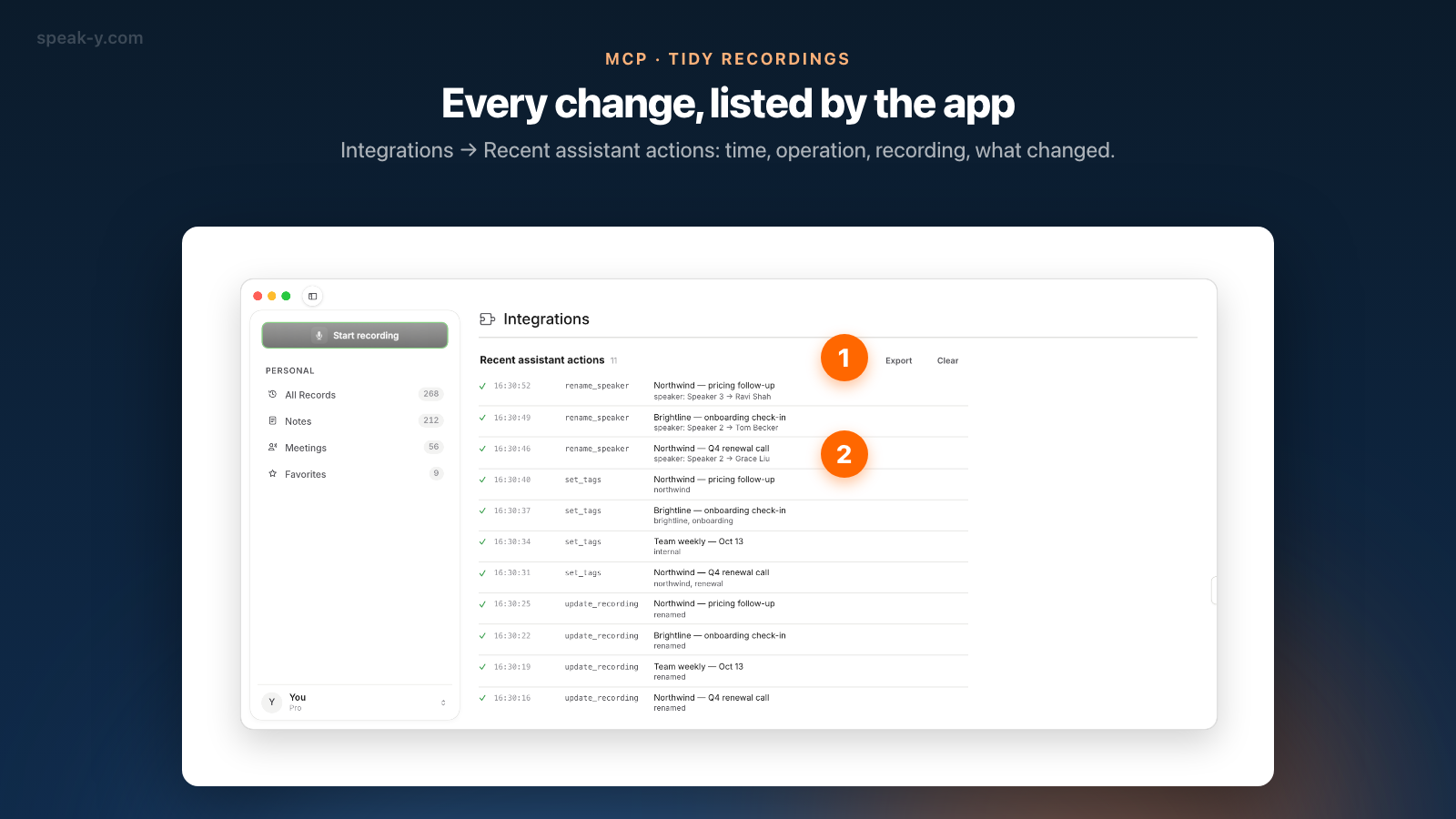
应用会自己记一笔账,与助手说它做了什么无关。打开 集成 页面,滚动到 最近的操作。每一行是一次调用:
- 时间,当天的精确到秒;
- 操作:
update_recording、set_tags、rename_speaker; - 录音的标题;
- 详情:“renamed”、修改后的完整标签列表,或“speaker: Speaker 2 → Grace Liu”。
日志保留最近 50 次操作,失败的也会连同原因一起记下,并且可以导出为文本。日志里只有标题和详情,从不包含转写文本。
撤销就是反向做一遍同样的编辑:再改一次说话人名字、移除标签、把旧标题输回去。对说话人,日志会显示之前的标签;对标题,日志只写“renamed”——旧标题在助手给你看的计划里。这又是一个先要计划的理由。
变成每周五分钟的事
第一次整理上百条录音最费时间。之后,每周五一句话就能让录音库保持整洁:
像上次一样整理本周的会议。先给计划。
两个习惯让它保持整洁:
- 一次性定好标签方案。 客户或项目名,加上通话类型(
renewal、onboarding、internal),对大多数人就够了。 - “一直”只授权给标签。 标签最容易撤销;标题和说话人姓名就继续让它询问,直到它的计划不再让你意外。
限制
- 只限你自己的录音。 队友分享到频道里的录音可以读,不能改:助手会收到“read-only”,日志也会如实记录。
- 任何修改都需要应用在运行; 读取不需要。
- 文本会发给助手的提供商。 助手在你的 Mac 上读取录音,但它的模型运行在云端;这意味着什么,见本地 MCP 与云端 MCP。
- 费用。 2026 年 10 月 15 日在 speak-y.com 核实,MCP 服务器在所有套餐中都免费,包括 Free。
整洁的录音库让下一步成为可能:按客户、按人向助手询问你的会议。MCP 页面介绍了它还能做什么;等标题和姓名都整理好之后,向 AI 询问会议的提示词是一份值得一试的清单。
FAQ
AI 助手能给 Speak-Y 录音改名、打标签吗?
能。把 Claude、ChatGPT 或 Cursor 连接到 Speak-Y MCP 服务器后,助手可以给录音起新标题(update_recording),添加或移除标签(set_tags),并给会议说话人写上名字,而不是 Speaker 1、Speaker 2(rename_speaker)。这些修改通过你 Mac 上正在运行的 Speak-Y 应用完成,用的是和应用里按钮相同的代码。
助手会不经询问就修改录音吗?
默认不会。Speak-Y 给助手的说明要求它先说出要做什么,并在每次修改前询问,直到你说某个操作它可以一直做。此外,Claude、ChatGPT 和 Cursor 等客户端在调用会修改数据的工具之前也会询问,除非你已预先批准。
怎么查看助手改了什么?
在 Speak-Y 中打开“集成”页面(账户菜单中的“连接 AI 助手”),滚动到“最近的操作”。每一行显示时间、操作、录音和一条简短的详情,比如新的标签或“speaker: Speaker 2 → Grace Liu”。日志保留最近 50 次操作,不存储任何转写文本。
能禁止助手修改任何内容吗?
能。在“集成”页面关闭“助手操作”,所有已连接的助手就只能读取、不能修改。如果只想限制某一个客户端,在该客户端的 MCP 配置里给 Speak-Y 服务器的 args 加上 --read-only,它就只能看到读取类工具。
通过 MCP 整理录音要额外付费吗?
不用。2026 年 10 月 15 日在 speak-y.com 核实,Speak-Y MCP 服务器在所有套餐中都免费,包括 Free。助手本身由其提供商另行收费。