Investorenfragen als Pitch-FAQ: bessere Antworten in jedem Call
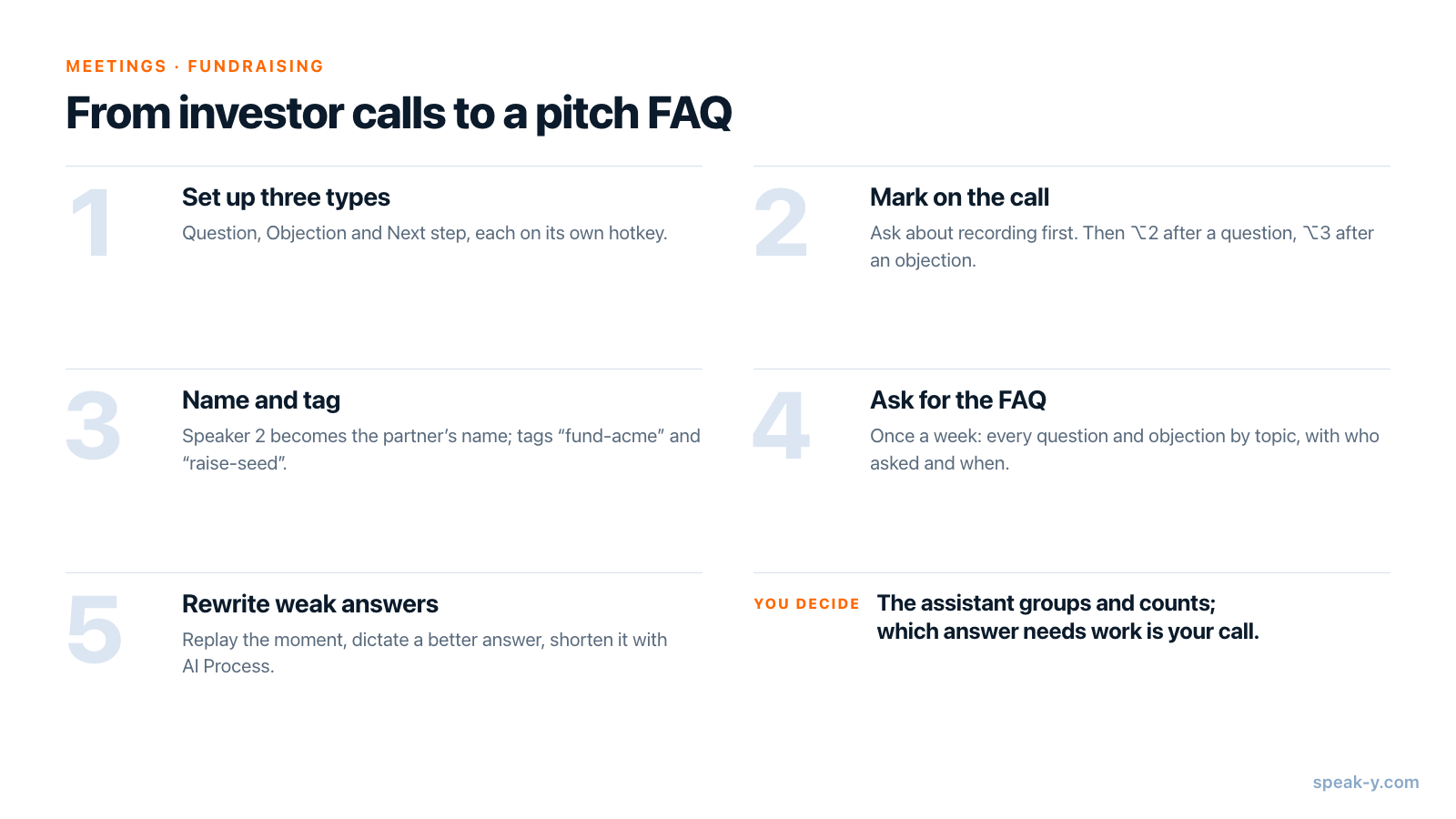
Am schnellsten hören Sie auf, sich von derselben Investorenfrage zweimal überraschen zu lassen, wenn Sie jeden Call als Recherche über Ihren Pitch behandeln. Legen Sie in Speak-Y vor der Runde drei Notiztypen an – Question (Frage), Objection (Einwand) und Next step (nächster Schritt), jeder mit eigenem Hotkey – und nehmen Sie jeden Investoren-Call als Meeting auf. Drücken Sie den Hotkey in dem Moment, in dem ein Partner etwas fragt; geben Sie dem Sprecher nach dem Call den Namen des Partners und taggen Sie die Aufnahme mit Fonds und Runde. Einmal pro Woche bitten Sie Ihren KI-Assistenten, alle Fragen und Einwände aus den Aufnahmen mit dem Tag raise-seed zu sammeln, nach Thema gruppiert, mit wer gefragt hat und wann. Diese Liste ist der erste Entwurf Ihres Pitch-FAQ und zeigt Ihnen, welche Antworten Sie vor dem nächsten Call neu schreiben sollten.
Diese Anleitung beschreibt die macOS-App mit Stand vom 1. Oktober 2026 und begleitet eine ganz gewöhnliche Seed-Runde: zehn Calls von 30 bis 45 Minuten mit Fonds und Business Angels über Zoom und Google Meet und einen Gründer, der möchte, dass der elfte Call besser läuft als der erste.
Warum Investorenfragen überhaupt festhalten?
Investoren stellen eine kleine Zahl von Fragen in sehr vielen Formulierungen. „Warum jetzt?“, „Wer baut das sonst noch?“ und „Wie gewinnen Sie Ihre ersten hundert Kunden?“ kommen in fast jedem Call wieder, ebenso die Einwände: Markt zu klein, Team zu dünn, zu früh. Nach zehn Calls erinnern Sie sich an den Call, in dem eine Antwort danebenging, aber nicht daran, wie oft jede Frage kam.
Eine Aufnahme löst das Erinnern, Markierungen lösen das Finden: Statt sieben Stunden Calls erneut anzuhören, springen Sie zu den vierzig Momenten, auf die es ankommt. Ein Assistent, der alle Transkripte auf einmal liest, macht daraus eine nach Häufigkeit geordnete Liste von Fragen mit Ihren aktuellen Antworten daneben.
Vor der Runde: drei Notiztypen und ein Tarif
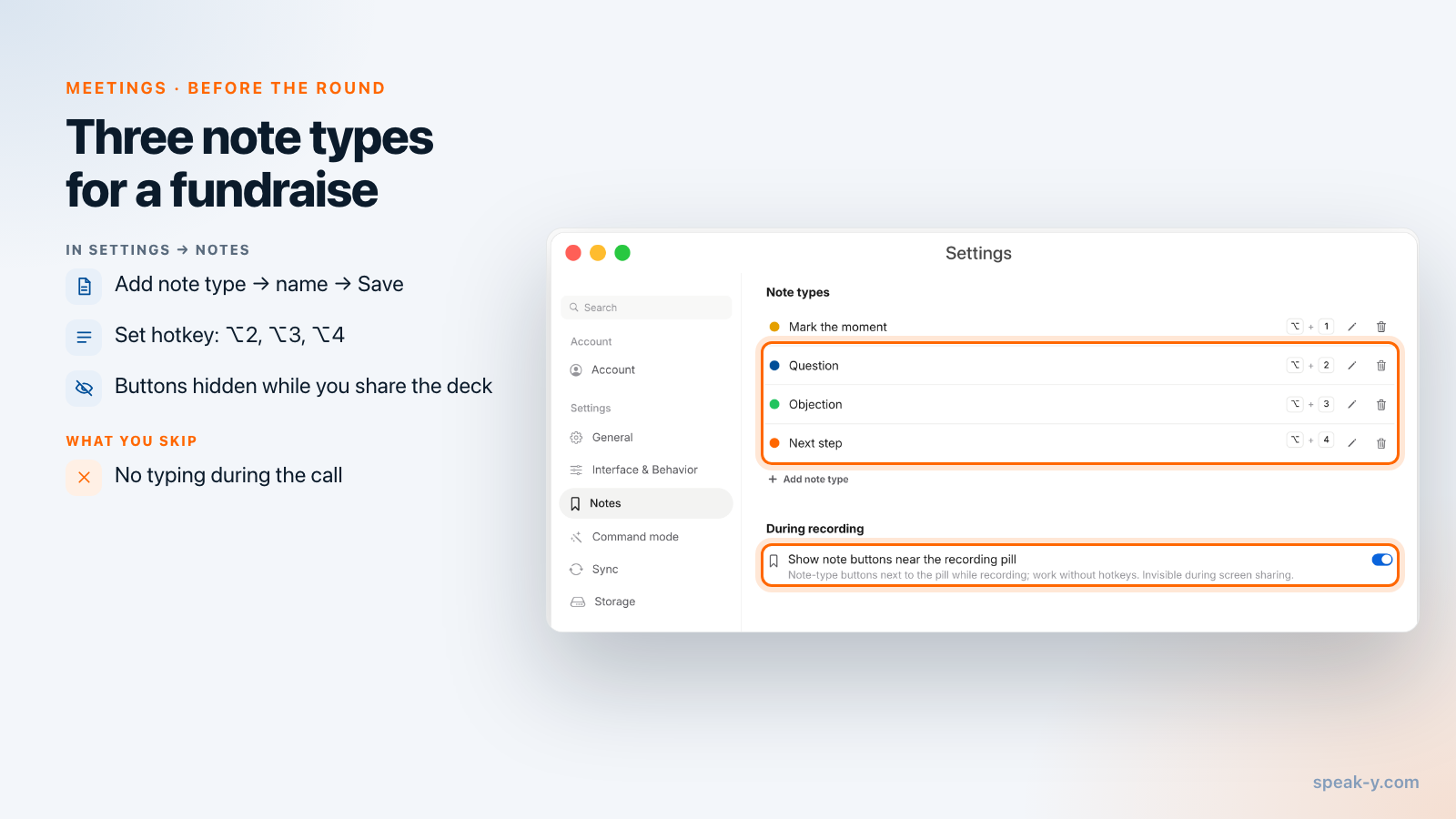
Speak-Y bringt einen Notiztyp mit, Moment markieren auf ⌥1. Für eine Finanzierungsrunde sortieren drei eigene Typen die Markierungen schon beim Setzen, sodass die wöchentliche Auswertung bereits gruppiert beginnt. Öffnen Sie Einstellungen → Notizen:
- Klicken Sie unter Notiztypen auf Notiztyp hinzufügen, geben Sie
Questionin Name des Typs ein und klicken Sie auf Speichern. Der neue Typ erhält die nächste freie Farbe; ein Klick auf den farbigen Punkt wählt eine andere. - Klicken Sie in der neuen Zeile auf Hotkey festlegen und drücken Sie die Kombination, zum Beispiel ⌥2. Speak-Y bittet Sie, sie noch einmal zu drücken, um zu prüfen, dass sie die App wirklich erreicht – manche Kombinationen sind von macOS oder anderen Apps belegt.
- Wiederholen Sie das für
Objectionauf ⌥3 undNext stepauf ⌥4.
Prüfen Sie dann den Tarif anhand der Länge Ihrer Calls. Stand 1. Oktober 2026:
| Tarif | Längstes Meeting | Meeting-Zeit pro Monat |
|---|---|---|
| Free | 30 Minuten | 2 Stunden |
| Pro | 60 Minuten | 10 Stunden |
| Pro+ | 4 Stunden | 40 Stunden |
Zehn 45-minütige Calls ergeben 7,5 Stunden, das passt in Pro; im Free-Tarif würde jede Aufnahme nach 30 Minuten enden. Der MCP-Server für die wöchentliche Auswertung ist in jedem Tarif enthalten. Die Windows-App nimmt Meetings auf und kennt Sprechernamen und Tags, aber nicht die Markierungen, auf denen diese Anleitung aufbaut.
Während des Calls: erst fragen, dann markieren, ohne wegzuschauen
Speak-Y nimmt auf Ihrem Mac auf und tritt dem Call nie bei: In der Teilnehmerliste erscheint kein Bot. Fragen Sie deshalb in der ersten Minute, ob eine Aufnahme in Ordnung ist, und sagen Sie, warum – „damit ich auf Ihre Fragen sauber zurückkommen kann“. Manche Investoren sagen Nein; dann zeichnen Sie diesen Call nicht auf und schreiben Ihre Notizen direkt danach. Ob eine höfliche Frage genügt oder Sie eine ausdrückliche Einwilligung brauchen, hängt davon ab, wo Sie und der Investor sich befinden; ist es legal, Meetings aufzuzeichnen geht die Regeln nach Ländern durch.
Wenn Speak-Y über dem Aufnahmeknopf Als Meeting aufzeichnen? fragt, klicken Sie auf das Häkchen. Ab dann gilt:
- Eine Frage, die Sie wieder hören werden? Drücken Sie ⌥2 direkt nachdem sie gestellt wurde. Die Markierung umfasst die letzten 15 Sekunden – auf der Schaltfläche steht kurz Letzte 15 s markiert –, Sie müssen die Frage also nicht vorhersehen.
- Ein Einwand? ⌥3. „Das ist für uns noch etwas früh“ zählt auch dann, wenn es freundlich gesagt wird.
- Ein Versprechen in eine der beiden Richtungen? ⌥4 für „schicken Sie uns die Kohortendaten“, „Intro zu unserem Healthcare-Partner“, „sprechen wir nach Ihrem Pilotprojekt wieder“.
Sie schauen weiter den Investor an, nicht eine Notiz-App. Wenn Sie Ihr Deck teilen, sind die Notizschaltflächen neben dem Aufnahmeknopf ausgeblendet; die Hotkeys funktionieren weiter.
Direkt nach dem Call: ein Name und zwei Tags
Öffnen Sie die Aufnahme unter Meetings. Speak-Y hat die Sprecher getrennt und in der Reihenfolge nummeriert, in der sie zuerst gesprochen haben, der Partner ist also meist Speaker 2. Diese eine Minute ist genau das, was die wöchentliche Auswertung lesen wird:
- Den Investor benennen. Klicken Sie auf den Chip Speaker 2, geben Sie den Namen ein – „Dana Reyes“ – und drücken Sie Enter. Jeder Beitrag dieses Sprechers zeigt nun den Namen, ebenso alles, was aus dem Transkript entsteht.
- Fonds und Runde taggen. Klicken Sie auf Tags, geben Sie
fund-acmeein und klicken Sie auf Neuen Tag erstellen, dann dasselbe fürraise-seed. Ab dem zweiten Call stehtraise-seedbereits in der Liste und kostet einen Klick.
Über dem Transkript zeigt Alle Notizen, wie viele Markierungen der Call hat, mit einem Chip pro Typ: Klicken Sie auf Objection, um nur die Einwände zu sehen, und springen Sie mit den Pfeilen von einem zum nächsten.
Einmal pro Woche: den Assistenten um den FAQ-Entwurf bitten
Verbinden Sie Claude, ChatGPT, Cursor oder einen anderen MCP-Client einmalig unter Einstellungen → Integrationen – Meeting-Notizen mit KI-Assistenten verbinden führt Schritt für Schritt durch. Fragen Sie dann am Freitag:
Sammle alle Markierungen vom Typ Question und Objection aus meinen Aufnahmen mit dem Tag raise-seed. Gruppiere sie nach Thema. Für jedes Thema: wie oft es vorkam, wer gefragt hat (Name des Sprechers und Fonds-Tag), der genaue Wortlaut des Investors mit Zeitpunkt und wie ich geantwortet habe.
Der Assistent listet die Aufnahmen mit dem Tag auf und liest dann jedes Transkript: Jeder Beitrag beginnt mit dem Namen des Sprechers und dem Zeitpunkt, und eine separate Liste der Notizen nennt jede Markierung mit Typ, Zeitpunkt und dem Beitrag, zu dem sie gehört. Deshalb kann er „Warum jetzt: sechs Calls — Dana Reyes (fund-acme, 14:02), …“ sagen, statt zu raten.
Die Antwort ist ein FAQ-Entwurf oder ein Anhang zu Ihrem Deck. Zwei Nachfragen lohnen sich:
- „Welche Frage habe ich in verschiedenen Calls unterschiedlich beantwortet? Zitiere beide Antworten.“
- „Liste jede Markierung vom Typ Next step mit dem Fonds und dem Satz drumherum auf.“
Die zweite ist Ihre Follow-up-Liste. Schreiben Sie jede E-Mail so, wie es vom Kundengespräch zur Follow-up-E-Mail beschreibt, und schicken Sie sie noch am selben Tag ab. Prompts, mit denen Sie die KI zu Ihren Meetings befragen enthält weitere Anfragen dieser Art.
Schwache Antworten vor dem nächsten Pitch verbessern
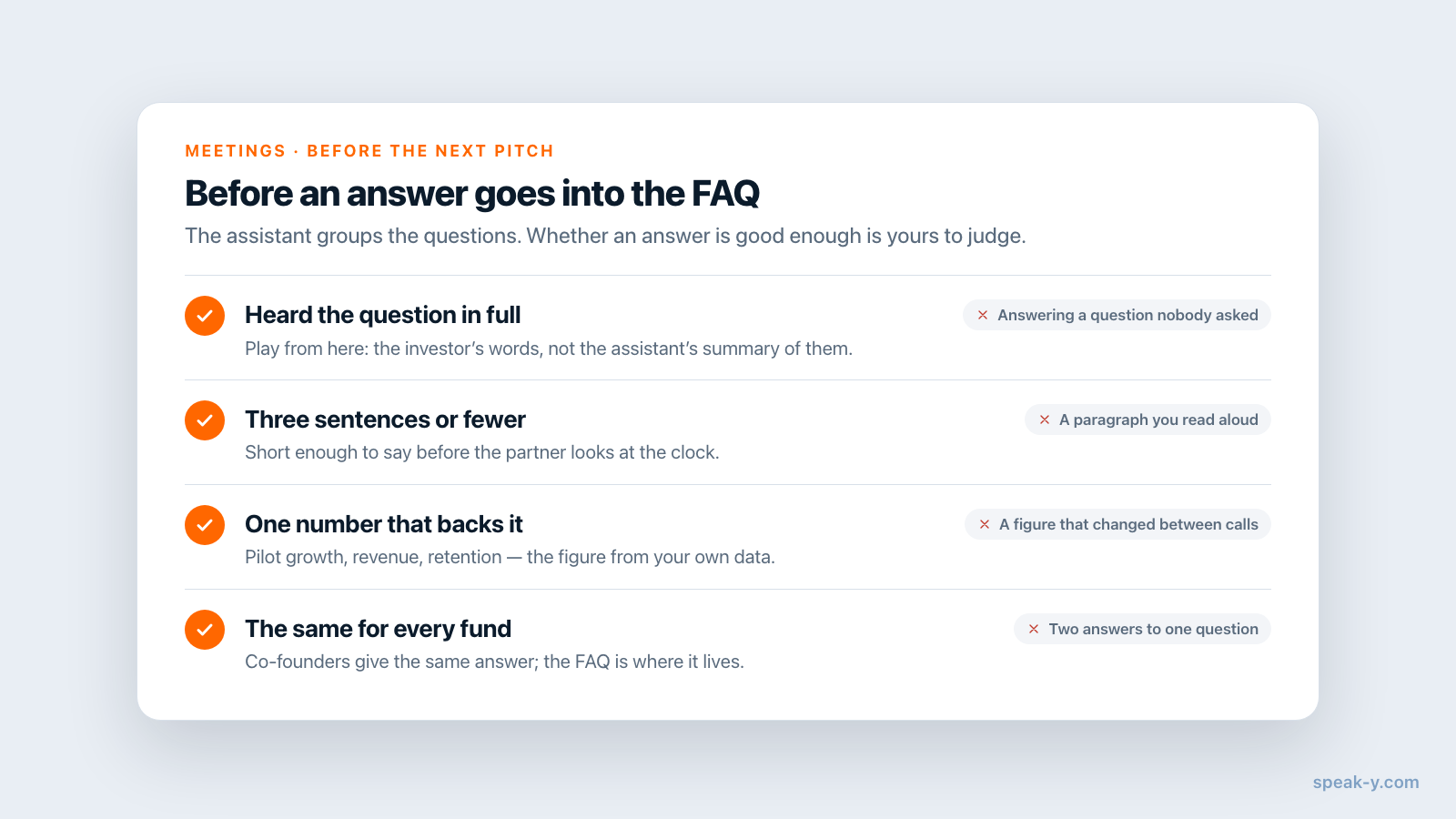
Der Assistent gruppiert und zählt, aber er weiß nicht, welche Antwort Sie das zweite Meeting gekostet hat – zu entscheiden, welche Antworten Arbeit brauchen, ist Ihre Sache. Gehen Sie die Liste durch und wählen Sie die Antworten aus, die Sie so nicht noch einmal geben würden.
Öffnen Sie für jede die Aufnahme an dieser Stelle – Rechtsklick auf den Beitrag und Ab hier anhören – und hören Sie sich Frage und Antwort an. Schreiben Sie dann die bessere Version, indem Sie sprechen:
- Drücken Sie ⌥ Space, sagen Sie die Antwort so, wie Sie sie im nächsten Call geben würden, und drücken Sie erneut ⌥ Space. Das Diktat wird unter Notizen gespeichert.
- Öffnen Sie die Notiz, drücken Sie KI-Verarbeitung, geben Sie unter Prompt Ihre eigene Anweisung ein – zum Beispiel „Kürze auf drei Sätze. Behalte meine Zahlen und meine Formulierungen.“ – und drücken Sie Anwenden. Neben Original erscheint ein neuer Tab, v1: Benutzerdefiniert; das Diktat selbst bleibt unverändert. Jedes Anwenden verbraucht eine KI-Anfrage Ihres Tarifs.
- ⋯ → Text kopieren kopiert den Tab, den Sie gerade sehen. Fügen Sie ihn im FAQ neben der Frage ein.
Von Sprachnotizen zum strukturierten Entwurf beschreibt diesen Schritt vom Diktat zum Text ausführlicher.
Was privat bleibt und was an die KI geht
Investoren-Calls enthalten Bewertungen, das Interesse anderer Fonds und die Meinung eines Partners über einen Wettbewerber. Zwei Tatsachen entscheiden, wohin dieser Text geht.
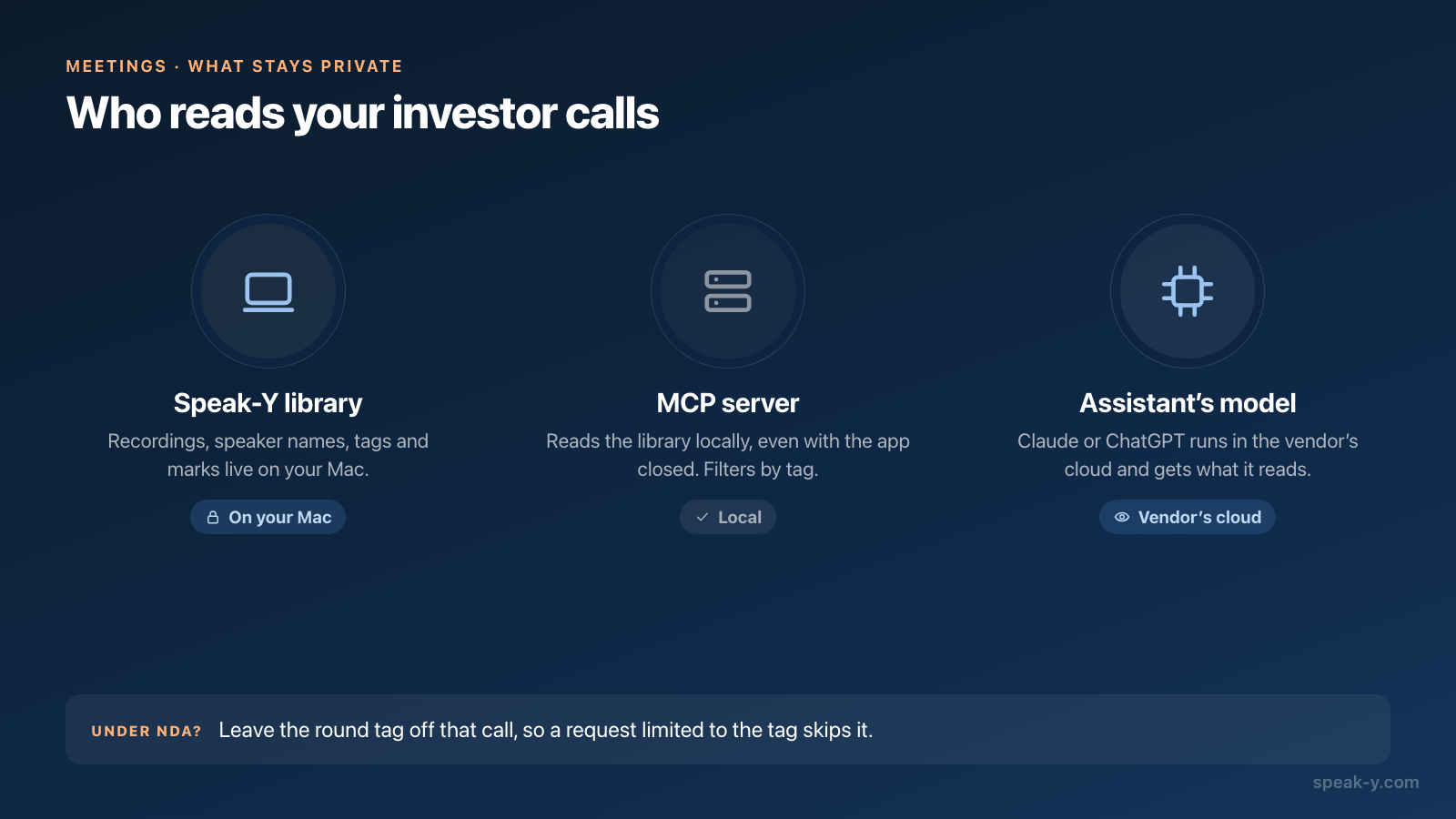
- Die Aufnahmen gehören Ihnen. Sie liegen in Ihrer Speak-Y-Bibliothek auf Ihrem Mac, und niemand sonst sieht sie, solange Sie keine teilen. Der MCP-Server liest sie lokal, direkt aus dieser Bibliothek, sogar wenn die App geschlossen ist.
- Der Assistent ist ein Cloud-Dienst. Claude und ChatGPT betreiben ihre Modelle auf den Servern ihrer Anbieter, jedes Transkript, das der Assistent liest, wird also dorthin gesendet – zu den Bedingungen dieses Anbieters. Lokales vs. Cloud-MCP: was Ihre KI sehen kann erklärt den Unterschied. Steht ein Call unter NDA, lassen Sie den Tag
raise-seedweg, damit eine auf diesen Tag beschränkte Anfrage ihn nicht einschließt.
Nach drei oder vier Wochen wächst das FAQ nicht mehr: Dieselben acht oder zehn Fragen kehren immer wieder, und Sie haben auf jede eine erprobte Antwort. Sollen Ihre Mitgründer die Calls hören, können Sie in einem Speak-Y-Workspace eine Aufnahme mit To channel in einen Kanal teilen, Ende-zu-Ende-verschlüsselt, während das Audio auf Ihrem Mac bleibt – die Teams-Seite erklärt, wie.
FAQ
Wie behalte ich während einer Finanzierungsrunde den Überblick über die Fragen der Investoren?
Nehmen Sie jeden Investoren-Call in Speak-Y als Meeting auf und drücken Sie direkt nach jeder Frage einen Hotkey. Legen Sie vorher unter Einstellungen → Notizen → Notiztyp hinzufügen eigene Notiztypen an, zum Beispiel Question auf ⌥2, Objection auf ⌥3 und Next step auf ⌥4. Jede Markierung umfasst die letzten 15 Sekunden und bleibt mit Typ und Zeitpunkt am Transkript.
Kann ein KI-Assistent aus meinen Investoren-Calls ein Pitch-FAQ erstellen?
Ja, wenn Claude, ChatGPT, Cursor oder ein anderer MCP-Client mit Speak-Y verbunden ist. Bitten Sie ihn, alle Markierungen vom Typ Question und Objection aus den Aufnahmen mit dem Tag raise-seed zu sammeln, nach Thema zu gruppieren und zu zählen, wer gefragt hat. Er liest jedes Transkript mit Sprechernamen, Zeitpunkten und Ihren Markierungen, sodass jeder FAQ-Eintrag auf einen Moment verweist, den Sie erneut anhören können.
Sehen Investoren, dass ich den Call aufzeichne?
Nicht über die Meeting-Plattform. Speak-Y nimmt auf Ihrem Mac auf und tritt Zoom, Google Meet oder Teams nie bei, daher erscheint kein Bot in der Teilnehmerliste. Fragen Sie zu Beginn jedes Calls, ob eine Aufzeichnung in Ordnung ist; manche Investoren möchten das nicht, und ob Sie eine ausdrückliche Einwilligung brauchen, hängt davon ab, wo Sie beide sich befinden.
Sind die Markierungsschaltflächen sichtbar, wenn ich mein Pitch Deck teile?
Nein. Die Notizschaltflächen neben dem Aufnahmeknopf sind beim Teilen des Bildschirms ausgeblendet, der Investor sieht sie also nie. Die Hotkeys funktionieren auch beim Teilen weiter – deshalb lohnt es sich, jedem Notiztyp vor der Runde einen eigenen zuzuweisen.
Welchen Speak-Y-Tarif brauche ich für Investoren-Calls?
Mit Stand vom 1. Oktober 2026 nimmt Free Meetings von bis zu 30 Minuten und 2 Stunden pro Monat auf, Pro bis zu 60 Minuten pro Meeting und 10 Stunden pro Monat und Pro+ bis zu 4 Stunden pro Meeting und 40 Stunden pro Monat. Zehn 45-minütige Investoren-Calls erfordern Pro. Der MCP-Server ist in jedem Tarif enthalten.