Vorlesungsnotizen: Online-Vorlesungen mit Speak-Y aufnehmen
Ein Semester Online-Vorlesungen sind vierzig Stunden Video, die vor einer Prüfung niemand noch einmal ansieht. Die Alternative kostet einen Tastendruck während jeder Vorlesung und eine Minute danach: Nehmen Sie die Vorlesung in Speak-Y als Meeting auf, drücken Sie ⌥1, wenn der Dozent „das kommt in der Prüfung dran“ sagt, und geben Sie der Aufnahme den Kursnamen als Tag. Vor der Prüfung holen ⌘K und ein Begriff jede Vorlesung hervor, in der er vorkam, mit der Zeile rund um den Treffer, und Ihr KI-Assistent erklärt das Thema so, wie der Dozent es getan hat – mit Vorlesung und Zeitpunkt jeder Referenz.
Diese Anleitung beschreibt die macOS-App mit Stand vom 1. Oktober 2026 und begleitet einen ganz gewöhnlichen Kurs: zwölf 90-minütige Vorlesungen in Zoom und einen Dozenten, der Prüfungsthemen nebenbei ankündigt.
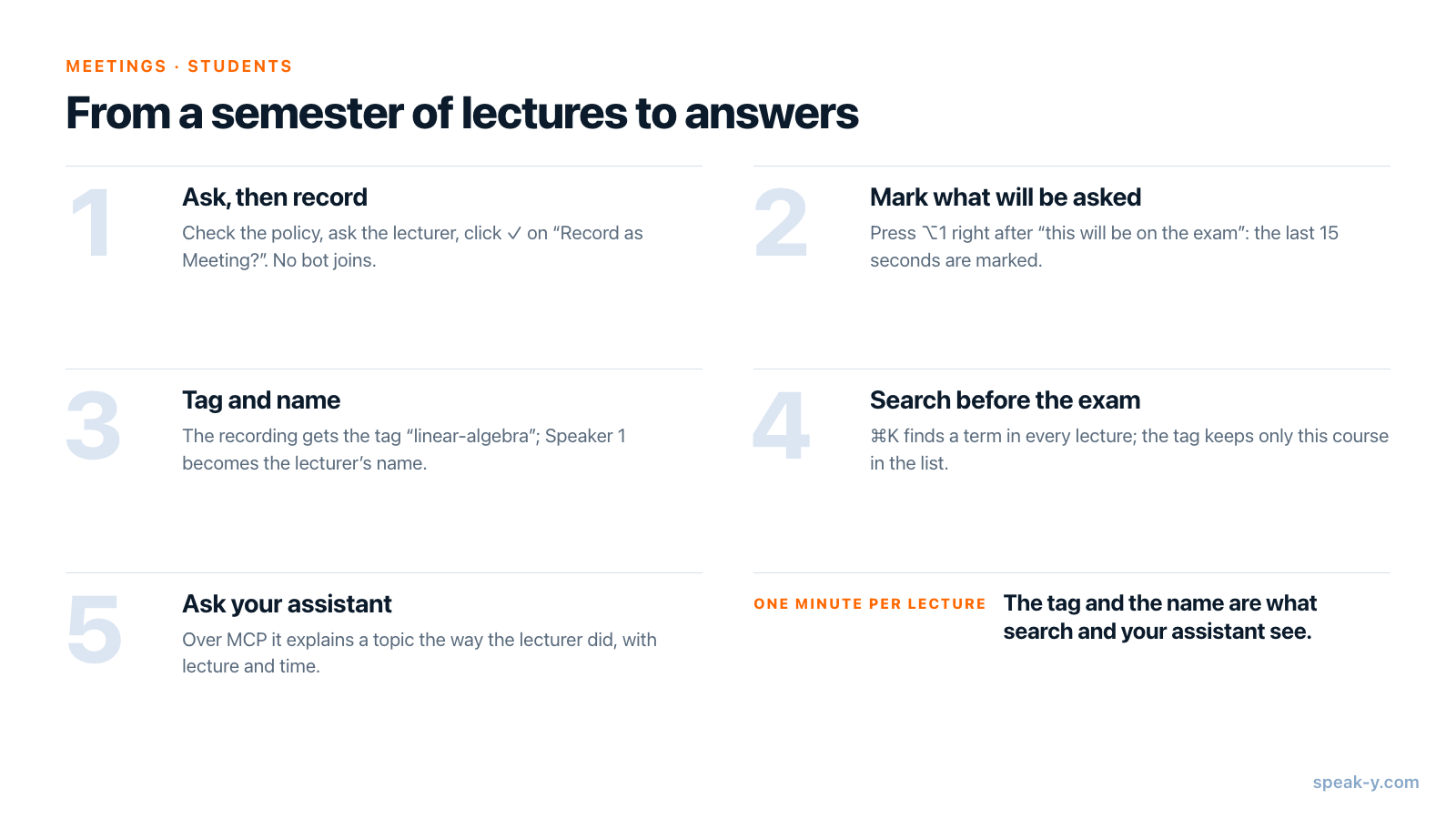
Der Ablauf im Überblick
Nichts hier verlangt, dass Sie während der Vorlesung tippen. Die Arbeit verlagert sich auf drei Momente: eine Taste, wenn etwas wichtig ist, ein Tag und ein Name direkt danach, die Suche vor der Prüfung.
Vor der ersten Vorlesung: Erlaubnis, Tarif und Sprache
Fragen Sie, bevor Sie aufnehmen. Speak-Y nimmt auf Ihrem Mac auf, daher tritt kein Bot dem Call bei und die Plattform kündigt nichts für Sie an. Das macht es zu Ihrer Aufgabe: Prüfen Sie die Aufzeichnungsrichtlinie der Hochschule und die Bedingungen der Plattform, und fragen Sie den Dozenten in der ersten Sitzung – die meisten sagen Ja zu einer Aufnahme, die auf Ihrem Laptop bleibt, manche bitten Sie, sie nicht weiterzugeben. Ob ein Satz genügt oder Sie eine schriftliche Einwilligung brauchen, hängt davon ab, wo Sie studieren; ist es legal, Meetings aufzuzeichnen geht die Regeln nach Ländern durch.
Prüfen Sie den Tarif anhand der Länge einer Vorlesung. Speak-Y beendet die Aufnahme am Meeting-Limit Ihres Tarifs, und eine 90-minütige Vorlesung ist länger als das Limit zweier Tarife. Stand 1. Oktober 2026:
| Tarif | Längstes Meeting | Meeting-Zeit pro Monat |
|---|---|---|
| Free | 30 Minuten | 2 Stunden |
| Pro | 60 Minuten | 10 Stunden |
| Pro+ | 4 Stunden | 40 Stunden |
| Max | 4 Stunden | 100 Stunden |
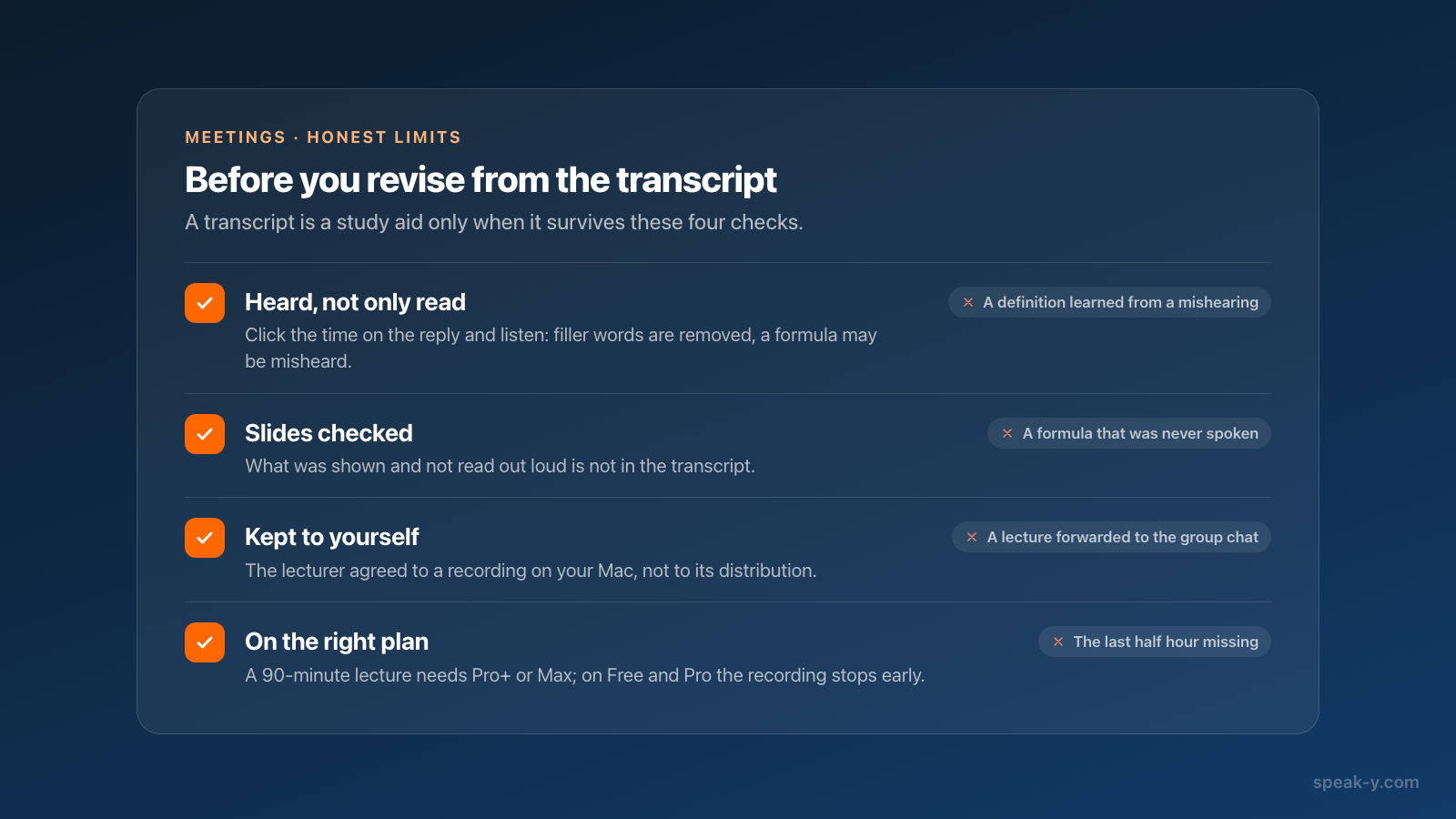
Acht 90-minütige Vorlesungen pro Monat sind 12 Stunden. Im Free-Tarif endet die Aufnahme nach 30 Minuten; in Pro nach 60 Minuten – die letzte halbe Stunde jeder Vorlesung fehlt, und die 10 Monatsstunden sind nach der sechsten Vorlesung aufgebraucht. Der Tarif für einen Vorlesungsplan ist Pro+: 4 Stunden pro Meeting und 40 Stunden pro Monat reichen für drei solche Kurse. Max bringt mehr Monatsstunden, nicht mehr Länge. Der MCP-Server, den diese Anleitung später nutzt, ist in jedem Tarif enthalten.
Stellen Sie die Sprache der Vorlesung ein. Speak-Y erkennt 68 Sprachen. Wählen Sie die Sprache der Vorlesung unter Einstellungen → General → Diktiersprache, oder Automatische Erkennung, wenn Ihre Kurse Sprachen mischen. Eine in der falschen Sprache erkannte Vorlesung zeigt Sprachkonflikt erkannt mit einer Schaltfläche Erneut transkribieren; die letzten drei Versionen bleiben erhalten.
Schalten Sie den Meeting-Modus ein unter Einstellungen → Interface & Behavior: Manual fragt vor jeder Aufnahme, Auto startet, sobald ein Call erkannt wird. Optional: Die Standardmarkierung ist Moment markieren auf ⌥1; damit sich Markierungen sortieren lassen, öffnen Sie Einstellungen → Notizen → Notiztyp hinzufügen und legen „Prüfung“ und „Nicht verstanden“ an, jeweils mit eigener Farbe und eigenem Hotkey.
Während der Vorlesung: markieren statt mitschreiben
Wenn die Vorlesung beginnt, fragt Speak-Y über dem Aufnahmeknopf Als Meeting aufzeichnen? – klicken Sie auf das Häkchen. Ab dann hören Sie zu. Speak-Y nimmt Ihr Mikrofon und den Ton, den Ihr Mac wiedergibt, als eine Spur auf, sodass Ihre eigenen Fragen im Transkript neben den Antworten des Dozenten landen – in Zoom, Microsoft Teams, Google Meet oder einer Lernplattform im Browser gleichermaßen.
- „Das kommt in der Prüfung dran.“ Drücken Sie ⌥1 direkt nach dem Satz. Auf der Schaltfläche steht kurz Letzte 15 s markiert, und dieses Zeitfenster des Transkripts wird später hervorgehoben. Die Markierung schaut zurück, also drücken Sie danach, nicht davor.
- Dem Beweis nicht folgen können? Dieselbe Taste, oder der Typ „Nicht verstanden“, wenn Sie ihn angelegt haben. Eine Markierung enthält ihren Typ und ihre Zeit, keinen Text – es gibt nichts zu tippen. Eine verpasst? Nach der Vorlesung Rechtsklick auf den Beitrag → Notiz hinzufügen.
- Die Plattform hat die Vorlesung aufgezeichnet? Wenn Sie die Datei herunterladen können, klicken Sie über der Liste der Aufnahmen auf Aufnahme importieren… und wählen sie aus. Eine importierte Datei wird wie ein Meeting behandelt: Sprecher werden getrennt und eine Zusammenfassung wird geschrieben. Die Datei bleibt auf Ihrem Mac; nur ihre Tonspur geht zur Erkennung an den Speak-Y-Server.
Direkt nach der Vorlesung: ein Tag, ein Name und die Zusammenfassung
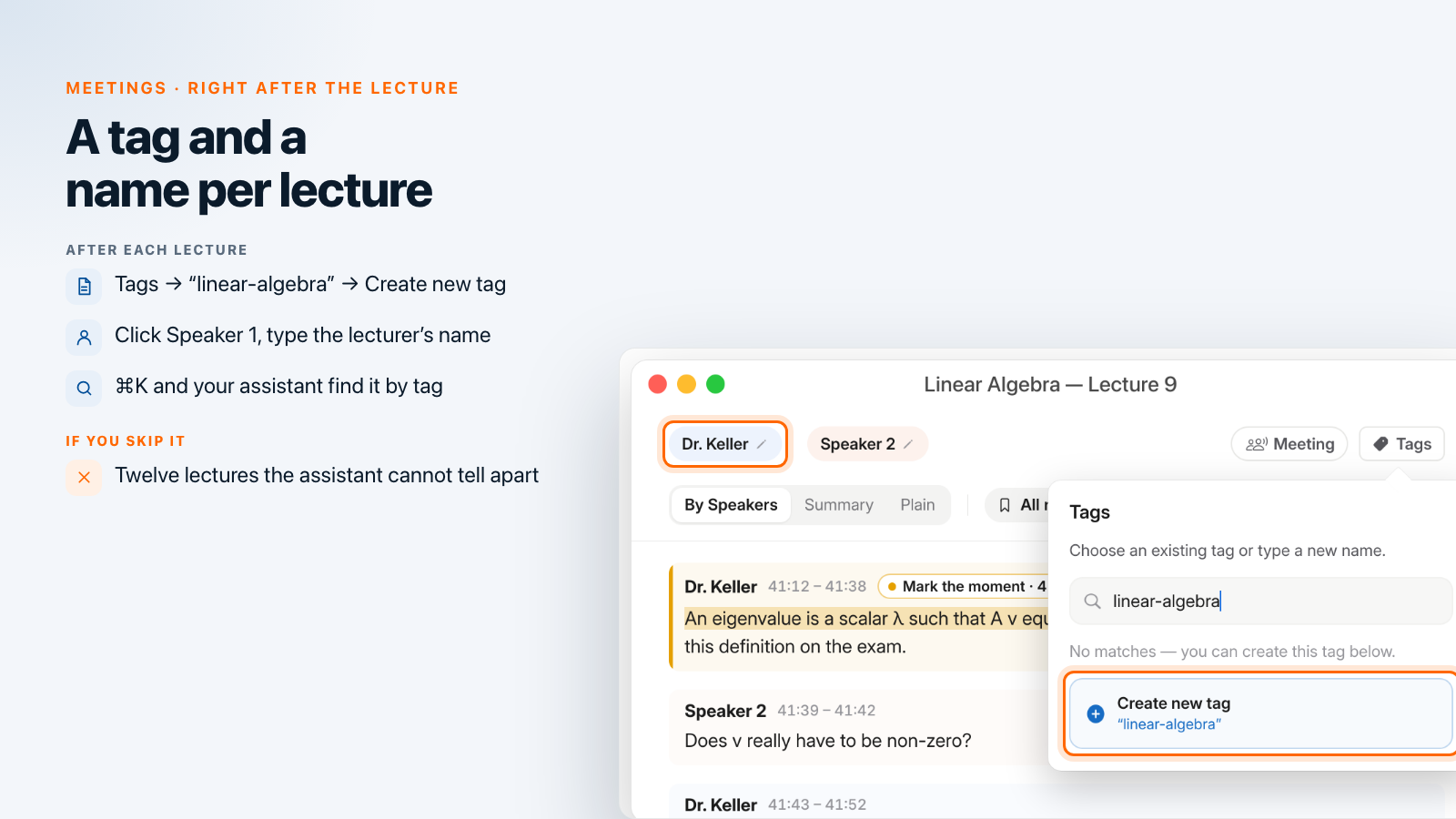
Diese Minute ist das, was die Suche und Ihr Assistent sehen werden. Öffnen Sie die Aufnahme unter Meetings; der Dozent hat zuerst gesprochen, also ist er Speaker 1.
- Den Kurs taggen. Klicken Sie in der Zeile über dem Transkript auf Tags, geben Sie in Suchen oder erstellen…
linear-algebraein und klicken Sie auf Neuen Tag erstellen. Ab der zweiten Vorlesung steht der Tag in der Liste und kostet einen Klick. - Den Dozenten benennen. Klicken Sie auf den Chip Speaker 1, geben Sie den Namen ein und drücken Sie Enter. Jeder Beitrag dieses Sprechers trägt nun den Namen, ebenso alles, was aus dem Transkript entsteht: kopierte Zitate, der Textexport und das, was Ihr Assistent liest.
- Den Tab Zusammenfassung lesen. Eine Vorlesungsaufnahme hat drei Tabs: Nach Sprechern, Zusammenfassung und Nur Text. Die Zusammenfassung wird direkt nach Ende der Aufnahme geschrieben, für jede Aufnahme über 150 Wörter, in jedem Tarif, und zählt nicht zu Ihren KI-Anfragen. Ihr erster Abschnitt ist Aufgaben – bei einer Vorlesung etwa „Kapitel 4 bis Donnerstag lesen“ mit dem Zeitpunkt, an dem es gesagt wurde –, gefolgt von fünf bis sieben Themenabschnitten, jeder Punkt mit seiner Zeit. Sie behält die Sprechernamen, die sie in diesem Moment hatte: Eine Zusammenfassung, die vor dem Umbenennen von Speaker 1 geschrieben wurde, sagt weiterhin „Speaker 1“, während das Transkript aktualisiert wird.
Das Transkript eines Meetings lässt sich nicht von Hand bearbeiten, und Füllwörter und Wiederholungen werden daraus entfernt. Brauchen Sie einen Satz wortwörtlich – eine Definition, eine vorgelesene Formel –, klicken Sie auf die Zeit am Beitrag, um ihn ab dort abzuspielen.
Eigene Notizen, per Sprache, unter demselben Tag
Worauf der Beweis beruhte, was nächste Woche zu fragen ist – sagen Sie es direkt nach der Vorlesung. Drücken Sie einmal ⌥ Space, sprechen Sie, drücken Sie erneut; die Notiz wird unter Notizen gespeichert. Geben Sie ihr denselben Tag linear-algebra, und sie erscheint in jeder Suche unten neben den Vorlesungen. Aus einer weitschweifigen Notiz wird mit KI-Verarbeitung eine Gliederung – von Sprachnotizen zum strukturierten Entwurf zeigt, wie.
Vor der Prüfung: jede Erwähnung mit ⌘K finden
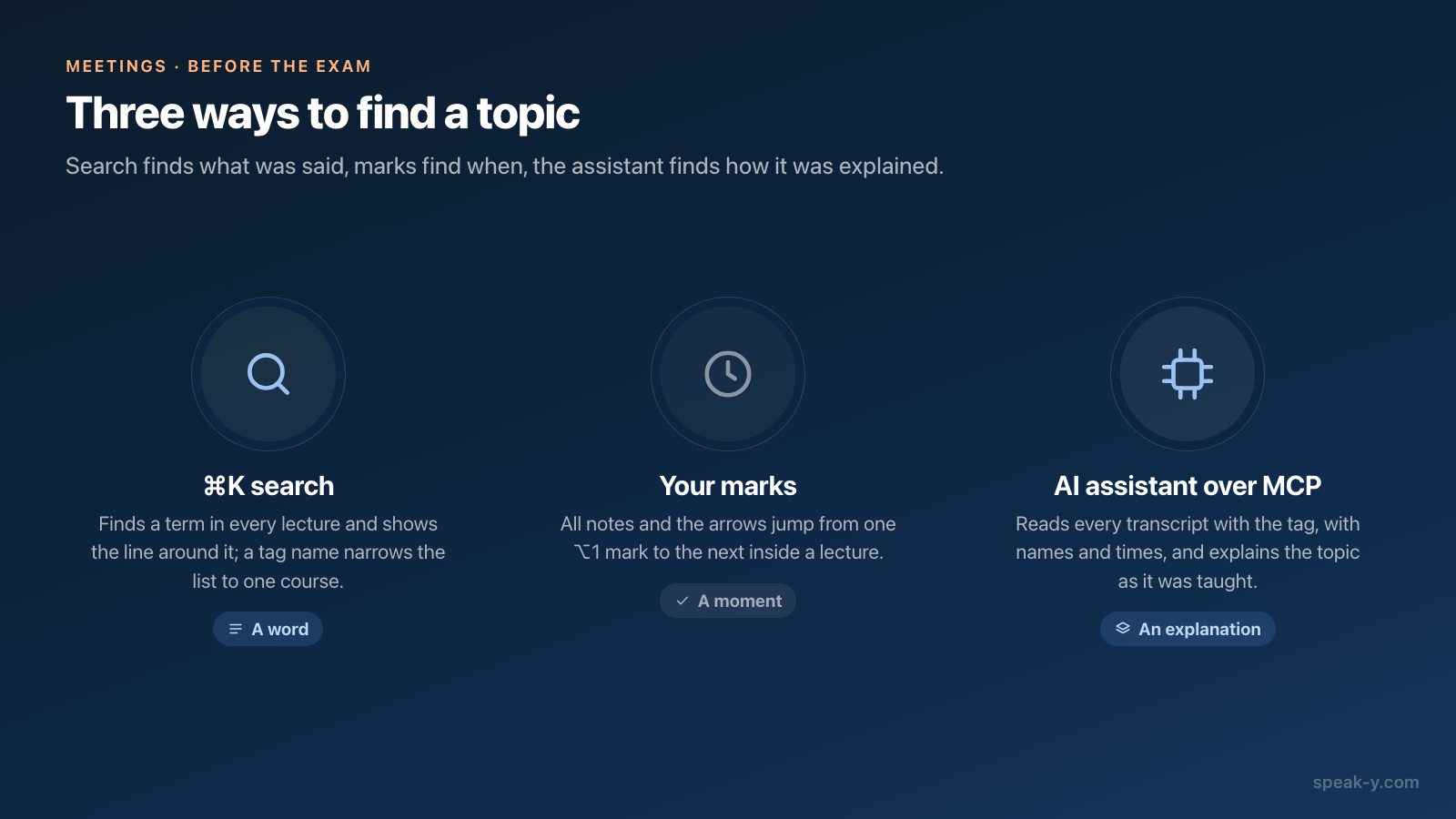
Sind die zwölf Vorlesungen getaggt, drücken Sie ⌘K an beliebiger Stelle im Speak-Y-Fenster. Alles durchsuchen… durchsucht den Text jeder Aufnahme und die Namen Ihrer Tags. Geben Sie „Eigenwert“ ein, und jede Vorlesung, die das Wort enthält, erscheint mit Datum und der Zeile rund um den ersten Treffer. Geben Sie stattdessen den Namen des Tags ein und wählen Sie ihn unter Tags: Die Liste behält nur diesen Kurs – Vorlesungen und Ihre Sprachnotizen zusammen, Tag für Tag.
Ein Klick auf ein Ergebnis öffnet die Aufnahme; er springt nicht zur passenden Zeile. Innerhalb der Aufnahme übernehmen das Ihre Markierungen: Die Leiste über dem Transkript beginnt mit Alle Notizen und deren Anzahl, mit einem Chip pro Typ und Pfeilen von einer Markierung zur nächsten – alle „Prüfung“-Momente einer Vorlesung in einer Minute.
Wollen Sie sehen, wer es gesagt hat, bevor Sie etwas öffnen, nutzen Sie die Lupe über der Liste der Aufnahmen: Transkriptionen suchen… durchsucht auch Titel und Zusammenfassungen, hat einen Filter Tag und zeigt die passenden Beiträge jeder Vorlesung mit Namen des Sprechers und Zeitpunkt.
Vor der Prüfung: den Assistenten über alle Vorlesungen fragen
Die Suche findet Wörter. Die Frage vor einer Prüfung ist eine andere: Erkläre mir das so, wie es gelehrt wurde. Das ist eine Aufgabe für einen KI-Assistenten mit allen zwölf Transkripten. Verbinden Sie Claude, ChatGPT, Cursor oder einen anderen MCP-Client einmalig unter Einstellungen → Integrationen – Meeting-Notizen mit KI-Assistenten verbinden führt Schritt für Schritt durch – und fragen Sie:
- „Erkläre Eigenwerte so, wie es der Dozent in meinen Aufnahmen mit dem Tag linear-algebra getan hat, mit Vorlesung und Zeitpunkt jeder Referenz.“
- „Erstelle aus jeder Aufnahme mit dem Tag linear-algebra eine Liste von Fragen zur Selbstkontrolle, eine pro Thema, mit der Vorlesung, die es behandelt.“
- „Liste jeden Moment auf, den ich in diesen Aufnahmen markiert habe, mit dem Satz drumherum.“
Der Assistent rät nicht anhand von Titeln. Er listet die Aufnahmen mit dem Tag auf und liest dann jedes Transkript nach Sprechern: Jeder Block beginnt mit dem Namen des Sprechers und dem Zeitpunkt, an dem der Beitrag beginnt, und eine separate Liste zeigt Ihre Markierungen mit ihren Zeiten. Ohne den Tag kann er lineare Algebra nicht von Statistik unterscheiden.
Das Lesen geschieht lokal, direkt aus der Speak-Y-Bibliothek auf Ihrem Mac, sogar wenn die App geschlossen ist. Das Modell des Assistenten läuft in der Cloud, die gelesenen Transkripte gehen also dorthin. Und der Assistent entscheidet, was er zitiert: Prüfen Sie eine Definition an der Vorlesung, bevor sie in Ihre Notizen wandert. Prompts, mit denen Sie die KI zu Ihren Meetings befragen enthält weitere Anfragen dieser Art.
Was dieser Ablauf nicht leistet
- Nicht auf Linux, wo Speak-Y keine Meeting-Aufnahme hat; auf Windows nimmt die App Meetings mit Sprechernamen und Tags auf, aber ohne Markierungen.
- Kein Dokumentexport: ⋯ → Herunterladen liefert TXT (mit Zeitstempeln), SRT oder VTT, eine Zeile pro Beitrag mit dem Namen; Markierungen werden nicht exportiert.
- Keine Folien: Eine Formel, die gezeigt und nicht vorgelesen wird, steht nicht im Transkript.
- Kein Teilen: Der Dozent hat Ihrer Aufnahme zugestimmt, nicht ihrer Verbreitung.
Wohin die vierzig Stunden gehen
Markieren kostet während der Vorlesung nichts und Taggen eine Minute danach. Vor der Prüfung ist das Semester eine Suche, zwei oder drei Fragen an Ihren Assistenten und ein paar Minuten Anhören der markierten Momente. Warum ein ruhiger Raum und ein klares Mikrofon diese Suche besser machen – wie Spracherkennung funktioniert.
FAQ
Wie nehme ich eine Online-Vorlesung auf dem Mac auf, ohne dass ein Bot dem Call beitritt?
Schalten Sie in Speak-Y den Meeting-Modus ein (Einstellungen → Interface & Behavior). Beginnt die Vorlesung in Zoom, Microsoft Teams oder im Browser, fragt die App über dem Aufnahmeknopf Als Meeting aufzeichnen? – klicken Sie auf das Häkchen. Sie nimmt Ihr Mikrofon und den Ton auf, den Ihr Mac wiedergibt; nichts tritt dem Call bei und niemand sieht einen Bot. Fragen Sie den Dozenten oder prüfen Sie die Richtlinie Ihrer Hochschule, bevor Sie aufnehmen.
Welchen Speak-Y-Tarif brauche ich für ein Semester 90-minütiger Vorlesungen?
Mit Stand vom 1. Oktober 2026 nimmt Free Meetings von bis zu 30 Minuten und 2 Stunden pro Monat auf, Pro bis zu 60 Minuten pro Meeting und 10 Stunden pro Monat, Pro+ bis zu 4 Stunden pro Meeting und 40 Stunden pro Monat und Max bis zu 4 Stunden pro Meeting und 100 Stunden pro Monat. Die Aufnahme endet am Meeting-Limit, eine 90-minütige Vorlesung braucht also Pro+ oder Max. Acht 90-minütige Vorlesungen pro Monat sind 12 Stunden – das passt in Pro+.
Kann ich vor der Prüfung alle Vorlesungen nach einem Begriff durchsuchen?
Ja. Drücken Sie im Speak-Y-Fenster ⌘K und geben Sie den Begriff ein: Alles durchsuchen… durchsucht den Text jeder Aufnahme und die Namen Ihrer Tags und zeigt jede Vorlesung, die ihn enthält, mit Datum und der Zeile rund um den Treffer. Die Lupe über der Liste der Aufnahmen durchsucht zusätzlich Titel und Zusammenfassungen, filtert nach Tag und zeigt die passenden Beiträge mit Namen des Sprechers und Zeitpunkt.
Kann ein KI-Assistent ein Thema so erklären, wie mein Dozent es getan hat?
Ja, wenn Claude, ChatGPT, Cursor oder ein anderer MCP-Client mit Speak-Y verbunden ist (Einstellungen → Integrationen). Der Assistent kann gezielt die Aufnahmen mit Ihrem Kurs-Tag auflisten, jedes Transkript mit dem Namen des Dozenten, dem Zeitpunkt jedes Beitrags und Ihren Markierungen lesen und das Thema dann anhand dieser Vorlesungen erklären, mit Verweis auf Vorlesung und Zeitpunkt. Der MCP-Server ist in jedem Tarif enthalten; das Modell des Assistenten läuft in der Cloud, die gelesenen Transkripte gehen also dorthin.
Transkribiert Speak-Y Vorlesungen auch in anderen Sprachen als Englisch?
Speak-Y erkennt 68 Sprachen; wählen Sie die Sprache der Vorlesung unter Einstellungen → General → Diktiersprache oder Automatische Erkennung. Wurde eine Vorlesung in der falschen Sprache erkannt, zeigt die Aufnahme Sprachkonflikt erkannt mit einer Schaltfläche Erneut transkribieren; die neue Version ersetzt die alte, die letzten drei Versionen bleiben erhalten.