Usability-Tests: fünf Zoom-Sessions beim Moderieren codieren
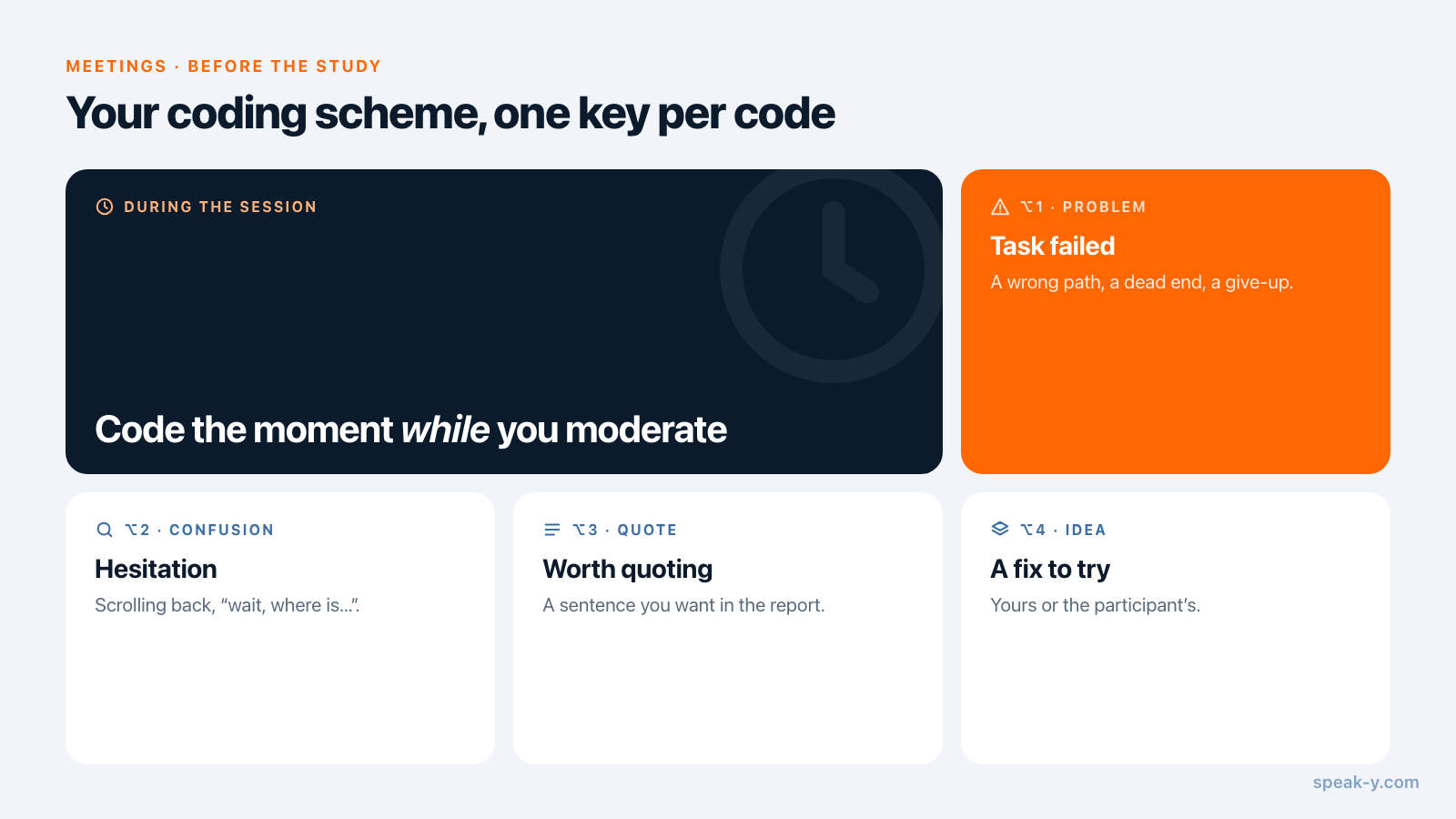
Ein moderierter Usability-Test verlangt alles gleichzeitig: das Skript abarbeiten, den Teilnehmer beobachten und aufschreiben, was schiefgeht. Speak-Y nimmt Ihnen das Schreiben ab. Legen Sie vor der Studie Ihre Beobachtungscodes – Problem, Confusion (Verwirrung), Quote (Zitat), Idea (Idee) – unter Einstellungen → Notizen als Notiztypen an, jeden mit eigenem Hotkey. In jeder Zoom-Session drücken Sie ⌥1…⌥4 in dem Moment, in dem etwas passiert, ohne den Blick abzuwenden; Speak-Y heftet eine Markierung dieses Typs ans Transkript. Nach der Session benennen Sie den Teilnehmer P3 und taggen die Aufnahme mit study-checkout. Am Ende gehen Sie die Sessions Typ für Typ durch und bitten Ihren KI-Assistenten, alle Problem-Notizen der Studie zu gruppieren, mit Teilnehmercodes und Zeiten.
Diese Anleitung beschreibt die macOS-App mit Stand vom 1. Oktober 2026 und begleitet eine ganz gewöhnliche Studie: fünf 50-minütige Sessions mit einem Checkout-Prototyp, eine Moderatorin auf Zoom und ein Produktteam, das bis Freitag belegte Ergebnisse sehen will.
Warum typisierte Markierungen statt eines einzigen „Moment markieren“
Bei Kundeninterviews reicht eine Markierung pro Zitat – Kundeninterviews an einem Abend zu Zitaten zeigt diese Routine. Ein Usability-Test liefert etwas anderes: Beobachtungen, die Sie später in Probleme, Verwirrungen, Zitate und Ideen sortieren. Sortiert man erst hinterher, heißt das, fünf Stunden Audio noch einmal anzuhören.
Typisierte Markierungen verlegen dieses Sortieren in die Session. Ein Druck auf ⌥2 für Confusion ist der erste Codierdurchgang: Jede Beobachtung hat bereits eine Kategorie, eine Zeit und die Worte des Teilnehmers, sodass das Affinity Mapping mit sortierten Belegen beginnt statt vor einer leeren Wand.
Vor der ersten Session: Codes zu Notiztypen machen
Öffnen Sie Einstellungen → Notizen. Unter Notiztypen gibt es bereits einen Typ – Moment markieren auf ⌥1. Klicken Sie auf den Stift daneben und benennen Sie ihn in Problem um. Dann für jeden weiteren Code:
- Klicken Sie auf Notiztyp hinzufügen, geben Sie den Namen ein und drücken Sie Speichern. Speak-Y gibt dem Typ die nächste freie Farbe aus seiner Palette von acht; ein Klick auf den Farbpunkt wählt eine andere.
- Klicken Sie in der neuen Zeile auf Hotkey festlegen und drücken Sie die Kombination, zum Beispiel ⌥2. Speak-Y bittet Sie, sie noch einmal zu drücken, um zu prüfen, dass macOS oder eine andere App sie nicht abfängt, und zeigt Funktioniert, wenn die Kombination die App erreicht hat.
| Code | Wann verwenden | Hotkey |
|---|---|---|
| Problem | der Teilnehmer scheitert an einer Aufgabe oder nimmt einen falschen Weg | ⌥1 |
| Confusion | er zögert, scrollt zurück, sagt „Moment, wo ist…“ | ⌥2 |
| Quote | ein Satz, den Sie im Bericht haben wollen | ⌥3 |
| Idea | Ihnen fällt eine Lösung ein oder der Teilnehmer schlägt eine vor | ⌥4 |
Bleiben Sie bei vier oder fünf Typen, sonst denken Sie über Tasten nach statt zuzusehen. Legen Sie die Namen vor der ersten Session fest. Eine Markierung behält den Typnamen, mit dem sie gesetzt wurde; wer also nach der dritten Session „Confusion“ in „Friction“ umbenennt, teilt seine Studie in zwei Namen auf. Die Hotkeys wirken nur, während ein Meeting aufgezeichnet wird; den Rest der Zeit tut ⌥2, was es sonst auch tut.
Prüfen Sie den Tarif anhand der Länge Ihrer Sessions. Stand 1. Oktober 2026:
| Tarif | Längstes Meeting | Meeting-Zeit pro Monat |
|---|---|---|
| Free | 30 Minuten | 2 Stunden |
| Pro | 60 Minuten | 10 Stunden |
| Pro+ | 4 Stunden | 40 Stunden |
Fünf 50-minütige Sessions passen in Pro. Eine auf eine Stunde angesetzte Session, die überzieht, würde bei Minute 60 enden; für längere Sessions nehmen Sie Pro+. Die Windows-App nimmt Meetings mit Sprechernamen und Tags auf, aber ohne Markierungen, daher braucht diese Routine den Mac.
Als Nächstes die Einwilligung. Speak-Y nimmt auf Ihrem Mac auf und tritt dem Call nie bei, deshalb kündigt die Plattform die Aufnahme nicht an: Sagen Sie zu Beginn, dass Sie aufzeichnen und wer es hören wird, und schreiben Sie denselben Satz in die Einladung. Ist es legal, Meetings aufzuzeichnen geht die Regeln nach Ländern durch. Sagen Sie dem Teilnehmer auch, was aufgenommen wird: Ton – Ihr Mikrofon und der Ton, den Ihr Mac wiedergibt –, nicht der Bildschirm, den er teilt.
Während der Session: moderieren, drücken, weitermachen
Starten Sie den Zoom-Call. Speak-Y fragt über dem Aufnahmeknopf Als Meeting aufzeichnen? – klicken Sie auf das Häkchen (erscheint nichts, stellen Sie Einstellungen → Interface & Behavior → Meeting-Modus auf Manual oder Auto). Ein Panel über dem Aufnahmeknopf zeigt Ihre Typen mit Farben und Hotkeys. Es erscheint beim Start der Aufnahme, wenn Sie mit der Maus über den Knopf fahren und wenn Sie eine Markierung setzen, und bleibt für den Teilnehmer unsichtbar, während Sie Ihren Bildschirm teilen.
- Drücken Sie direkt nach dem Moment. Eine Markierung schaut zurück: Die Wörter der letzten 15 Sekunden werden in der Farbe des Typs hervorgehoben. Auf der Schaltfläche steht kurz Letzte 15 s markiert.
- Machen Sie den Bildschirm hörbar. Da Speak-Y den Call hört und nicht den Bildschirm, hinterlässt ein stiller Fehlklick keine Spur im Transkript. Halten Sie den Teilnehmer beim lauten Denken und sprechen Sie aus, was Sie sehen – „Sie sind zu Konto gegangen, was haben Sie dort erwartet?“ –, damit Ihr Satz die Beobachtung ins Transkript trägt, direkt neben Ihre Markierung.
- Eine verpasst? Fahren Sie nach der Session mit der Maus über einen Beitrag und klicken Sie auf +, oder per Rechtsklick → Notiz hinzufügen, und wählen Sie den Typ.
- Brauchen Sie auch das Video? Nehmen Sie es mit Einwilligung über die Meeting-Plattform auf; die Zeiten Ihrer Markierungen zeigen, wohin Sie spulen müssen.
Direkt nach jeder Session: Teilnehmercode, Studien-Tag, Ihr Name
Öffnen Sie die Aufnahme unter Meetings. Speak-Y nummeriert die Sprecher in der Reihenfolge, in der sie zuerst gesprochen haben; meist eröffnen Sie, also sind Sie Speaker 1 und der Teilnehmer Speaker 2.
- Den Teilnehmer mit einem Code benennen. Klicken Sie auf den Chip Speaker 2, geben Sie
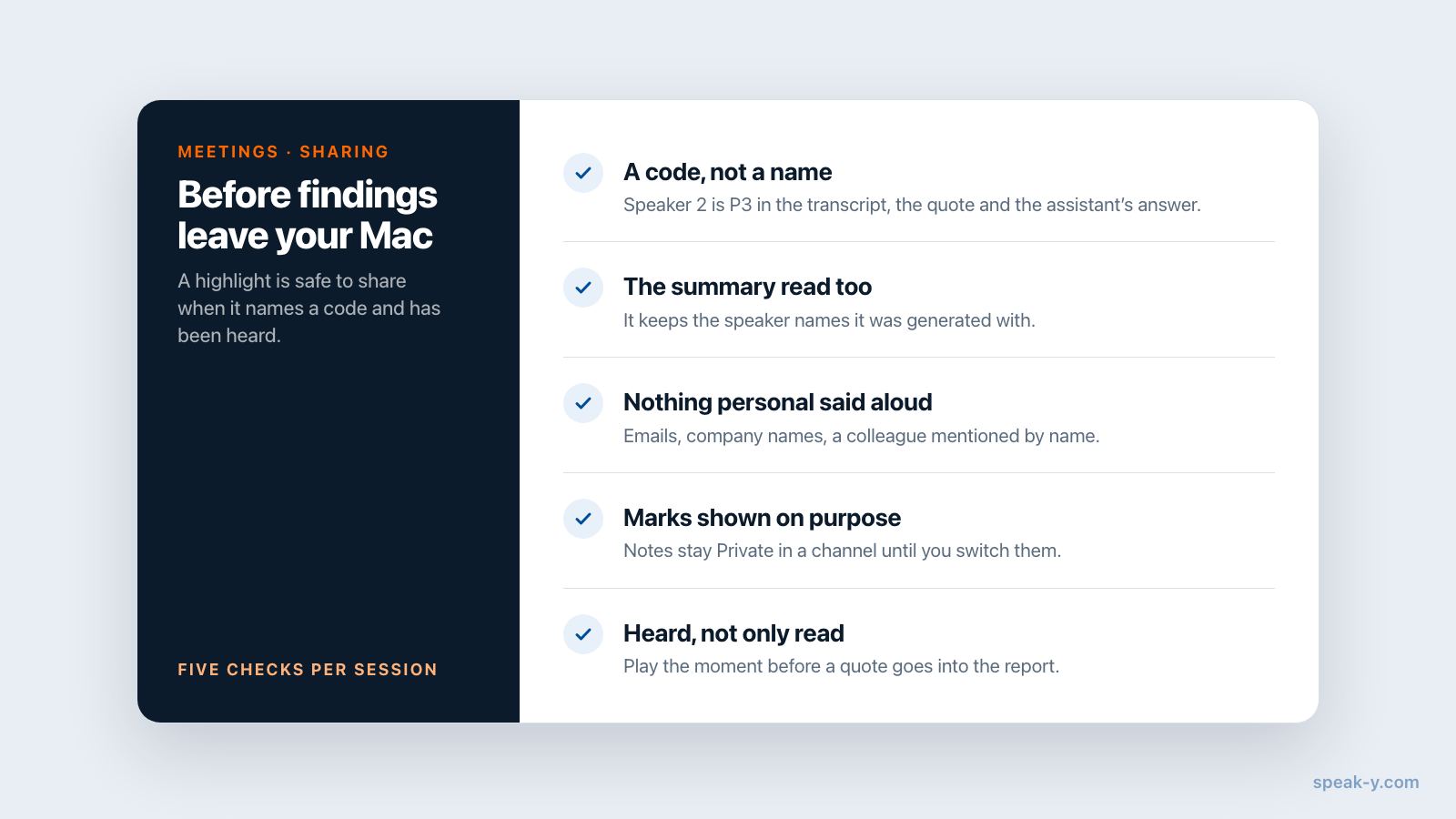
P3ein und drücken Sie Enter. Nehmen Sie den Code, nicht den Namen: Alles, was aus dem Transkript entsteht – kopierte Zitate, geteilte Aufnahmen, das, was Ihr Assistent liest –, übernimmt diese Bezeichnung. Die Zuordnung von Codes zu Namen führen Sie in Ihrer Rekrutierungstabelle. - Sich selbst benennen. Klicken Sie auf Speaker 1 und geben Sie Ihren Namen oder „Moderator“ ein, damit ein Zitat nie der falschen Seite zugeordnet wird. Bitten Sie Beobachter, stumm zu bleiben: Jede zusätzliche Stimme wird zu einem weiteren Sprecher.
- Die Studie taggen. Klicken Sie auf Tags, geben Sie
study-checkoutein und klicken Sie auf Neuen Tag erstellen. Ab der zweiten Session ist der Tag einen Klick entfernt. Fügen Sie einen Segment-Tag wiefirst-time-buyerhinzu, wenn Sie später Gruppen vergleichen wollen.
Eine Session nach Typ durchgehen
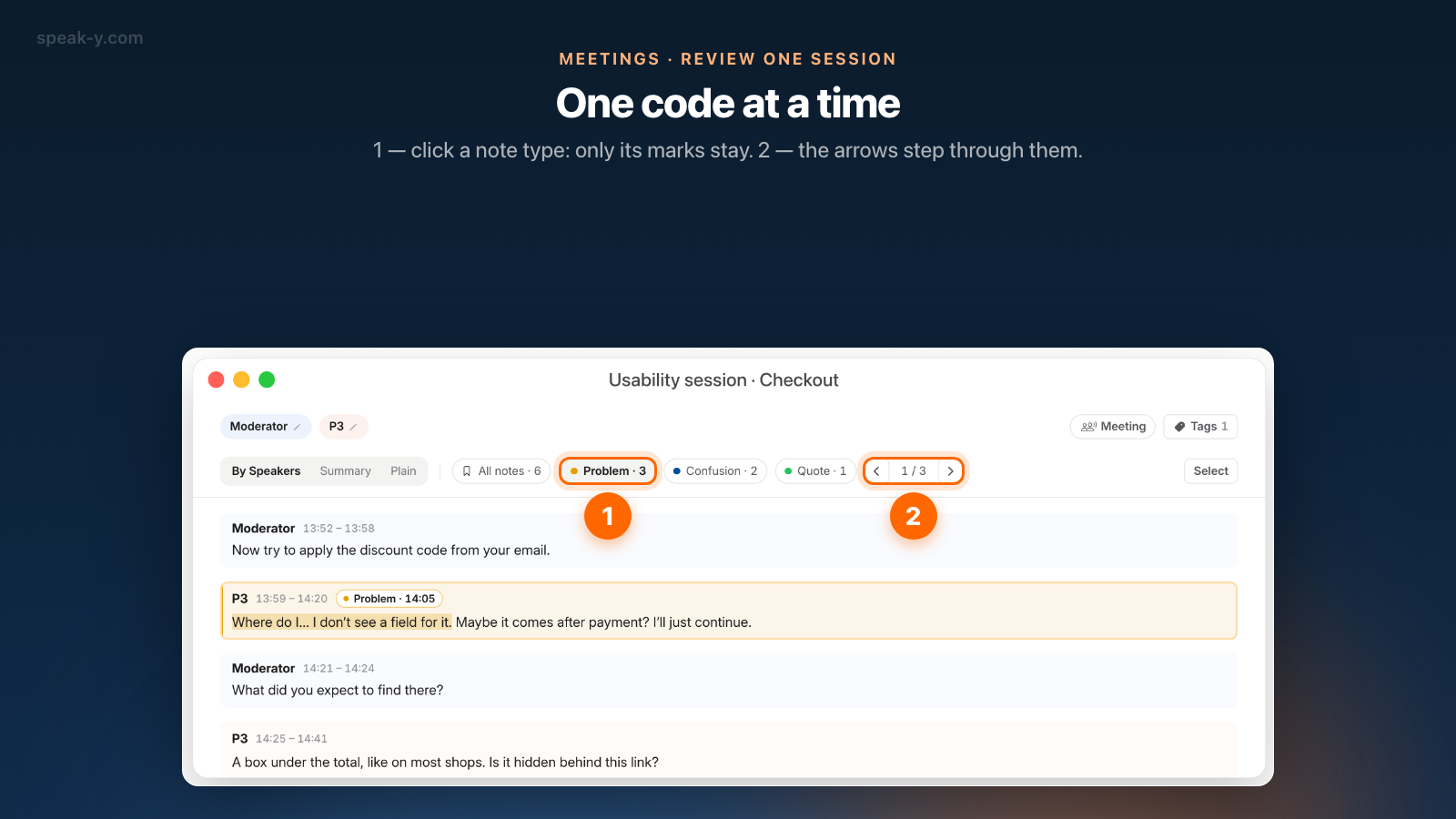
Über dem Transkript, neben den Tabs, zeigt die Aufnahme eine Leiste mit Chips: Alle Notizen mit der Gesamtzahl, dann ein Chip pro Typ mit eigener Anzahl – Problem · 5, Confusion · 4, Quote · 3. Klicken Sie auf Problem, und nur die Problem-Markierungen bleiben an den Beiträgen; die Pfeile neben den Chips springen von einer zur nächsten, und der Zähler zeigt, wo Sie sind: 1 / 5.
Jeder markierte Beitrag ist in der Farbe des Typs eingefärbt und trägt ein Badge wie Problem · 14:05, die Wörter des 15-Sekunden-Fensters sind hervorgehoben. Um den Moment zu hören, klicken Sie mit der rechten Maustaste auf den Beitrag → Ab hier anhören. Erst die Problems, dann die Confusions: Minuten pro Session statt eines kompletten Nachhörens.
Alle fünf Sessions mit dem KI-Assistenten auswerten
Die Durchsicht Session für Session zeigt, was passiert ist; der Bericht braucht, was immer wieder passiert. Das ist eine Aufgabe für einen KI-Assistenten, der alle fünf Transkripte lesen kann. Verbinden Sie Claude, ChatGPT, Cursor oder einen anderen MCP-Client einmalig unter Einstellungen → Integrationen – Meeting-Notizen mit KI-Assistenten verbinden führt Schritt für Schritt durch – und fragen Sie:
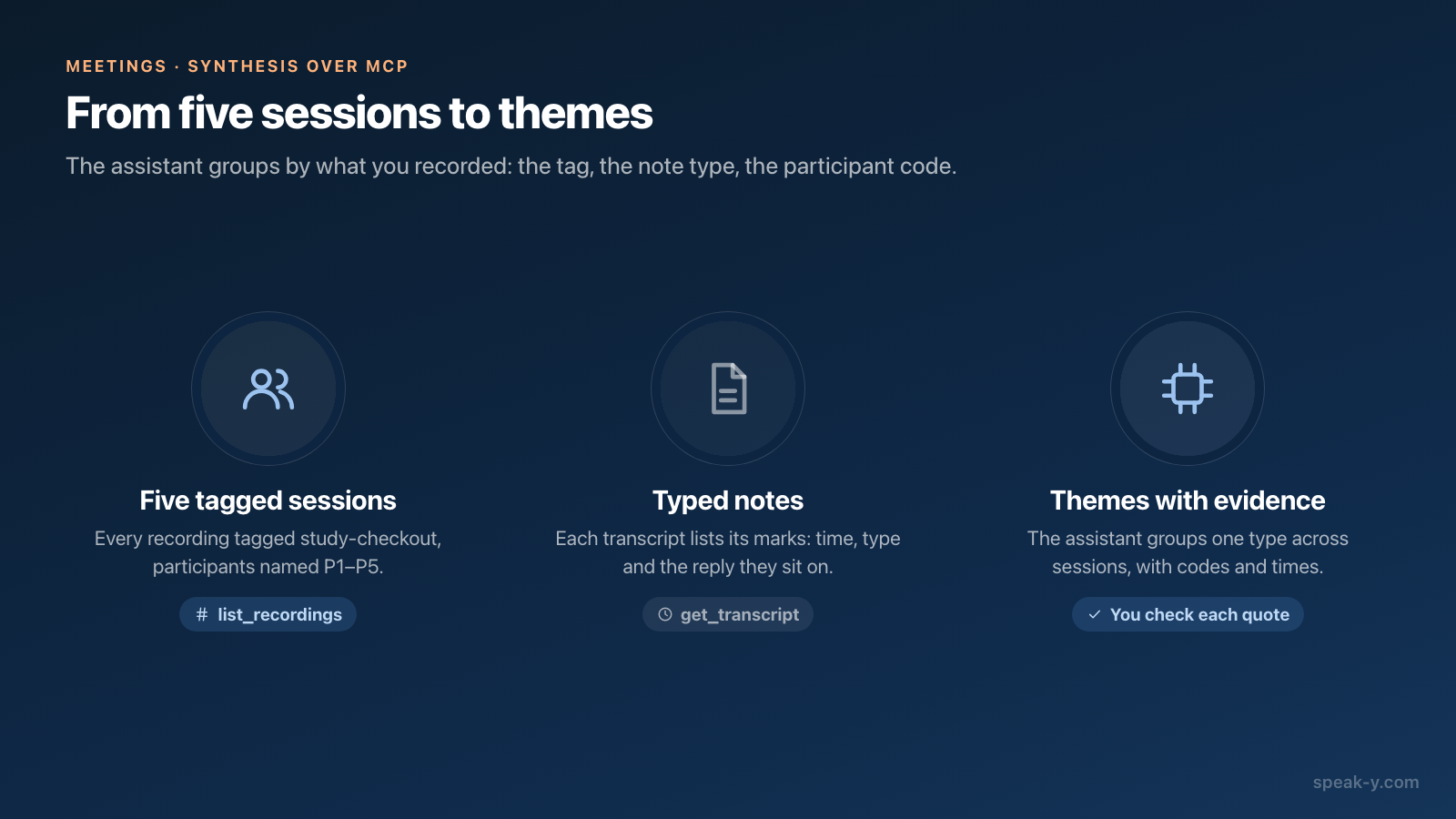
- „Nimm alle Aufnahmen mit dem Tag study-checkout. Gruppiere alle Problem-Notizen nach Thema; nenne zu jedem Thema die Teilnehmer, die Zeiten und ein Zitat.“
- „Bei welchen Aufgaben gab es Confusion-Notizen bei mindestens drei der fünf Teilnehmer?“
- „Erstelle eine Tabelle: Themen in den Zeilen, P1–P5 in den Spalten, eine Markierung, wo der Teilnehmer darauf gestoßen ist.“
Der Assistent listet die Aufnahmen mit dem Tag auf und liest dann jedes Transkript: Jeder Beitrag beginnt mit dem Namen des Sprechers und der Zeit, und ein Abschnitt Notes führt jede Markierung mit ihrer Zeit, ihrem Typ und den ersten Worten des zugehörigen Beitrags auf. Codes, Tag und Teilnehmernamen sind genau das, wonach er gruppiert. Die Suche von Speak-Y schaut nicht in Markierungen hinein, fragen Sie also nach dem Tag, nicht nach einem Stichwort.
Das Lesen geschieht lokal aus der Speak-Y-Bibliothek auf Ihrem Mac, aber das Modell des Assistenten läuft in der Cloud, die gelesenen Transkripte gehen also dorthin. Und der Assistent entscheidet, was er zitiert: Bevor ein Thema in den Bericht kommt, öffnen Sie die Aufnahme und spielen den Moment ab. Prompts, mit denen Sie die KI zu Ihren Meetings befragen enthält weitere Anfragen dieser Art.
Highlights teilen, ohne den Teilnehmer preiszugeben
Ergebnisse verlassen Sie in zwei Formen. Für den Research-Kanal drücken Sie bei einer Session auf To channel: Die Kolleginnen und Kollegen erhalten das Transkript mit Sprechernamen und die Meeting-Zusammenfassung, Ende-zu-Ende-verschlüsselt, während das Audio auf Ihrem Mac bleibt. Die Zusammenfassung behält die Sprechernamen, mit denen sie erstellt wurde – eine spätere Umbenennung von Speaker 2 in P3 ändert sie nicht –, lesen Sie also vor dem Teilen auch sie, nicht nur das Transkript, und achten Sie auf Persönliches, das laut gesagt wurde: eine E-Mail-Adresse, einen Firmennamen, einen namentlich erwähnten Kollegen. Ihre Markierungen bleiben in einer geteilten Aufnahme privat – das Menü am rechten Ende der Tab-Zeile zeigt Privat –, bis Sie sie für diesen Kanal sichtbar schalten; ein Meeting in einem Team-Kanal teilen beschreibt den Rest.
Für den Bericht klicken Sie mit der rechten Maustaste auf einen Beitrag → Beitrag als Zitat kopieren. Es kommt als «Text» — P3, 14:05 an: der Teilnehmercode und die Zeit, zu der der Beitrag beginnt, sodass jeder zu dem Moment zurückkehren kann.
Was fünf Sessions Sie kosten
Die Codes einzurichten dauert einmalig fünf Minuten. Jede Session kostet ein paar Tastendrücke und danach eine Minute; die Auswertung ist ein gefilterter Durchgang pro Aufnahme und ein paar Fragen an Ihren Assistenten – ein Nachmittag statt einer Woche Nachhören. Arbeitet Ihr Research-Team in einem Speak-Y-Workspace, erklärt die Teams-Seite, wie Kanäle jede Session an einem Ort halten.
FAQ
Wie mache ich Notizen in einem moderierten Usability-Test, ohne den Blickkontakt zu verlieren?
Legen Sie Ihre Notizkategorien in Speak-Y als Notiztypen an (Einstellungen → Notizen → Notiztyp hinzufügen), geben Sie jedem Typ einen Hotkey, etwa ⌥1 für Problem und ⌥2 für Confusion, und nehmen Sie die Session als Meeting auf. Während der Session drücken Sie die Taste direkt nach dem Ereignis; Speak-Y heftet eine Markierung dieses Typs ans Transkript und hebt die letzten 15 Sekunden Sprache in der Farbe des Typs hervor.
Nimmt Speak-Y während eines Usability-Tests den Bildschirm des Teilnehmers auf?
Nein. Speak-Y nimmt nur Ton auf: Ihr Mikrofon und den Ton, den Ihr Mac wiedergibt, also die Stimme des Teilnehmers aus Zoom, Teams oder Meet. Was der Teilnehmer auf dem Bildschirm tut, wird nicht erfasst. Bitten Sie ihn, laut zu denken, sprechen Sie als Moderator aus, was Sie sehen, und nehmen Sie Video bei Bedarf mit der Meeting-Plattform auf.
Kann ein KI-Assistent meine Usability-Notizen sessionübergreifend nach Typ gruppieren?
Ja, mit einem MCP-Client wie Claude, ChatGPT oder Cursor, der mit Speak-Y verbunden ist. Der Assistent listet die Aufnahmen mit Ihrem Studien-Tag auf und liest jedes Transkript, das einen Abschnitt Notes mit Zeit, Typ und zugehörigem Beitrag jeder Markierung enthält. Bitten Sie ihn, alle Problem-Notizen nach Thema mit Teilnehmercodes und Zeiten zu gruppieren, und prüfen Sie dann jedes Zitat in der App.
Welcher Speak-Y-Tarif passt zu fünf einstündigen Usability-Sessions?
Mit Stand vom 1. Oktober 2026 nimmt Free bis zu 30 Minuten pro Meeting und 2 Stunden pro Monat auf, Pro bis zu 60 Minuten pro Meeting und 10 Stunden pro Monat und Pro+ bis zu 4 Stunden pro Meeting und 40 Stunden pro Monat. Sessions mit 45–50 Minuten passen in Pro; können sie länger als eine Stunde dauern, nehmen Sie Pro+. Der MCP-Server ist in jedem Tarif enthalten.
Wie bleiben Teilnehmer anonym, wenn ich Usability-Sessions mit meinem Team teile?
Benennen Sie den Sprecher des Teilnehmers mit einem Code wie P3 statt mit seinem echten Namen, dann steht in geteilten Aufnahmen, kopierten Zitaten und allem, was Ihr Assistent liest, P3. Ihre Markierungen bleiben in einer geteilten Aufnahme privat, solange Sie sie nicht für den Kanal sichtbar schalten. Prüfen Sie das Transkript vor dem Teilen auf Namen, E-Mail-Adressen oder Firmenangaben, die der Teilnehmer laut gesagt hat.