Entrevistas de campo: grabar, codificar y compartir con el equipo
Un estudio de campo produce entrevistas que distintas personas necesitan de distinta forma: su equipo de investigación las necesita todas, algunas deben quedarse entre menos personas por lo que el participante contó, y el cliente quiere leer una o dos antes de la presentación de resultados. En Speak-Y eso corresponde a tres herramientas. Graba cada entrevista en su Mac, sin un bot en la llamada ni otro dispositivo en la mesa que su portátil, y pulsa una tecla para marcar puntos de dolor y citas a medida que surgen. Las entrevistas normales van al canal del proyecto, las sensibles a un canal privado con dos miembros, y el cliente recibe un enlace público que caduca a los 7 días.
Esta guía sigue un estudio: Maya, investigadora en una pequeña agencia llamada Northlight Research, realiza doce entrevistas para un cliente que desarrolla software de citas para clínicas de fisioterapia — ocho con personal de las clínicas y cuatro con pacientes. Los detalles del producto se comprobaron en la app Speak-Y para macOS, versión 1.17.27, el 20 de octubre de 2026.
Antes de la primera entrevista: consentimiento, códigos y una etiqueta de estudio
El consentimiento va primero, y es tarea suya. Speak-Y graba en su Mac y nunca se une a Zoom, Teams ni Google Meet, así que ningún bot avisa al participante de que la conversación se está grabando. Inclúyalo en la invitación y repítalo en la grabación: quién la escuchará, quién leerá la transcripción (su equipo, y el cliente en algunos fragmentos) y cuánto tiempo la conserva. Una frase de consentimiento dicha al inicio de la grabación es fácil de encontrar después, porque queda en el 0:00 de la transcripción. ¿Es legal grabar reuniones? repasa las normas por país.
Las entrevistas con pacientes suben el listón. Según el artículo 9 del RGPD, los datos relativos a la salud son una categoría especial: tratarlos exige un consentimiento explícito para un fin determinado u otra condición del artículo 9, como la excepción de investigación con garantías. Un «Acepto participar» genérico es una base débil para una entrevista en la que alguien describe su lesión. Acuerde la redacción con quien se ocupe de la protección de datos en el proyecto antes de la primera sesión con un paciente.
Después, convierta sus códigos en teclas. Abra Configuración → Notas. En Tipos de notas, cambie el nombre del tipo predeterminado Marcar el momento y haga clic en Añadir tipo de nota para cada código restante; Asignar atajo le da a cada uno su propia combinación. Para un estudio exploratorio bastan cuatro códigos:
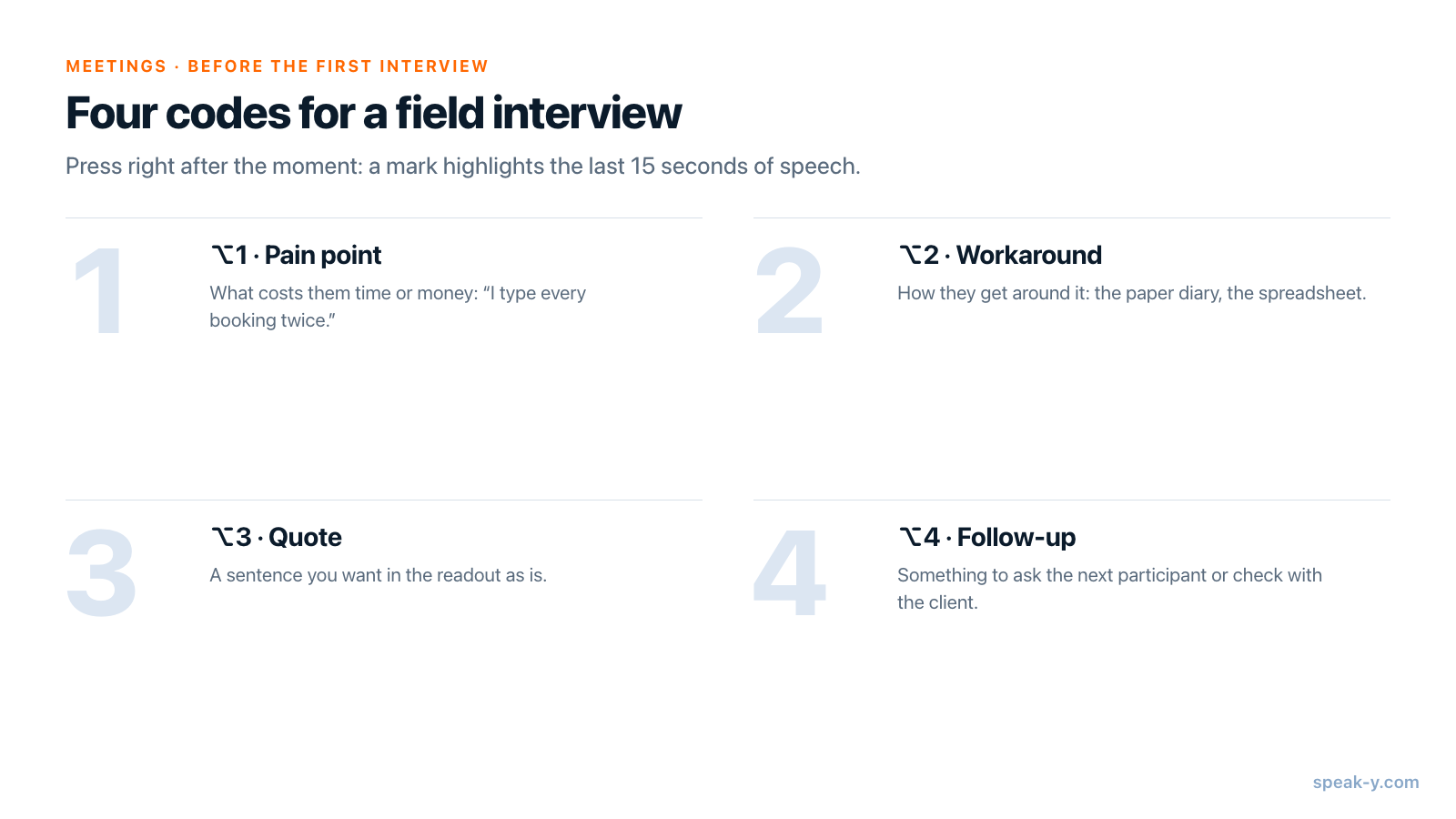
Los atajos solo actúan mientras se graba una reunión. Cada pulsación fija una marca de ese tipo en la transcripción y resalta las palabras de los últimos 15 segundos, así que se pulsa justo después del momento, no antes.
Por último, elija una etiqueta para el estudio — Maya usa
cadence-study — y una segunda para el grupo sensible si quiere filtrar por
ella más adelante.
Grabar en el campo: en una llamada o frente a frente
Las entrevistas remotas funcionan como cualquier reunión. Inicie la llamada; Speak-Y pregunta ¿Grabar como reunión? encima del botón de grabación, y usted hace clic en la marca de verificación. Si no aparece la pregunta, ajuste Configuración → Interface & Behavior → Modo reunión en Manual o Auto.
Las entrevistas presenciales no tienen una llamada que detectar. Inicie una grabación con su atajo de Speak-Y en modo manos libres, pase el cursor sobre el botón de grabación y haga clic en la marca de verificación de ¿Grabar como reunión? — a partir de ahí es una grabación de reunión con los mismos tipos de notas. Las dos voces llegan a la app por el micrófono del Mac, así que ponga el portátil en la mesa entre usted y el participante, no sobre las rodillas.
Durante la entrevista, mantenga la mirada en la persona:
- ⌥1 Pain point (punto de dolor) — cuando describe algo que le cuesta tiempo o dinero: «Escribo cada cita dos veces».
- ⌥2 Workaround (solución provisional) — cuando le muestra cómo se las arregla: la agenda de papel, la hoja de cálculo, el pósit en el monitor.
- ⌥3 Quote (cita) — una frase que quiere en la presentación tal cual.
- ⌥4 Follow-up (seguimiento) — algo que preguntar al siguiente participante o que comprobar con el cliente.
Speak-Y graba sonido, no lo que el participante señala. Diga en voz alta lo que ve — «o sea, que la cita vive en la agenda de papel hasta el viernes» — y su frase lleva la observación a la transcripción, junto a su marca.
Compare la duración con su plan. A 20 de octubre de 2026, Pro (10 $ al mes) graba reuniones de hasta 60 minutos y 10 horas al mes; Pro+ (15 $), de hasta 4 horas por reunión y 40 horas al mes. Doce entrevistas de una hora en un mes necesitan Pro+.
Justo después de cada entrevista: un código, no un nombre
Abra la grabación desde Reuniones. Speak-Y numera a los hablantes en el orden en que hablaron, así que usted suele ser Speaker 1.
- Haga clic en el chip del participante, escriba su código —
S03para la tercera entrevista con personal,P02para el segundo paciente — y pulse Intro. Todo lo que se construye a partir de la transcripción toma esta etiqueta: las citas copiadas, el feed del canal, lo que un asistente de IA lea más tarde. - Haga clic en Speaker 1 y escriba su nombre, para que una cita nunca acabe en el lado equivocado.
- Haga clic en Etiquetas y añada
cadence-study.
Un código es seudonimización, no anonimización: según el considerando 26 del RGPD, los datos que pueden vincularse de nuevo a una persona siguen siendo datos personales. Guarde la lista de correspondencia entre códigos y nombres en su hoja de reclutamiento, no en Speak-Y, y revise la transcripción en busca de lo que el participante dijo en voz alta — el nombre de su clínica, un compañero, un diagnóstico.
Dos canales: uno para el proyecto y otro para las entrevistas sensibles
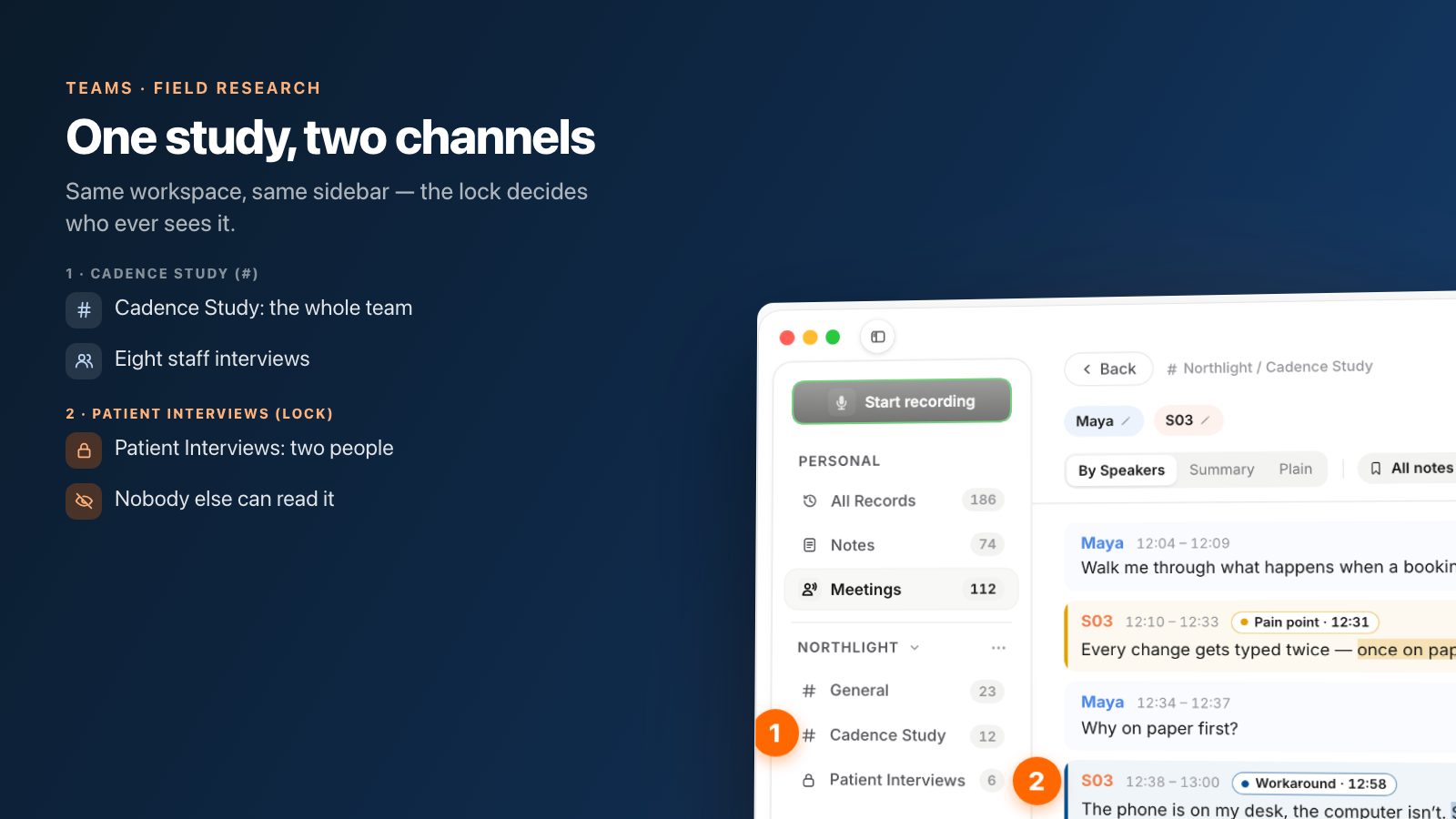
Un espacio de trabajo para la agencia y un canal por estudio es la configuración habitual; configurar un espacio de trabajo de equipo explica los primeros pasos. Para un estudio como el de Maya, añada un canal privado junto al del proyecto.
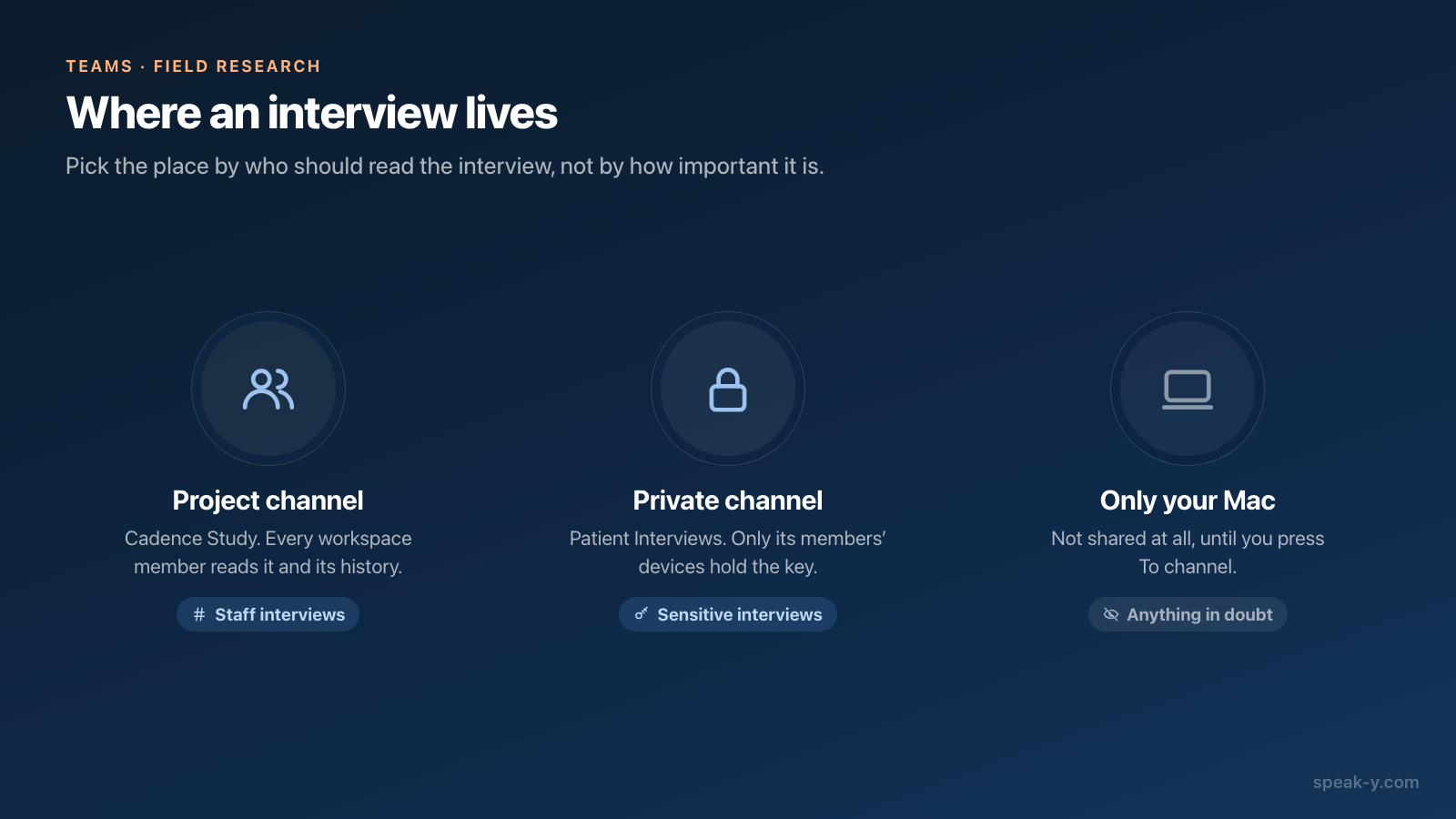
- Cadence Study — un canal público. Todos los miembros del espacio de trabajo de Northlight lo ven con todo su historial, que es justo lo que se necesita para las ocho entrevistas con personal: los diseñadores y la estratega las leen antes del taller de síntesis.
- Patient Interviews — un canal privado con dos miembros: Maya y la investigadora principal. En el menú ⋯ del espacio de trabajo, elija New channel, cambie el tipo a Private, marque a las personas en Quién puede ver este canal y haga clic en Create channel.
Una entrevista sobre la que tenga dudas puede quedarse simplemente en su Mac: nada llega a un canal hasta que pulsa To channel en ella.
Cree el canal privado usted mismo. Solo quien lo crea puede después quitar a un miembro o cambiar su tipo, y un canal público nunca puede volverse privado, porque todos tienen ya su historial. Un compañero que aparece en gris en la lista de miembros aún no ha activado el cifrado: tiene que abrir Speak-Y y definir su contraseña de cifrado antes de que se le pueda añadir.
Enviar una entrevista es una sola acción en su pantalla: To channel en la barra de acciones bajo la transcripción y, después, el canal. Sus compañeros reciben la transcripción con los nombres de los hablantes y el resumen; el audio se queda en su Mac. Sus marcas siguen siendo privadas en una grabación compartida hasta que decida mostrarlas en ese canal.
Privado aquí significa una clave, no una carpeta oculta. Cada canal se cifra con su propia clave, que solo tienen los dispositivos de sus miembros; el servidor almacena texto cifrado. Un compañero al que no se añadió no tiene nada que la app pueda mostrarle. Cómo funciona el uso compartido en equipo con cifrado de extremo a extremo explica el mecanismo, incluida la única excepción: el Recovery Kit del espacio de trabajo puede volver a emitir la clave de cualquier canal, así que debe quedarse con el propietario del espacio de trabajo.
Enviar al cliente una entrevista durante una semana
El cliente no forma parte de su espacio de trabajo, e invitarlo por dos entrevistas le abriría todos los canales públicos. En su lugar, envíe un enlace.
Abra la entrevista desde Todos los registros — el botón del enlace está en
su propia copia, no en la del feed de un canal — y haga clic en Enlace
público bajo la transcripción. El enlace queda en su portapapeles y funciona
durante 7 días en cualquier navegador, sin cuenta. El cliente ve el
resumen y la transcripción por hablante, con sus códigos de participante; el
audio no se incluye. La clave del contenido viaja en la parte de la dirección
que va después de #, que el navegador no envía al servidor.
Cuatro detalles importan en investigación:
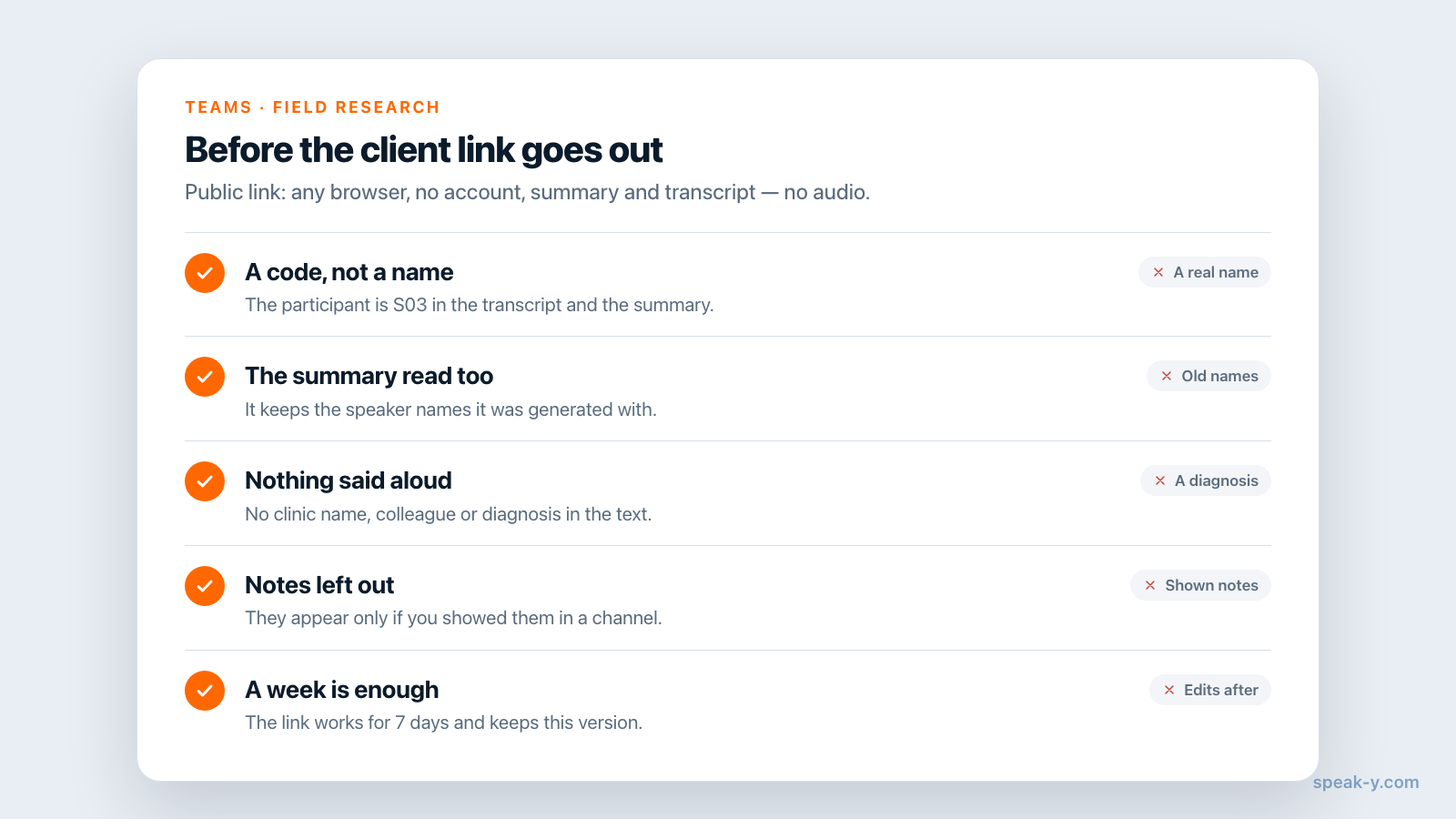
- Un enlace es una instantánea. Si renombra a un hablante o edita el texto después de crearlo, el enlace antiguo conserva la versión antigua; haga clic de nuevo en Enlace público para obtener uno nuevo.
- El resumen conserva los nombres con los que se generó. Renombrar a
Speaker 2 como
S03después no lo cambia, así que lea el resumen antes de enviar el enlace, no solo la transcripción. - Las notas quedan fuera por defecto. Solo aparecen si antes las mostró en un canal.
- Retirarlo antes de tiempo significa eliminar la grabación, lo que revoca sus enlaces activos. No hay un botón para revocar un enlace y conservar la grabación.
Por eso, en el estudio de Maya, las entrevistas con pacientes no reciben ningún enlace: el cliente lee sus conclusiones sobre ellas, no las transcripciones. Compartir una reunión con un enlace público cubre el resto.
Lo que sigue siendo trabajo suyo
Speak-Y conserva la entrevista, los códigos y el acceso correcto. No hace las partes que convierten la investigación en investigación:
- Los registros de consentimiento. El formulario de consentimiento y su redacción viven con los documentos del estudio; la grabación solo contiene lo que se dijo.
- La conservación y la eliminación. Cuando un participante se retira, elimine la entrevista en el feed del canal — Speak-Y la quita del canal para todos — y su propia copia en Reuniones, lo que además revoca sus enlaces públicos activos. Su copia espera 30 días en Eliminados recientemente, así que vacíela también allí. Lo que sus compañeros ya copiaron se queda con ellos.
- La síntesis. Las marcas le dan evidencia ordenada y con horas. El mapa
de afinidad, los temas y la presentación de resultados siguen siendo suyos.
Un asistente de IA conectado a través del servidor MCP de Speak-Y
puede agrupar todos los Pain point de las grabaciones con la etiqueta
cadence-study, pero reproduzca cada momento antes de que una cita entre en la presentación.
Doce entrevistas, dos canales y un par de enlaces de una semana: el equipo lee lo que necesita, el cliente lee lo que usted eligió y las conversaciones sensibles se quedan con las dos personas que las mantuvieron. La página de Teams explica en un solo lugar los espacios de trabajo, los canales privados y el cifrado.
FAQ
¿Puede Speak-Y grabar una entrevista de investigación presencial, sin llamada?
Sí, en un Mac. Inicie una grabación con su atajo de Speak-Y en modo manos libres, pase el cursor sobre el botón de grabación y haga clic en la marca de verificación de ¿Grabar como reunión?. Las dos voces llegan a la app por el micrófono del Mac, así que coloque el portátil entre usted y el participante. Ningún bot se une a nada, lo que también significa que nadie anuncia la grabación por usted.
¿Cómo mantengo las entrevistas sensibles fuera del alcance del resto del equipo de investigación?
Compártalas en un canal privado en lugar del canal del proyecto. En Speak-Y, un canal privado tiene su propia clave de cifrado, que solo tienen los dispositivos de sus miembros, así que un compañero al que no se añadió no puede leer sus grabaciones, y el servidor tampoco. Créelo usted mismo: solo quien crea el canal puede después quitar a un miembro o cambiar su tipo.
¿Cómo puede un cliente ver una entrevista sin unirse a nuestro espacio de trabajo?
Envíe un enlace público. Abra la grabación en su Mac y haga clic en Enlace público bajo la transcripción; el enlace se copia y funciona durante 7 días en cualquier navegador, sin cuenta. Muestra el resumen y la transcripción por hablante, no el audio, y sus notas solo si eligió mostrarlas en un canal.
¿Renombrar a un participante con un código hace anónima la entrevista?
Ayuda, pero es seudonimización, no anonimización. Según el considerando 26 del RGPD, los datos seudonimizados que pueden vincularse de nuevo a una persona siguen siendo datos personales. Antes de compartir, revise la transcripción y el resumen en busca de nombres, empleadores y datos de salud que el participante dijo en voz alta, y guarde la lista de correspondencia entre códigos y nombres fuera de Speak-Y.
¿Qué plan de Speak-Y sirve para un estudio de campo con entrevistas de una hora?
A 20 de octubre de 2026, Pro (10 $ al mes) graba reuniones de hasta 60 minutos y 10 horas al mes, y Pro+ (15 $) de hasta 4 horas por reunión y 40 horas al mes. Crear un espacio de trabajo de equipo requiere Pro o superior; los compañeros que invite se unen con cualquier plan, incluido Free.