Pruebas de usabilidad: codifica cinco sesiones de Zoom al moderar
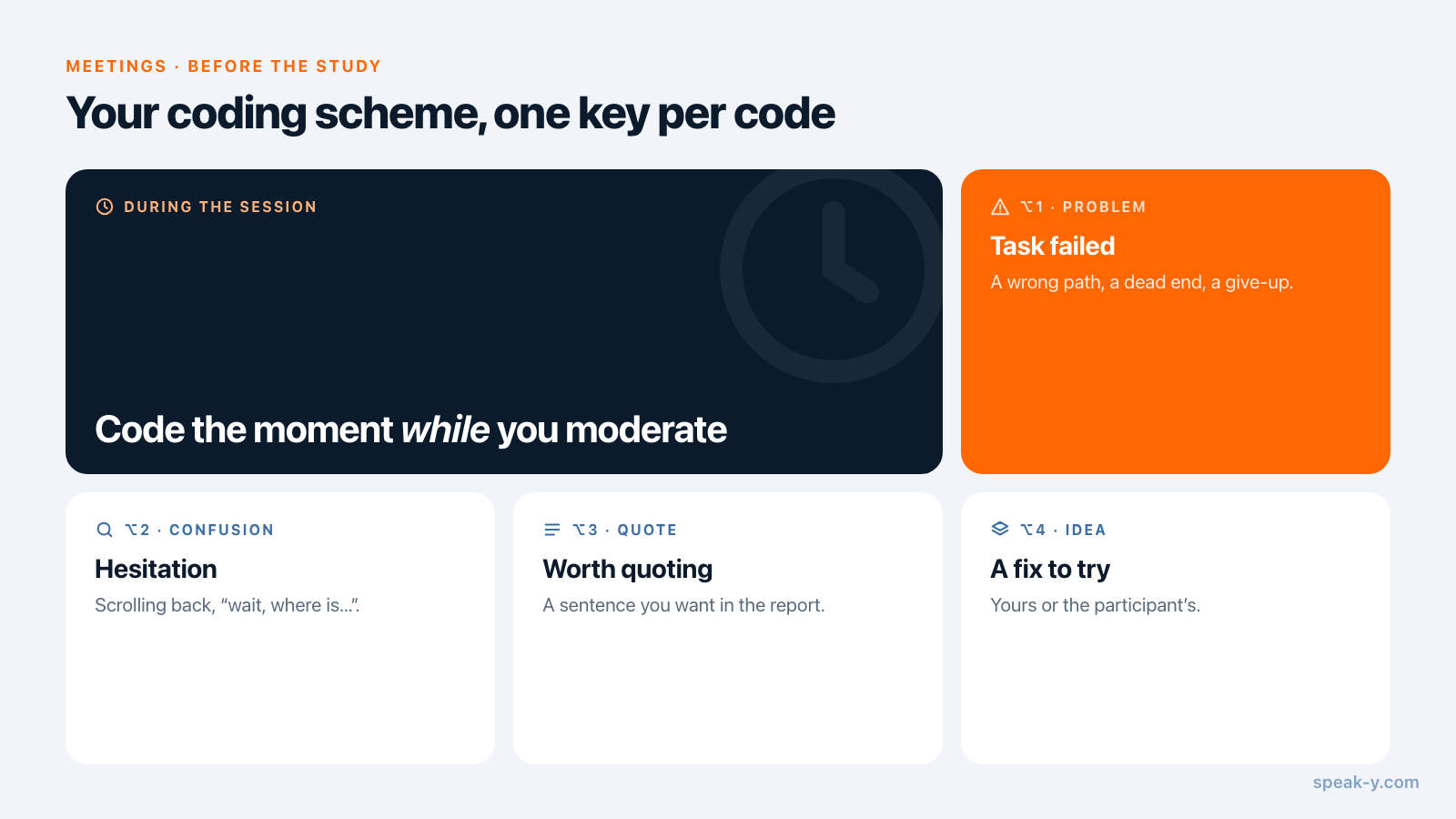
Una prueba de usabilidad moderada te pide seguir el guion, observar al participante y apuntar lo que falla, todo a la vez. Speak-Y se encarga de la parte de escribir. Antes del estudio, convierte tus códigos de observación — Problem (problema), Confusion (confusión), Quote (cita), Idea — en tipos de notas en Configuración → Notas, cada uno con su atajo. Durante cada sesión de Zoom pulsas ⌥1…⌥4 en el momento en que ocurre algo, sin apartar la vista; Speak-Y fija una marca de ese tipo en la transcripción. Después de la sesión, llama al participante P3 y etiqueta la grabación con study-checkout. Al final, revisas las sesiones tipo por tipo y le pides a tu asistente de IA que agrupe cada Problem de todo el estudio, con los códigos de participante y las marcas de tiempo.
Esta guía describe la app de macOS a 1 de octubre de 2026 y sigue un estudio corriente: cinco sesiones de 50 minutos con un prototipo de proceso de pago, un moderador en Zoom y un equipo de producto que quiere hallazgos con pruebas para el viernes.
Por qué marcas con tipo y no un único «marcar el momento»
En las entrevistas con clientes basta una marca por cita; de las entrevistas con clientes a las citas en una tarde muestra esa rutina. Una prueba de usabilidad produce otra cosa: observaciones que luego vas a clasificar en problemas, confusiones, citas e ideas. Clasificarlas a posteriori significa volver a escuchar cinco horas de audio.
Las marcas con tipo llevan esa clasificación a la propia sesión. Pulsar ⌥2 para Confusion ya es la primera pasada de codificación: cada observación tiene desde el principio una categoría, una marca de tiempo y las palabras del participante, así que el mapa de afinidad parte de pruebas ya clasificadas y no de una pared en blanco.
Antes de la primera sesión: convierte tus códigos en tipos de notas
Abre Configuración → Notas. En Tipos de notas ya hay un tipo: Marcar el momento, en ⌥1. Haz clic en el lápiz que tiene al lado y cámbiale el nombre a Problem. Después, para cada uno de los demás códigos:
- Haz clic en Añadir tipo de nota, escribe el nombre y pulsa Guardar. Speak-Y le da al tipo el siguiente color libre de su paleta de ocho; haz clic en el punto de color para elegir otro.
- Haz clic en Asignar atajo en la nueva fila y pulsa la combinación, por ejemplo ⌥2. Speak-Y te pide que la pulses otra vez para comprobar que ni macOS ni otra app la interceptan, y muestra Funciona cuando la combinación ha llegado a la app.
| Código | Cuándo usarlo | Atajo |
|---|---|---|
| Problem | el participante no completa una tarea o toma un camino equivocado | ⌥1 |
| Confusion | duda, vuelve atrás, dice «espera, ¿dónde está…?» | ⌥2 |
| Quote | una frase que querrás en el informe | ⌥3 |
| Idea | se te ocurre una solución o el participante propone una | ⌥4 |
Quédate en cuatro o cinco tipos; si no, empiezas a pensar en teclas en lugar de observar. Decide los nombres antes de la primera sesión. Una marca conserva el nombre del tipo con el que se creó, así que cambiar «Confusion» por «Friction» después de la tercera sesión parte tu estudio en dos nombres. Los atajos solo actúan mientras se graba una reunión; el resto del tiempo, ⌥2 hace lo que haga normalmente.
Comprueba el plan frente a la duración de tus sesiones. A 1 de octubre de 2026:
| Plan | Reunión más larga | Tiempo de reunión al mes |
|---|---|---|
| Free | 30 minutos | 2 horas |
| Pro | 60 minutos | 10 horas |
| Pro+ | 4 horas | 40 horas |
Cinco sesiones de 50 minutos caben en Pro. Una sesión reservada para una hora que se alarga se cortaría en el minuto 60, así que para sesiones más largas usa Pro+. La app de Windows graba reuniones con nombres de hablantes y etiquetas, pero no marcas, así que esta rutina necesita el Mac.
Después viene el consentimiento. Speak-Y graba en tu Mac y nunca se une a la llamada, así que la plataforma no lo anunciará: di al principio que estás grabando y quién lo va a escuchar, y pon la misma frase en la invitación. ¿Es legal grabar reuniones? repasa las normas por país. Explica también al participante qué se graba: el sonido (tu micrófono y el audio que reproduce tu Mac), no la pantalla que comparte.
Durante la sesión: modera, pulsa y sigue
Inicia la llamada de Zoom. Speak-Y pregunta ¿Grabar como reunión? encima del botón de grabación; haz clic en la marca de verificación (si no aparece nada, pon Configuración → Interface & Behavior → Modo reunión en Manual o Auto). Un panel encima del botón de grabación muestra tus tipos con sus colores y atajos. Aparece cuando empieza la grabación, cuando pasas el cursor por el botón y cuando colocas una marca, y el participante no lo ve mientras compartes pantalla.
- Pulsa justo después del momento. Una marca mira hacia atrás: las palabras de los últimos 15 segundos se resaltan con el color del tipo. El botón muestra por un momento Últimos 15 s marcados.
- Haz que la pantalla se oiga. Como Speak-Y oye la llamada y no la pantalla, un clic equivocado en silencio no deja rastro en la transcripción. Mantén al participante pensando en voz alta y narra lo que ves («has ido a Cuenta, ¿qué esperabas encontrar ahí?»), para que tu frase lleve la observación a la transcripción, justo al lado de tu marca.
- ¿Se te escapó una? Después de la sesión, pasa el cursor sobre una intervención y haz clic en +, o haz clic derecho → Añadir nota, y elige el tipo.
- ¿También necesitas el vídeo? Grábalo con la plataforma de reuniones, con consentimiento; las marcas de tiempo de tus marcas te dicen adónde saltar.
Justo después de cada sesión: código de participante, etiqueta del estudio y tu nombre
Abre la grabación desde Reuniones. Speak-Y numera a los hablantes en el orden en que hablaron por primera vez; normalmente abres tú, así que tú eres Speaker 1 y el participante, Speaker 2.
- Pon al participante un código. Haz clic en el chip Speaker 2,
escribe
P3y pulsa Intro. Usa el código, no el nombre: todo lo que se genera a partir de la transcripción (citas copiadas, grabaciones compartidas, lo que lee tu asistente) toma esta etiqueta. Guarda la lista de códigos y nombres en tu hoja de reclutamiento. - Ponte tu nombre. Haz clic en Speaker 1 y escribe tu nombre o «Moderador», para que ninguna cita se atribuya al lado equivocado. Pide a los observadores que se silencien: cada voz de más se convierte en otro hablante.
- Etiqueta el estudio. Haz clic en Etiquetas, escribe
study-checkouty haz clic en Crear nueva etiqueta. A partir de la segunda sesión, la etiqueta está a un clic. Añade una etiqueta de segmento, comofirst-time-buyer, si quieres comparar grupos más adelante.
Revisa una sesión por tipo
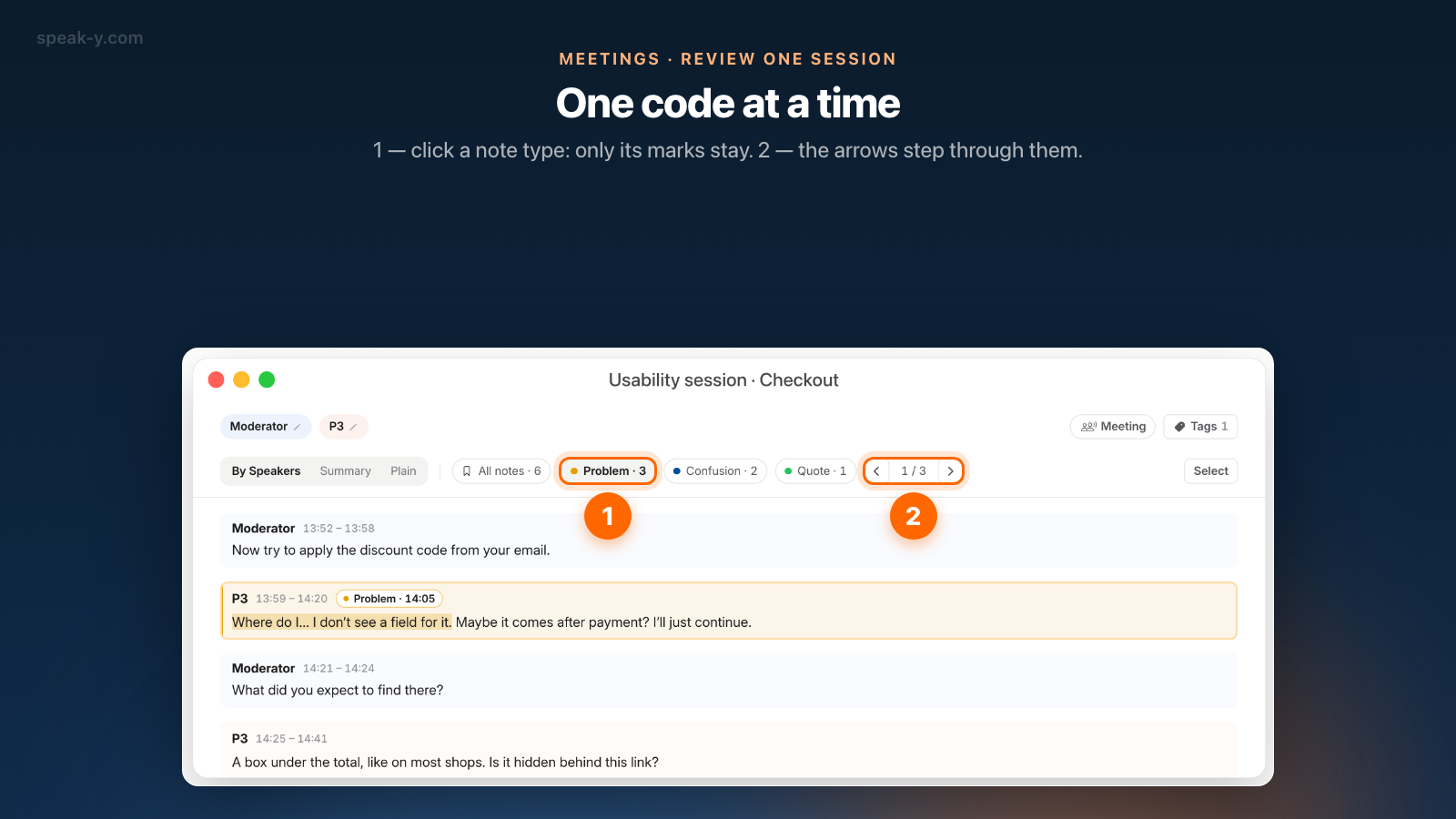
Encima de la transcripción, junto a las pestañas, la grabación muestra una franja de chips: Todas las notas con el total y luego un chip por tipo con su propio recuento: Problem · 5, Confusion · 4, Quote · 3. Haz clic en Problem y solo las marcas Problem se quedan en las intervenciones; las flechas junto a los chips pasan de una a la siguiente y el contador muestra dónde estás, 1 / 5.
Cada intervención marcada se tiñe con el color del tipo y lleva una insignia como Problem · 14:05, con las palabras de esa ventana de 15 segundos resaltadas. Para escuchar el momento, haz clic derecho en la intervención → Escuchar desde aquí. Primero los Problem, después las Confusion: unos minutos por sesión en lugar de volver a escucharla entera.
Sintetiza las cinco sesiones con tu asistente de IA
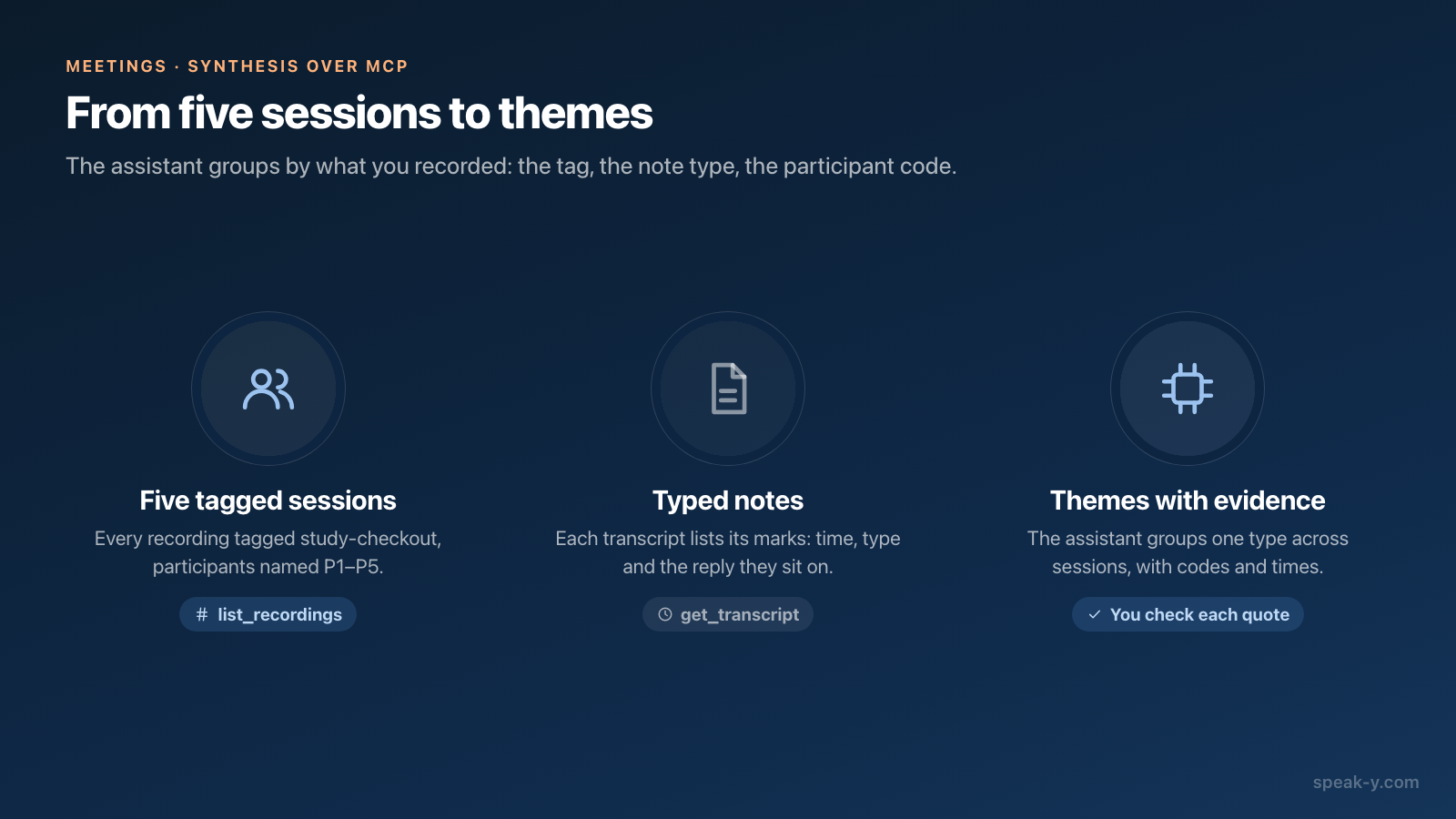
Revisar sesión por sesión muestra lo que pasó; el informe necesita lo que se repite. Eso es trabajo para un asistente de IA que pueda leer las cinco transcripciones. Conecta una vez Claude, ChatGPT, Cursor u otro cliente MCP en Configuración → Integraciones (la guía para conectar las notas de reuniones a asistentes de IA explica cómo) y pregunta:
- «Toma todas las grabaciones con la etiqueta study-checkout. Agrupa todas las notas Problem por tema; para cada tema, enumera los participantes, las marcas de tiempo y una cita».
- «¿Qué tareas generaron notas Confusion en al menos tres de los cinco participantes?».
- «Haz una tabla: temas en filas, P1–P5 en columnas y una marca donde el participante tropezó con ese tema».
El asistente lista las grabaciones con la etiqueta y luego lee cada transcripción: cada intervención empieza con el nombre del hablante y la hora, y una sección Notes enumera cada marca con su marca de tiempo, su tipo y las primeras palabras de la intervención a la que pertenece. Los códigos, la etiqueta y los nombres de los participantes son justo lo que usa para agrupar. La búsqueda de Speak-Y no mira dentro de las marcas, así que pregunta por etiqueta, no por palabra clave.
La lectura ocurre en local, desde la biblioteca de Speak-Y en tu Mac, pero el modelo del asistente se ejecuta en la nube, así que las transcripciones que lee le llegan a él. Y el asistente elige qué citar: antes de que un tema entre en el informe, abre la grabación y escucha el momento. Prompts para preguntar a la IA sobre tus reuniones reúne más peticiones de este tipo.
Comparte los momentos clave sin exponer al participante
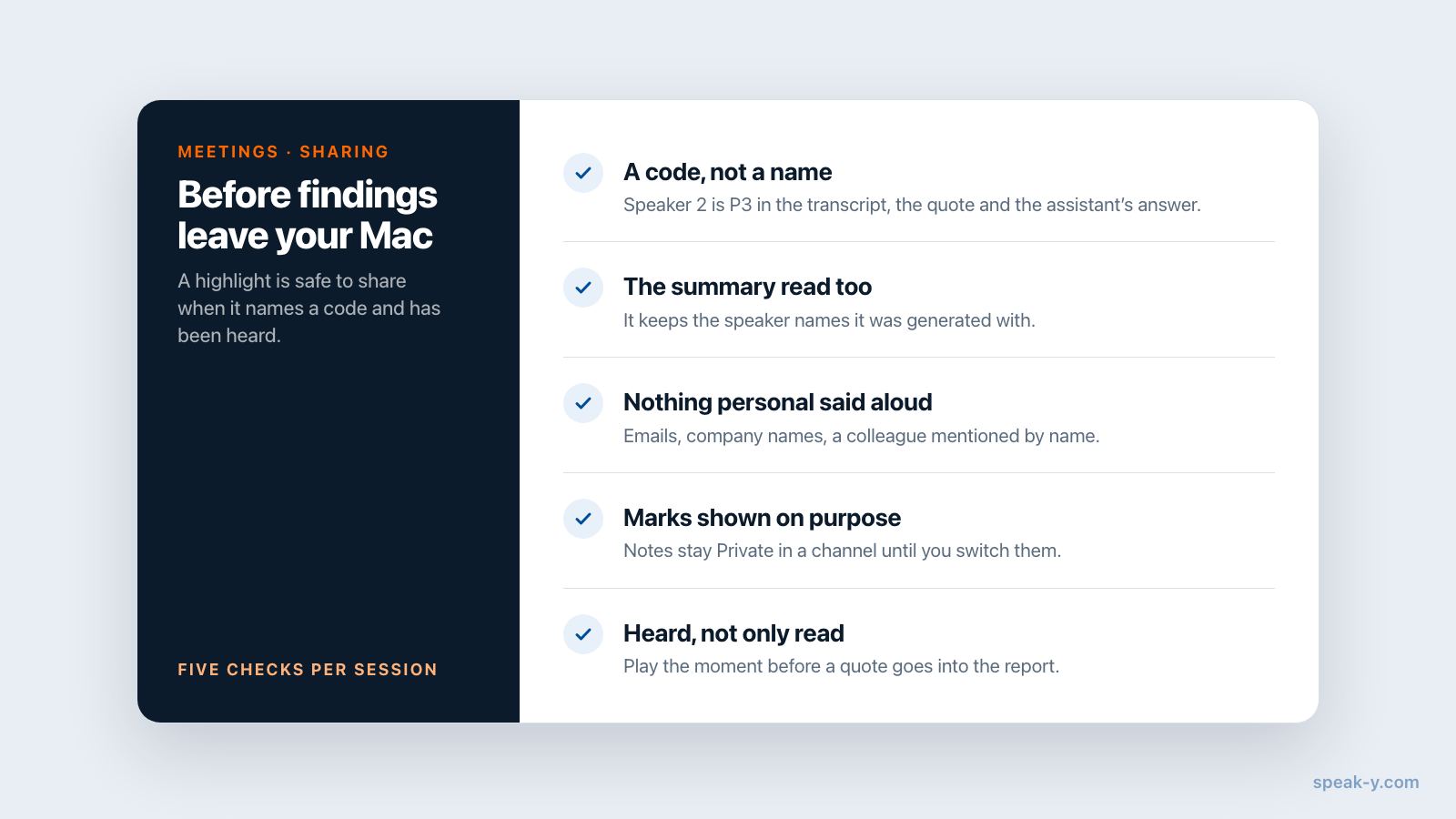
Los hallazgos viajan de dos formas. Para el canal de investigación, pulsa To channel en una sesión: tus compañeros reciben la transcripción con los nombres de los hablantes y el resumen de la reunión, con cifrado de extremo a extremo, mientras el audio se queda en tu Mac. El resumen conserva los nombres de hablantes con los que se generó (cambiar Speaker 2 por P3 más tarde no lo modifica), así que léelo antes de compartir, no solo la transcripción, y busca cualquier dato personal dicho en voz alta: una dirección de correo, el nombre de una empresa, un compañero mencionado por su nombre. Tus marcas siguen siendo privadas en una grabación compartida (el menú al final de la fila de pestañas indica Privadas) hasta que decidas mostrarlas en ese canal; compartir una reunión en un canal del equipo explica el resto.
Para el informe, haz clic derecho en una intervención → Copiar la intervención como cita. Llega como «texto» — P3, 14:05: el código del participante y la hora en que empieza la intervención, para que cualquiera pueda volver a ese momento.
Lo que te cuestan cinco sesiones
Configurar los códigos lleva cinco minutos, una sola vez. Cada sesión cuesta unas pocas pulsaciones y un minuto al terminar; la síntesis es una pasada filtrada por grabación y un par de preguntas a tu asistente: una tarde, no una semana volviendo a escuchar. Si tu equipo de investigación trabaja en un espacio de trabajo de Speak-Y, la página de Teams explica cómo los canales reúnen todas las sesiones en un mismo lugar.
FAQ
¿Cómo tomo notas durante una prueba de usabilidad moderada sin perder el contacto visual?
Convierte tus categorías de notas en tipos de notas en Speak-Y (Configuración → Notas → Añadir tipo de nota), asigna a cada una un atajo, como ⌥1 para Problem y ⌥2 para Confusion, y graba la sesión como reunión. Durante la sesión pulsas la tecla justo después de que pase algo; Speak-Y fija una marca de ese tipo en la transcripción y resalta los últimos 15 segundos de habla con el color del tipo.
¿Speak-Y graba la pantalla del participante durante una prueba de usabilidad?
No. Speak-Y solo graba sonido: tu micrófono y el audio que reproduce tu Mac, es decir, la voz del participante desde Zoom, Teams o Meet. Lo que el participante hace en pantalla no se captura. Pídele que piense en voz alta, di en voz alta lo que ves como moderador y graba el vídeo con la plataforma de reuniones si lo necesitas.
¿Puede un asistente de IA agrupar mis notas de usabilidad por tipo en todas las sesiones?
Sí, con un cliente MCP como Claude, ChatGPT o Cursor conectado a Speak-Y. El asistente lista las grabaciones con la etiqueta de tu estudio y lee cada transcripción, que incluye una sección Notes con la marca de tiempo y el tipo de cada marca y la intervención a la que pertenece. Pídele que agrupe todas las notas Problem por tema con los códigos de participante y las marcas de tiempo, y luego comprueba cada cita en la app.
¿Qué plan de Speak-Y sirve para cinco sesiones de usabilidad de una hora?
A 1 de octubre de 2026, Free graba hasta 30 minutos por reunión y 2 horas al mes; Pro, hasta 60 minutos por reunión y 10 horas al mes, y Pro+, hasta 4 horas por reunión y 40 horas al mes. Las sesiones reservadas para 45–50 minutos caben en Pro; si pueden pasar de una hora, usa Pro+. El servidor MCP está incluido en todos los planes.
¿Cómo mantengo el anonimato de los participantes al compartir sesiones de usabilidad con mi equipo?
Pon al hablante del participante un código como P3 en lugar de su nombre real, así las grabaciones compartidas, las citas copiadas y lo que lee tu asistente dirán P3. Tus marcas siguen siendo privadas en una grabación compartida a menos que decidas mostrarlas en el canal. Antes de compartir, revisa la transcripción en busca de nombres, correos electrónicos o datos de empresas que el participante haya dicho en voz alta.