Transcribir una entrevista remota: citas y subtítulos SRT
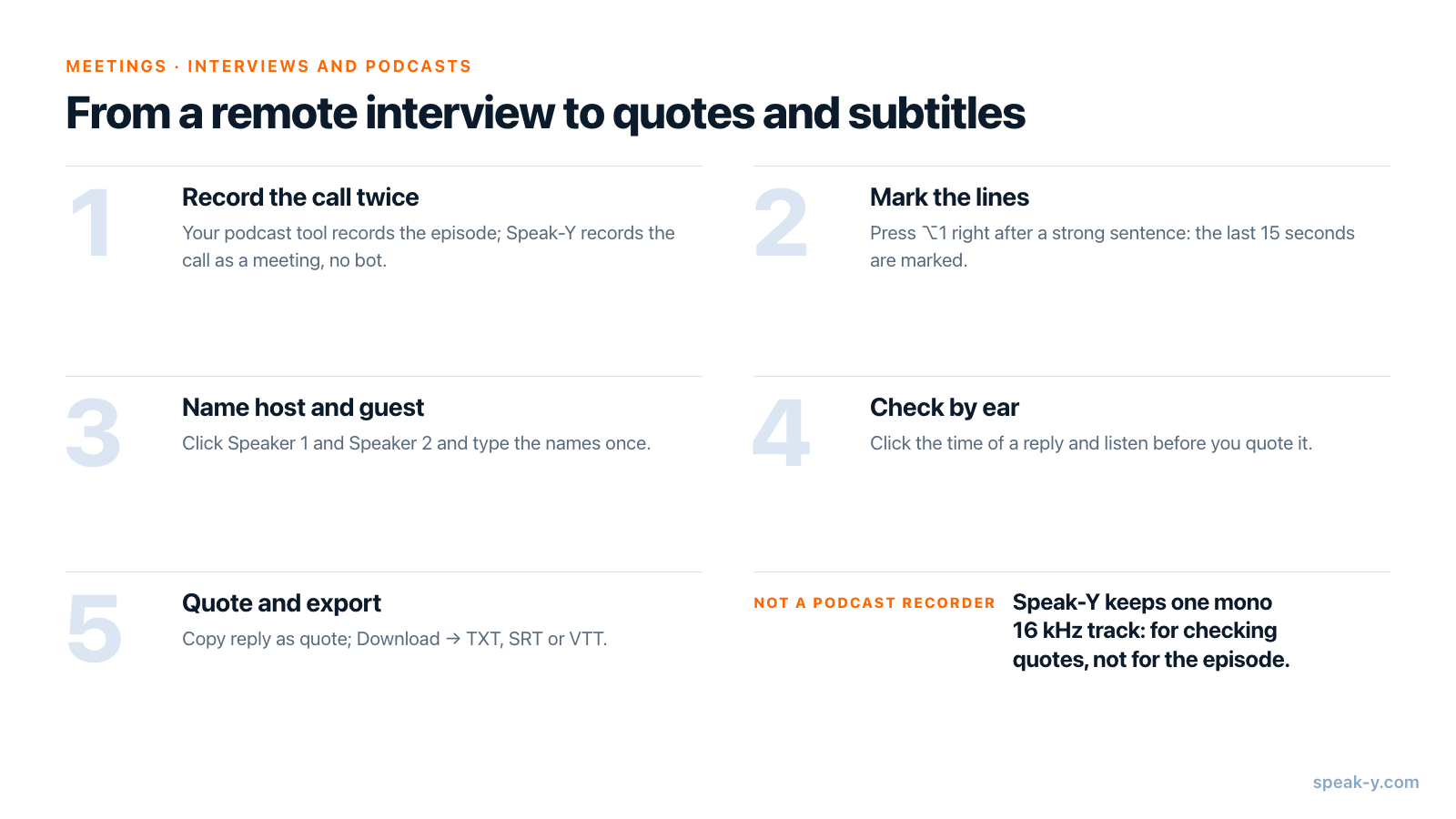
El camino más corto de una entrevista remota a una transcripción publicable es tratar la grabación del episodio y la transcripción como dos trabajos distintos. Graba el episodio como siempre y deja que Speak-Y grabe la misma llamada en tu Mac como reunión —sin que se una ningún bot— mientras pulsas ⌥1 después de cada frase que quizá cites. Después de la llamada, pon nombre al presentador y a la persona invitada, haz clic en el tiempo de cada cita para escucharla y cópiala con Copiar la intervención como cita: llega con el nombre de la persona invitada y el minuto en que lo dijo. La transcripción completa sale en TXT, y los subtítulos, en SRT o VTT.
Esta guía describe la app de macOS a 1 de octubre de 2026 y sigue un trabajo corriente: una entrevista de una hora con una persona invitada por Zoom, Google Meet o un estudio en el navegador, una cita para el artículo y subtítulos para el corte de vídeo.
El flujo de un vistazo
Lo lento de publicar una entrevista es todo lo que viene después de la conversación: encontrar la frase que recuerdas, comprobar que de verdad se dijo así y ajustar los tiempos para el vídeo. La rutina traslada la mayor parte de eso a una tecla durante la llamada y a unos minutos después.
Antes de la entrevista: qué graba Speak-Y y qué no
Speak-Y graba las llamadas cuando el Modo reunión está activado (Configuración → Interface & Behavior → Modo reunión: Off, Manual o Auto). Capta tu micrófono y el audio que reproduce tu Mac, así que Zoom, Microsoft Teams, Google Meet y los estudios en el navegador funcionan igual, y no aparece nada en la lista de participantes de la llamada; consulta grabar reuniones sin bots.
Esa grabación es para la transcripción, no para el episodio. Speak-Y guarda el audio de la llamada en tu Mac como una sola pista mono a 16 kHz, con las dos voces mezcladas: suficiente para el reconocimiento de voz y para comprobar una cita, pero no para editar ni publicar. Graba el episodio en sí con tu herramienta de pódcast o con la grabación propia de la app de llamadas.
Comprueba el plan frente a la duración de la conversación. A 1 de octubre de 2026:
| Plan | Reunión más larga | Tiempo de reunión al mes |
|---|---|---|
| Free | 30 minutos | 2 horas |
| Pro | 60 minutos | 10 horas |
| Pro+ | 4 horas | 40 horas |
La grabación se detiene en el límite del plan, y una hora de entrevista más la charla previa supera los 60 minutos: un programa semanal es trabajo para Pro+.
Como no se une ningún bot, la plataforma no anunciará la grabación por ti. Pide permiso a la persona invitada en la llamada y en la invitación, y acuerda si podrá ver las citas antes de publicarlas; ¿es legal grabar reuniones? repasa las normas de consentimiento por país. Si quieres, abre Configuración → Notas → Añadir tipo de nota y crea un tipo «Cita destacada» con su propio color y atajo; la marca predeterminada es Marcar el momento, en ⌥1.
Durante la entrevista: marca las frases que vas a citar
Cuando empieza la llamada, Speak-Y pregunta ¿Grabar como reunión? encima del botón de grabación; haz clic en la marca de verificación. Cuando la persona invitada diga algo que vas a querer en el artículo o en la descripción del episodio, pulsa ⌥1. Speak-Y marca los últimos 15 segundos (el botón muestra por un momento Últimos 15 s marcados) y esas palabras aparecen después resaltadas en la transcripción.
- Pulsa justo después de la frase: la marca mira hacia atrás, no hacia delante.
- Una marca guarda su tipo y su tiempo, sin texto, así que no hay nada que escribir.
- ¿Se te ha pasado alguna? Después de la llamada, pasa el cursor sobre una intervención y haz clic en +, o haz clic derecho → Añadir nota.
- Los botones de marca se ocultan mientras compartes pantalla.
Después de la llamada: pon nombre al presentador y a la persona invitada
Abre la grabación desde Reuniones. Speak-Y ha separado las voces y las numera en el orden en que hablaron por primera vez; como presentador, sueles abrir tú, así que tú eres Speaker 1 y la persona invitada, Speaker 2. Haz clic en cada chip de la parte superior de la grabación, escribe el nombre y pulsa Intro. Ahora cada intervención lo muestra, igual que las citas copiadas, las exportaciones TXT y de subtítulos y lo que lee un asistente de IA.
Comprueba cada cita de oído
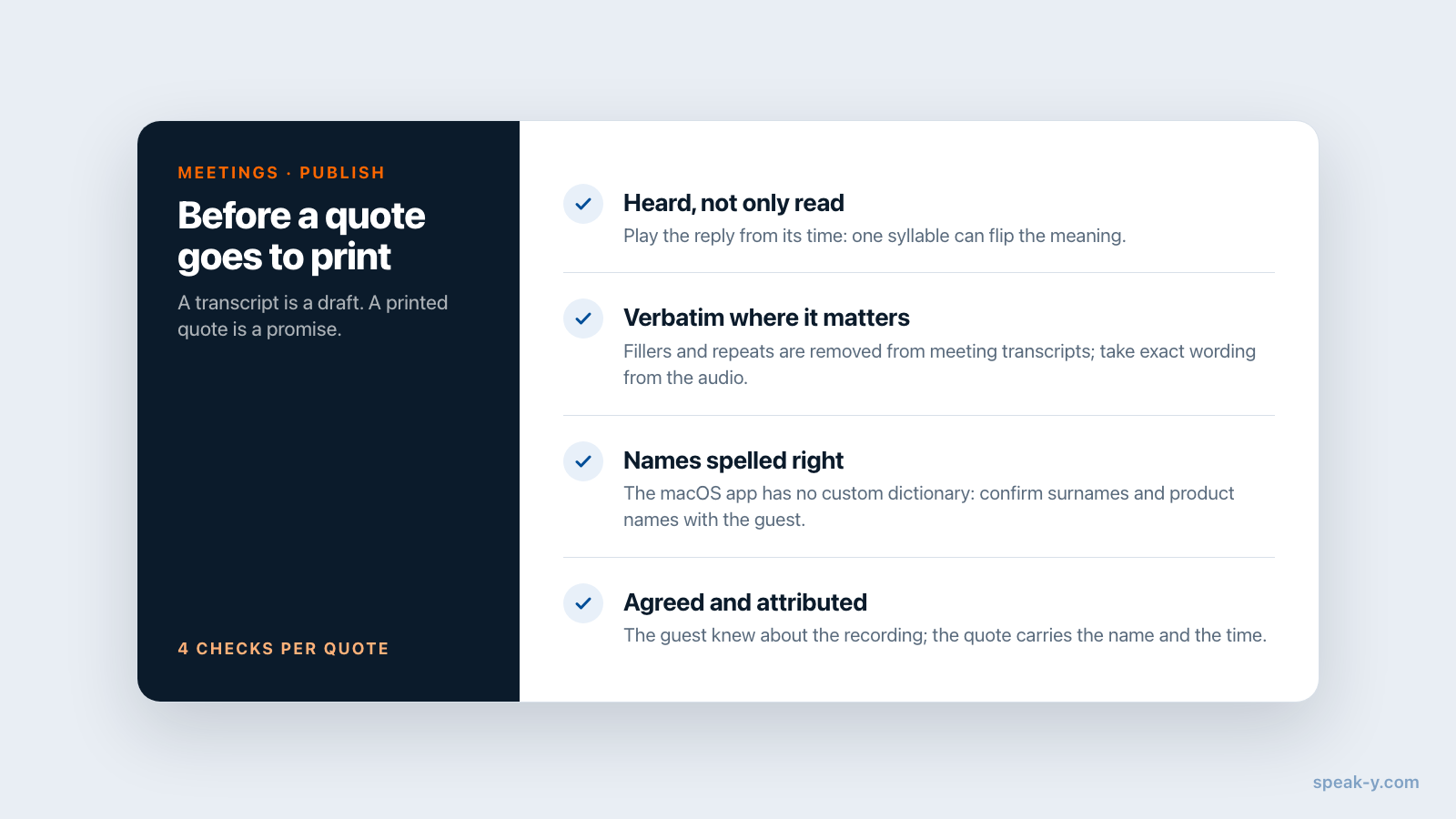
Una transcripción es un borrador de lo que se dijo; una cita publicada es la promesa de que se dijo así.
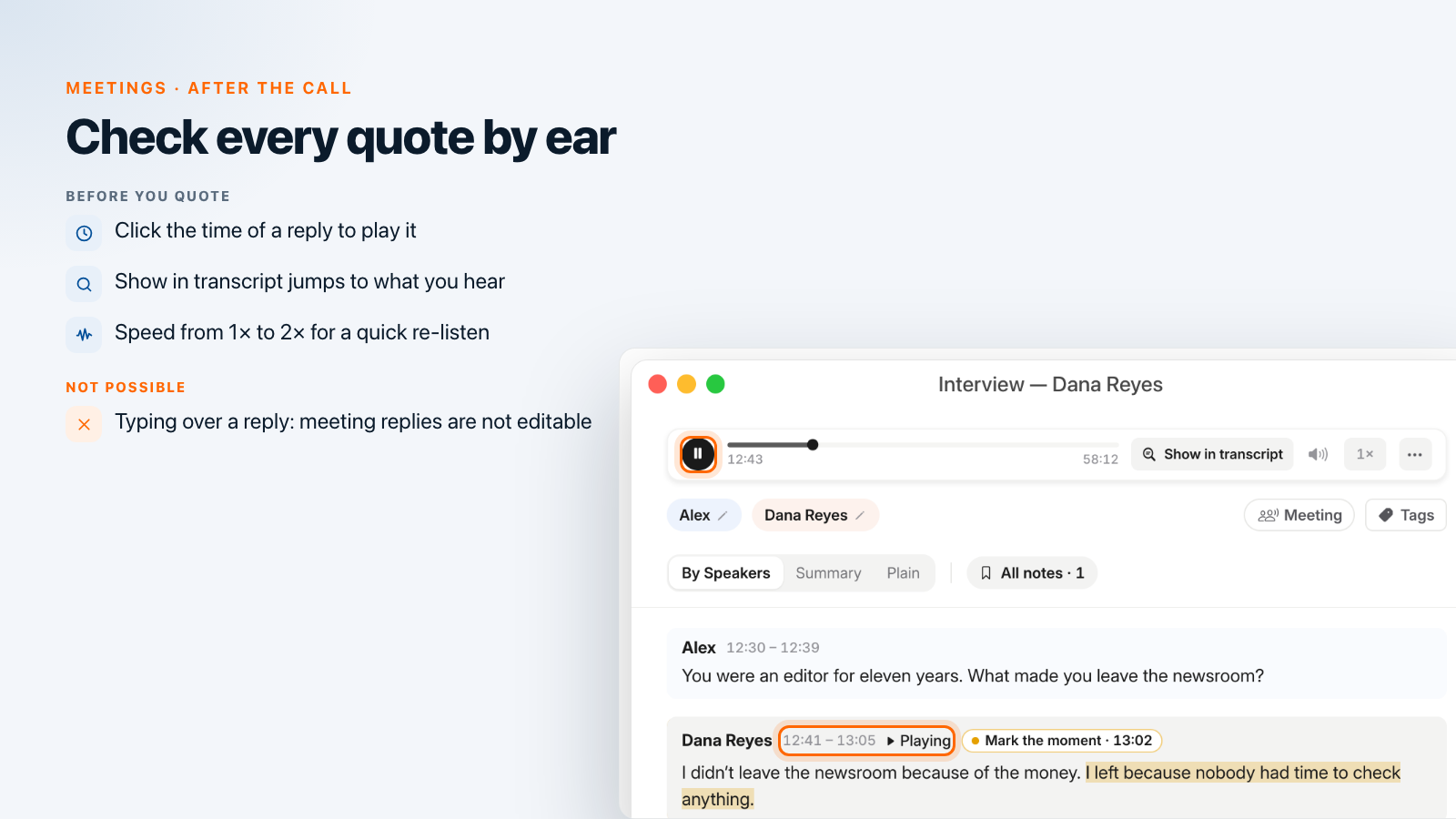
- Haz clic en el tiempo de la intervención (por ejemplo, 12:41 – 13:05) para reproducir desde ahí. La intervención se vuelve gris y muestra Reproduciendo; el reproductor de arriba tiene un menú de velocidad (de 1× a 2×) y Mostrar en el texto, que salta a la intervención que estás escuchando.
- Las respuestas largas se dividen en fragmentos de un minuto aproximadamente, cada uno con su propio tiempo, así que un clic empieza cerca de la frase que necesitas.
- El texto se limpia ligeramente. Las muletillas como «eh» u «o sea» y las repeticiones accidentales se eliminan de las transcripciones de reuniones. Si tu medio cita al pie de la letra, toma la redacción exacta del audio.
- Los nombres y los términos son el punto débil. La app de macOS no tiene diccionario personalizado, así que comprueba un apellido o el nombre de un producto con la persona invitada.
Las intervenciones de una reunión no se pueden editar directamente. Si la grabación salió en el idioma equivocado o ininteligible, abre … → Volver a transcribir, elige el Idioma e inícialo: Speak-Y vuelve a enviar el audio guardado y añade una versión nueva con su propio reparto de hablantes, sin borrar la actual. Con el reconocimiento mejorado activado, la ventana también pregunta Cuántos participantes: pon 2. Una sola palabra mal entendida se corrige antes en la cita o en el archivo exportado, una vez que has escuchado el momento. Speak-Y reconoce más de 67 idiomas; cómo funciona la conversión de voz a texto explica por qué los nombres son lo primero que falla.
Copia la cita y la transcripción completa
Haz clic derecho en la intervención y elige Copiar la intervención como cita. El portapapeles recibe la intervención entera con este formato:
«No dejé la redacción por el dinero. Me fui porque nadie tenía tiempo de comprobar nada.» — Dana Reyes, 12:41
El tiempo es donde empieza la intervención, así que tu editor puede encontrar el momento. Speak-Y pone el texto entre comillas angulares « »; cámbialas según el libro de estilo de tu medio.
- Parte de una intervención: selecciona las palabras, clic derecho → Copiar como cita.
- Una pregunta y su respuesta: haz clic en Seleccionar encima de la transcripción, elige la primera y la última intervención y cópialas como diálogo.
- La entrevista entera: … → Descargar → TXT (con marcas de tiempo) da un bloque por intervención con el nombre y el tiempo: una base para un artículo de preguntas y respuestas.
Exporta subtítulos: SRT y VTT
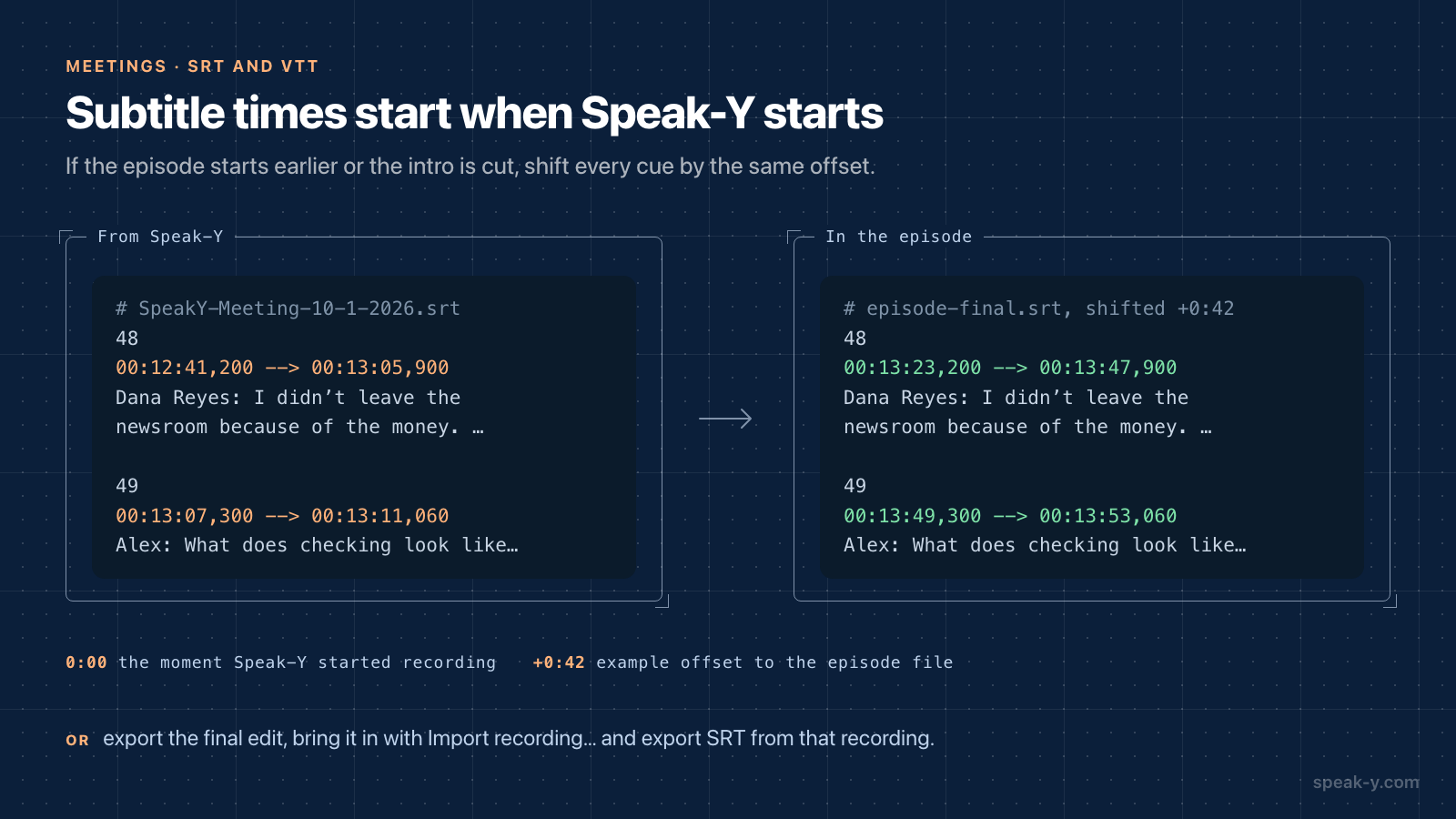
El mismo menú Descargar tiene SRT (subtítulos) y VTT (subtítulos web). Los dos contienen los mismos subtítulos, uno por intervención, y cada uno empieza con el nombre del hablante:
48
00:12:41,200 --> 00:13:05,900
Dana Reyes: I didn't leave the newsroom because of the money. I left because nobody had time to check anything.
Tres cosas que debes saber antes de subirlos:
- El reloj empieza cuando Speak-Y empezó a grabar, no cuando lo hizo tu herramienta de pódcast. Si el episodio empieza en otro momento o recortas la introducción, desplaza los subtítulos en tu editor: si Speak-Y empezó 42 segundos después que tu herramienta de grabación, cada subtítulo debe aparecer 42 segundos más tarde. O exporta el montaje final, impórtalo con Importar grabación… en la parte superior de la lista de grabaciones, vuelve a poner nombre a los hablantes y exporta el SRT desde esa grabación: así los tiempos coinciden con el archivo que publicas.
- Los subtítulos son largos: una intervención o un fragmento de hasta un minuto aproximadamente. Sirven para una pista de transcripción; para subtítulos en pantalla, divídelos en tu editor.
- Los nombres están en el texto. Consérvalos o quítalos si los subtítulos deben mostrar solo las palabras.
Opcional: títulos y notas del episodio con tu asistente de IA
Si Claude, ChatGPT, Cursor u otro cliente MCP está conectado a Speak-Y (Configuración → Integraciones; el servidor MCP es gratuito en todos los planes), pídele:
- «Sugiere cinco títulos para mi entrevista con Dana Reyes, de menos de 60 caracteres cada uno».
- «Escribe las notas del episodio con una marca de tiempo para cada tema, usando el momento en que empieza el tema en la transcripción».
El asistente lee la transcripción en local desde la biblioteca de Speak-Y, con el nombre del hablante y la hora de inicio en cada intervención y tus marcas en una lista aparte, así que sus marcas de tiempo salen de la grabación. Son los tiempos de Speak-Y, así que desplázalos como los subtítulos si hace falta. El modelo se ejecuta en la nube y recibe la transcripción: piénsalo dos veces con una entrevista bajo embargo. Prompts para preguntar a la IA sobre tus reuniones reúne más peticiones de este tipo.
Lo que tienes al final
Una entrevista te da una transcripción con el nombre correcto en cada intervención, las citas que marcaste (cada una escuchada y copiada con su tiempo), un TXT para el artículo y un SRT o VTT para el vídeo. El audio del episodio se queda en tu herramienta de grabación. ¿Haces muchas entrevistas? De las entrevistas con clientes a las citas muestra cómo etiquetarlas y buscar en todas a la vez.
FAQ
¿Cómo convierto una entrevista remota en una transcripción con los nombres de los hablantes?
Graba la llamada en Speak-Y como reunión: capta tu micrófono y el sonido que reproduce tu Mac, así que ningún bot se une a Zoom, Google Meet o al navegador. Después de la llamada, haz clic en los chips Speaker 1 y Speaker 2 y escribe el nombre del presentador y el de la persona invitada; a partir de ahí, cada intervención, cada cita copiada y cada exportación los incluyen.
¿Puede Speak-Y sustituir la grabación de mi pódcast?
No. Speak-Y guarda el audio de la llamada en tu Mac como una sola pista mono a 16 kHz con las dos voces mezcladas: basta para comprobar una cita, pero no para publicar un episodio. Graba el episodio con tu herramienta de siempre y usa Speak-Y para la transcripción, las citas y los subtítulos.
¿Puedo exportar subtítulos de una entrevista grabada en Speak-Y?
Sí. En la grabación, abre el menú …, luego Descargar, y elige SRT (subtítulos) o VTT (subtítulos web). Cada subtítulo es una intervención, una respuesta larga se divide en fragmentos de un minuto aproximadamente y cada subtítulo empieza con el nombre del hablante. Los tiempos cuentan desde el momento en que Speak-Y empezó a grabar, así que desplázalos en tu editor si el episodio empieza en otro punto.
¿Puedo corregir un error en la transcripción de una reunión?
No escribiendo: las intervenciones de una grabación de reunión no se pueden editar en Speak-Y. Si el idioma era incorrecto o el texto salió ininteligible, usa … → Volver a transcribir para crear una versión nueva a partir del audio guardado; la versión anterior se conserva. Para una sola palabra mal entendida, corrígela en la cita o en el archivo exportado después de escuchar ese momento.
¿Qué plan de Speak-Y necesito para una entrevista de una hora?
A 1 de octubre de 2026, Free graba reuniones de hasta 30 minutos; Pro, de hasta 60 minutos, y Pro+, de hasta 4 horas, con 2, 10 y 40 horas de reunión al mes respectivamente. Una hora de conversación más la charla previa supera los 60 minutos, así que cuenta con Pro+.