Apuntes de clase para estudiantes: graba clases online con Speak-Y
Un semestre de clases online son cuarenta horas de vídeo que nadie vuelve a ver antes de un examen. La alternativa cuesta una tecla durante cada clase y un minuto después: graba la clase como reunión en Speak-Y, pulsa ⌥1 cuando el profesor diga «esto cae en el examen» y etiqueta la grabación con el nombre de la asignatura. Antes del examen, ⌘K y un término sacan cada clase en la que se mencionó, con la línea de la coincidencia, y tu asistente de IA explica el tema tal como lo hizo el profesor, con la clase y el momento de cada referencia.
Esta guía describe la app de macOS a 1 de octubre de 2026 y sigue una asignatura corriente: doce clases de 90 minutos en Zoom y un profesor que anuncia los temas de examen de pasada.
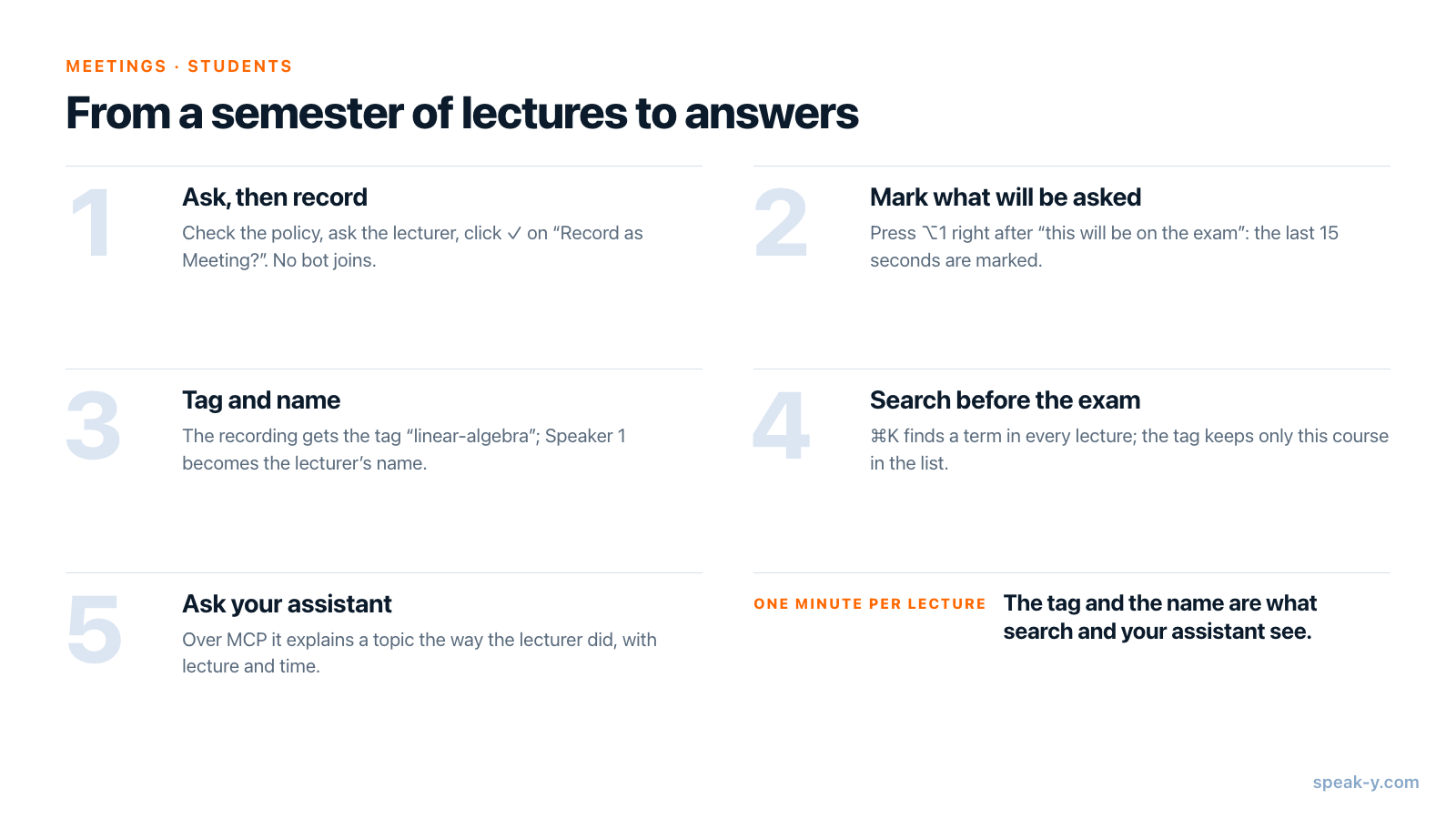
La rutina de un vistazo
Nada de esto te pide escribir durante la clase. El trabajo se traslada a tres momentos: una tecla cuando algo importa, una etiqueta y un nombre justo después, la búsqueda antes del examen.
Antes de la primera clase: permiso, plan e idioma
Pide permiso antes de grabar. Speak-Y graba en tu Mac, así que ningún bot se une a la llamada y la plataforma no anuncia nada por ti. Eso lo deja en tus manos: consulta la política de grabación de la universidad y las condiciones de la plataforma, y pregunta al profesor en la primera sesión; la mayoría acepta una grabación que se queda en tu portátil, y algunos te pedirán que no la compartas. Que baste una frase o que necesites un consentimiento por escrito depende de dónde estudies: ¿es legal grabar reuniones? repasa las normas por país.
Comprueba el plan frente a la duración de una clase. Speak-Y detiene la grabación en el límite por reunión de tu plan, y una clase de 90 minutos supera el límite de dos planes. A 1 de octubre de 2026:
| Plan | Reunión más larga | Tiempo de reunión al mes |
|---|---|---|
| Free | 30 minutos | 2 horas |
| Pro | 60 minutos | 10 horas |
| Pro+ | 4 horas | 40 horas |
| Max | 4 horas | 100 horas |
Ocho clases de 90 minutos al mes son 12 horas. En Free la grabación se detiene en el minuto 30; en Pro, a los 60 minutos: falta la última media hora de cada clase, y las 10 horas mensuales se agotan tras la sexta. El plan para un horario de clases es Pro+: 4 horas por reunión y 40 horas al mes cubren tres asignaturas así. Max añade horas mensuales, no duración. El servidor MCP que se usa más adelante en esta guía está incluido en todos los planes.
Ajusta el idioma de la clase. Speak-Y reconoce 68 idiomas. Elige el idioma de la clase en Configuración → General → Idioma de dictado, o Detección automática si tus asignaturas mezclan idiomas. Una clase reconocida en el idioma equivocado muestra Discrepancia de idioma detectada con un botón Volver a transcribir; se conservan las tres últimas versiones.
Activa el Modo reunión en Configuración → Interface & Behavior: Manual pregunta antes de cada grabación, Auto empieza cuando se detecta una llamada. Opcional: la marca predeterminada es Marcar el momento, en ⌥1; para que las marcas se clasifiquen solas, abre Configuración → Notas → Añadir tipo de nota y crea «Examen» y «No lo pillé», cada uno con su color y su atajo.
Durante la clase: márcalo, no lo escribas
Cuando empieza la clase, Speak-Y pregunta ¿Grabar como reunión? encima del botón de grabación; haz clic en la marca de verificación. A partir de ahí, escuchas. Speak-Y graba tu micrófono y el audio que reproduce tu Mac en una sola pista, así que tus propias preguntas acaban en la transcripción junto a las respuestas del profesor, igual en Zoom, Microsoft Teams, Google Meet o una plataforma docente en el navegador.
- «Esto cae en el examen». Pulsa ⌥1 justo después de la frase. El botón muestra por un momento Últimos 15 s marcados, y ese tramo de la transcripción aparece después resaltado. La marca mira hacia atrás: pulsa después, no antes.
- ¿No seguiste la demostración? La misma tecla, o el tipo «No lo pillé» si lo creaste. Una marca guarda su tipo y su momento, sin texto: no hay nada que escribir. ¿Se te pasó una? Después de la clase, clic derecho en la intervención → Añadir nota.
- ¿La plataforma grabó la clase? Si puedes descargar el archivo, haz clic en Importar grabación… encima de la lista de grabaciones y elígelo. Un archivo importado se trata como reunión: se separan los hablantes y se escribe un resumen. El archivo se queda en tu Mac; solo su pista de audio va al servidor de Speak-Y para el reconocimiento.
Justo después de la clase: una etiqueta, un nombre y el resumen
Este minuto es lo que verán la búsqueda y tu asistente. Abre la grabación desde Reuniones; el profesor habló primero, así que es Speaker 1.
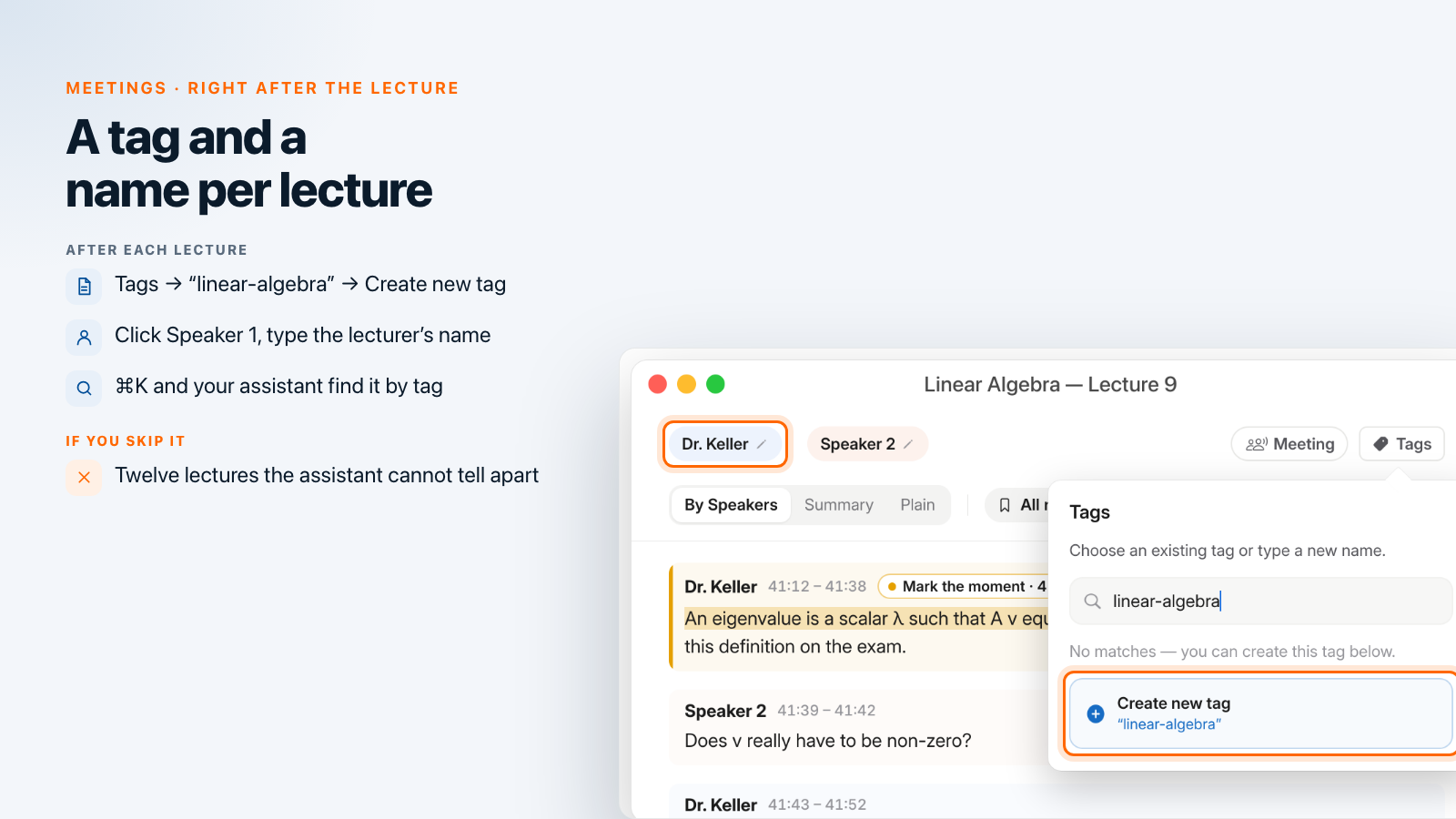
- Etiqueta la asignatura. Haz clic en Etiquetas en la fila encima de la transcripción, escribe
linear-algebraen Buscar o crear… y haz clic en Crear nueva etiqueta. A partir de la segunda clase, la etiqueta ya está en la lista y basta un clic. - Pon nombre al profesor. Haz clic en el chip Speaker 1, escribe el nombre y pulsa Intro. Cada intervención de ese hablante muestra ahora el nombre, igual que todo lo que se construye a partir de la transcripción: las citas copiadas, la exportación de texto y lo que lee tu asistente.
- Lee la pestaña Resumen. Una grabación de clase tiene tres pestañas: Por hablantes, Resumen y Texto sin formato. El resumen se escribe nada más terminar la grabación, para cualquier grabación de más de 150 palabras, en todos los planes, y no cuenta en tus peticiones de IA. Su primera sección es Elementos de acción (en una clase, «leer el capítulo 4 antes del jueves» con el momento en que se dijo), seguida de cinco a siete secciones por tema, cada punto con su momento. Conserva los nombres de hablante que tenía en ese instante: un resumen escrito antes de que renombraras a Speaker 1 sigue diciendo «Speaker 1», mientras que la transcripción sí se actualiza.
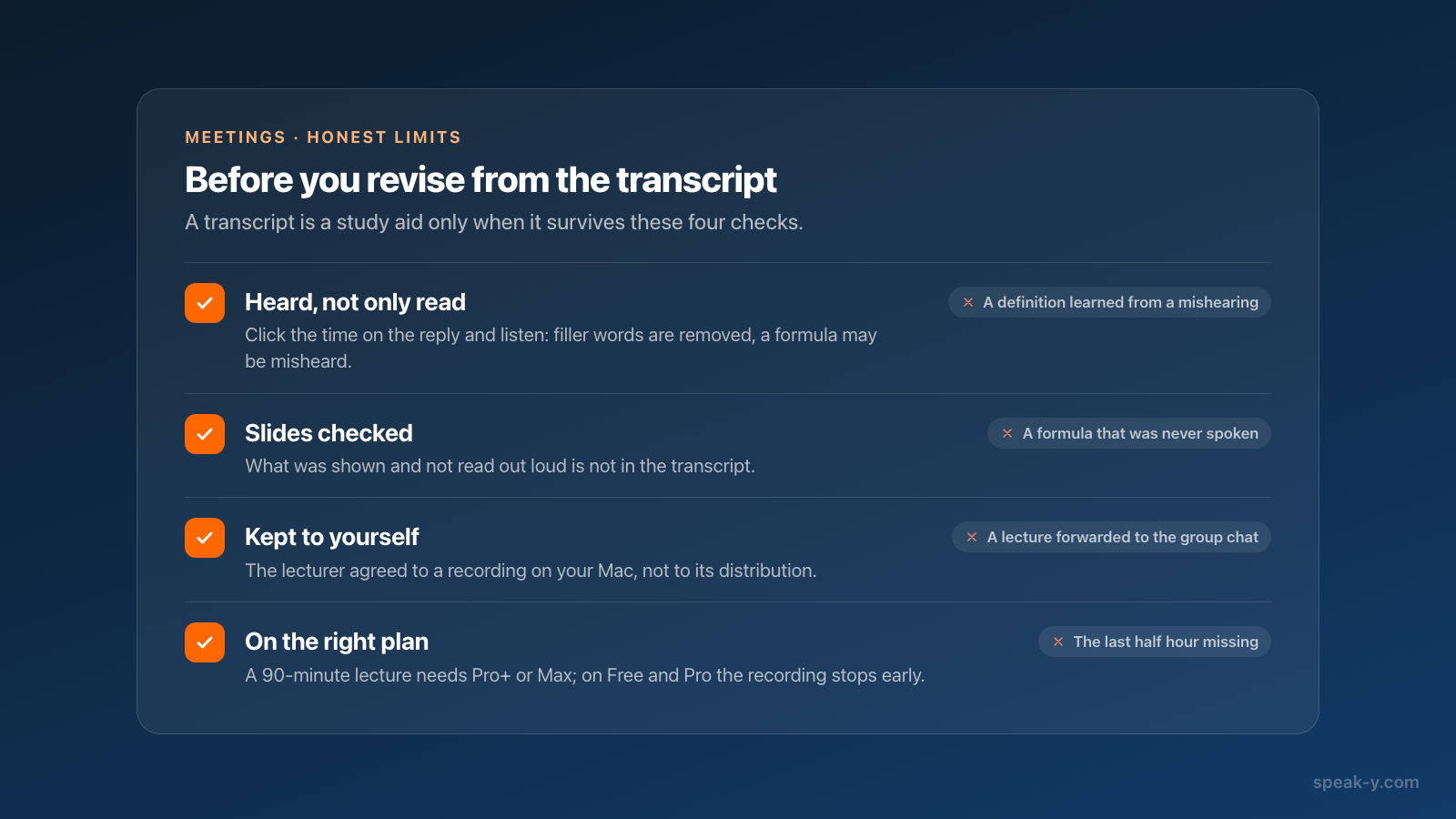
La transcripción de una reunión no se puede editar a mano, y de ella se eliminan las muletillas y las repeticiones. Si necesitas una frase literal (una definición, una fórmula leída en voz alta), haz clic en el momento de la intervención para reproducirla desde ahí.
Tus propias notas, por voz, con la misma etiqueta
En qué se apoyaba la demostración, qué preguntar la semana que viene: dilo justo después de la clase. Pulsa ⌥ Space una vez, habla, púlsalo de nuevo; la nota se guarda en Notas. Ponle la misma etiqueta linear-algebra y aparecerá junto a las clases en todas las búsquedas de abajo. Una nota deslavazada se convierte en un esquema con Proceso IA; de las notas de voz a un borrador estructurado muestra cómo.
Antes del examen: encuentra cada mención con ⌘K
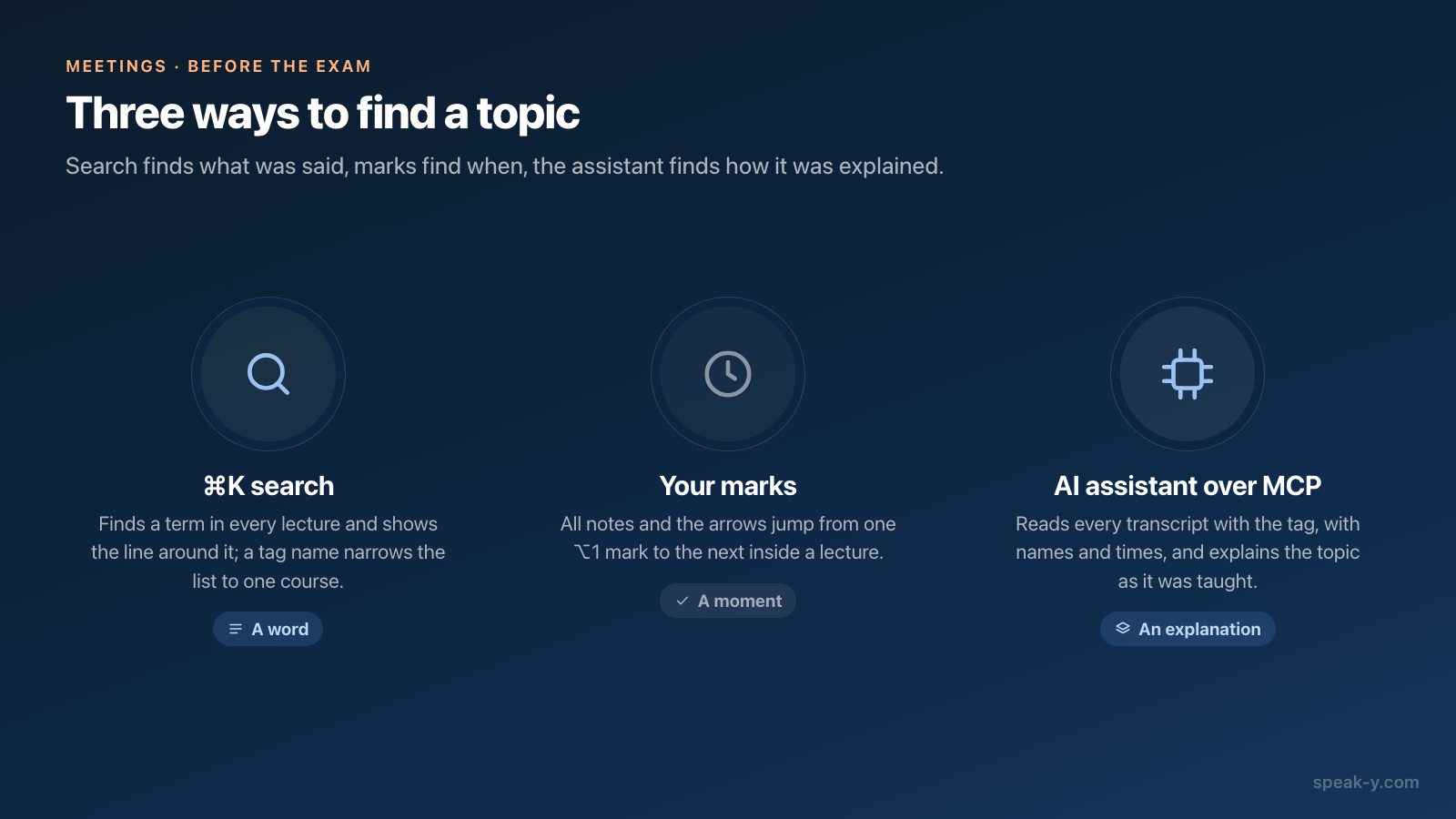
Con las doce clases etiquetadas, pulsa ⌘K en cualquier parte de la ventana de Speak-Y. Buscar todo… busca en el texto de todas las grabaciones y en los nombres de tus etiquetas. Escribe «autovalor» y cada clase que lo contenga aparece con su fecha y la línea de la primera coincidencia. Si escribes el nombre de la etiqueta y la eliges en Etiquetas, la lista se queda solo con esa asignatura: clases y notas de voz juntas, día a día.
Elegir un resultado abre la grabación; no salta a la línea que coincide. Dentro de la grabación, eso lo hacen tus marcas: la franja encima de la transcripción empieza por Todas las notas con su recuento, con un chip por tipo y flechas que pasan de una marca a la siguiente; todos los momentos «Examen» de una clase en un minuto.
Para ver quién lo dijo antes de abrir nada, usa la lupa encima de la lista de grabaciones: Buscar transcripciones… también busca en títulos y resúmenes, tiene un filtro Etiqueta y muestra las intervenciones de cada clase que coinciden, con el nombre del hablante y el momento.
Antes del examen: pregunta a tu asistente sobre todas las clases
La búsqueda encuentra palabras. La pregunta antes de un examen es otra: explícame esto como lo explicaron en clase. Eso es trabajo para un asistente de IA con las doce transcripciones. Conecta una vez Claude, ChatGPT, Cursor u otro cliente MCP en Configuración → Integraciones (la guía para conectar las notas de reuniones a asistentes de IA explica cómo) y pregunta:
- «Explica los autovalores como lo hizo el profesor en mis grabaciones con la etiqueta linear-algebra, con la clase y el momento de cada referencia».
- «Haz una lista de preguntas de autoevaluación a partir de todas las grabaciones con la etiqueta linear-algebra, una por tema, con la clase que lo trata».
- «Enumera todos los momentos que marqué en esas grabaciones, con la frase que los rodea».
El asistente no adivina a partir de los títulos. Lista las grabaciones con la etiqueta y después lee cada transcripción por hablante: cada bloque empieza con el nombre del hablante y el momento en que empieza la intervención, y una lista aparte muestra tus marcas con sus momentos. Sin la etiqueta, no distingue el álgebra lineal de la estadística.
La lectura ocurre en local, directamente desde la biblioteca de Speak-Y en tu Mac, incluso con la app cerrada. El modelo del asistente se ejecuta en la nube, así que las transcripciones que lee le llegan a él. Y el asistente elige qué citar: comprueba una definición en la clase antes de que entre en tus apuntes. Prompts para preguntar a la IA sobre tus reuniones reúne más peticiones de este tipo.
Lo que esta rutina no hace
- No en Linux, donde Speak-Y no graba reuniones; en Windows la app graba reuniones con nombres de hablantes y etiquetas, pero sin marcas.
- Sin exportación a documento: ⋯ → Descargar da TXT (con marcas de tiempo), SRT o VTT, una línea por intervención con el nombre; las marcas no se exportan.
- Sin diapositivas: una fórmula que se muestra y no se lee en voz alta no está en la transcripción.
- Sin compartir: el profesor aceptó tu grabación, no su difusión.
En qué se van las cuarenta horas
Marcar no cuesta nada durante la clase, y etiquetar, un minuto después. Antes del examen, el semestre es una búsqueda, dos o tres preguntas a tu asistente y unos minutos escuchando los momentos que marcaste. Por qué una habitación silenciosa y un micrófono claro mejoran esa búsqueda: cómo funciona el reconocimiento de voz.
FAQ
¿Cómo grabo una clase online en un Mac sin que un bot se una a la llamada?
Activa el Modo reunión en Speak-Y (Configuración → Interface & Behavior). Cuando empiece la clase en Zoom, Microsoft Teams o un navegador, la app pregunta ¿Grabar como reunión? encima del botón de grabación; haz clic en la marca de verificación. Graba tu micrófono y el audio que reproduce tu Mac, así que nada se une a la llamada y nadie ve un bot. Pregunta al profesor o consulta la política de tu universidad antes de grabar.
¿Qué plan de Speak-Y necesito para un semestre de clases de 90 minutos?
A 1 de octubre de 2026, Free graba reuniones de hasta 30 minutos cada una y 2 horas al mes; Pro, de hasta 60 minutos y 10 horas al mes; Pro+, de hasta 4 horas y 40 horas al mes, y Max, de hasta 4 horas y 100 horas al mes. La grabación se detiene en el límite por reunión, así que una clase de 90 minutos necesita Pro+ o Max. Ocho clases de 90 minutos al mes son 12 horas, dentro de Pro+.
¿Puedo buscar un término en todas mis clases antes del examen?
Sí. En la ventana de Speak-Y pulsa ⌘K y escribe el término: Buscar todo… busca en el texto de todas las grabaciones y en los nombres de tus etiquetas, y muestra cada clase que lo contiene con su fecha y la línea de la coincidencia. La lupa encima de la lista de grabaciones también busca en títulos y resúmenes, filtra por etiqueta y muestra las intervenciones que coinciden con el nombre del hablante y el momento.
¿Puede un asistente de IA explicarme un tema como lo hizo mi profesor?
Sí, si Claude, ChatGPT, Cursor u otro cliente MCP está conectado a Speak-Y (Configuración → Integraciones). El asistente puede listar solo las grabaciones con la etiqueta de tu asignatura y leer cada transcripción con el nombre del profesor, el momento de cada intervención y tus marcas, y luego explicar el tema a partir de esas clases con referencias a la clase y al momento. El servidor MCP está incluido en todos los planes; el modelo del asistente se ejecuta en la nube, así que las transcripciones que lee le llegan a él.
¿Speak-Y transcribe clases en idiomas distintos del inglés?
Speak-Y reconoce 68 idiomas; elige el idioma de la clase en Configuración → General → Idioma de dictado, o escoge Detección automática. Si una clase se reconoció en el idioma equivocado, la grabación muestra Discrepancia de idioma detectada con un botón Volver a transcribir; la nueva versión sustituye a la anterior y se conservan las tres últimas versiones.